
Giriş
Yeni bir diske ihtiyaç duyabileceğiniz birçok durum vardır, örneğin Linux sisteminizde. Çoğunlukla, yeni bir disk oluşturmak basit bir işlemdir. Ancak, bölümleme şemaları ve dosya sistemi biçimleriyle oynamaya çalışıyorsanız işler karmaşıklaşabilir. Süreci basitleştirmeye yardımcı olmak için bu eğitim, aşağıdakileri nasıl yapacağınıza dair adım adım bir taslak sunacaktır:
-
Sistemdeki yeni diskin nasıl tanımlanacağı.
-
Sürücüde nasıl bölüm oluşturulacağı.
-
Bölümün Ext4 dosya sistemi kullanılarak nasıl biçimlendirileceği.
-
Dosya sisteminin nasıl bağlanacağı ve otomatik bağlanmasının nasıl yapılandırılacağı.
Öncelikle Linux'u daha iyi tanımak isterseniz, CentOS 7'ye Linux kurma, Linux sisteminizde dosyaları bulma ve Linux sunucunuzda kimlik doğrulamayı yapılandırma konularını okuyabilirsiniz.
Kurulum
Başlamadan önce, doğru araçların kurulu olduğundan emin olmanız gerekir. parted aracı sürücüyü bölümlemek için kullanılır. Genellikle sunucuda önceden kurulu olarak gelir. Debian veya Ubuntu kullanıyorsanız, aşağıdaki gibi kurabilirsiniz:
|
1 |
sudo apt-get update |
|
1 |
sudo apt-get install parted |
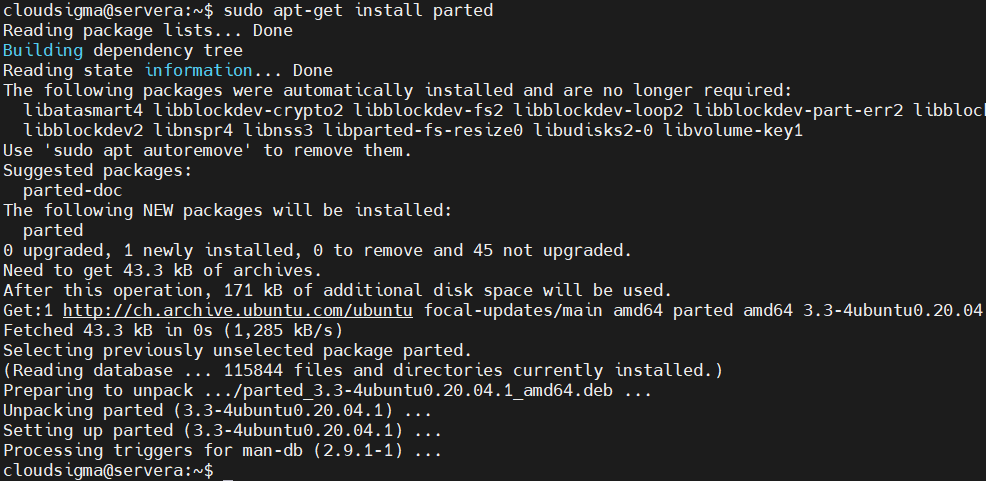
CentOS veya Fedora kullanıyorsanız, kurmak için aşağıdakileri yazın:
|
1 |
sudo yum install parted |
Yeni Diskin Tanımlanması
Yapmanız gereken ilk şey, sunucudaki yeni diski tanımlamaktır. Bölümleme şemasının olmamasına bakarak tamamen yeni bir sürücü bulabilirsiniz. Örneğin, parted tüm disklerinizin bölüm düzenlerinin bir listesini almak için kullanılan komut. Geçerli bir bölümleme şemasına sahip olmayan diskler, yeni bir diski tanımlamak için kullanabileceğiniz bir hata gösterecektir. İşte yazacağınız şey:
|
1 |
sudo parted -l | grep Error |
Bölümlenmemiş disk bir tanımlanamayan disk etiketi hatası gösterecektir, şu şekilde:
|
1 2 3 |
Output Error: /dev/sda: unrecognised disk label |
Yeni diski tanımlamanın başka bir yolu da lsblk komutunu kullanmaktır. Bu, sistemdeki disklerin bir listesini gösterecektir ve sizin doğru boyuta sahip ve bölümlenmemiş olanı tanımlamanız gerekir:
|
1 |
lsblk |
|
1 2 3 4 5 6 |
Output NAME MAJ:MIN RM SIZE RO TYPE MOUNTPOINT sda 8:0 0 100G 0 disk vda 253:0 0 20G 0 disk └─vda1 253:1 0 20G 0 part / |
Burada, listedeki ilk diski yeni diskimiz olarak tanımladık. Herhangi bir değişiklik yapmadan önce, her oturumda lsblk komutunu kontrol ettiğinizden emin olun. Disk tanımlayıcısını doğrulamadan, yanlış diski biçimlendirmeniz veya bölümlemeniz olasıdır. Bunun nedeni, /dev/sd* ve /dev/hd* gibi tanımlayıcıların önyüklemeler arasında mutlaka aynı olmayabilmesidir. Bu nedenle, /dev/disk/by-uuid, /dev/disk/by-label, veya /dev/disk/by-id.
Yeni Sürücü Nasıl Bölümlenir
Sürücüyü bölümlemek için, yeni diskinize atanan çekirdek (kernel) adını bilmeniz gerekir. Bölümleme tüm diski kapsayacaktır. Hadi başlayalım!
-
Bir standart seçin
İlk olarak, bölümleme standardını seçmelisiniz. MBR standardı çok çeşitli işletim sistemleri tarafından desteklenmektedir. Ancak, özel bir gereksiniminiz olmadığını varsayarsak, çoğu durumda önerilen daha modern çözüm GPT'dir. GPT standardını aşağıdaki gibi seçin:
|
1 |
sudo parted /dev/sda mklabel gpt |
MBR standardını kullanmak istemeniz durumunda, aşağıdakileri yazın:
|
1 |
sudo parted /dev/sda mklabel msdos |
-
Yeni bir bölüm oluşturun
Ardından, aşağıdaki komutu kullanarak bölümü oluşturacağız:
|
1 |
sudo parted -a opt /dev/sda mkpart primary ext4 0% 100% |
Bölümü, şunu çalıştırarak kontrol edebilirsiniz: lsblk:
|
1 |
lsblk |
|
1 2 3 4 5 6 7 |
Output NAME MAJ:MIN RM SIZE RO TYPE MOUNTPOINT sda 8:0 0 100G 0 disk └─sda1 8:1 0 100G 0 part vda 253:0 0 20G 0 disk └─vda1 253:1 0 20G 0 part / |
Bir Bölüm Üzerinde Dosya Sistemi Nasıl Oluşturulur
Ardından, bölümü bir Ext4 Dosya Sistemi olarak nasıl biçimlendireceğimizi öğreneceğiz. Bu amaçla, bölümü mkfs.ext4 aracına aşağıdaki gibi iletmemiz gerekir:
|
1 |
sudo mkfs.ext4 -L datapartition /dev/sda1 |
Gördüğünüz gibi, -L bayrağını geçerek bir bölüm etiketi ekledik. Ardından, hedef sürücümüzü tanımlayabileceğimiz bir ad ekledik. Yalnızca bölümü belirttiğinizden ve tüm diski belirtmediğinizden emin olmanız önemlidir. Örneğin, sda disk adı olduğunda, bölümün sonunda genellikle gibi bir sayı bulunursda1.
Bölümün etiketini istediğiniz zaman değiştirmek için e2label komutunu şu şekilde kullanın:
|
1 |
sudo e2label /dev/sda1 newlabel |
Bölümünüzü tanımlamak için daha fazla seçenek öğrenmek istiyorsanız, lsblk komutunu çalıştırın. Bu komutun bazı sürümleri size bölümün adı, etiketi ve UUID'si dahil tüm bilgileri gösterecektir:
|
1 |
sudo lsblk --fs |
Bu komutun tüm alanları göstermemesi durumunda, bunları şu komutla manuel olarak bulabilirsiniz:
|
1 |
sudo lsblk -o NAME,FSTYPE,LABEL,UUID,MOUNTPOINT |
Çıktı şuna benzer görünecektir:
|
1 2 3 4 5 6 7 |
Output NAME FSTYPE LABEL UUID MOUNTPOINT sda └─sda1 ext4 datapartition 4b313333-a7b5-48c1-a957-d77d637e4fda vda └─vda1 ext4 DOROOT 050e1e34-39e6-4072-a03e-ae0bf90ba13a / |
Yeni dosya sistemini belirtmek için vurgulanan bilgilerden herhangi birini kullanabilirsiniz.
Yeni Dosya Sistemi Nasıl Bağlanır
Son olarak, kullanmaya başlayabilmeniz için dosya sistemini bağlama zamanı geldi. Genellikle, Dosya Sistemi Hiyerarşisi Standardı önerilerine göre, /mnt veya dosya sistemlerini geçici olarak bağlamak için bunun alt dizinlerinden biri. Kalıcı depolama için özel bir önerimiz yok. Bu nedenle, bağlamak için hangi şemayı kullanacağımıza karar verebiliriz.
Bu öğreticinin amaçları doğrultusunda, yeni dosya sistemini şunun altına bağlayacağız: /mnt/data. Bir dizin oluşturarak başlayın:
|
1 |
sudo mkdir -p /mnt/data |
-
Geçici olarak bağlama
Diyelim ki bir dosya sistemini geçici olarak bağlamak istiyorsunuz. Bunu şu komutla yapabilirsiniz:
|
1 |
sudo mount -o defaults /dev/sda1 /mnt/data |
-
Önyüklemede otomatik olarak bağlama
Sunucu her önyüklendiğinde sürücüyü otomatik olarak bağlamak için aşağıdaki komutu kullanabilirsiniz:
|
1 |
sudo nano /etc/fstab |
Gördüğünüz gibi, /etc/fstab dosyasında değişiklikler yaptık. Bu dosyada, öğreticinin önceki kısımlarında sudo lsblk --fs çalıştırarak belirlediğimiz dosya sistemimiz için farklı tanımlayıcılardan herhangi birini kullanabilirsiniz. Aşağıdaki örnekte, bölümün etiketini ekledik. Sonraki satırlar, diğer tanımlayıcılardan birini kullanmış olsaydık nasıl görüneceğini de göstermektedir:
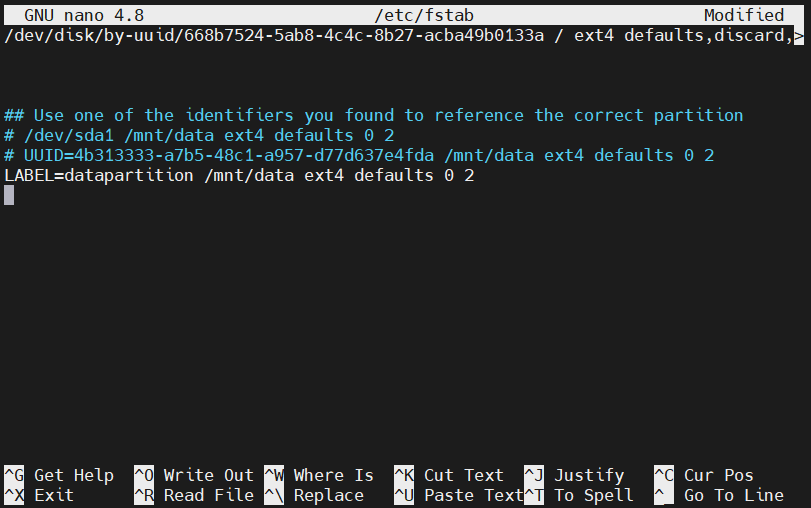
Düzenlemeyi bitirdiğinizde dosyayı kaydedip kapatın. Henüz yapmadıysanız, şunu yazarak dosya sistemini bağlayabilirsiniz:
|
1 |
sudo mount -a |
-
Bağlamayı test etme
İyi bir alışkanlık, birimi bağladıktan sonra dosya sisteminizin erişilebilir olduğundan emin olmaktır. Bunu, çıktıdaki diskin kullanılabilir olup olmadığını kontrol etmek için df komutunu kullanarak doğrulayabilirsiniz:
|
1 |
df -h -x tmpfs -x devtmpfs |
|
1 2 3 4 5 |
Output Filesystem Size Used Avail Use% Mounted on /dev/vda1 20G 1.3G 18G 7% / /dev/sda1 99G 60M 94G 1% /mnt/data |
Şu /mnt/data dizini altında, ayrıca lost+found dizinini de bulacaksınız. Bu, bir Ext* dosya sisteminin kökünü gösterir:
|
1 |
ls -l /mnt/data |
|
1 2 3 4 |
Output total 16 drwx------ 2 root root 16384 Mar 2 11:10 lost+found |
Bağlı dosyanın okuma ve yazma yeteneklerine sahip olduğunu doğrulamak isterseniz, şu şekilde bir test dosyasına yazmayı deneyin:
|
1 |
echo "success" | sudo tee /mnt/data/test_file |
Yazma işleminin doğru şekilde gerçekleştirildiğinden emin olmak için dosyayı bir kez kontrol etmeniz yeterlidir:
|
1 |
cat /mnt/data/test_file |
|
1 2 3 |
Output success |
Çıktı, dosya sisteminin olması gerektiği gibi çalıştığını gösteriyor. Şimdi bu dosyayı güvenle kaldırabilirsiniz:
|
1 |
sudo rm /mnt/data/test_file |
Sonuç
Bu kılavuzun sonunda, sunucunuzdaki yeni dosya sistemlerini veya sürücüleri nasıl bölümleyeceğinizi, biçimlendireceğinizi, bağlayacağınızı ve test edeceğinizi öğreneceksiniz. Bu eğitim, Linux'ta depolama için ham bir diskin dosya sistemi olarak kullanılmasının genel sürecini ele almaktadır. Belirli durumlarda, bölümleme, biçimlendirme ve bağlama için daha karmaşık yöntemler gerekebilir. Ancak bu eğitim, başlamak için ihtiyacınız olan temel bilgi ve becerileri size kazandıracaktır.
Keyifli Bilişimler!
Yorumlar
Henüz yorum yapılmamış. İlk siz olun.