Aşağıdaki, şununla tanışmanıza yardımcı olacak ayrıntılı bir kılavuzdur: CloudSigma PaaS Paneli. Şunların hepsinin üzerinden geçeceğiz: projenizi oluşturmak ve değiştirmek için kullanıcı arayüzünde etkileşime girebileceğiniz farklı özellikler, araçlar ve simgeler.
Bu öğreticiyi şu platformda takip etmeniz gerekir: CloudSigma PaaS platformu. Bu sayede öğelerin yerini tespit edebilir, kullanımlarını ve işlevlerini yan yana anlayabilirsiniz. Şuradan bir ücretsiz deneme sürümü başlatabilirsiniz ve CloudSigma panelinin nasıl göründüğü hakkında bir fikir edinebilirsiniz.
Bu öğreticide ele alacağımız CloudSigma PaaS platformunun işlevleri şunlardır:
- Yeni Bir Ortam Oluşturma ve Yönetme
- Bir Ortam için İşlev Simgeleri
- Ortam Ayarlarını Yönetme
- Her Örnek için İşlev Simgeleri
- Nasıl İçe Aktarılır
- Marketplace
- Ortam Grupları Oluşturma
- Panel Araması Çalıştırma
- Dağıtım Yöneticisi
- Görevler Paneli
- Kullanıcı Ayarlarını Değiştirme
- Hesabınızı Yükseltme
- Bakiye Ekleme
- Yardım Alma
Hadi başlayalım!
Yeni Bir Ortam Oluşturma ve Yönetme
İlk olarak, CloudSigma PaaS panelinde nasıl yeni bir ortam oluşturulacağını öğreneceğiz. Ardından, bunun yönetimi için kullanabileceğiniz çeşitli araçları öğreneceğiz.
- İlk olarak, panelin sol üst köşesindeki Yeni Ortam düğmesini bulun ve tıklayın:

- Buna tıklamak, Topoloji Sihirbazı penceresini açacaktır. Bu ayrıntılı pencere, ortam ayarlarınızı tamamen özelleştirme gücü verir.
- Gereksinimlerinize göre yapılandırabileceğiniz bazı öğeler şunlardır:
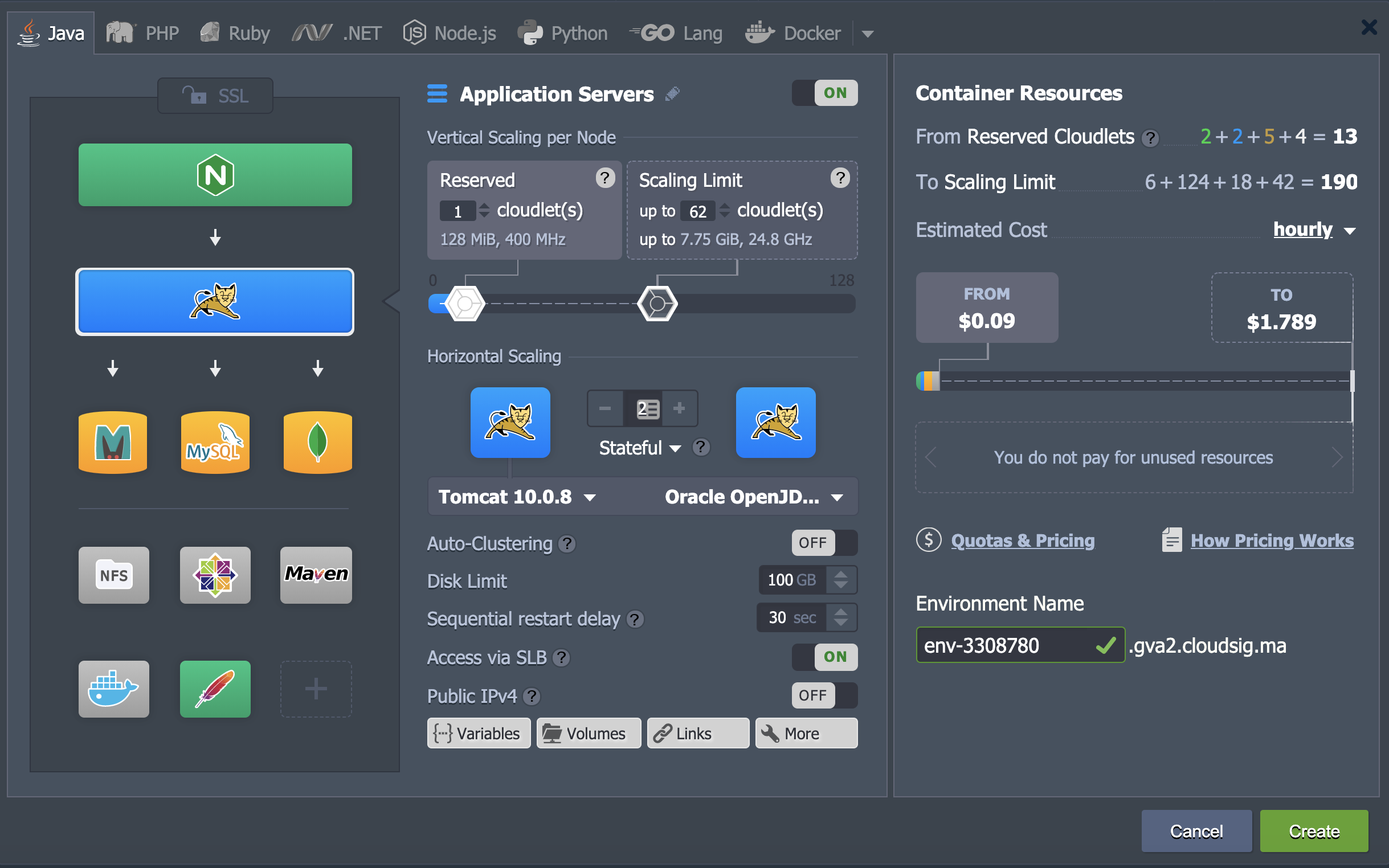
- Yapılandırmayı tamamladıktan ve bir Oluştur düğmesine tıklamadan önce bir Ortam Adı.
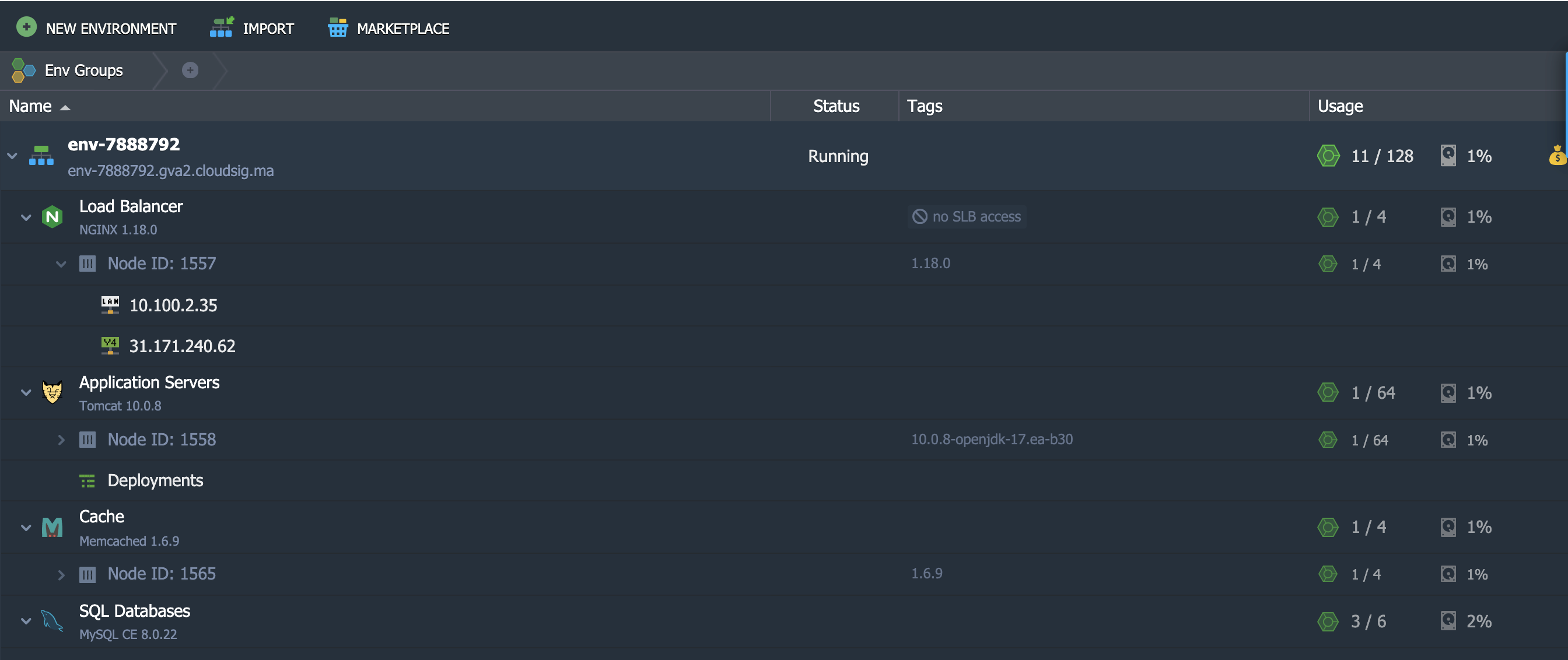
- Yeni ortamınızı seçilen Ortam Adı ile paneldeki merkezi panelde bulabileceksiniz:

- Yukarıdaki panel, yeni ortamınızla ilgili bazı temel bilgileri verir. Aşağıda her sütunun ne anlama geldiğini daha ayrıntılı olarak açıklayacağız:
- Ad
Bu sütun altında, ortamın adını veya takma adını bulacaksınız. Ayrıca, barındırıldığı bölgeye ait bir bayrakla birlikte ortamın alan adını da gösterecektir. Belirli bir ortamda yer alan düğümlerin listesini görüntülemek için ortam adının yanındaki küçük üçgene tıklayın.
- Durum
Bu sütun, belirtilen ortamınızın mevcut durumunu gösterir. Aşağıdakilerden biri olabilir: Çalışıyor, Uyuyor, Durduruldu, Oluşturuluyor, Durduruluyor, Klonlanıyor, Başlatılıyor, Yeniden Dağıtılıyor, Dışa Aktarılıyor, Taşınıyor, Kuruluyor, veya Siliniyor.
- Etiketler
Bu sütunda, ortamınızın ait olduğu tüm Ortam Gruplarını görebileceksiniz. Ayrıca, konteynerlerin sürümlerini (etiketlerini) ve projenin.
- adını gösterecektir.
Kullanımdisk alanı kullanımı ve cloudlet'ler.
 Düğme
Düğme
Bu düğme Faturalandırma Geçmişini gösterir. Üzerine tıklamak, sizi bu ortam için harcama faaliyetlerinizi ve istatistiklerinizi ayrıntılı olarak gösteren ayrı bir sekmeye götürecektir.
Belirli Bir Ortam için İşlev Simgeleri
İmlecinizi ortamınızın üzerine getirirseniz, birden fazla işlev simgesi görünecektir. Farklı yönetim işlevlerini gerçekleştirmek için panelinizde etkileşime girebileceğiniz simgeler şunlardır:
- Takma Ad Belirle

Bir takma ad, ortam için alternatif bir addır. Bir takma ad belirlemek alan adınızı etkilemez.
- Tarayıcıda Aç

Bu simgeye tıklamak, ortamı yeni bir tarayıcı sekmesinde açacaktır.
- Ayarlar

Şuna tıklamak: Ayarlar düzenleyebileceğiniz ayrıntılı yapılandırma panellerinin bulunduğu yeni bir sekme açacaktır.
- Ortam Topolojisini Değiştir

Bu işlev simgesi, Topoloji Sihirbazı iletişim kutusuna erişmenizi ve gerekli düzenlemeleri yapmanızı sağlar. Değişikliklerinizi kaydetmek için Uygula düğmesine tıklayın.
- Ortamı Klonla

Bu seçenek, seçilen sunucuyu klonlamanıza yardımcı olur. Yeni ortam için bir ad belirlemeniz istenecektir. Son olarak, bir kopya oluşturmak için Klonla düğmesine tıklayın.
- Başlat
 / Durdur
Ortamınız şu anda durdurulmuşsa Başlat simgesini göreceksiniz ve bunun tersi de geçerlidir. Ortamı Başlatmak/Durdurmak için bunlardan birine tıklayın.
Ortam durumunuzun şu anda Durduruldu olması durumunda, yalnızca şu düğmelerle etkileşime girebilirsiniz: Ayarlar, Ortamı Klonla, Başlat, ve Ortamı Sil düğmeleri.
- Ortamı Sil

Kaldırmak istediğiniz sunucunun üzerine gelin ve Sil simgesine tıklayın. İşlemi onaylamak için şifrenizi girmeniz istenecektir.
- Ortam Grupları Ekle
 / Ortam Gruplarını Düzenle
Bu seçeneklerin görünmesi için Etiketler sütununun üzerine gelmeniz gerekir. Bu simgeler, Ortam Grupları yönetimini kolaylaştırır..
Ortamları Ayarlar ile Yönetme
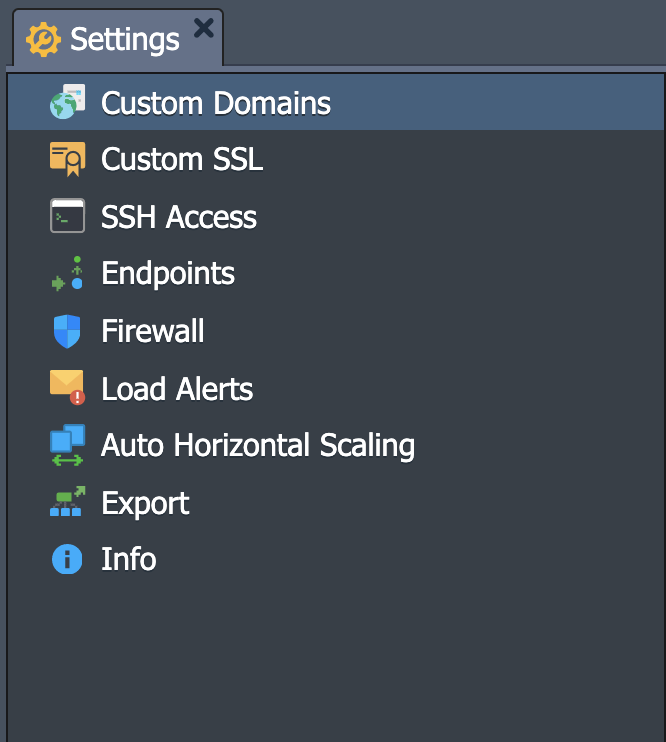
Şimdi Ortam Ayarları penceresinde neler yapabileceğinizi inceleyelim. Bu sekmede, ortamın çeşitli yönleriyle ilgili on bir farklı seçenek göreceksiniz. Bunlar aşağıdaki gibidir:
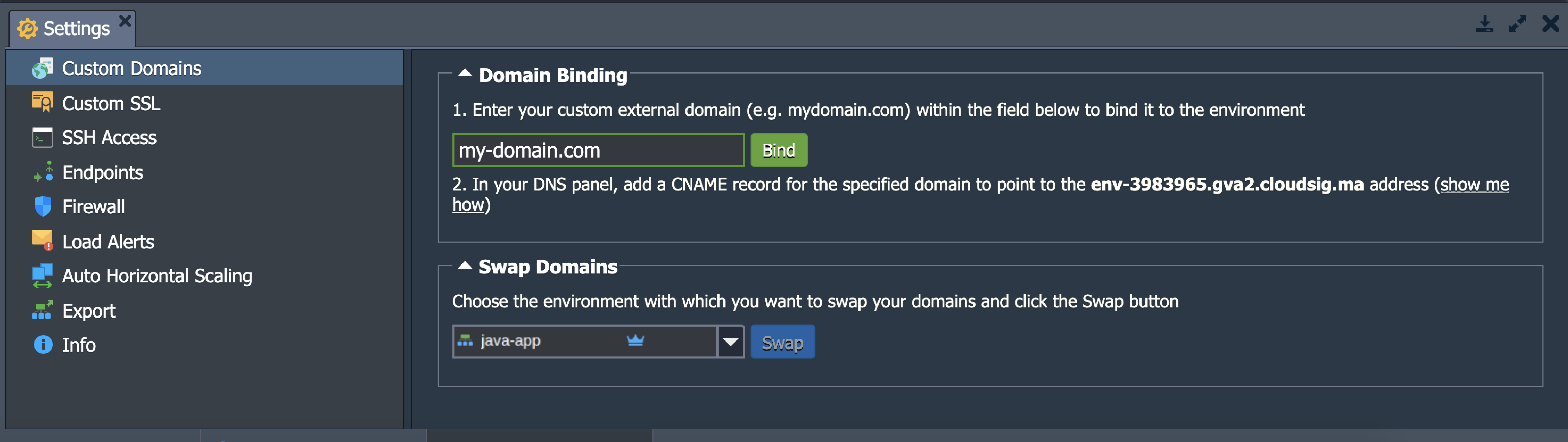
- Özel Alan Adları
The Özel Alan Adları seçeneği, şunlara erişmenizi sağlar: Alan Adı Bağlama ve Alan Adlarını Değiştirme bölümleri:
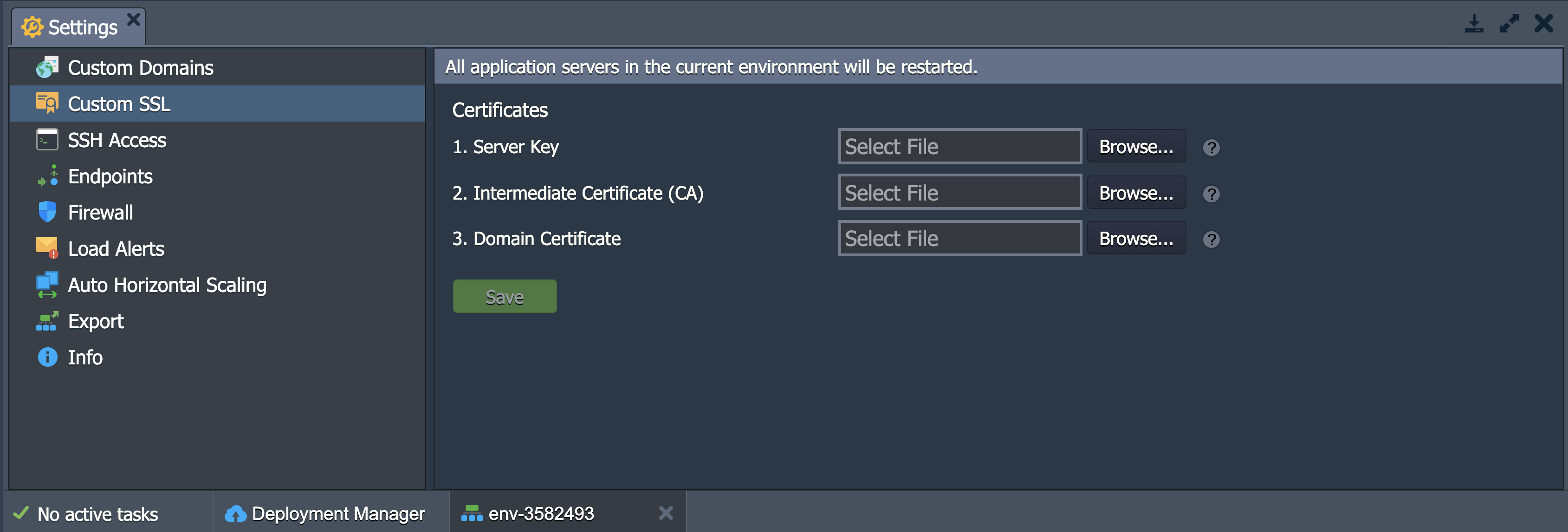
- Özel SSL
Burada, özel SSL sertifikanız için gereken tüm dosyaları yükleyebilirsiniz:
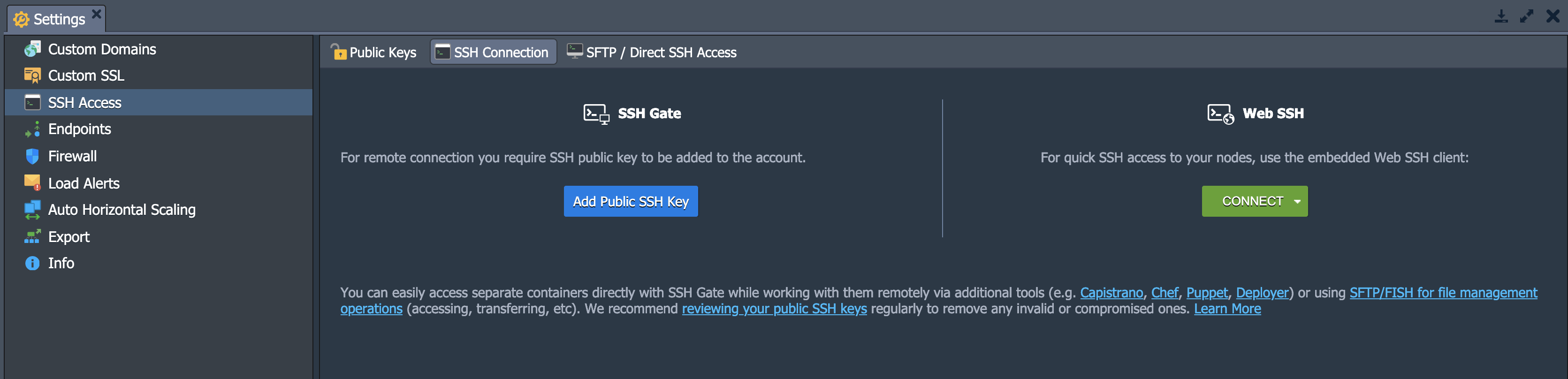
- SSH Erişimi
Bu bölümde şu sekmeleri bulacaksınız: Ortak Anahtarlar, SSH Bağlantısı, ve SFTP/Doğrudan SSH Erişimi. Ortak Anahtarlar, aracılığıyla ortak SSH anahtarlarınızı görüntüleyebilir ve yönetebilirsiniz. SSH Bağlantısı bölümünde, erişiminizi SSH Geçidi veya Web SSH üzerinden mi sağlayacağınızı belirleyebilirsiniz. Son olarak, bağlantınızın ayrıntılarını SFTP/FISH protokolleri üzerinden görüntüleyebilirsiniz:
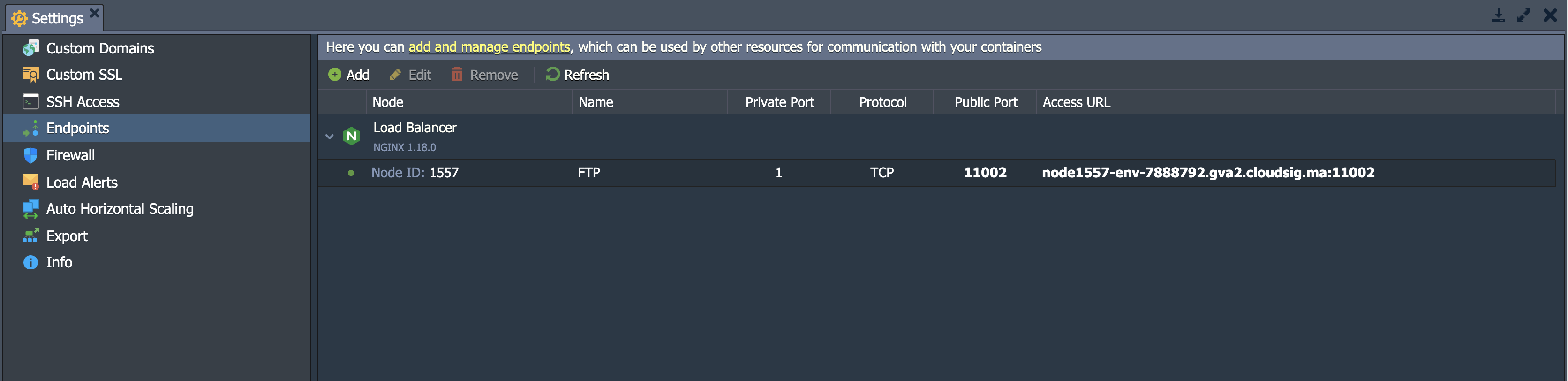
- Uç Noktalar
Bu bölüm, kapsayıcınızın TCP/UDP bağlantı noktalarının eşlemesini belirlemenizi ve yönetmenizi sağlar. Bu, bağlantı noktalarınızın doğrudan bağlantılar aracılığıyla harici kaynaklarla iş birliği içinde çalışmasını sağlamak içindir:
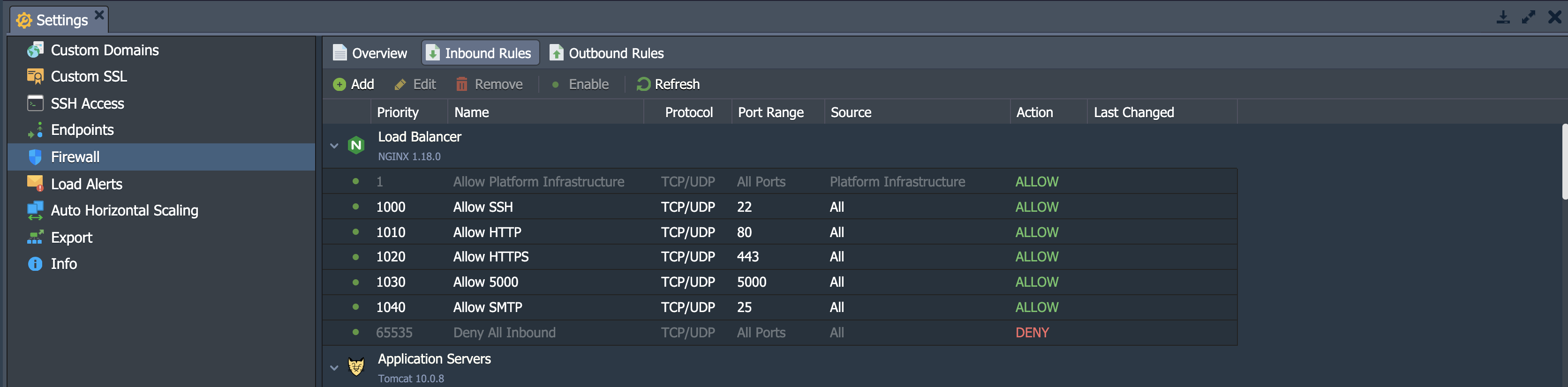
- Güvenlik Duvarı
Under Güvenlik Duvarı altında, kişisel Gelen ve Giden kurallarınızı belirleyebilirsiniz. Gereksinimlerinize göre belirli bağlantılara izin verebilir ve bunları engelleyebilirsiniz. Bu, kapsayıcılarınız için özel erişim ayarlamanıza olanak tanır:
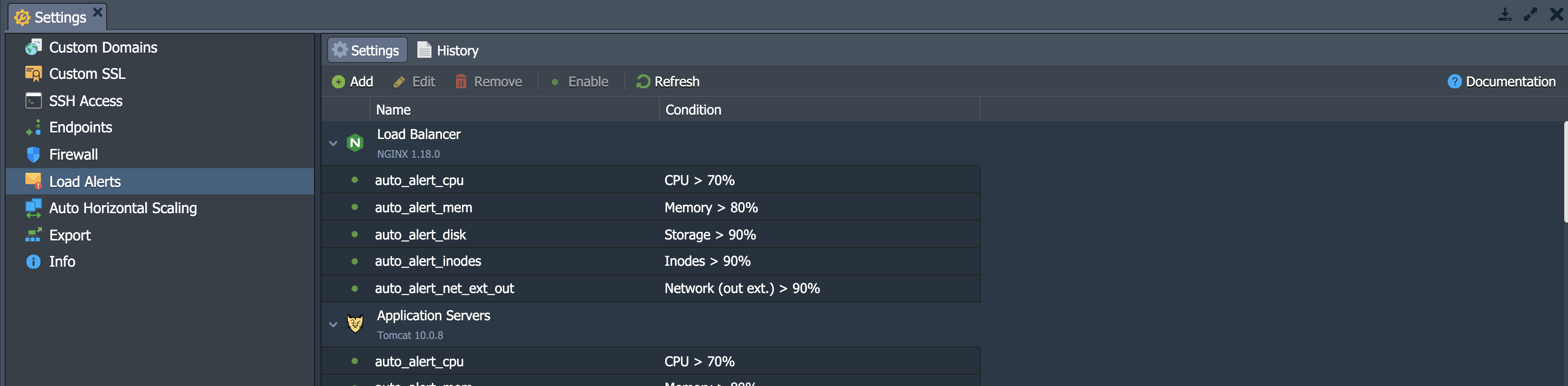
- Yük Uyarıları
Bu alt bölüm, kaynak tüketim sınırlarının aşılması durumunda e-posta bildirimleri için tetikleyiciler (varsayılan veya yeni) ayarlamak ve yönetmek için kullanılabilir.
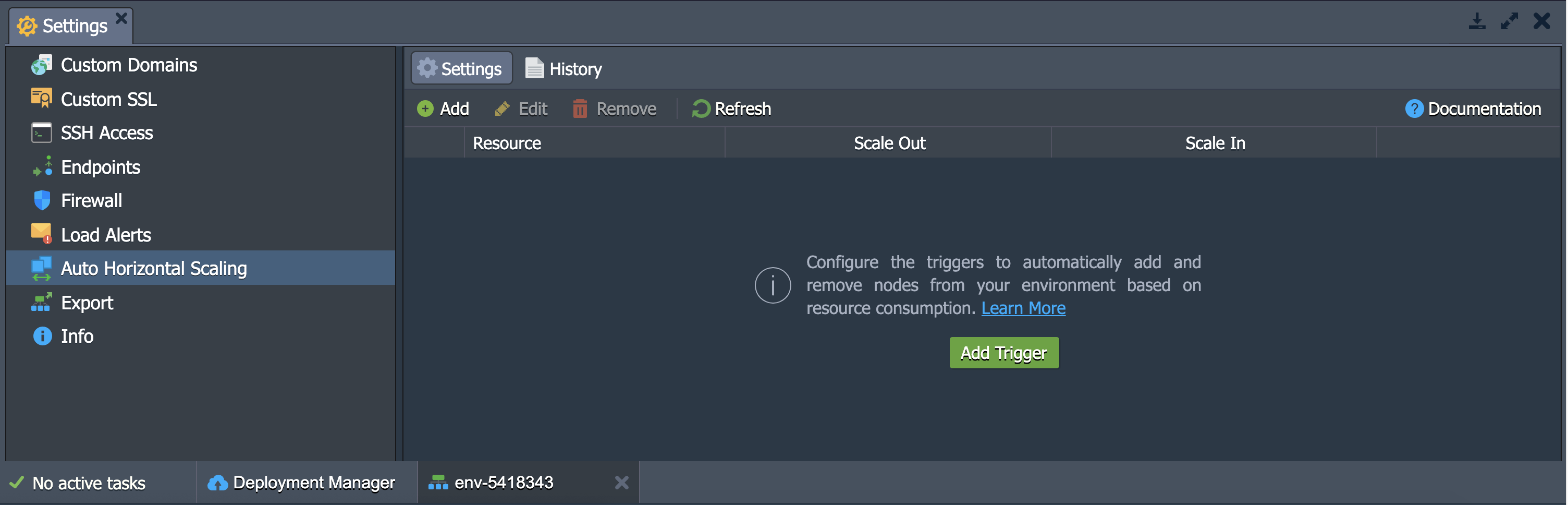
- Otomatik Yatay Ölçeklendirme
Bu alt bölüm altında, Maven derleme düğümü dışındaki katmanlardaki kapsayıcı sayılarını kontrol etme seçeneğini bulacaksınız. Ölçeklendirme koşullandırması, CPU, Bellek, Ağ, Disk G/Ç, ve Disk IOPS Tüketimi dahil olmak üzere çeşitli faktörlere bağlıdır.
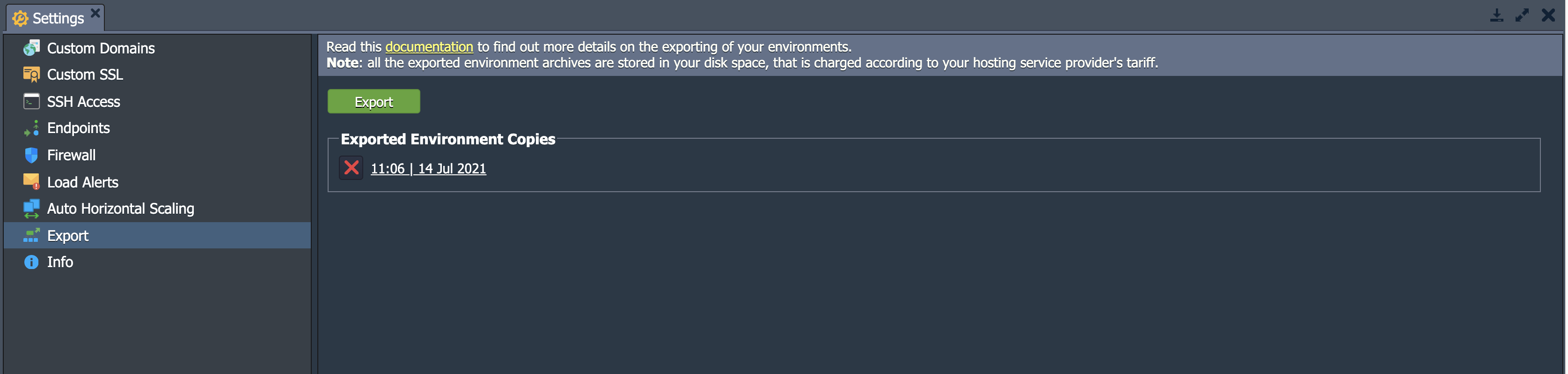
- Dışa Aktar
Bu bölümde Dışa Aktar seçeneğine tıklayarak, tüm ortam verilerinizi ve ayarlarınızı içeren tek bir dosya oluşturursunuz. Bu dosya indirilebilir ve ardından başka bir barındırma sağlayıcısına sahip başka bir platformda geri yüklenebilir. Yeni kopya tamamen aynı olacaktır:
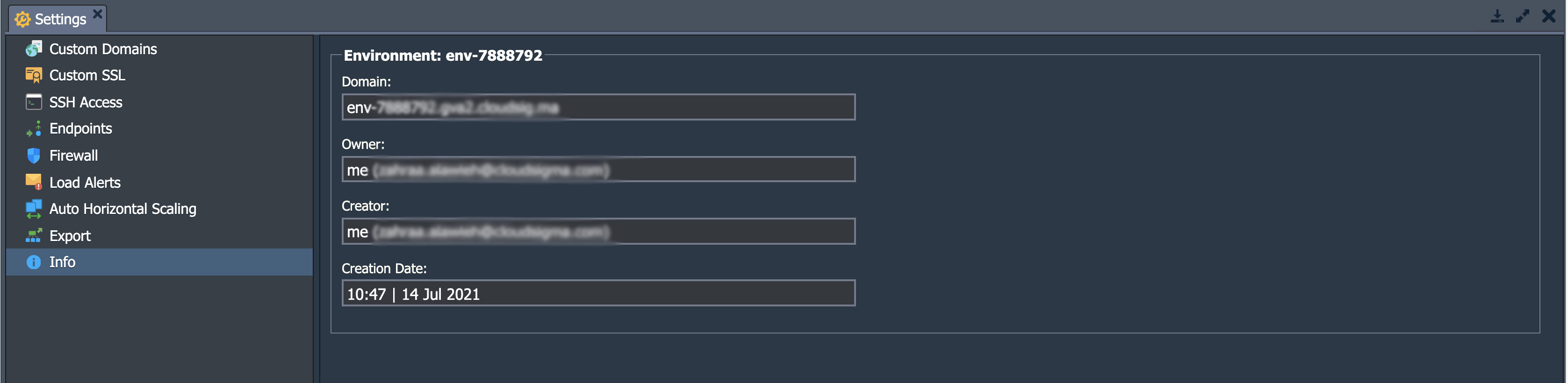
- Bilgi
Ortamınız hakkında, Alan Adı, Sahibi, Oluşturan, Bölge, ve Oluşturulma Tarihi gibi daha fazla bilgi edinmek istiyorsanız, Bilgi bölümüne gidin:
Her Örnek İçin İşlev Simgeleri
Ortam adının yanındaki küçük ok simgesine tıklarsanız, içerdiği tüm düğüm gruplarının bir listesini görebilirsiniz. Örneğin, bir ortamda diğerlerinin yanı sıra yük dengeleyiciler, uygulama sunucuları ve veritabanları bulunabilir. Oka tıklayarak ve içindeki bağımsız kapsayıcıları ve düğümleri görüntüleyerek bu katmanları daha ayrıntılı inceleyebilirsiniz. Her düğümle ilişkili olarak, hem dahili hem de harici IPv4/IPv6 olmak üzere ekli IP adreslerinin bir listesi bulunur.
Katmanın veya kapsayıcının üzerine gelindiğinde, amaçları aşağıda açıklanan bir dizi işlev simgesi gösterilir:
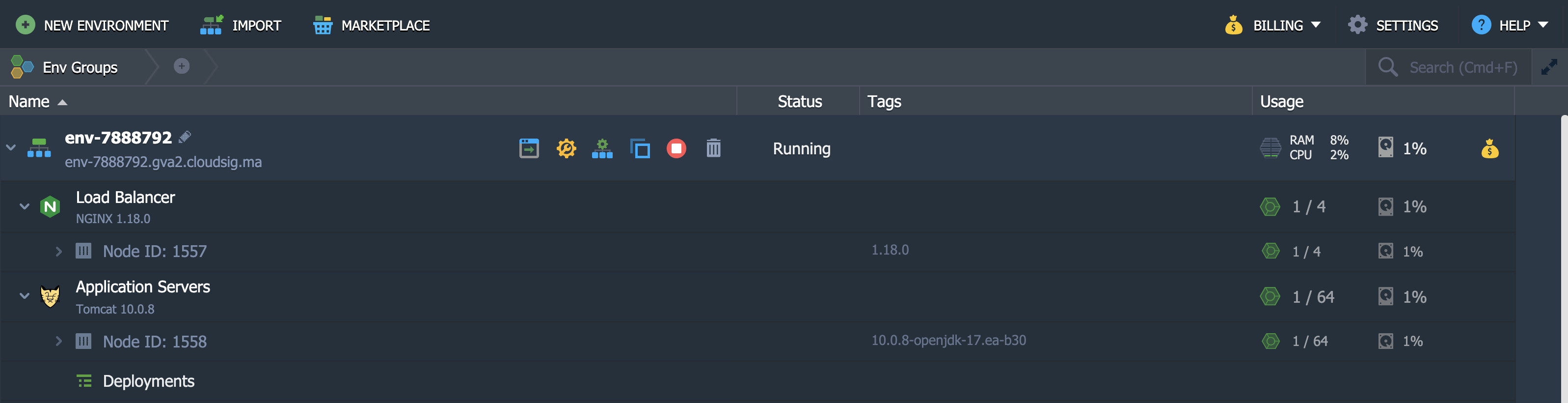
- Takma Ad Belirle
Daha önce de bahsettiğimiz gibi, bir takma ad, katman/düğümler için alternatif bir addır. Takma adlar, bir kümedeki birincil (master) ve ikincil (slave) sunucuları ayırt etmenize yardımcı olur.
- Tarayıcıda Aç
Bu, katmanın düğümünü yeni bir tarayıcı sekmesinde açacaktır.
- Düğüme Yeniden Başlat
Belirli bir kapsayıcı veya tüm katman içindeki doğru hizmeti yeniden başlatmak için bu düğmeyi kullanın.
- Yapılandırma
The Yapılandırma seçeneği, yapılandırma dosyası yöneticisi sekmesine gitmek için kullanılır. Bu pencerede, mevcut yapılandırmayı düzenleyerek veya yeni dosyalar yükleyerek düğüm ayarlarınızı değiştirebilirsiniz.
- Günlük
Bu seçenek, belirtilen katmandaki düğümlerin günlük dosyalarına bakmanıza olanak tanır.
- İstatistikler
İstatistikler; CPU, RAM, Ağ, Disk Alanı ve IOPS Tüketiminizle ilgili verileri takip eder. Bu verileri bağımsız düğümler veya bir düğüm kümesi için takip edebilirsiniz.
- Web SSH
Kapsayıcıya doğrudan tarayıcıda SSH protokolü üzerinden bağlanmak için bu seçeneği kullanın.
- Kapsayıcıyı Yeniden Dağıt
Bu seçenek, düğümleri güncellemenize ve bunları doğru etiket veya sürümde yeniden dağıtmanıza olanak tanır
- Eklentiler ve Uzak Masaüstü
Bu seçenekler yalnızca seçilen düğümler için kullanılabilir. Eklentiler takılabilir modüller yüklemenize olanak tanırken, Uzak Masaüstü Windows tabanlı düğümleri yönetmenizi sağlar.
- Ayrıca
Şu Ayrıca listesini kullanarak, konteyner ayarlarınızı yapılandırabilir ve SFTP/Doğrudan SSH Erişimi ayrıntılarını görüntüleyebilirsiniz. Ek seçenekler, hangi düğümde olduğunuza bağlı olarak Şifreyi Sıfırla veya Yönetici Paneli Girişi'ni içerir.
Nasıl İçe Aktarılır
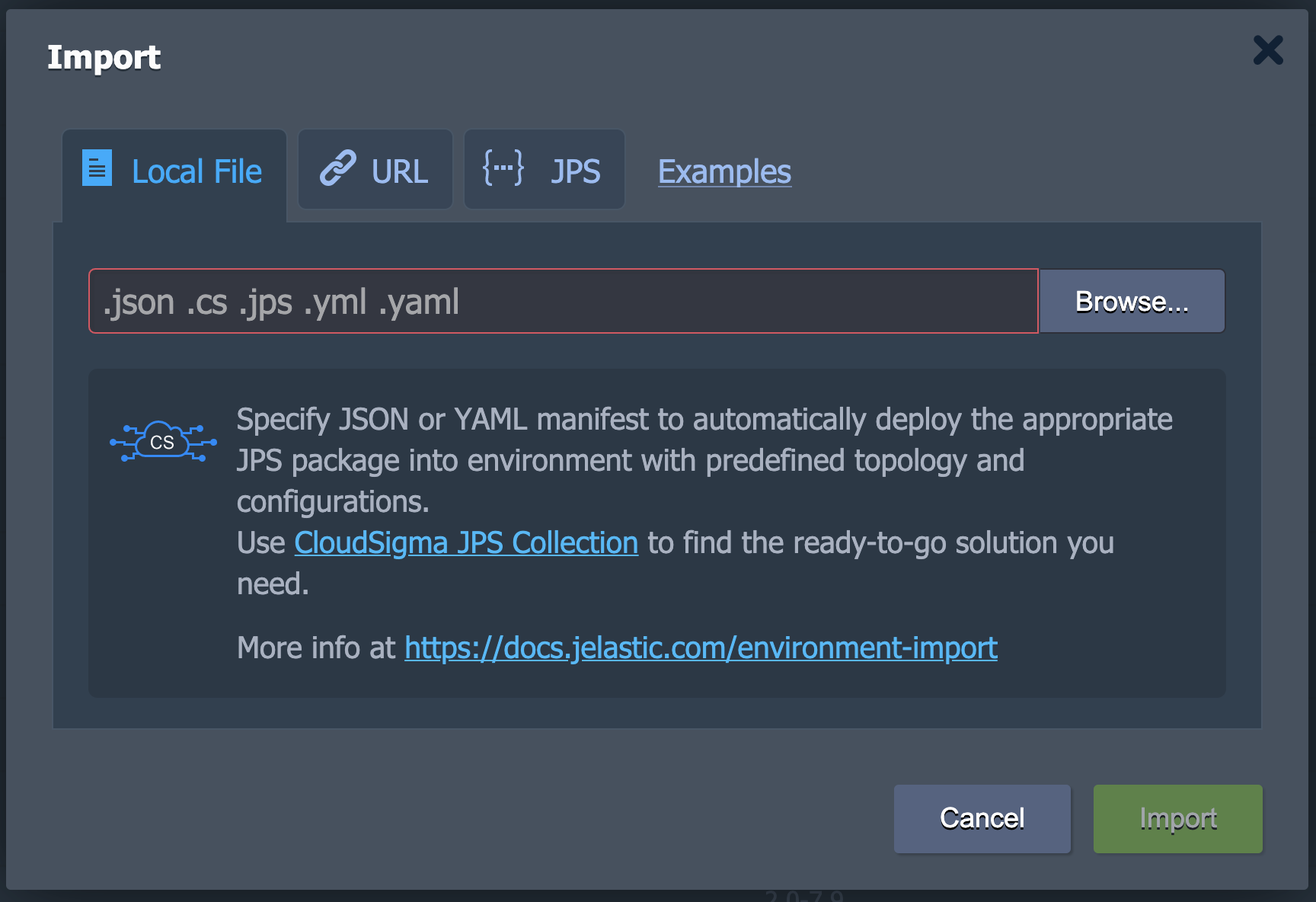
The İçe Aktar seçeneği, yeni bir Yeni Ortam oluşturma düğmesinin hemen yanında yer alır. Bu düğmeyi kullanarak .json, .jps, .cs, .yml, ve .yaml dosyalarını yükleyebilirsiniz. Yeni bir ortam oluşturabilir veya bunları mevcut bir ortamı değiştirmek için kullanabilirsiniz:

When you open the İçe Aktar penceresini açtığınızda, Örnekler bağlantısıyla birlikte üç sekme göreceksiniz. Bu bağlantı size birkaç hazır çözüm içeren bir PaaS Koleksiyonu gösterecektir:
- Yerel Dosya
Bu sekme, Gözat düğmesini kullanarak sisteminizden yerel bir dosya seçmenize ve bunu PaaS üzerinde çalıştırmanıza olanak tanır.
- URL
Bunu kullanarak, dosya için doğrudan bir bağlantı girebilirsiniz.
- JPS
Son olarak, özel kod eklemek veya yazmak ve bunu dağıtmak için yerleşik JSON/YAML düzenleyicisini kullanabilirsiniz:
Marketplace
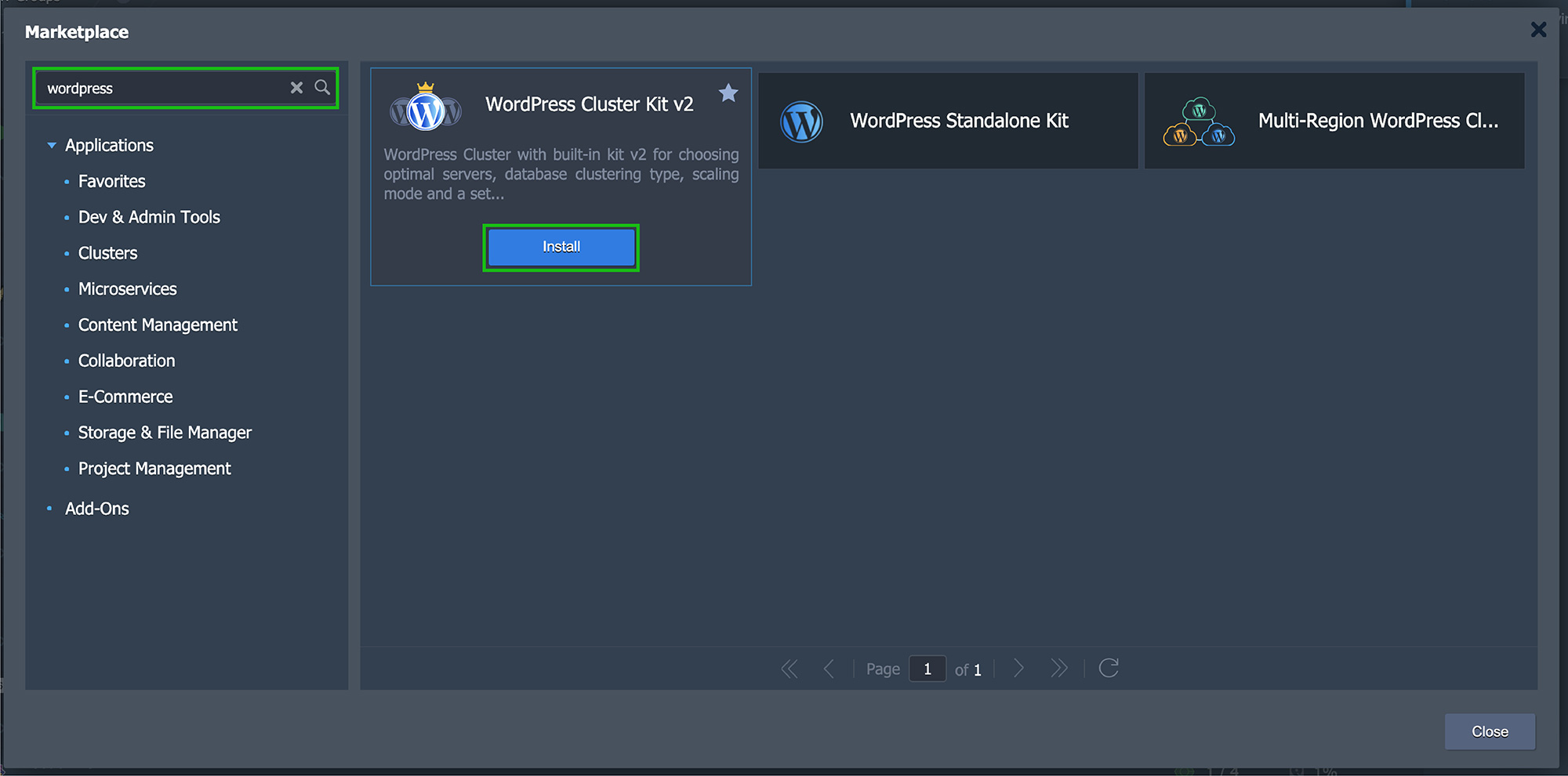
The Marketplace düğmesi, panonun üst kısmına yakın bir yerde bulunur. Üzerine tıklamak sizi yepyeni bir çerçeveye götürecektir. Bu pencere, gerektiğinde panonuza kolayca yükleyebileceğiniz hazır çözümler içerecektir.

Kolaylık sağlamak amacıyla bu paketler Uygulamalar ve Eklentiler. Uygulamalar yeni ortamların oluşturulmasına yardımcı olurken, Eklentiler mevcut olanlara yardımcı olur. Her iki kategoride de aradığınızı bulmak için sol üst köşedeki arama çubuğunu kullanabilirsiniz.
İstediğiniz paketi bulduğunuzda, şuna tıklayın: Yükle. Kurulumu tamamlamak ve kullanmaya başlamak için pencerede belirtilen talimatları izleyin:
Ortam Grupları Oluşturma
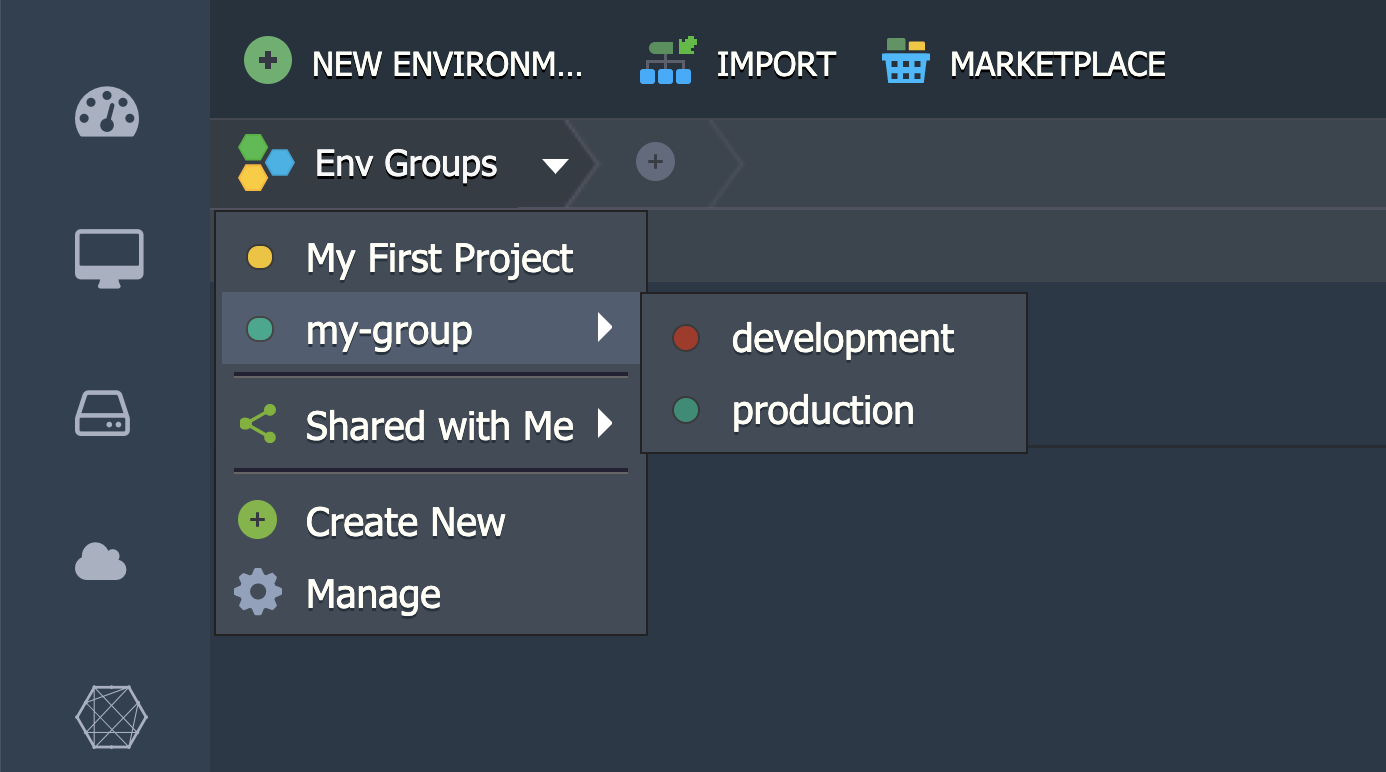
CloudSigma PaaS ile ayrıca Ortam Grupları oluşturabilirsiniz. Bu, arayüzdeki ortamlarınızın daha iyi kategorize edilmesini ve düzenlenmesini kolaylaştırır.
Tek bir ortam altında birden fazla proje yürüttüğünüzü varsayalım. Bunları özel bir ortam grubunda bir araya getirebilirsiniz. Ayrıca işlevlerine veya amaçlarına göre alt gruplar oluşturarak alt bölümler de yapabilirsiniz. Örneğin, şunlar için özel alt gruplar oluşturabilirsiniz: geliştirme, test, ve üretim veya sunucular, veritabanları, ve depolama alanları:
Pano Araması Çalıştırma
CloudSigma PaaS panosunda bir şey bulmakta zorlanıyorsanız, yerleşik Arama özelliğinden yararlanabilirsiniz. Sağ üst köşeye tıklayarak Arama formunu açabilir veya şu kısayolu kullanabilirsiniz: Ctrl+F/Cmd+F.
Örneğin, bir konteyneri platformda bulmak için IP/ID bilgisini girebilirsiniz. Dağıtılmış projeleri ve ortamları da arayabilirsiniz:
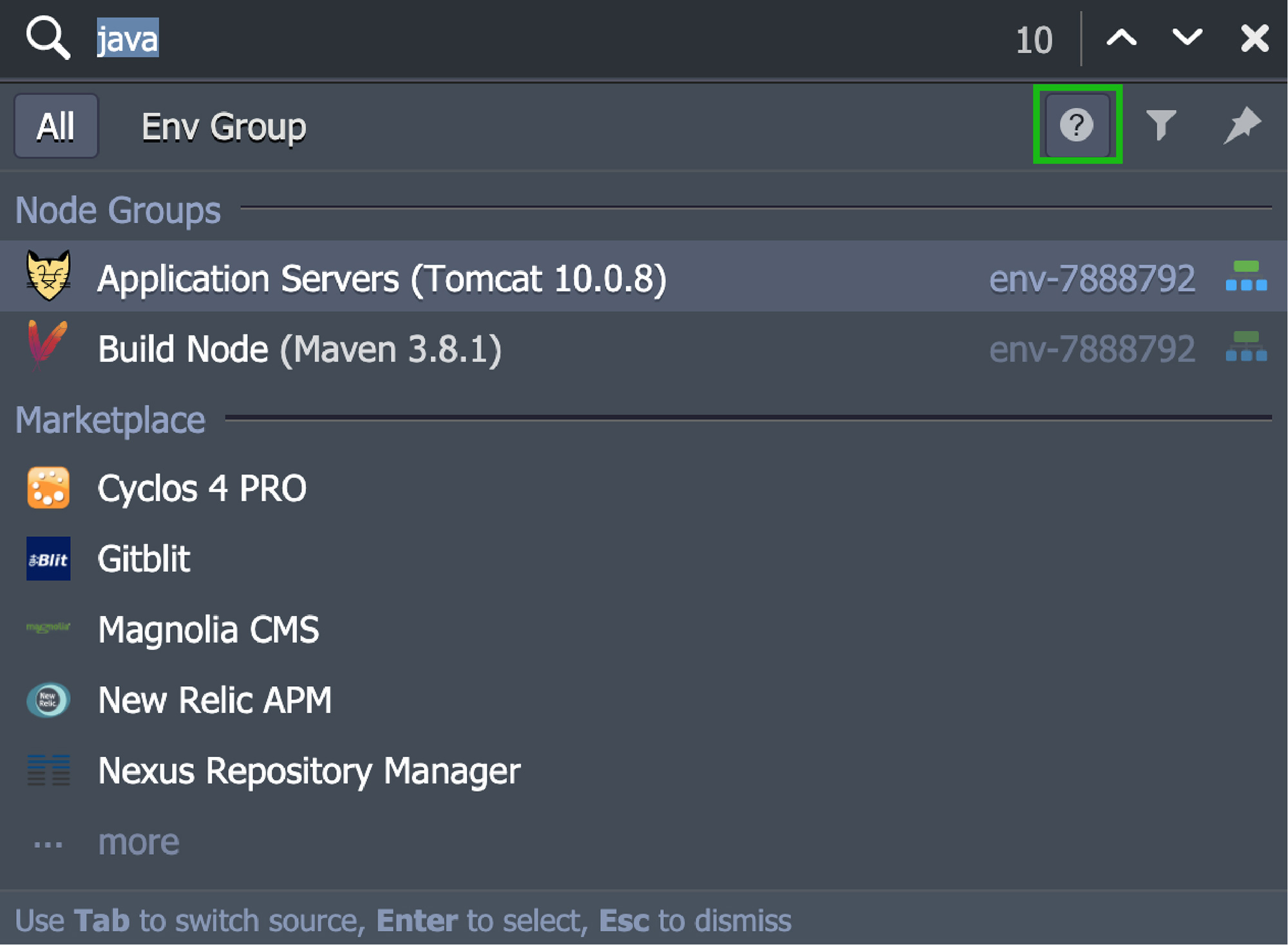
What makes the CloudSigma PaaS Arama özelliğini bu kadar benzersiz kılan şey, özelleştirilebilir olmasıdır. Diğer şeylerin yanı sıra, arama ifadesi için özel karakterler ekleyebilirsiniz (terimleri hariç tutmak için '-' veya '*' joker karakteri kullanmak gibi). Hesabınız veya belirli bir ortam grubu gibi arama kaynaklarında arama yapabilir ve farklı veri ve paket türlerini dahil etmek veya hariç tutmak için bir kategori filtresi de uygulayabilirsiniz.
Aradığınızı hala bulamıyorsanız, yardım ipucuna bakın.
Dağıtım Yöneticisi
Bu seçeneği panonun alt kısmında bulacaksınız. Bu Yönetici, ortamlarındaki dağıtımlarını otomatikleştirmek için ihtiyacınız olan tüm uygulamaları içerir. Sekme ayrıca iki alt bölüme ayrılmıştır:
- Arşiv
The Arşiv, uygulama paketini içerir. Bir Yükle işlemi için Yerel Dosya veya harici bir bağlantı/URL kullanabilirsiniz..
- Git / SVN
Bu alt bölüm, uzak Git/SVN depolarındaki erişim kimlik bilgilerini kaydeder. Gerekli ayrıntıları şuna tıklayarak girebilirsiniz: Repo Ekle.
Görevler Paneli
Panonun alt kısmına yakın bir yerde bulacağınız başka bir özellik de Görevler Paneli özelliğidir. Bu paneli açtığınızda, CloudSigma PaaS üzerinde şu anda yapılmakta olan veya geçmişte yapılmış olan çalışmalarla ilgili tüm verileri göreceksiniz:
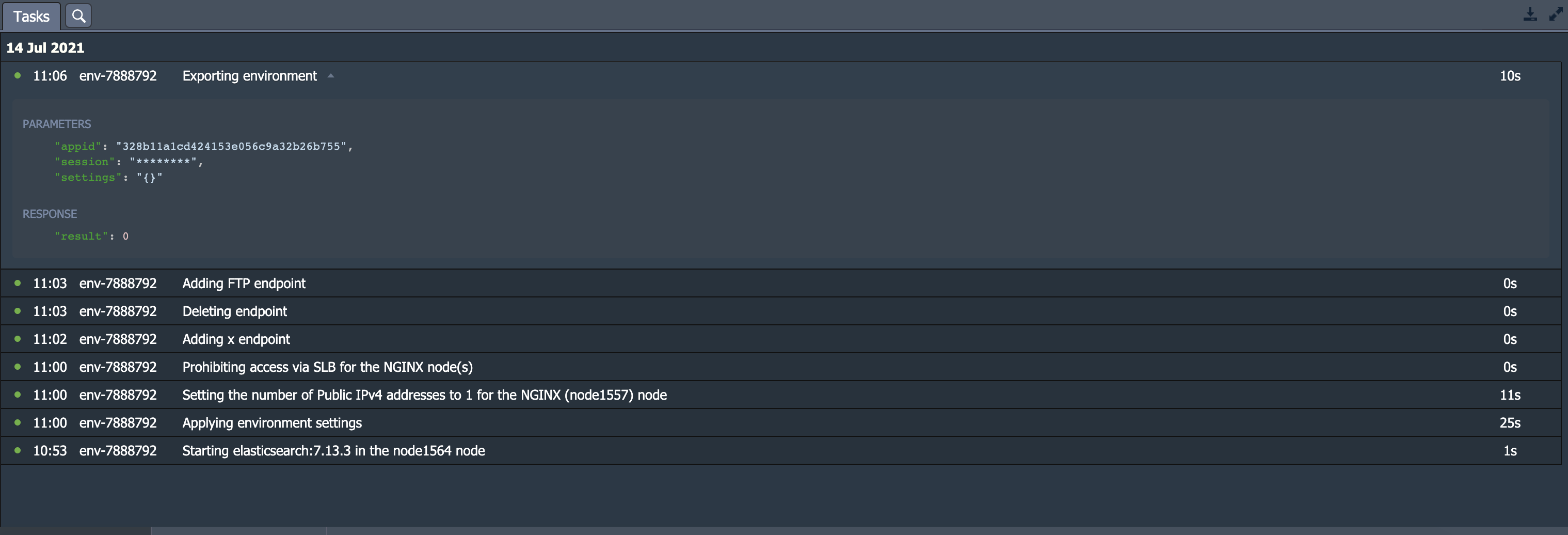
Her bir veri parçası için aşağıdaki ayrıntıları göreceksiniz:
- Durum
The durum, işlemin şu anda devam edip etmediğini gösterir (spinner simgesi), başarıyla yürütüldü (yeşil nokta) veya bir hata nedeniyle başarısız oldu (kırmızı nokta).
- Zaman
İşlemin ne zaman başladığını gösterir. En son kayıtlar panelin en üstünde görünür. Görevler, gerçekleştirildikleri güne göre gruplandırılır.
- Ortam
Eylemin gerçekleştirildiği ortamın adını gösterir. Belirli bir hedef ortam yoksa ‘-’ görürsünüz.
- Görev
Yürütülemediği takdirde hatayla birlikte görevin kısa bir işlem açıklamasını sunar.
- Süre
Sistemin belirli bir görevi yürütmesi için geçen süreyi gösterir.
Görevler Paneli üzerinde, Aktivite Günlüğü olarak adlandırılan ve bir büyüteçle gösterilen başka bir sekme daha bulunur. Buna tıklamak, sizi mevcut hesapta gerçekleştirilen tüm eylemlerin tam listesini görüntüleyen bir pencereye götürecektir:
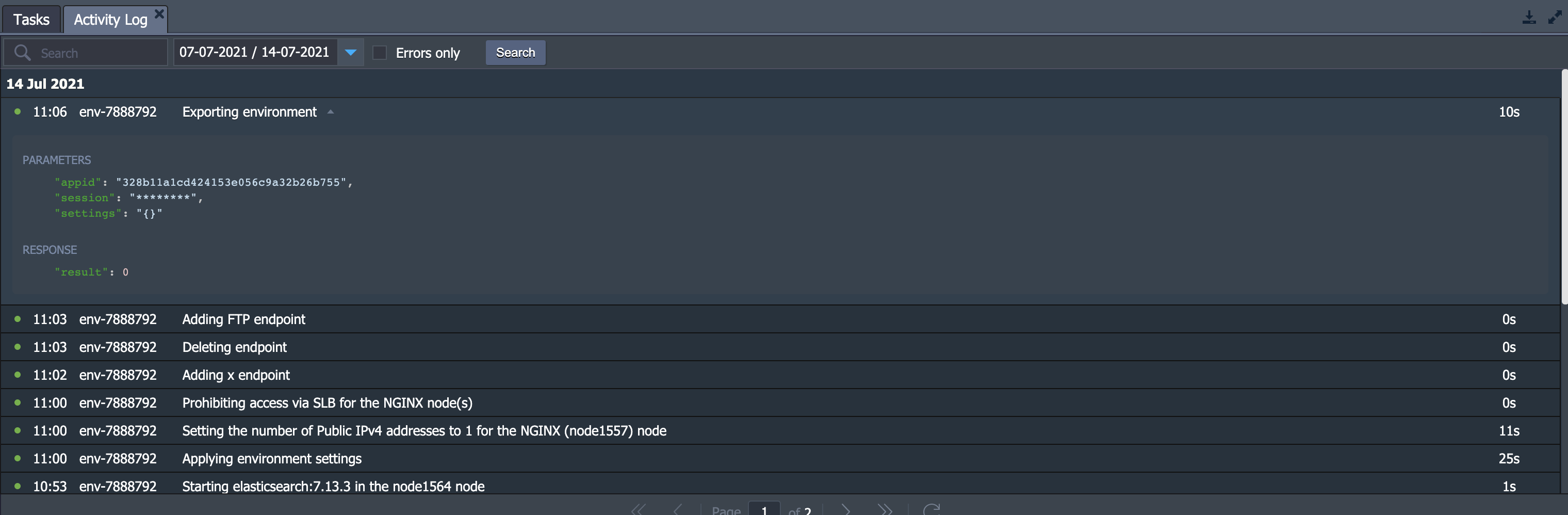
Bu sekme daha gelişmiş arama seçeneklerine sahiptir. Örneğin, eylem açıklaması yerine parametrelere ve sunucu yanıtına göre eylemleri arayabilirsiniz. Bir tarih aralığı belirleme seçeneğiniz vardır; örneğin son 1, 6 veya 24 saat/, mevcut veya önceki hafta/, mevcut ay/ veya özel dönem. Başarıyla yürütülen işlemleri gizlemek istiyorsanız, yalnızca Hatalar seçeneğini işaretleyin:

Bu sekme, etkinlik takibi ve hataları gidermek için oldukça kullanışlıdır.
Kullanıcı Ayarlarını Değiştirme
Kullanıcı Ayarları, kişisel hesabınızla ve paneldeki diğer öğelerle ilgili yapılandırmaları yapmanızı sağlar. Keşfetmek için, platformun sağ üst köşesindeki Ayarlar düğmesine tıklayın:

Ayarlar üç bölüme ayrılmıştır. Bunlar şunları içerir: Hesap, Erişim Belirteçleri ve SSH Anahtarları.
Gelin, Access Tokens ’ bölümüyle başlayalım:

- Burada, hesabınız için kişisel erişim belirteçlerini yapılandırabilirsiniz.
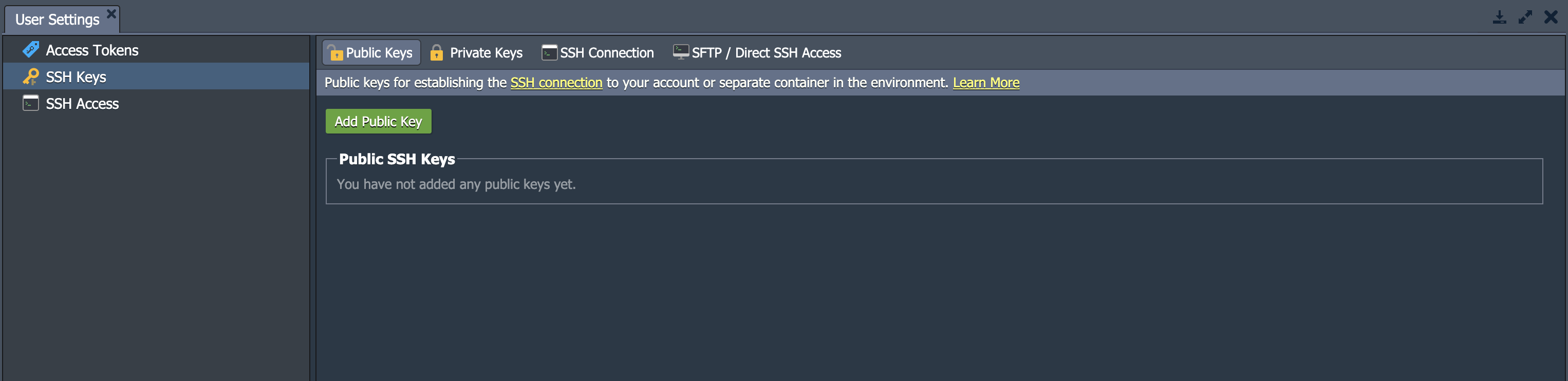
Bir sonraki bölüm SSH Anahtarları veya SSH Erişimi noktaları içindir. Bu seçeneklerin her ikisi de aşağıdaki sekmeleri içeren aynı bölümü açar:
-
- Genel Anahtarlar, platformunuzda uzaktan erişim için kullandığınız genel anahtarları depolar ve görüntüler.
- Özel Anahtarlar, platformunuza eklediğiniz özel anahtarları depolar ve görüntüler. Bunları, SSH üzerinden özel Git deponuza erişmek için kullanabilirsiniz.
- SSH Bağlantısı , hesabınızı SSH Geçidi üzerinden bağlamak için izlemeniz gereken adımları görüntüler. Bu, Web SSH aracılığıyla tarayıcıda doğrudan düğümlere erişmenizi sağlar.
- SFTP/Doğrudan SSH Erişimi , SFTP/FISH protokolleri için ilgili bağlantı verilerini gösterir.
Hesabınızı Yükseltme
Sahip olduğunuz hesap türüne bağlı olarak, panelin üst kısmında Hesabı Yükselt veya Bakiye görebilirsiniz. Tüm kullanıcılar, tam erişimli bir sürüme yükseltilebilen bir deneme sürümüyle başlar. Deneme sürümü 7 gün boyunca ücretsiz olsa da, yükseltme yaparak kaynaklar üzerindeki deneme kısıtlamalarını kaldırabilirsiniz.
Hesabınızı yükseltmeyle ilgili seçeneklerinizi görüntülemek için, açılır menüyü açacak şekilde oka tıklayın:
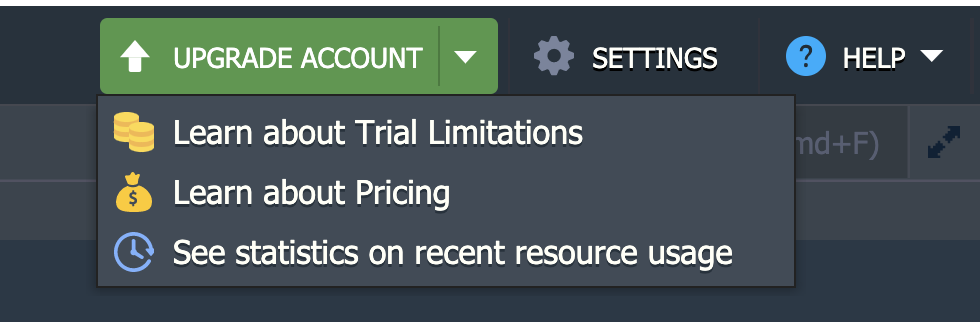
- Hesabı Yükselt
Sınırlaması olmayan yükseltilmiş bir hesaba kaydolmak için bu seçeneğe tıklayın.
Bakiye Ekleme
Seçeneklerinizi daha fazla keşfetmek için Bakiye düğmesine tıklayabilirsiniz. Aşağıdaki açılır listeyi gösterecektir:
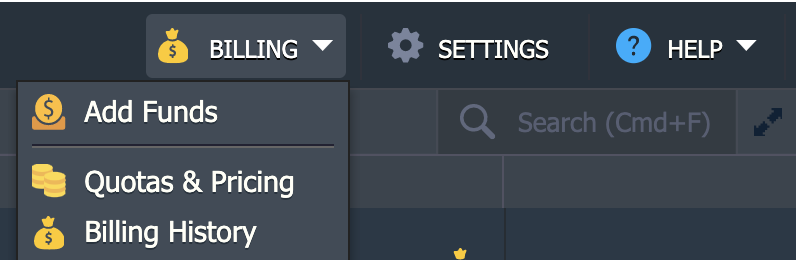
- Fon Ekle
Bu bölüm sizi CloudSigma WebApp'teki Fon Ekle bölümüne yönlendirir; burada tercihinize bağlı olarak desteklenen ödeme yöntemlerimizden birini kullanarak bir ödeme başlatabilirsiniz.
- Kotalar & Fiyatlandırma
Kotalar & Fiyatlandırma bir bilgi çerçevesi iletişim kutusu açar. Daha fazla bilgi edinmek için platform Bölgeleri, Fiyatlandırma ve Hesap Limitleri hakkındaki sekmeler arasında gezinin.
- Faturalandırma Geçmişi
Burada, belirli bir zaman dilimi için tüm hesap harcamalarınızı takip edebilirsiniz.
Yardım Alma
The Yardım bölümü, aşağıdaki öğeleri içeren bir açılır menü açar:
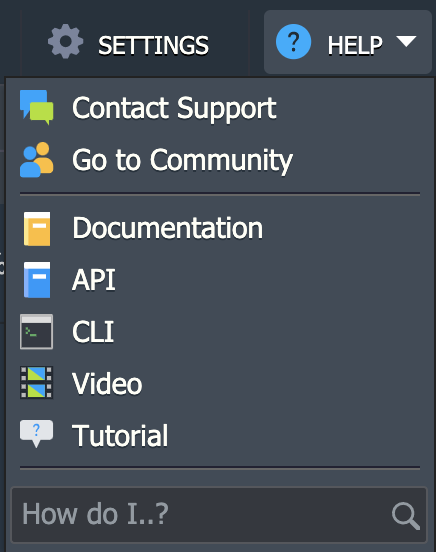
- Destekle İletişime Geçin
Bir konuda sorun yaşıyorsanız ve çözümü bulamıyorsanız, Destekle İletişime Geçin seçeneğine tıklayın. Platformda, faturalandırma kullanıcılarının tam olarak erişebileceği müşteri destek sayfasına yönlendirileceksiniz.
- Topluluğa Git
Bu bağlantı sizi şu adresteki heyecan verici çevrimiçi topluluğa götürecektir: PaaS Stackoverflow.
- Belgeler
Bu seçenek Geliştirici Dokümantasyonu'nu açar.
- API
CloudSigma PaaS tarafından sunulan API Dokümantasyonu sayfasına yönlendirileceksiniz.
- CLI
Şuraya yönlendirileceksiniz: CloudSigma PaaS Komut Satırı Arayüzü Genel Bakış.
- Video
Daha fazla rehberlik için CloudSigma YouTube kanalına yönlendirileceksiniz.
- Eğitim
Bu seçenek, etkileşimli bir kılavuz başlatmak için kullanılabilir. Sizi platforma ve temel özelliklerine alıştırmak için tasarlanmış kısa bir eğitimdir.
- Nasıl yaparım..?
Bu seçenek bir belgeler listesi açar. Bu belgeler, yazdığınız istekle ilgilidir.
Artık CloudSigma PaaS panelinin temel altyapısı hakkında bilgi sahibisiniz. Platformda kendi projenizi oluşturmaya ve değiştirmeye devam edebilir ve yardıma ihtiyacınız olursa bu kılavuza geri dönebilirsiniz.
Herhangi bir sorunuz veya şüpheniz varsa, CloudSigma’nın yardımsever destek ekibiyle şu adresten e-posta yoluyla iletişime geçmekten çekinmeyin: support@cloudsigma.com . Kendilerine 7/24 tamamen ücretsiz olarak e-posta ve sohbet yoluyla ulaşabilirsiniz; size yardımcı olmaktan mutluluk duyacaklardır.
Gördüğünüz gibi, CloudSigma’ın PaaS Paneli oldukça basit ve kullanıcı dostudur. Şuradan PaaS hizmetimiz hakkında daha fazla bilgi edinebilirsiniz. Dilerseniz CloudSigma’ın PaaS çözümünü 7 günlük ücretsiz deneme sürümümüzle deneyin veya size daha fazla ayrıntı ve platform demosu sunmamızı isterseniz bizimle iletişime geçin.
Comments
No comments yet. Be the first.