
CloudSigma Nasıl Yapılır Serisi'nin bu eğitiminde size CloudSigma'nın yepyeni yedekleme özelliğini tanıtacağız. Bu özellik, Avrupa'daki bulut konumlarımızdan birindeki tüm müşterilerimiz için kullanılabilir durumdadır. Yeni özellik, uzak anlık görüntülere dayanmaktadır.
Bu hizmet, bizim standart anlık görüntü hizmetimizin bir uzantısıdır; ancak müşterilerin CloudSigma'nın farklı bir bulut konumunda bağımsız bir yedekleme olarak belirli bir zamana ait anlık görüntüler oluşturmasına olanak tanır. Tüm Avrupalı müşteriler için uzak anlık görüntüler için varsayılan bulut, Cenevre'deki yeni bulut konumumuz olarak ayarlanmıştır.
Hizmet, tamamen bağımsız bir veri yedeklemesi oluşturulmasına olanak tanır. Kaynak sürücü silinse veya kaynak bulut hesabı herhangi bir şekilde tehlikeye girse bile.
Avrupalı müşterilerin bunu dört kolay adımda nasıl yapabileceğini aşağıda bulabilirsiniz:
1. Adım: Bir Zamanlama Oluşturun
Web Uygulamamızda (WebApp) Zamanlamalar (Schedules) bölümüne gidin ve aşağıdaki ekran görüntüsünde gösterildiği gibi “Yedekle” (Backup) seçeneğini seçin:
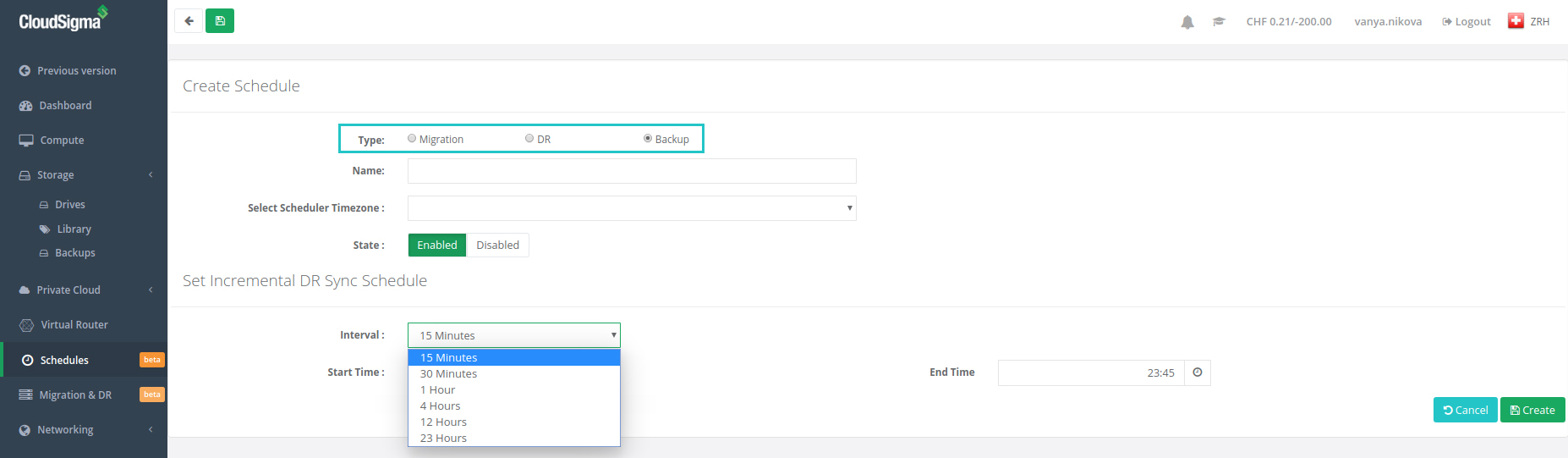
Ardından, yedekleme zamanlamanıza bir ad verin ve saat diliminizi seçin. Saat dilimi önemlidir, çünkü yedeklemeyi sürekli çalışacak şekilde ayarlayabilir veya günün belirli saatleriyle sınırlandırabilirsiniz. Ardından, artımlı (incremental) senkronizasyon zamanlamanızın aralığını ayarlayın. Uzak anlık görüntüleri 15 dakikaya kadar kısa artımlı senkronizasyonlarla zamanlayabilirsiniz. Son olarak, “Oluştur” (Create) düğmesine tıklayın.
2. Adım: Bir Zamanlama Atayın
Depolama (Storage) → Sürücüler (Drives) bölümüne gidin ve yedeklemek istediğiniz sürücüyü seçin. Ardından, aşağıdaki ekran görüntüsünde gösterildiği gibi “Zamanlama Ata” (Assign Schedule) seçeneğine tıklayın ve yukarıda oluşturup adlandırdığınız zamanlamayı atayın:

3. Adım: Yedeklemenizi Yönetin
Yedeklemeniz, durumuyla birlikte Sürücü (Drive) bölümünüzdeki Yedekleme (Backup) sekmesi altında görünecektir:
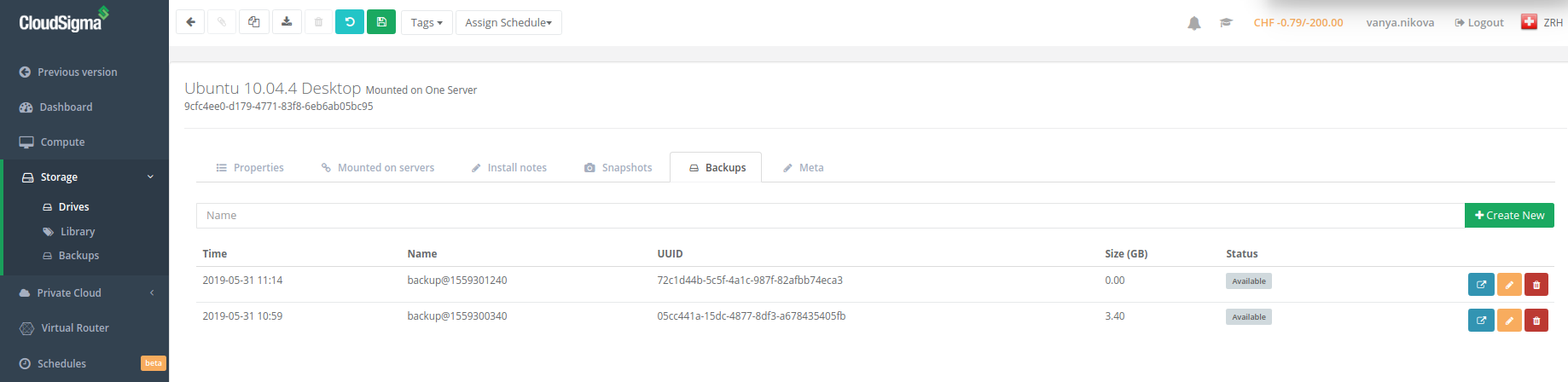
Aktarıldıktan sonra, bulut yedeklemeleri veya uzak anlık görüntüler kopyalanabilir, düzenlenebilir, tam sürücülere yükseltilebilir ve CloudSigma bulutundaki standart sürücü anlık görüntülerine benzer şekilde yönetilebilir. Lütfen yedek sürücülerin/uzak anlık görüntülerin bağlanamayacağını (mount), mevcut depolama katmanlarından birine kaynak konuma geri kopyalanmaları gerektiğini unutmayın.
4. Adım: Abonelik Ücretlendirmesi
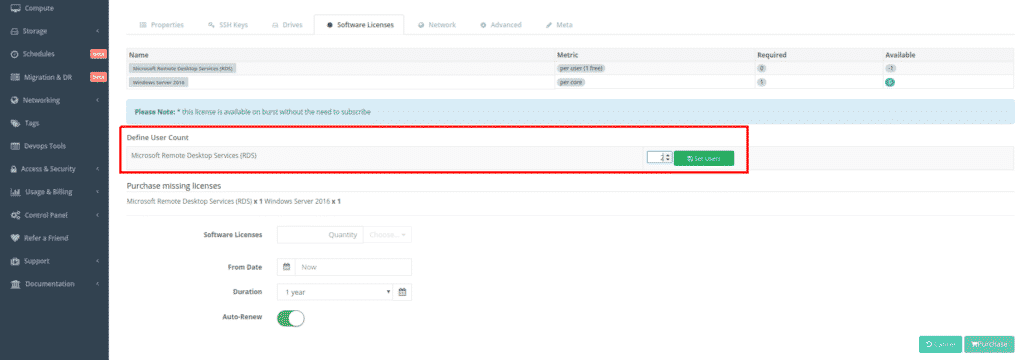
Uzak anlık görüntülerin ücretlendirilmesi, GB başına indirimli bir tarife üzerinden yapılır. Bu oran, HDD depolama katmanı için halihazırda rekabetçi olan aylık GB başına 0,05 CHF'nin yarısı kadar, yani aylık GB başına yalnızca 0,025 CHF'dir. Ayarı değiştirmediğiniz sürece ücretsiz aboneliklerin otomatik olarak yenilenmeyeceğini lütfen unutmayın. Test ettikten sonra yedekleme özelliğini kullanmaya devam etmek isterseniz, Kullanım & Faturalandırma (Usage & Billing) → Abonelikler (Subscriptions) bölümüne gidip yedekleme aboneliğini seçebilir ve otomatik yenilemeyi etkinleştirebilirsiniz:
Yeni bulut yedekleme özelliğimiz hakkında bilmeniz gerekenler bu kadar. Ayrıca, diğer özellik güncellemeleri için blogumuzu düzenli olarak kontrol edebilirsiniz. Herhangi bir sorunuz veya talebiniz olursa, lütfen kişisel hesap yöneticinizle veya canlı sohbetteki güler yüzlü 7/24 müşteri desteğimizle iletişime geçmekten çekinmeyin.
İyi yedeklemeler!
Comments
No comments yet. Be the first.