
Linux çok kullanıcılı bir işletim sistemidir. Kullanıcı yönetimi konusunda doğru bilgiye sahip olmak, düzgün bir sistem yönetimi için çok önemlidir. Yeni bir Linux sunucusu yapılandırıyorsanız, çeşitli kullanıcıları eklemek ve silmek genellikle yapmanız gereken ilk şeylerden biridir. Bu kılavuz üzerinde kullanıcı ekleme ve silme adımlarını özetlemektedir: CentOS 8.
Önkoşullar
CentOS üzerinde kullanıcı oluşturmak ve silmek, daha yüksek yetkilere sahip bir kullanıcıyla çalışmanızı gerektirir. Linux'ta root kullanıcısı en yüksek yetkiye sahiptir. Ancak, genellikle bu tür değişiklikleri sudo yetkisine sahip root olmayan bir kullanıcıyla gerçekleştirmek daha güvenlidir. Her halükarda, sistemdeki kullanıcı hesaplarını yöneten kişi sistem yöneticisi olmalıdır.
Kullanıcı Yönetimi
1) Kullanıcı ekleme
İlk olarak, yeni bir kullanıcının nasıl oluşturulacağına göz atalım. Gösterim amacıyla, şu kullanıcı adını kullanacağız: random_user. Aşağıdaki komut yeni bir temel kullanıcı oluşturacaktır: random_user:
|
1 |
sudo adduser random_user |
 Kullanıcı oluşturulmuş olsa da, henüz bir giriş kimlik bilgisi yapılandırılmamıştır. Bir sonraki komut, kullanıcının oturum açması için bir şifre belirleyecektir:
|
1 |
sudo passwd random_user |
 Kullanıcı artık erişime hazırdır.
2) Kullanıcı silme
Kullanıcı hesabına artık gerek duyulmuyorsa, sistemden silinmesi güvenlidir. Hedef kullanıcının ev dizinindeki verilerin tutulup tutulmayacağına bağlı olarak, kullanıcıyı silmenin iki yolu vardır. Kullanıcının ev dizini verilerini olduğu gibi korumak istiyorsanız, aşağıdaki komutu çalıştırın:
|
1 |
sudo userdel random_user |
 Kullanıcının ev dizini verilerine ihtiyaç duyulmuyorsa, bunu da silebiliriz. Önceki komuta sadece
-r bayrağını ekleyin:
Kullanıcının ev dizini verilerine ihtiyaç duyulmuyorsa, bunu da silebiliriz. Önceki komuta sadece
-r bayrağını ekleyin:
|
1 |
sudo userdel -r random_user |
 Komutlardan herhangi birini çalıştırdıktan sonra, kullanıcı otomatik olarak tüm gruplardan kaldırılacaktır. Daha sonra aynı ada sahip başka bir kullanıcı eklenirse, tüm izinlerin ve grup atamalarının yeniden yapılması gerekir.
Kullanıcı İzinleri
1) Sudo yetkisi verme
Varsayılan olarak, kullanıcılar CentOS üzerinde yönetimsel görevleri gerçekleştiremezler. Bu yetki yalnızca root ve sudo yetkisine sahip, yönetimsel ayrıcalıklarla komut(lar) çalıştırmak için sudo komutunu kullanabilen kullanıcılar için sınırlandırılmıştır. sudo iznini yönetmenin varsayılan yöntemi wheel grubudur. Bu gruptaki herhangi bir kullanıcıya sudo komutuna erişim sağlayan yerleşik bir kullanıcı grubudur. Ayrıca her kullanıcının sudoers dosyasına manuel olarak eklenmesi gerekliliğini de azaltır.
İlk olarak, yeni kullanıcı olarak sudo yetkisine sahip olmadan bir sudo komutu çalıştırmayı deneyin:
|
1 |
su - random_user |
|
1 |
sudo yum check-update |
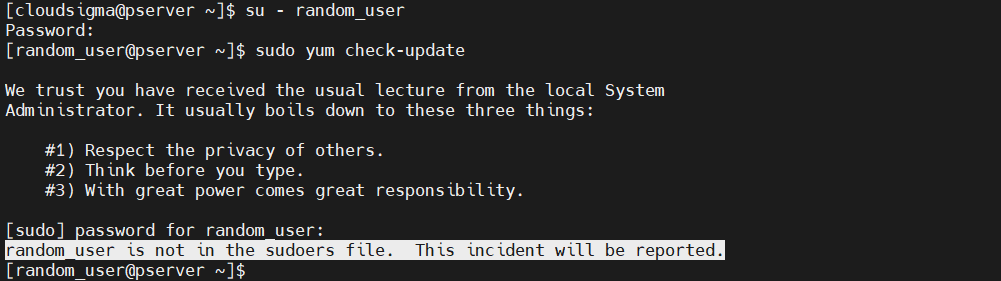 Yeni kullanıcının
sudo komutlarını çalıştırabilmesini istiyorsak, onu
wheel grubuna ekleyin:
Yeni kullanıcının
sudo komutlarını çalıştırabilmesini istiyorsak, onu
wheel grubuna ekleyin:
|
1 |
sudo usermod -aG wheel random_user |
 Ardından, değişikliğin başarılı olup olmadığını doğrulayın. Yeni kullanıcı olarak aşağıdaki komutu çalıştırın:
|
1 |
su - random_user |
|
1 |
sudo yum check-update |
 2) Wheel grubundaki kullanıcıları listeleme
The wheel grubu, kullanıcılarına yönetimsel ayrıcalıklar tanır. wheel grubuna göz atmak, kullanıcı izinlerini daha etkili bir şekilde yönetmeye yardımcı olacaktır. İlk olarak, getent aracını kullanacağız. Bu araç, desteklenen yönetimsel veritabanlarından ( group dahil) girdileri almak için kullanılan bir araçtır. group veritabanı, sistemdeki çeşitli kullanıcı grupları hakkındaki verileri içerir. wheel:
|
1 |
getent group wheel |
 Grup kullanıcılarını listelemenin başka bir yolu da
lid komutunu kullanmaktır. Bu, kullanıcı veya grup bilgilerini yazdırmak için özel bir araçtır.
wheel kullanıcılarını listelemek için aşağıdaki komutu çalıştırın:
Grup kullanıcılarını listelemenin başka bir yolu da
lid komutunu kullanmaktır. Bu, kullanıcı veya grup bilgilerini yazdırmak için özel bir araçtır.
wheel kullanıcılarını listelemek için aşağıdaki komutu çalıştırın:
|
1 |
sudo lid -g wheel |
 Kullanıcı Grubu
Önceki bölümde, bir kullanıcının wheel grubuna nasıl ekleneceğini gösterdik. Bu bölümde, çeşitli temel kullanıcı grubu işlemlerine göz atacağız.
1) Yeni bir grup ekleme
Gruplar, kullanıcı hesaplarını düzenlemek ve yönetmek için etkilidir. Belirli bir grup genellikle sistemin çeşitli bölümleri üzerindeki yetki kümesiyle (örneğin okuma, yazma ve yürütme izinleri) tanımlanır. Kullanıcı gruplarını yönetmek yalnızca root veya sudo yetkisine sahip kullanıcı(lar).
Aşağıdaki komut sisteme yeni bir grup ekleyecektir:
|
1 |
sudo groupadd <group_name> |
 Sistemdeki her grubun,
GID olarak da bilinen belirli bir grup kimliği vardır. Belirli bir
GID ile yeni bir grup oluşturmak için aşağıdaki komutu çalıştırın:
Sistemdeki her grubun,
GID olarak da bilinen belirli bir grup kimliği vardır. Belirli bir
GID ile yeni bir grup oluşturmak için aşağıdaki komutu çalıştırın:
|
1 |
sudo groupadd -g <custom_GID> <group_name> |
 Sistem grubu, genellikle özel sistem işlemlerine ayrılmış özel bir grup türüdür. Yeni bir sistem grubu oluşturmak için aşağıdaki komutu çalıştırın:
|
1 |
sudo groupadd -r <group_name> |
 2) Bir kullanıcıyı gruba ekleme
Bir kullanıcıyı mevcut bir kullanıcı grubuna eklemek için aşağıdaki komut yapısını kullanın:
|
1 |
sudo usermod -aG <group> <username> |
3) Bir gruptaki kullanıcıları listeleme
Bir gruptaki kullanıcıları listelemenin birkaç yolu vardır. İlk yöntem, getent aracını kullanmaktır:
|
1 |
getent group <group> |
 Bir sonraki yöntem ise
lid komutunu kullanmaktır:
Bir sonraki yöntem ise
lid komutunu kullanmaktır:
|
1 |
sudo lid -g <group> |
 4) Bir kullanıcıyı gruptan çıkarma
Bir kullanıcıya artık ihtiyaç duyulmuyorsa, o kullanıcıyı ilgili gruptan çıkarabiliriz. Genellikle kullanıcı grubu, sistem genelindeki çeşitli izinleri yönetmenin bir yoludur. Pratik senaryolarda bu, kullanıcının sistemdeki belirli izinleri ve yetkileri kaybedeceği anlamına gelir. Bir kullanıcıyı belirli bir kullanıcı grubundan çıkarmak için aşağıdaki komutu çalıştırmanız gerekir:
|
1 |
sudo gpasswd -d <username> <group> |
 5) Bir grubu kaldırma
Tıpkı bir grup oluşturduğumuz gibi, bir grubu silebiliriz de. Bir grubun artık herhangi bir amacı kalmadıysa, grubu sistemden kaldırmak güvenlidir. Grup, belirli bir kullanıcının birincil grubu olarak hizmet veriyorsa silinemez. Bu nedenle, silme işleminden önce gruptaki tüm kullanıcıların düzgün bir şekilde kaldırıldığından emin olun.
Bir grubu kaldırmak için aşağıdaki komutu çalıştırın:
|
1 |
sudo groupdel <group_name> |
 Son Düşünceler
Bu kılavuz, CentOS 8 üzerinde kullanıcı ekleme ve silmenin temellerini göstermektedir. Ayrıca kullanıcı grubu yönetiminin temellerini de açıklamaktadır. Basit ama doğru yapılması önemlidir. Kılavuz sayesinde kullanıcı yönetimi temellerini iyi anlamış olmalısınız. Doğru kullanıcı yönetimi, kullanıcılara yalnızca işlerini yapabilmeleri için sistemin gerekli bölümlerine erişim izni verecektir.
Artık CentOS sunucunuzu daha fazla yapılandırmaya geçebilirsiniz. Size yardımcı olması için aşağıdaki öğreticilere göz atın:
- CentOS 7'de Linux, Apache, MySQL, PHP (LAMP) yığını Nasıl Kurulur
- CentOS 7'de MySQL Nasıl Kurulur
- CentOS 8'de Node.js Kurulumu: Tam Bir Kılavuz
Keyifli çalışmalar!
Comments
No comments yet. Be the first.