Введение
GitLab предлагает очень удобный способ работы с удаленными репозиториями на централизованных серверах. Любой, кто переходит с GitHub или любого другого инструмента, может посчитать, что существует множество других инструментов, предлагающих эту услугу. Однако сценарии использования отличаются от команды к команде. Главное преимущество GitLab заключается в том, что вы получаете полный контроль над своими репозиториями и настройкой прав доступа.
В этом руководстве мы рассмотрим интерфейс GitLab, настроим окружение, научимся управлять проектами, а также привлекать пользователей и управлять ими. Вам понадобятся учетные данные для входа в GitLab, и вы должны иметь возможность войти в инстанс GitLab. Вы можете настроить GitLab, используя руководство «Host your own Git Repositories with GitLab».
Настройка профиля пользователя
Всегда полезно настроить свой профиль перед началом работы. Это поможет вам идентифицировать своих коллег, а члены вашей команды смогут найти вас. Вы также сможете управлять пользовательским интерфейсом и персонализировать его по своему желанию, подключать проекты, настраивать параметры и получать помощь.
Вы можете нажать на кнопку Profile Settings вверху. Затем выберите опцию Edit Profile:

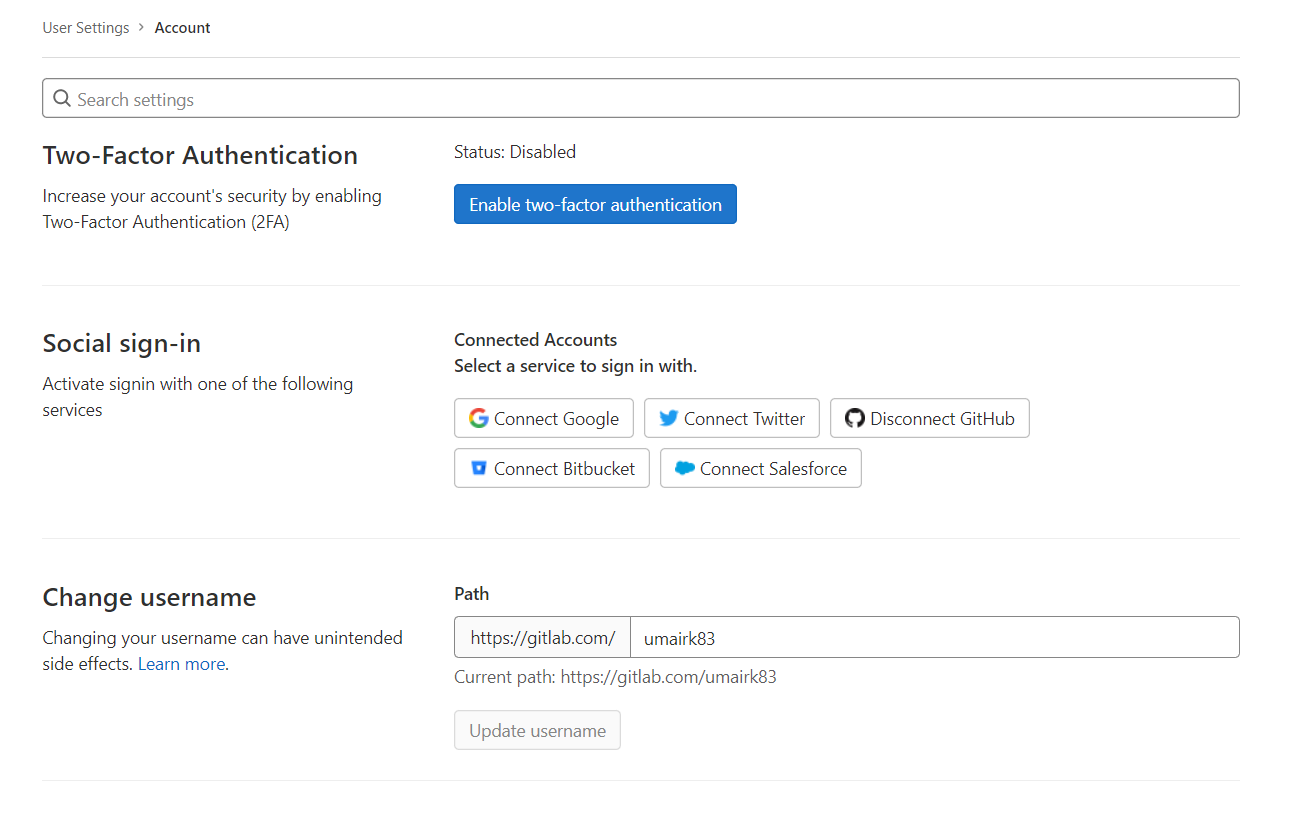
У вас появится возможность изменить имя, адрес электронной почты, часовой пояс и URL-адреса социальных сетей, таких как Linkedin, Skype, Twitter и т. д. Обязательно настройте его так, как вам хочется.
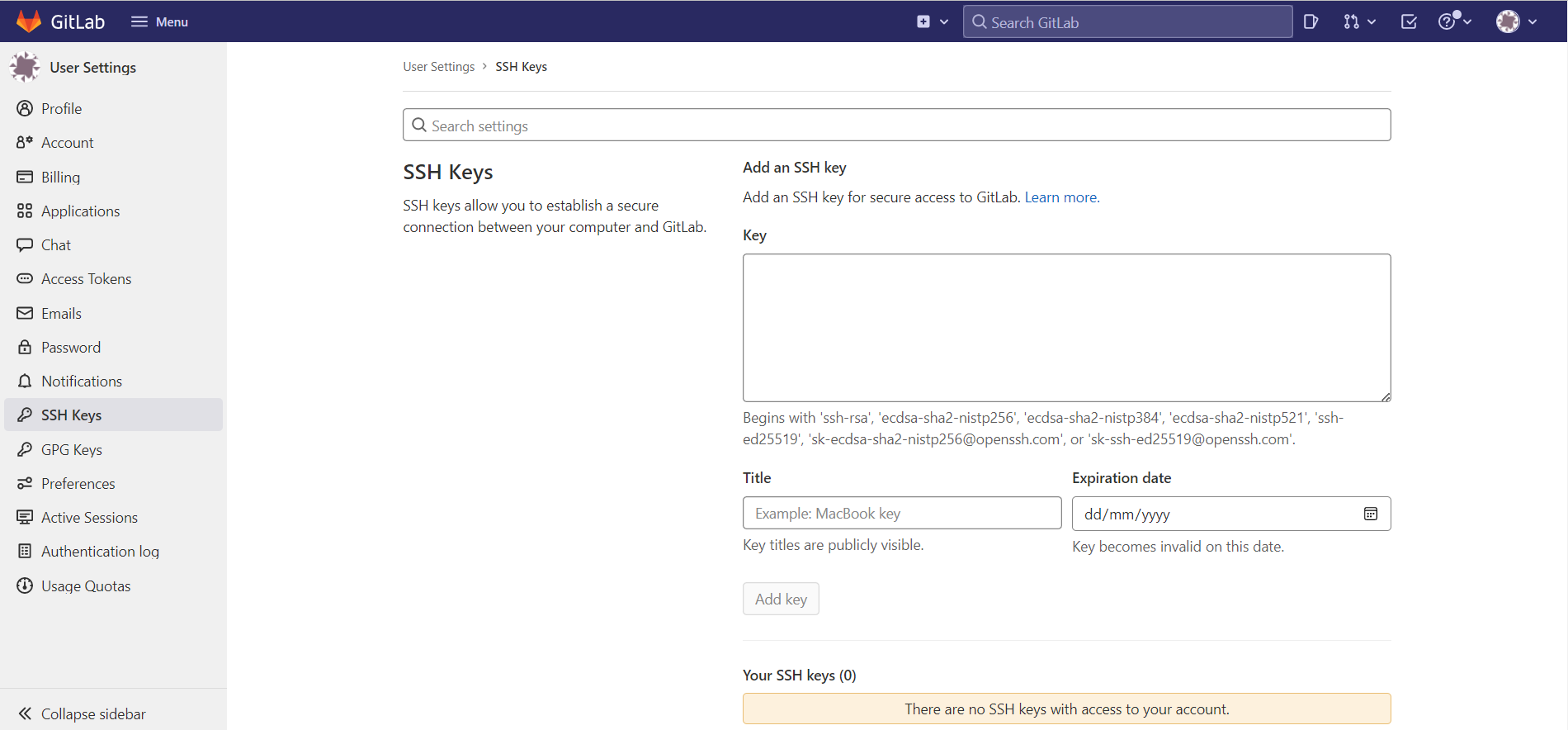
Кроме того, обязательно настройте SSH-ключи. С правой стороны найдите вкладку SSH Keys и щелкните по ней. Вы можете добавить несколько SSH-ключей. Например, вы можете добавить SSH-ключ для каждого пользователя.
Заполните информацию в разделе SSH Keys Details и затем нажмите Add Key:
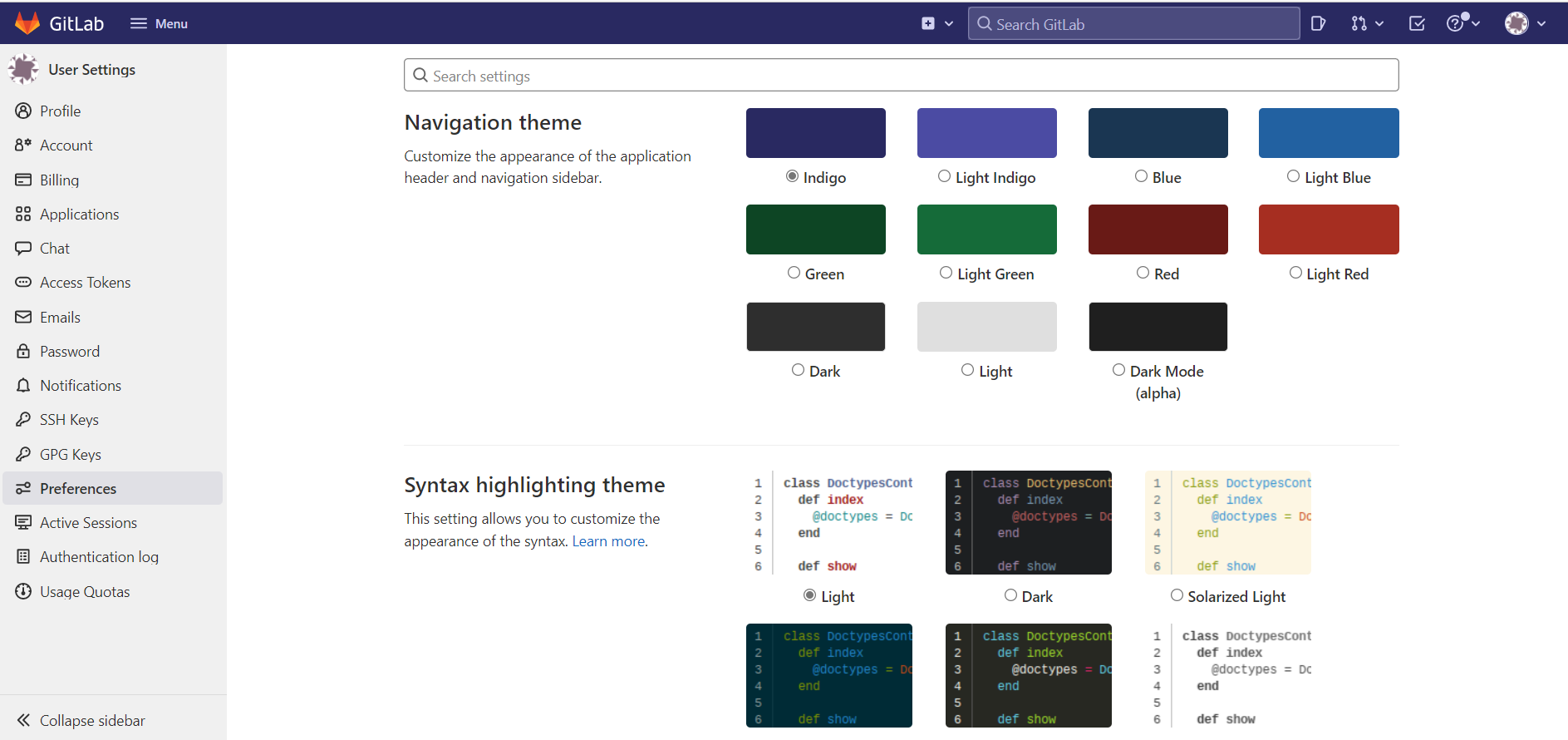
. Следующее, что любят разработчики, — это менять тему и персонализировать внешний вид своего приложения. Все это можно сделать в GitLab. С левой стороны найдите вкладку Preferences. Вам будет предложено множество вариантов на выбор:
Управление пользователями и группами
В GitLab есть множество функций для управления пользователями и группами в вашем проекте. Вы можете делать все это с одного экрана.
-
Создание нового пользователя
Изначально будет только один пользователь. При желании вы можете создать больше пользователей. Чтобы продемонстрировать, как это сделать, мы создадим нового пользователя, чтобы использовать его позже. Сначала выберите и нажмите кнопку New User. Нам нужно будет указать данные для нового пользователя. После этого нажмите кнопку Create User:
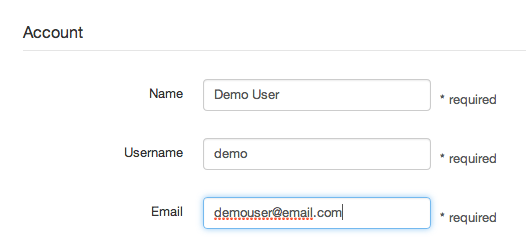
Созданному вами пользователю будет отправлено электронное письмо с паролем от его учетной записи.
-
Создание новой группы
После создания нового пользователя пришло время создать группу. Чтобы создать новую группу, нажмите на Menu, а затем выберите Groups. Далее выберите Create Group:
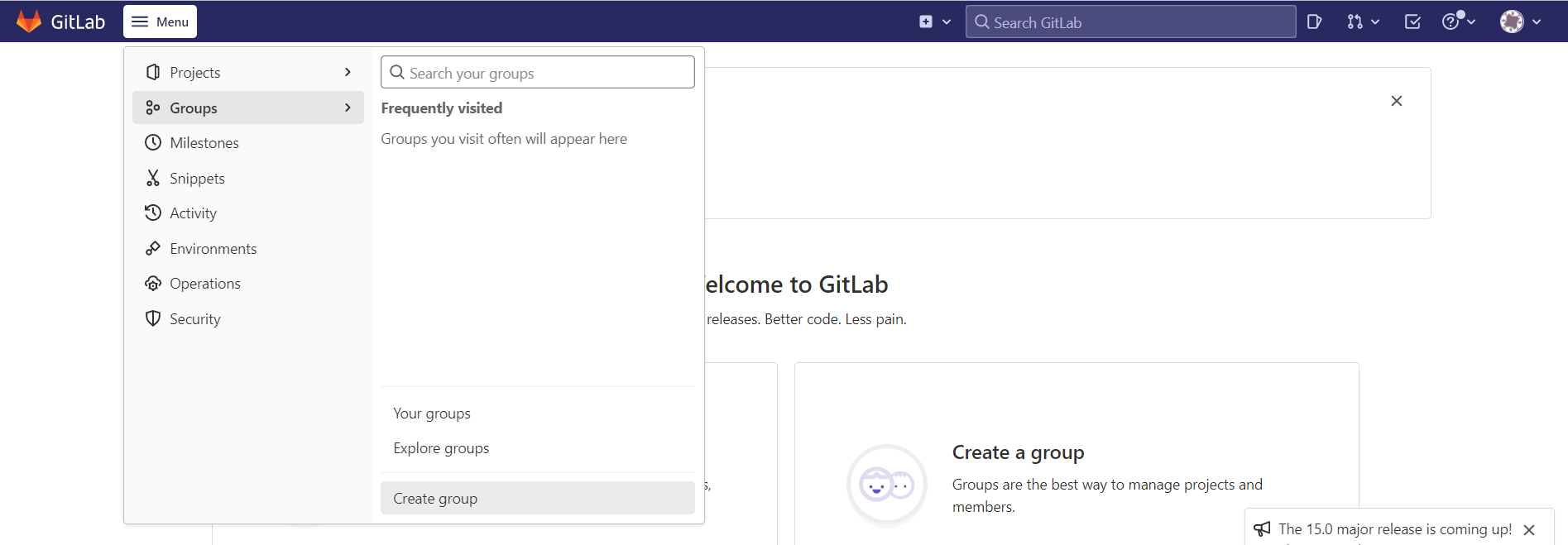
Вы увидите страницу новой группы:
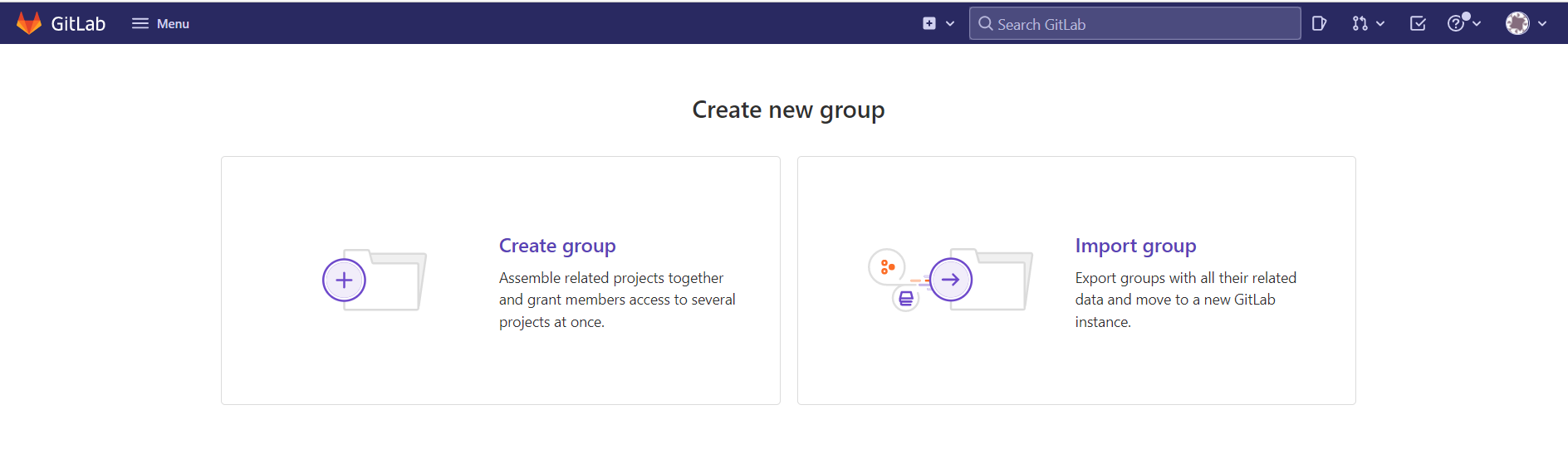
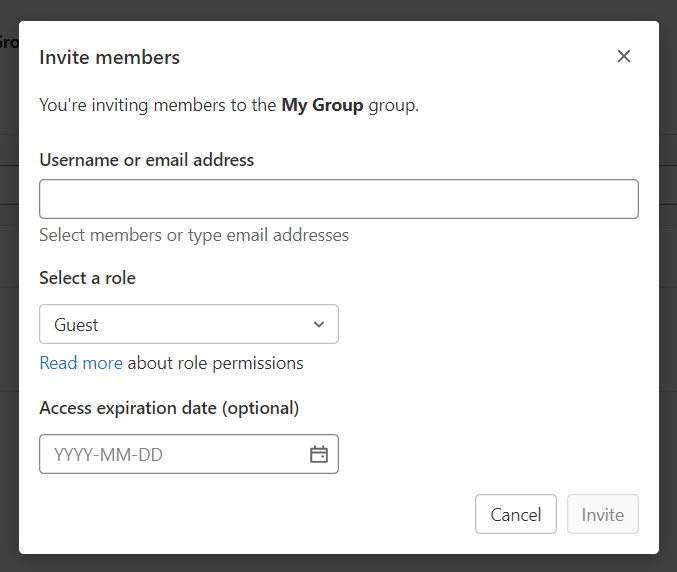
Здесь мы не будем импортировать группы. Вместо этого вам нужно выбрать Create Group. Вам будет предложено ввести некоторые данные. Заполните их. Наконец, внизу страницы нажмите Create Group. Здесь вы также найдете возможность пригласить новых пользователей. Вы можете пригласить пользователей, если хотите. При приглашении пользователей вы можете выбрать уровень прав доступа: Guest, Reporter, Developer, Owner, Maintainer. Вы также можете указать дату истечения срока действия доступа. Для наших целей оставьте роль как есть и оставьте дату истечения срока действия пустой:
Инициализация проекта
После создания нового пользователя и новой группы мы можем инициализировать наш проект. На главной странице нажмите Create a Project. После этого выберите Create Blank Project:
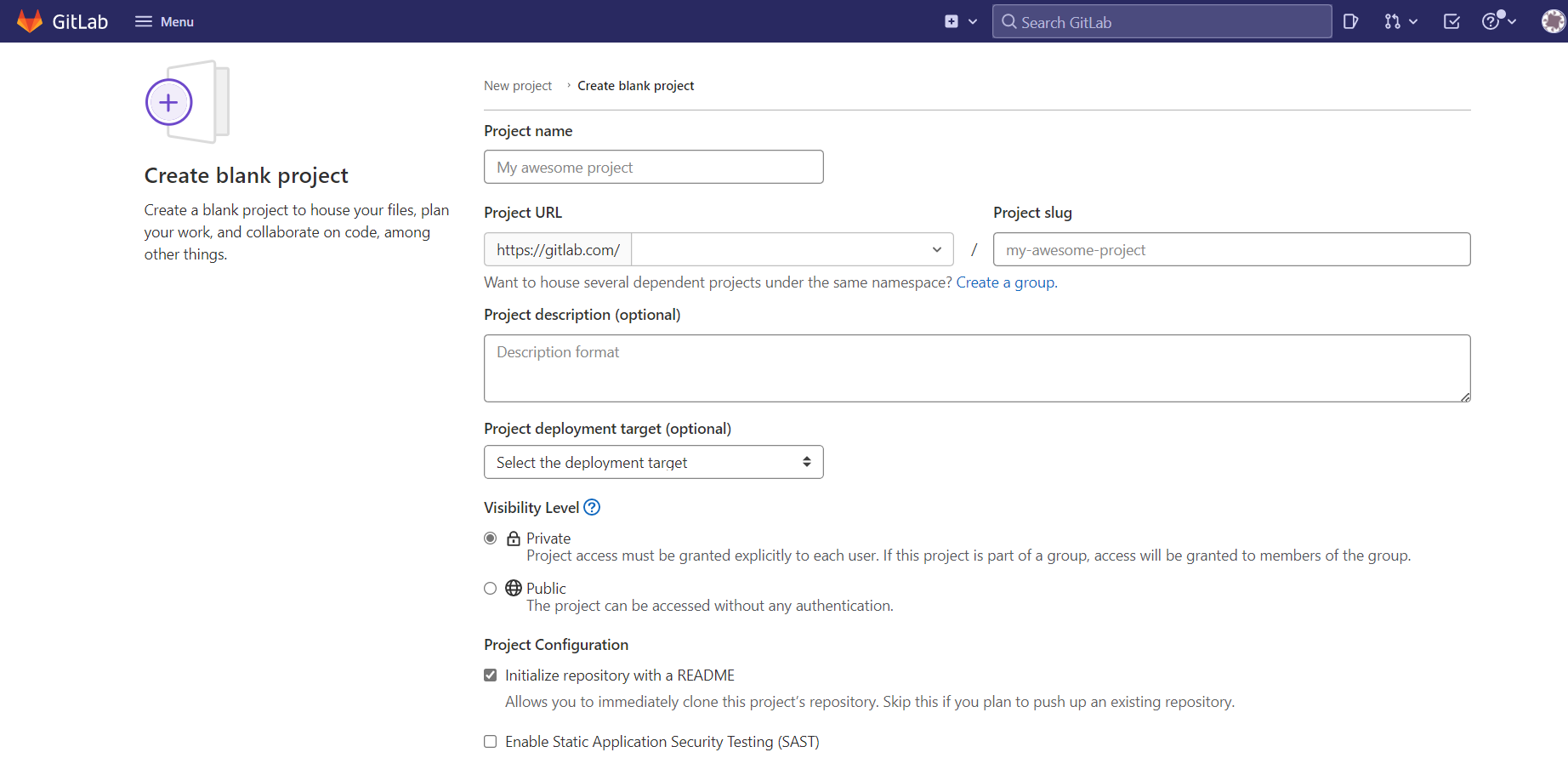
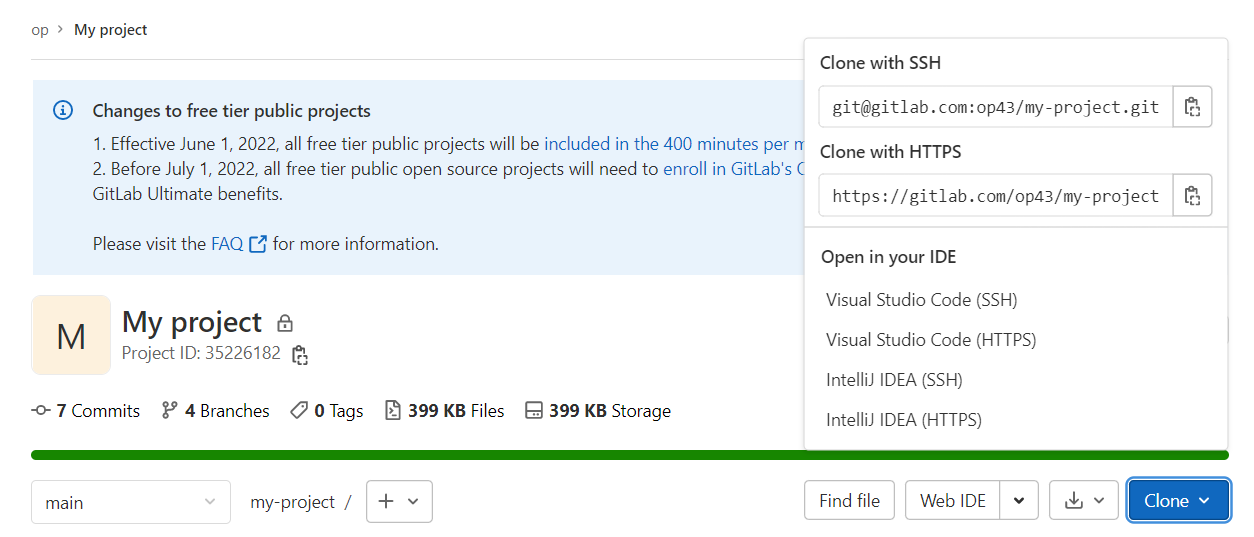
Вам нужно будет выбрать имя проекта и пространство имен для вашего проекта. Также заполните описание проекта. Вы также можете настроить видимость репозитория. После создания проекта вы будете перенаправлены на другую страницу, где найдете URL-адрес репозитория. Вы можете использовать этот URL-адрес для клонирования этого репозитория на свой локальный компьютер или поделиться им с другими:
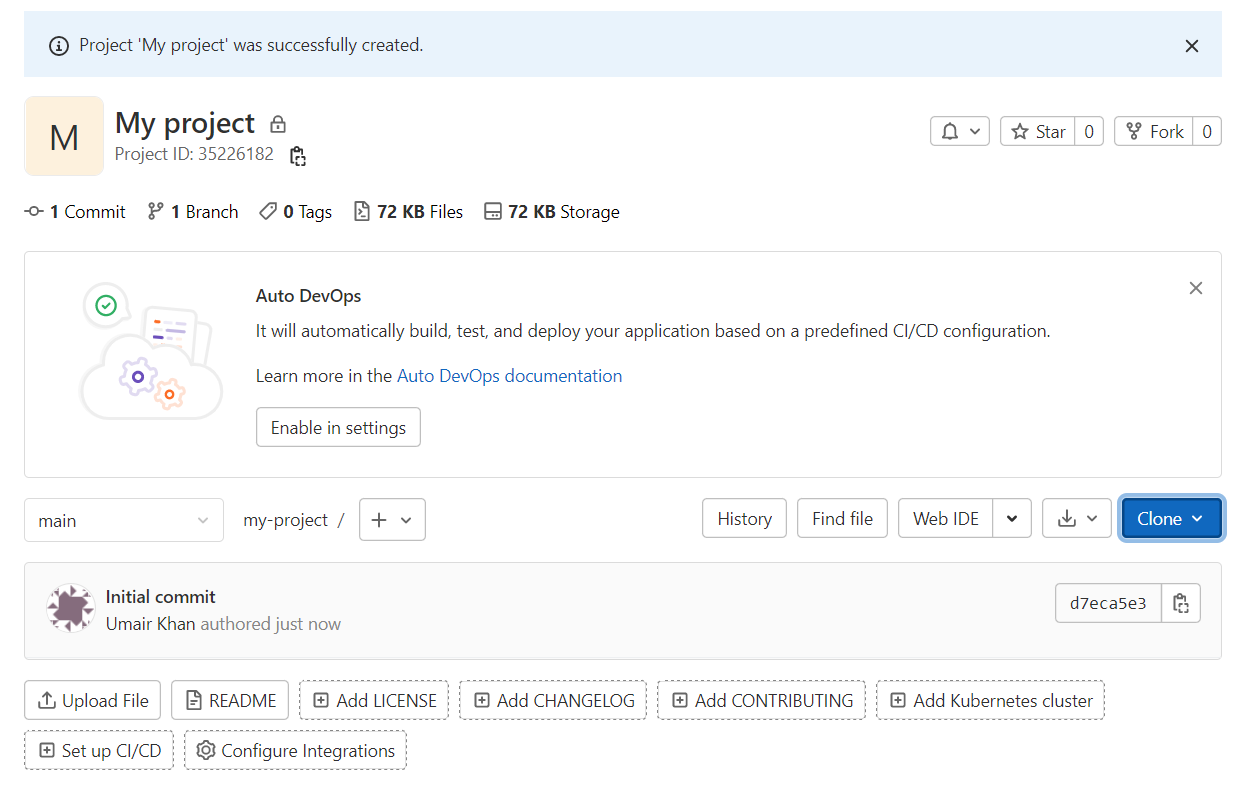
Вы готовы начать делать коммиты в свой репозиторий. Сначала выполните push в удаленный репозиторий или сделайте pull:
Управление проектами с помощью GitLab
GitLab используется для ведения всей кодовой базы проекта, включая конвейеры CI/CD, коммиты, слияния, развертывание, релизы и т. д. В рамках этой статьи мы будем использовать пример кода. Мы закоммитим его в наш репозиторий GitLab, чтобы начали появляться коммиты и сообщения. Нажмите на New Project и импортируйте в него свой существующий проект.
-
Просмотр кода проекта
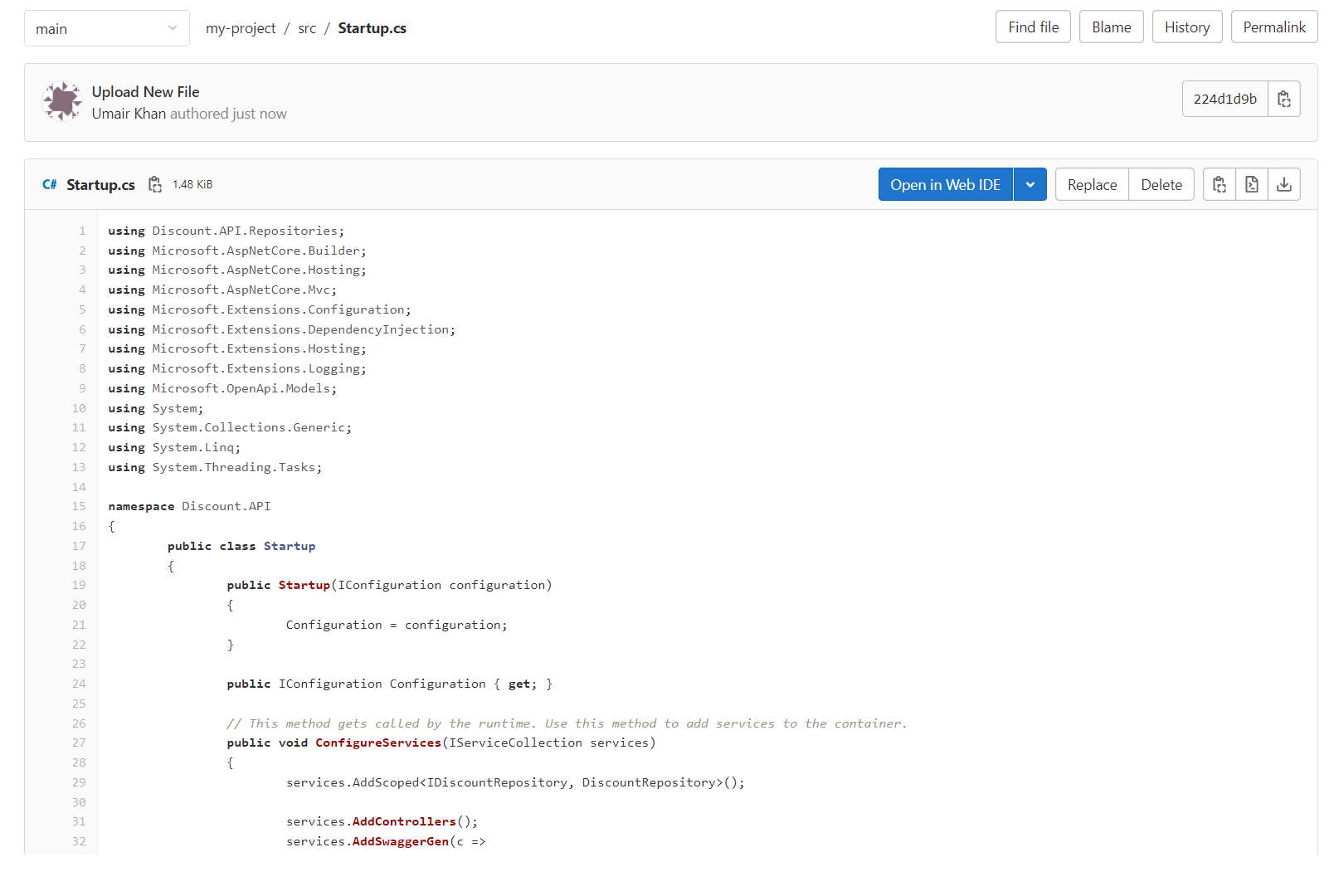
Вы увидите целевую страницу проекта. Нажмите на вкладку Files, чтобы увидеть сами файлы репозитория:
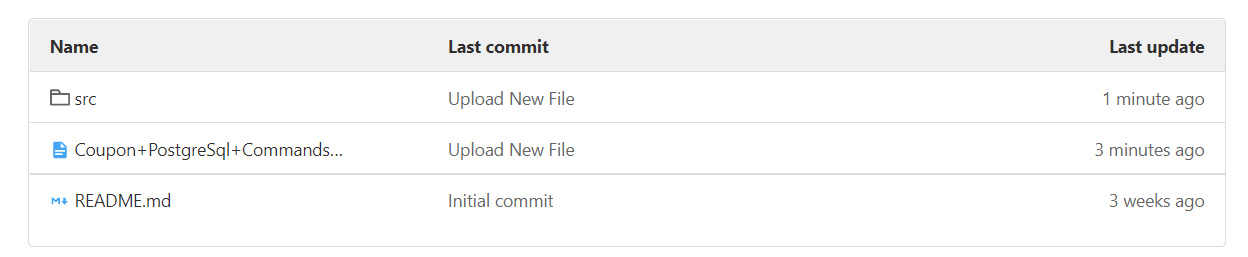
Нажмите на любой файл. Вы увидите, что GitLab автоматически подсвечивает синтаксис известных языков:
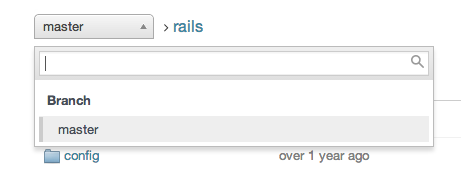
У каждого проекта может быть несколько веток. Если в вашем проекте несколько веток, вы можете переключить ветку сверху:
-
Обзор коммитов
По мере развития проекта и появления коммитов все члены команды могут просматривать Commits. Ниже показано, как выглядят Commits:
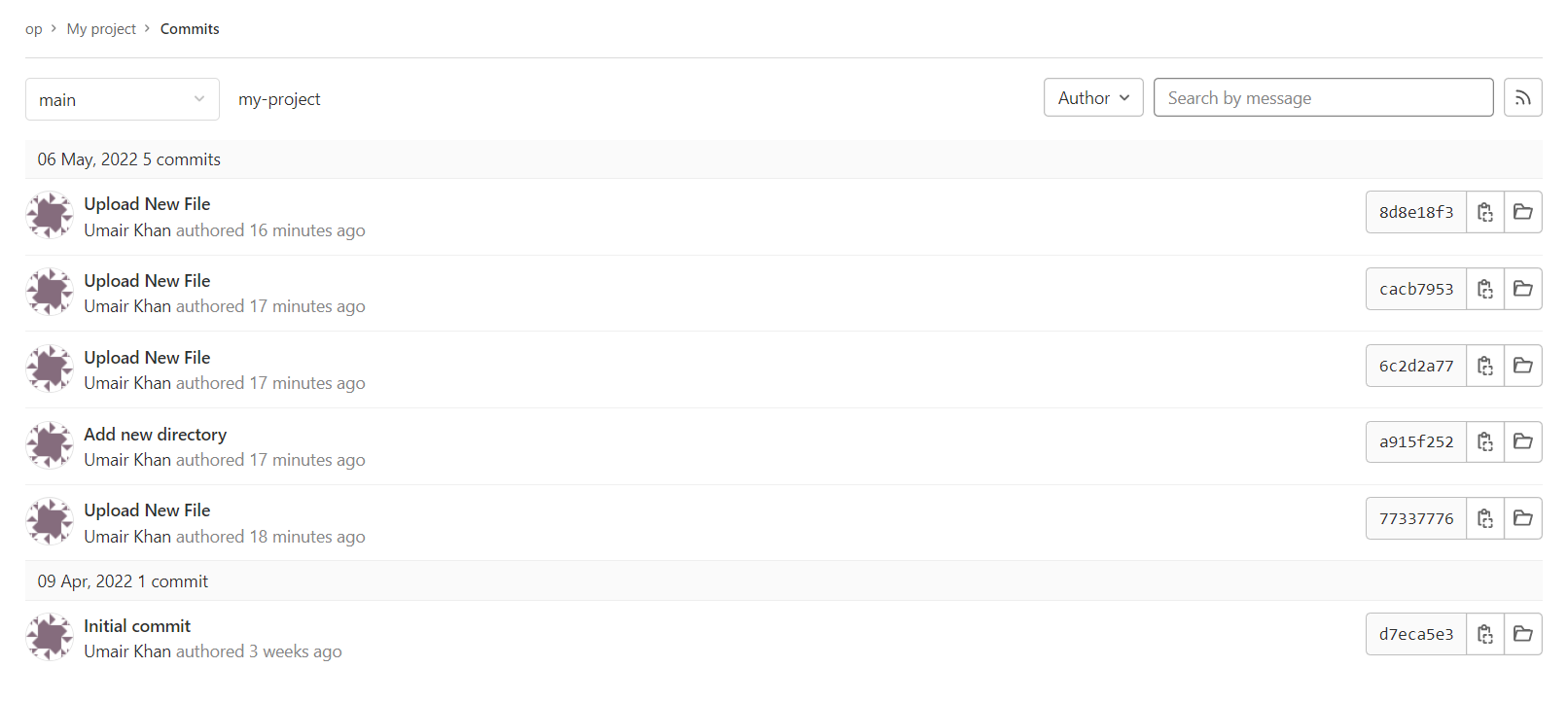
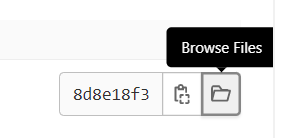
Каждый коммит привносит изменения в код. Таким образом, чтобы просмотреть коммиты и увидеть разницу, нажмите на коммит. Чтобы просмотреть код в любой момент истории, нажмите ссылку Browse Code, связанную с этим коммитом:
Теперь может потребоваться увидеть разницу между двумя файлами. Чтобы сравнить различия, нажмите вкладку Compare вверху. Вы можете ввести имя одного из коммитов в левом поле, чтобы проверить полную разницу (diff) между ними:
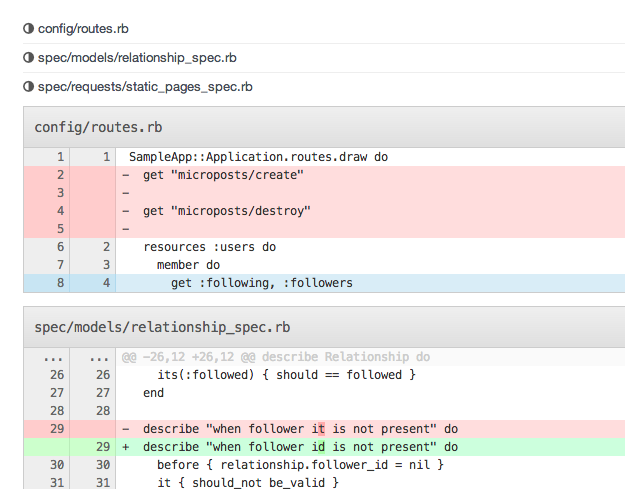
-
Графическое представление проекта
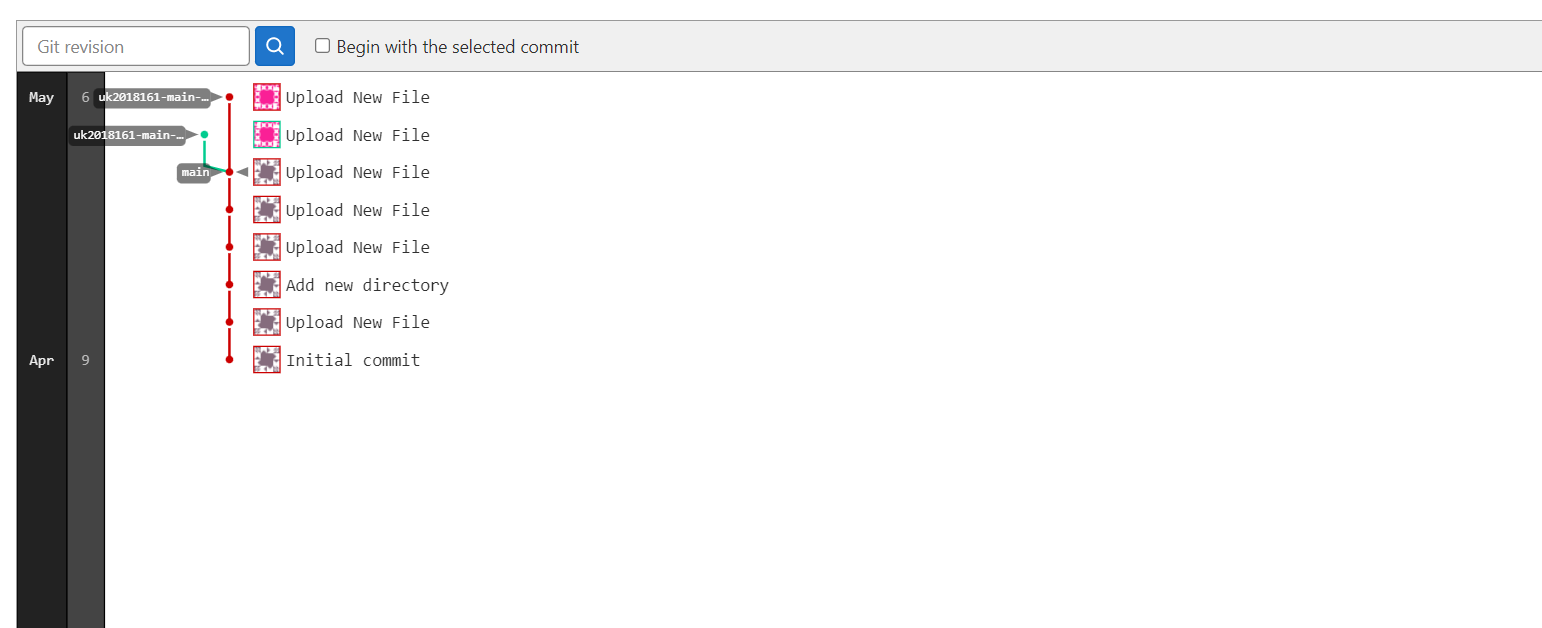
При просмотре коммитов всегда интуитивно понятно визуализировать файлы. GitLab позволяет визуализировать файлы двумя разными способами. Первый способ — посмотреть граф веток. Он показывает слияния, ветки и коммиты в каждой ветке. Это становится более наглядным, так как рядом с коммитом отображается аватар пользователя:
Есть еще один способ визуализации вашего проекта. Вы можете графически просматривать коммиты по шкале времени. Нажмите Contributors слева, чтобы сгенерировать график:
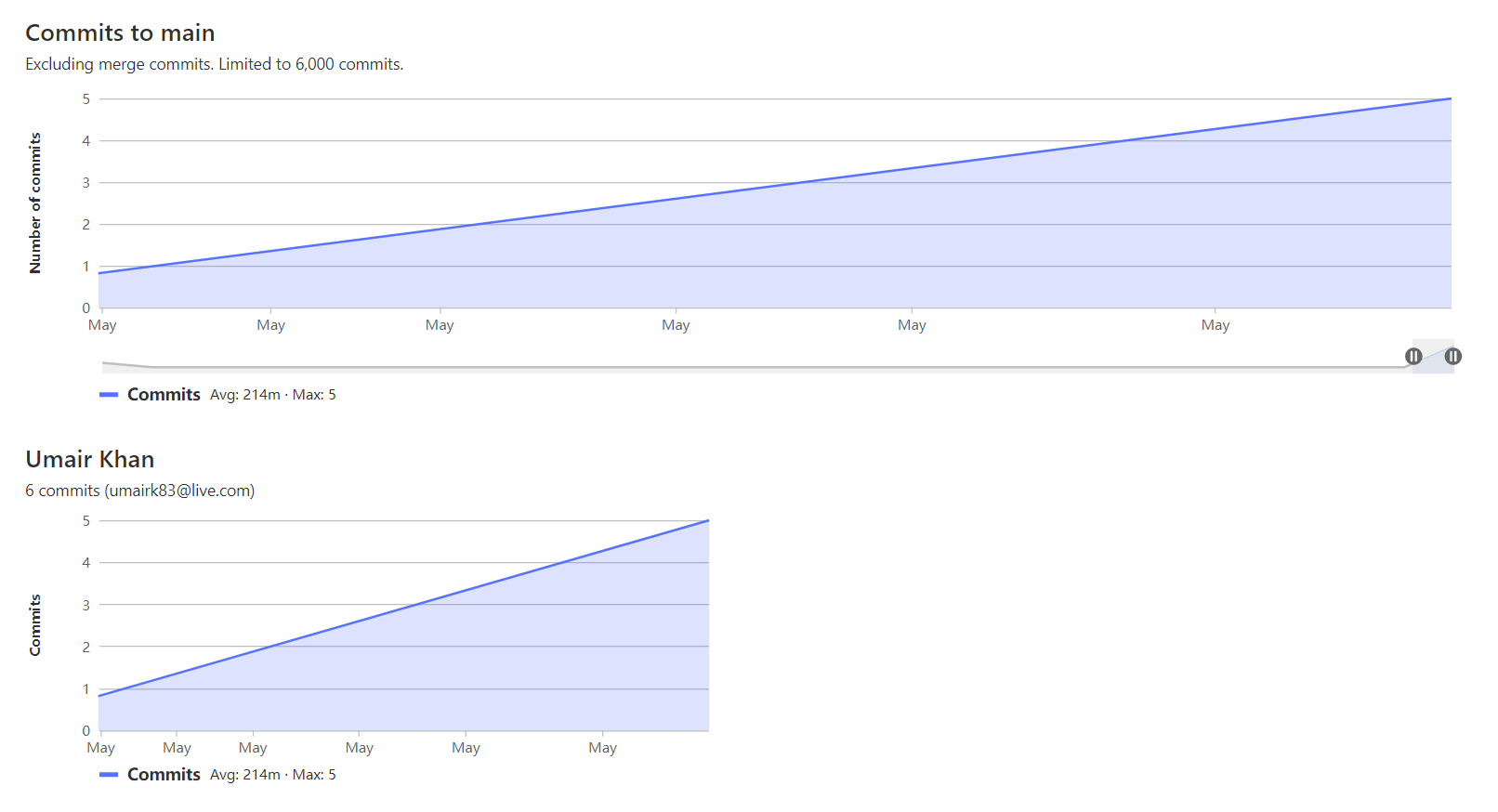
Выбор части графа проекта изменит график пользователя, чтобы отразить эти изменения. Если вы просто хотите увидеть добавления и удаления, вы также можете выбрать это вместо коммитов через выпадающее меню.
Заключение
В этом руководстве мы описали, как управлять своими проектами с помощью GitLab. GitLab содержит множество инструментов, улучшающих функциональность ваших существующих проектов. Если вы работаете в команде, вам обязательно стоит их изучить. Вы можете добавить отслеживание задач (issues), запросы на слияние (merge requests) и даже Wiki для своих проектов.
Вам также следует изучить интерфейс GitLab для поиска дополнительных опций и настроек. Для дальнейшего обучения ознакомьтесь со следующими руководствами:
- Как настроить конвейеры непрерывной интеграции (CI) GitLab на Ubuntu
- Размещение репозитория образов Docker и сборка образов Docker с помощью GitLab
Приятной работы!
Комментарии
Комментариев пока нет. Будьте первым.