
React — это библиотека JavaScript с открытым исходным кодом, используемая для создания футуристических дизайнов веб-сайтов и улучшения пользовательских интерфейсов. Благодаря своей надежности, гибкости и эффективности она превзошла конкурирующие библиотеки и фреймворки для фронтенда. React предоставляет отличные возможности и выдающиеся функции, которые облегчают настройку и динамическую анимацию.
В списке коллекций анимации плавная прокрутка в React помогает повысить интерактивность веб-приложения и упростить анимацию. Плавная прокрутка — это функция, которая позволяет пользователям переходить к различным разделам страницы с помощью панели навигации. Это означает, что вместо того, чтобы нажимать на кнопку и мгновенно перемещаться в другой раздел той же страницы, пользователь направляется к цели с помощью анимации прокрутки.
В этом руководстве мы подробно рассмотрим шаги по реализации плавной прокрутки с использованием React.
Давайте начнем!
Предварительные требования
Чтобы следовать этому руководству, вам понадобится следующее:
-
Git, установленный в вашей системе.
-
Следуйте инструкциям, чтобы установить и настроить Git на Ubuntu 18.04
-
-
Должна быть установлена последняя версия Node.js.
-
Используйте это руководство, чтобы установить Node.js на Ubuntu 18.04
-
Базовая настройка: установка react-scroll
В этом руководстве для начинающих мы разработаем простое приложение с использованием react-scroll. Если вы знакомы с основами React и хотите повысить свой уровень знаний о функциях react-scroll, обратитесь к этим кратким шагам.
Сначала установите react-scroll с помощью следующей команды:
|
1 |
npm npm i -S react-scroll |
Затем импортируйте пакет react-scroll:
|
1 |
import { Link, animateScroll as scroll } from "react-scroll"; |
После этого вставьте компонент <Link />, который будет указывать на определенный раздел приложения:
|
1 |
<Link to="section1"> |
Давайте двигаться дальше и разработаем приложение React с плавной прокруткой.
Шаг 1: Клонирование и запуск приложения React
В нашем руководстве мы будем использовать стартовый проект React, который включает панель навигации вверху. Там вы увидите пять уникальных <sections>, расположенных последовательно.
В настоящее время ссылки в панели навигации представляют собой теги привязки (anchor tags). Однако вскоре нам нужно будет обновить их, чтобы включить плавную прокрутку. Перейдите на страницу React With Smooth Scrolling, чтобы перейти в репозиторий проекта. Важно отметить, что ссылка ведет на ветку start. Ветка master содержит все выполненные изменения. Открыв URL-адрес, вы увидите репозиторий:
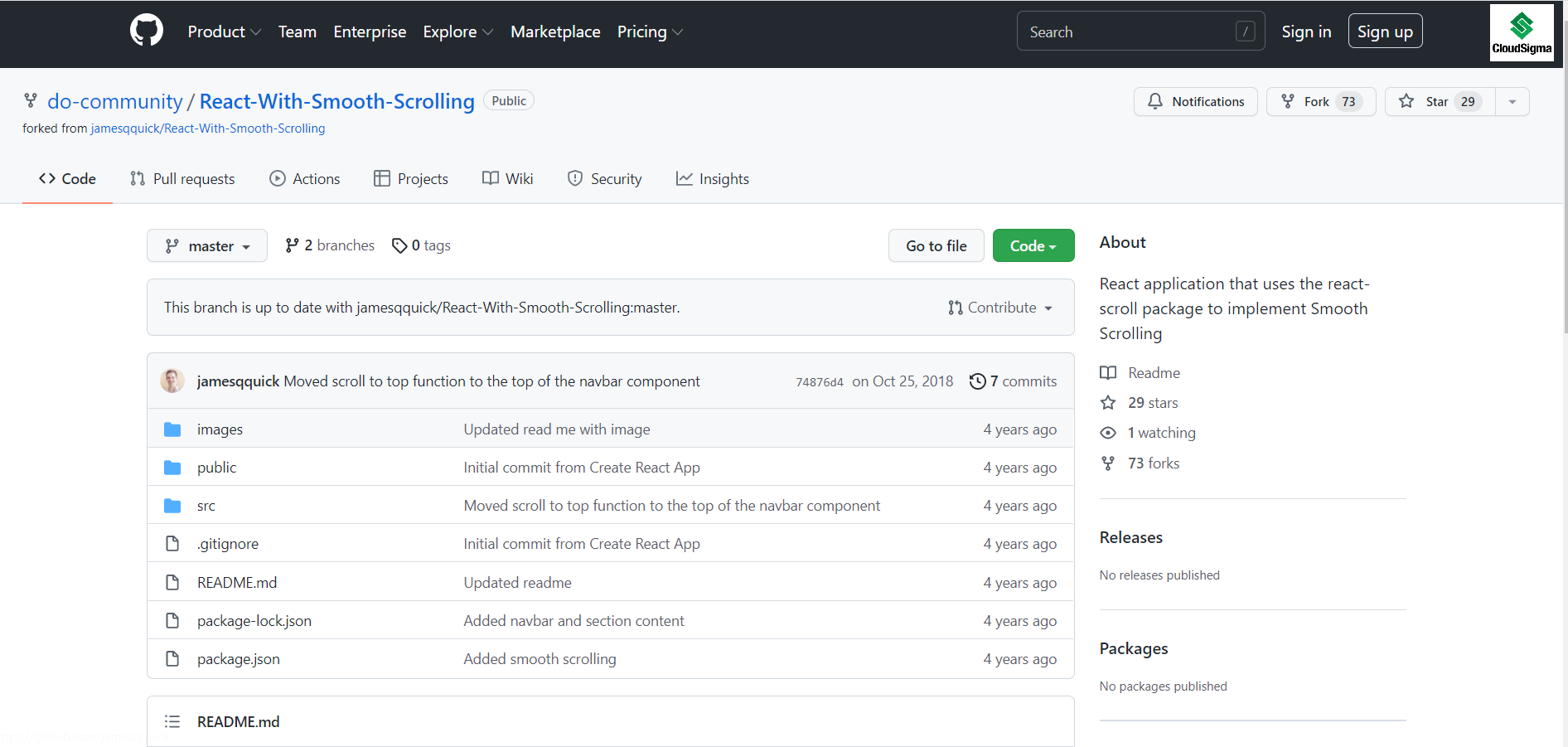
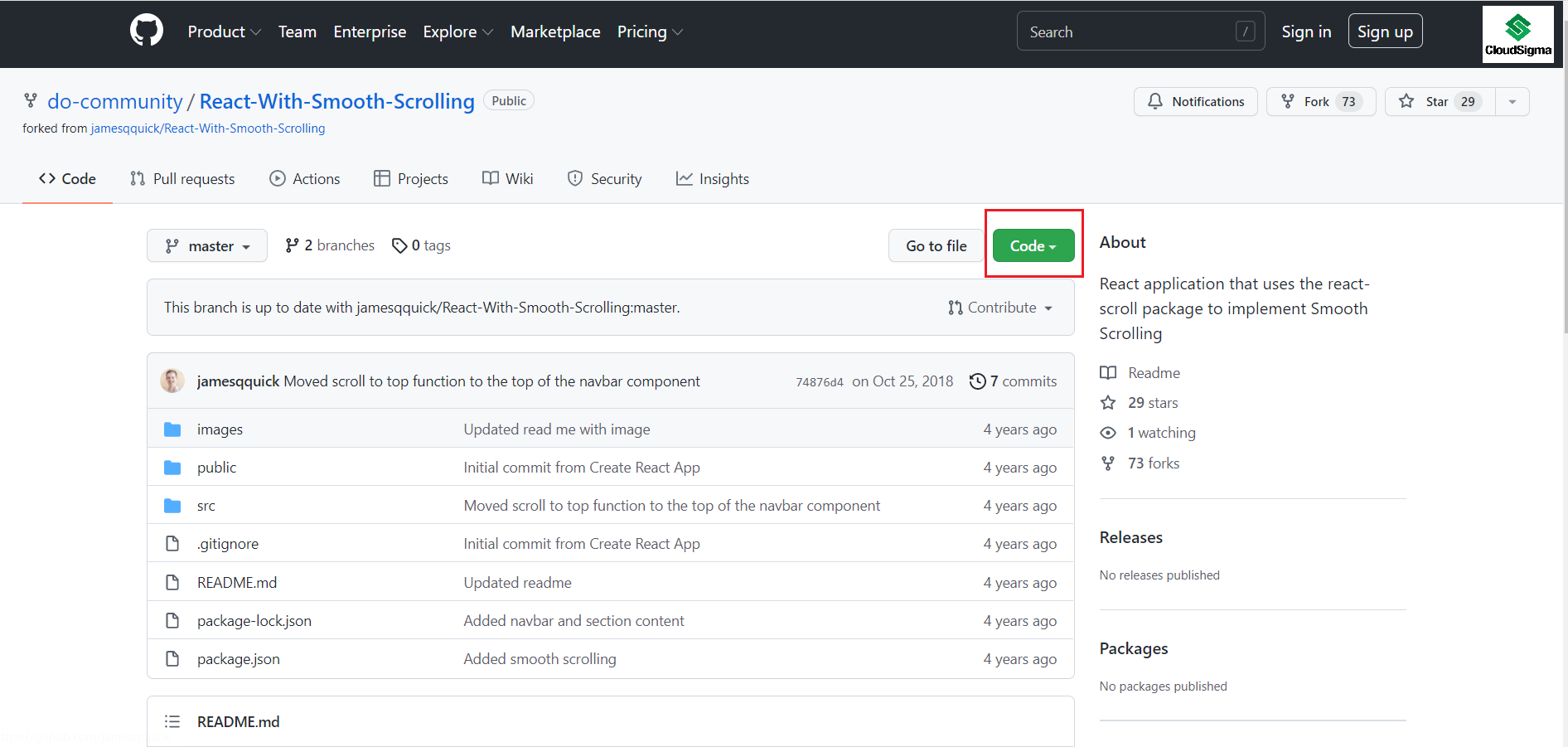
На странице репозитория вы увидите зеленую кнопку Code. НАЖМИТЕ на стрелку раскрывающегося списка:
При нажатии на стрелку вы увидите ссылку HTTP ссылку:
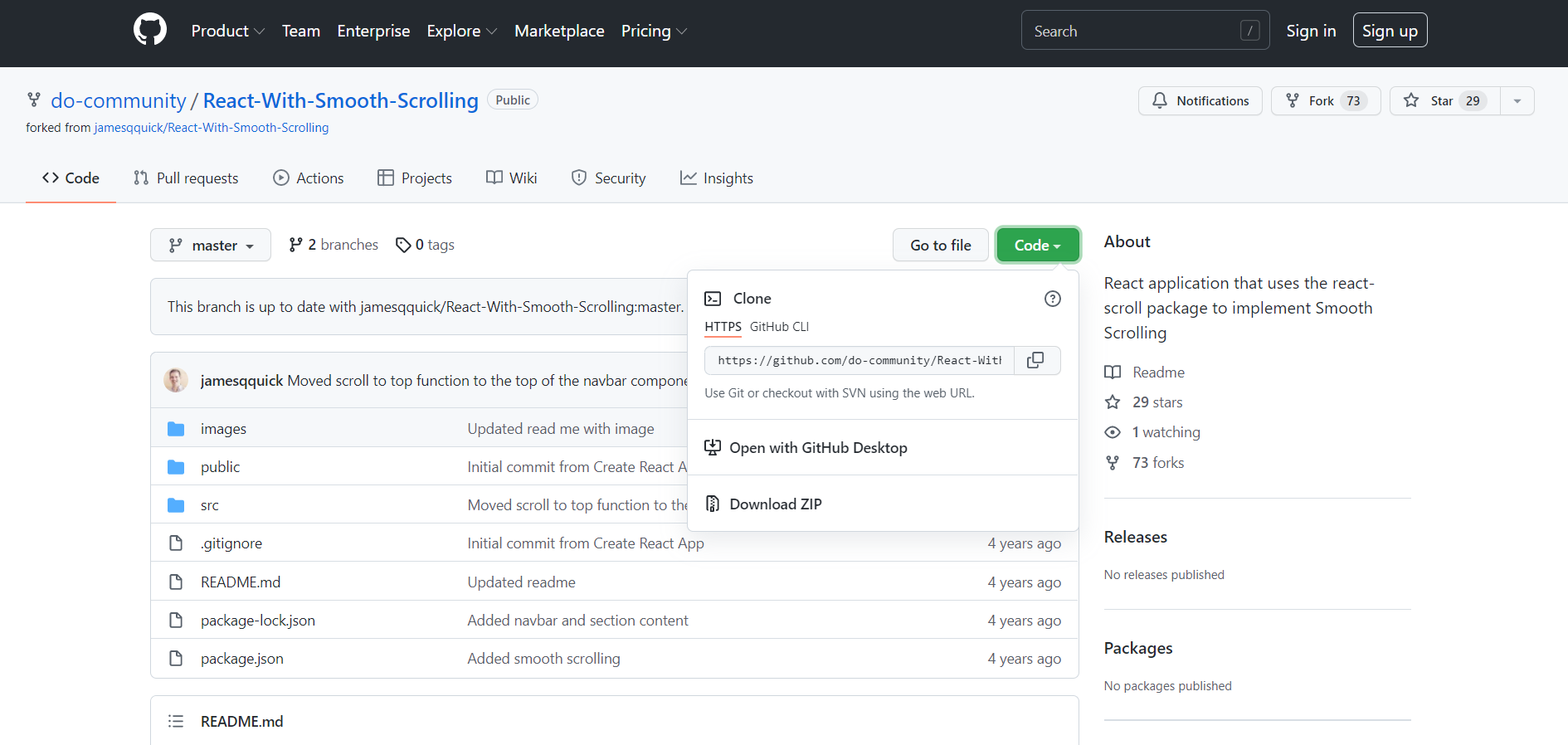
Теперь перейдите в свой терминал git и используйте следующую команду, чтобы клонировать проект на свой локальный компьютер:
|
1 |
$ git clone https://github.com/do-community/React-With-Smooth-Scrolling.git |
В каталоге src/Components вы найдете файл Navbar.js, который содержит <Navbar> с элементами nav-items, соответствующими пяти уникальным <Section>, расположенным последовательно:
|
1 2 3 4 5 6 7 8 9 10 11 12 13 14 15 16 17 18 19 20 21 22 23 24 25 26 |
import React, { Component } from "react"; import logo from "../logo.svg"; export default class Navbar extends Component { render() { return ( <nav className="nav" id="navbar"> <div className="nav-content"> <img src={logo} className="nav-logo" alt="Логотип." onClick={this.scrollToTop} /> <ul className="nav-items"> <li className="nav-item">Раздел 1</li> <li className="nav-item">Раздел 2</li> <li className="nav-item">Раздел 3</li> <li className="nav-item">Раздел 4</li> <li className="nav-item">Раздел 5</li> </ul> </div> </nav> ); } } |
Затем перейдите к App.js файлу в каталоге src. Там вы увидите, что <Navbar> расположен вместе с пятью компонентами <Section>:
|
1 2 3 4 5 6 7 8 9 10 11 12 13 14 15 16 17 18 19 20 21 22 23 24 25 26 27 28 29 30 31 32 33 34 35 36 37 38 39 40 41 42 43 44 45 46 47 48 49 50 51 52 |
import React, { Component } from "react"; import logo from "./logo.svg"; import "./App.css"; import Navbar from "./Components/Navbar"; import Section from "./Components/Section"; import dummyText from "./DummyText"; class App extends Component { render() { return ( <div className="App"> <Navbar /> <Section title="Раздел 1" subtitle={dummyText} dark={true} id="section1" /> <Section title="Раздел 2" subtitle={dummyText} dark={false} id="section2" /> <Section title="Раздел 3" subtitle={dummyText} dark={true} id="section3" /> <Section title="Раздел 4" subtitle={dummyText} dark={false} id="section4" /> <Section title="Раздел 5" subtitle={dummyText} dark={true} id="section5" /> </div> ); } } export default App; |
По умолчанию каждый <Section> компонент будет содержать title и subtitle.
-
DRY Принцип в действии
Поскольку в нашем руководстве мы используем шаблонный текст, давайте добавим файл dummyText.js, чтобы сэкономить время и избежать повторений. Используйте только что созданный JavaScript файл для передачи в каждый элемент <Section>.
-
Установка React
Используйте следующую команду для запуска приложения:
|
1 2 3 |
cd React-With-Smooth-Scrolling npm install npm start |
Запуск rpm запустит ваше приложение в режиме разработки. Перейдите на localhost:3000 и проверьте работу приложения в вашей системе:
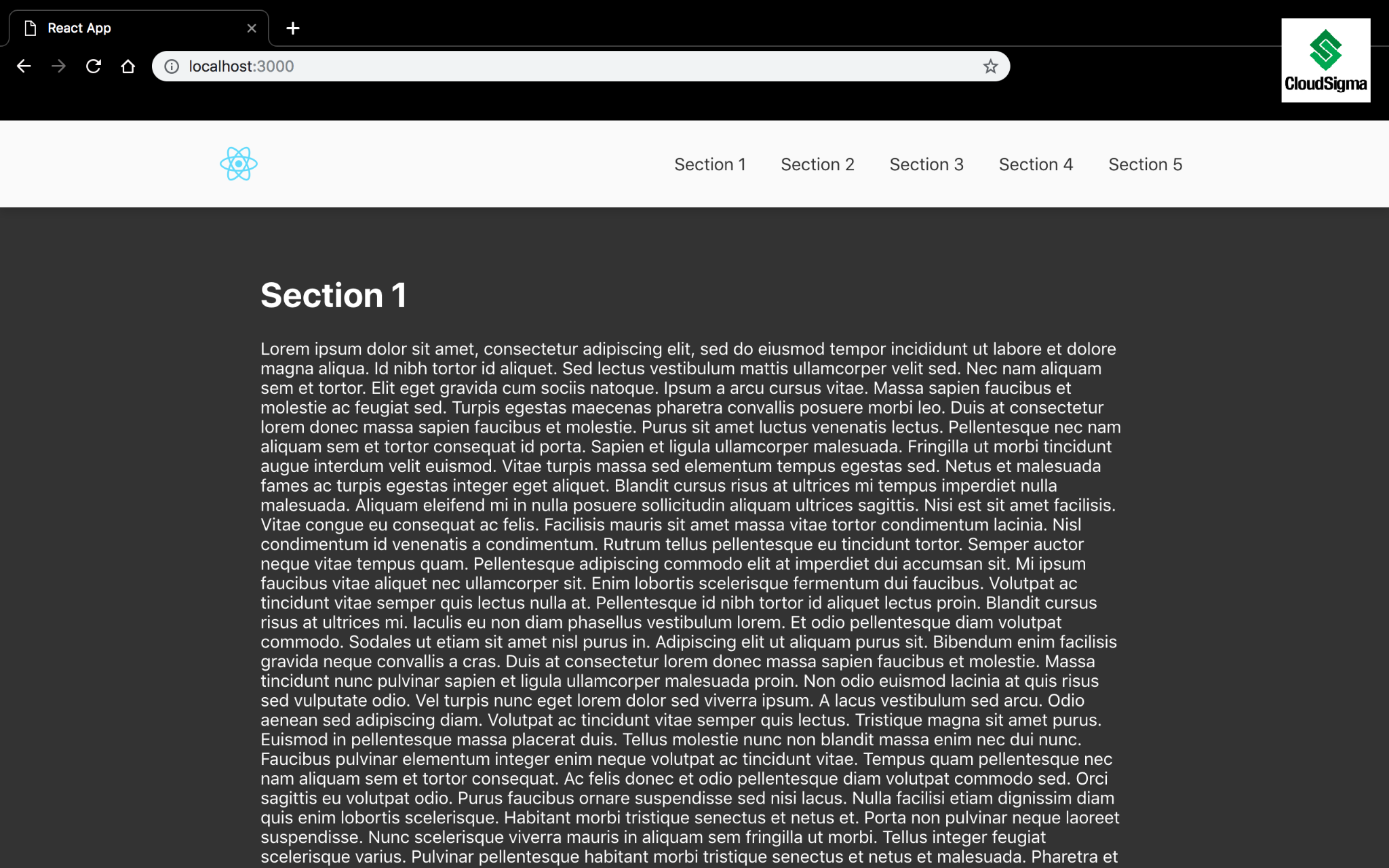
Теперь, когда наше приложение запущено, давайте перейдем к следующему шагу и установим react-scroll на следующем шаге.
Шаг 2: Установка и настройка React-Scroll
Сначала вам нужно перейти к пакету в Node Package Manager, чтобы скачать react-scroll . На момент написания этого руководства мы используем последнюю версию react-scroll , 1.8.7. Обязательно установите последнюю версию, если в будущем выйдет обновление:
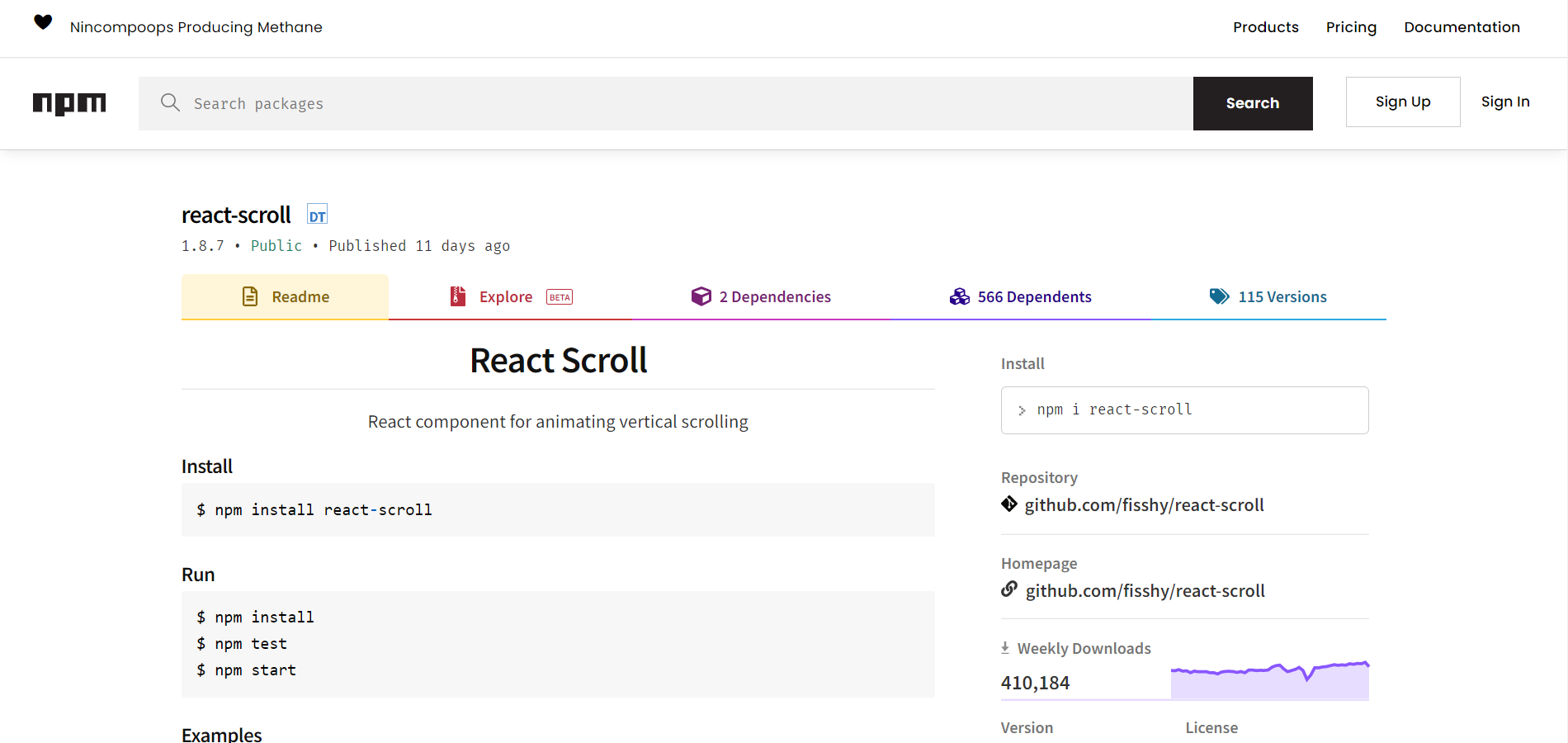
Выполните следующую команду для установки react-scroll:
|
1 |
$ npm install react-scroll |
После этого перейдите в файл Navbar.js и импортируйте Link и animateScroll из react-scroll. Для простоты и удобства давайте импортируем animateScroll как scroll:
|
1 |
import { Link, animateScroll as scroll } from "react-scroll"; |
После этого обновите nav-items, чтобы использовать компонент <Link>. Вы увидите множество свойств, перечисленных в <Link> компонент, который является тривиальным для нашего руководства. Тем не менее, вы можете изучить эти свойства, ознакомившись с страницей документации.
Некоторые важные свойства, заслуживающие вашего внимания:
-
activeClass – Класс, используемый, когда элемент активен.
-
to – Указывает целевой элемент, к которому нужно прокрутить.
-
Свойство to имеет решающее значение, поскольку оно указывает компоненту, к какому элементу выполнять прокрутку.
-
-
spy: Позволяет выбирать Link, когда прокрутка находится в целевой позиции.
-
smooth: Анимирует прокрутку.
-
offset: Прокручивает дополнительные px, например, в качестве отступа.
-
Вы также можете использовать offset, чтобы определить дополнительное расстояние прокрутки для перехода к конкретному <Section>.
-
-
duration: Время анимации прокрутки, которое может быть числом или функцией.
Вот пример свойств, которые можно использовать для каждого компонента <Link>. Единственным отличием между ними будет свойство to, так как все они указывают на разные <Section>ы:
|
1 2 3 4 5 6 7 8 |
<Link activeClass="active" to="section1" spy={true} smooth={true} offset={-70} duration={500} > |
Рекомендуется обновить все элементы nav-items. После того как все элементы будут успешно добавлены, вернитесь в браузер и посмотрите на плавную прокрутку в действии.
Step 3: Style Active Links
На этом шаге мы будем использовать свойства CSS, чтобы изменить дизайн нашего блока кода и сделать его стильным. Свойство activeClass позволяет определить класс и применить его к компоненту <Link>, когда элемент to активен. Если у используемого вами <Link> элемент to отображается в верхней части страницы, этот <Link> считается активным. Нажмите на <Link> или прокрутите страницу до <Section> вручную, чтобы активировать <Link>.
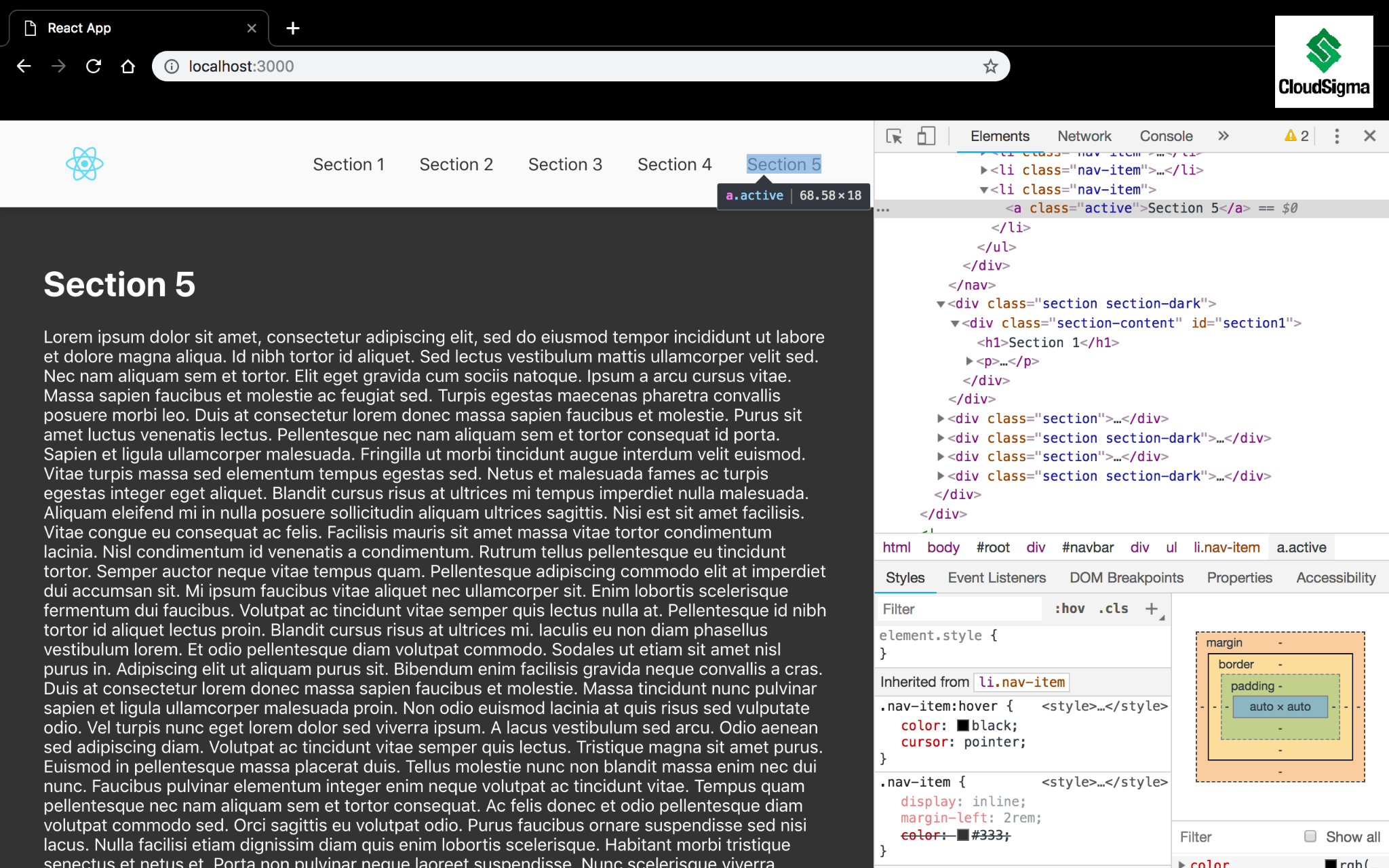
Давайте протестируем и посмотрим, как это работает. Откройте Chrome DevTools и проверьте пятый <Link>, как показано ниже. Нажмите на <Link> или вручную прокрутите <Section> к нижней части страницы, и вы увидите, что применяется активный класс:
В качестве дополнительного шага создайте активный класс и подчеркните ссылку. Затем добавьте этот небольшой блок CSS в файл App.css в директории srcдиректории:
|
1 2 3 |
.nav-item > .active { border-bottom: 1px solid #333; } |
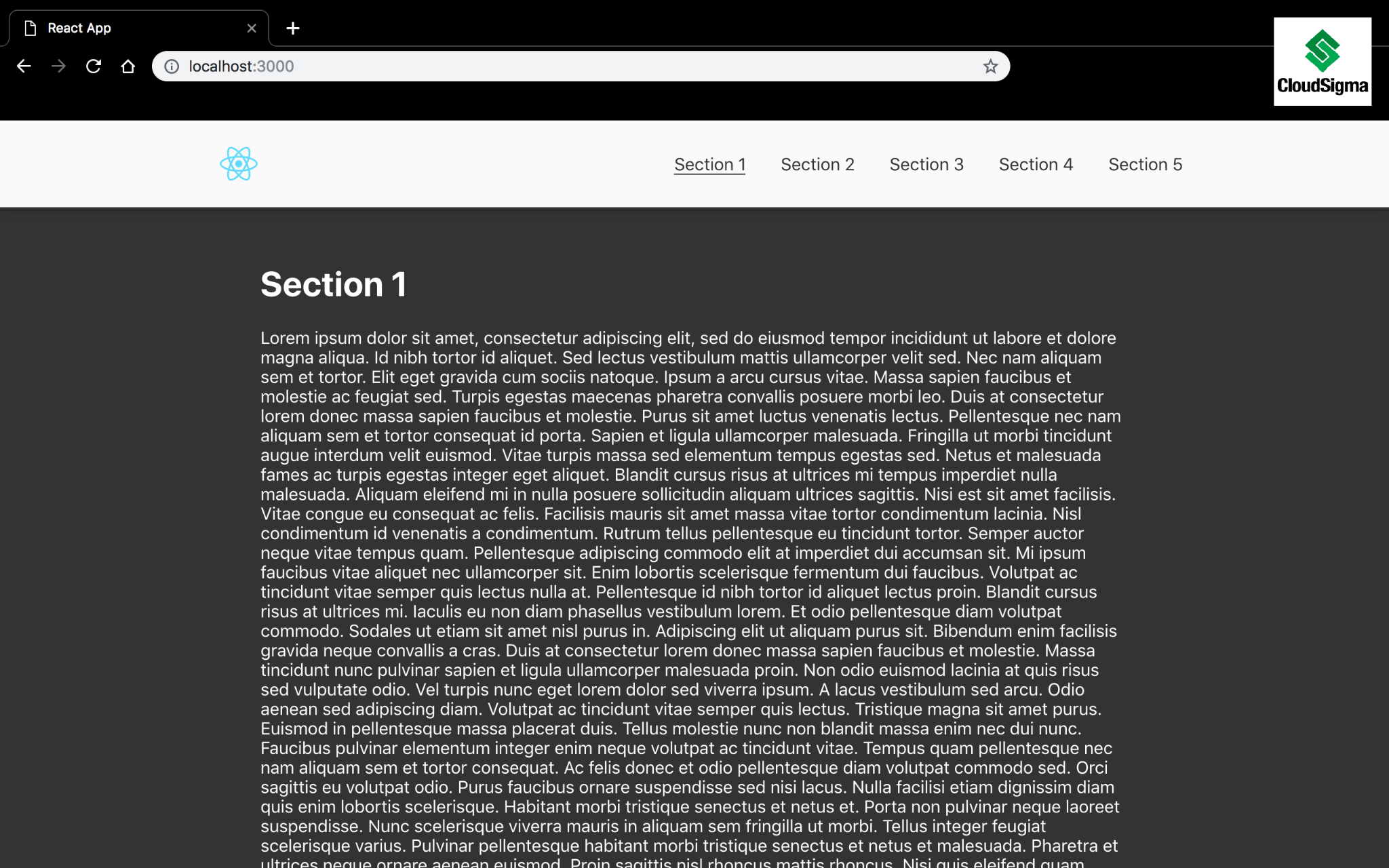
После этого обновите браузер. Прокрутите страницу немного, и вы заметите, что указанный <Link> теперь подчеркнут:
Шаг 4: Добавление дополнительных функций
В дополнение к свойствам, использованным выше, существуют и другие функции, такие как scrollToTop, scrollToBottom, и это лишь некоторые из них. Вы можете вызывать эти функции напрямую и явно управлять их действиями. Что касается этих функций, естественно, логотип приложения в панели навигации будет возвращать вас в начало главной страницы.
Используя функцию scrollToTop, добавьте обработчик клика на nav-logo, чтобы возвращать пользователя в начало страницы:
|
1 2 3 |
scrollToTop = () => { scroll.scrollToTop(); }; |
Используя функцию scrollToTop, добавьте обработчик клика на nav-logo, чтобы прокручивать страницу для пользователя до самого низа:
|
1 2 3 |
scrollToTop = () => { scroll.scrollToBottom(); }; |
Вернувшись в браузер, вы теперь можете прокрутить страницу вниз, нажать на логотип в панели навигации и вернуться в верхнюю часть страницы.
Заключение
Плавная прокрутка относится к тем функциям, которые могут значительно повысить визуальную привлекательность веб-приложения. Пакет react-scroll позволяет использовать эту возможность без существенных накладных расходов.
В качестве следующего шага в вашем обучении ознакомьтесь с другими руководствами по React и JavaScript, которые вы можете найти в нашем блоге:
- Настройка проекта React с помощью Create React App
- Использование HTTP-клиента Axios в приложении React: руководство
- Установка Node.js на Centos 8: полное руководство
Приятной работы!
Комментарии
Комментариев пока нет. Будьте первым.