
R — это язык программирования, специализирующийся на работе с данными. R — это свободное программное обеспечение, поддерживающее обширный каталог статистических и графических методов. Этот список включает различные алгоритмы машинного обучения, временные ряды, линейную регрессию и многое другое. Его используют такие гиганты индустрии, как Google, Facebook, Airbnb, Uber и т. д.
Как следует из описания, R — это оптимальный выбор, когда речь идет о больших данных. Он используется для анализа данных, машинного обучения и статистического вывода, и это лишь некоторые из областей применения. В этом руководстве мы пройдем по шагам установки R на Ubuntu 21.04.
Предварительные требования
Вот пара предварительных требований, необходимых для выполнения шагов, описанных в этом руководстве:
-
Правильно настроенный сервер Ubuntu 21.04. Узнайте больше о настройке собственного сервера Ubuntu.
-
Пользователь без прав root с разрешением на запуск sudo команд. В этом руководстве подробно рассматривается управление правами sudo.
R на Ubuntu
Существует два способа установки R на Ubuntu:
-
Репозиторий пакетов Ubuntu: Поскольку это популярный язык, R доступен напрямую из официальных репозиториев пакетов Ubuntu. Однако из-за того, как Ubuntu выпускает обновления пакетов, это часто не самая последняя версия R.
-
Проект CRAN (The Comprehensive R Archive Network): CRAN — это сеть FTP и веб-серверов, которые предоставляют актуальные версии кода и документации R для различных платформ. Она предлагает выделенный репозиторий для Ubuntu, в котором представлена последняя версия R.
Мы продемонстрируем оба метода установки R. Однако настоятельно рекомендуется устанавливать R из репозитория CRAN, так как он предлагает самые свежие пакеты. Какой бы метод вы ни выбрали, R будет установлен и доступен для всех пользователей системы.
-
Метод 1 – Установка R из репозитория Ubuntu по умолчанию
Сначала откройте терминал и обновите кэш APT :
|
1 |
sudo apt update |

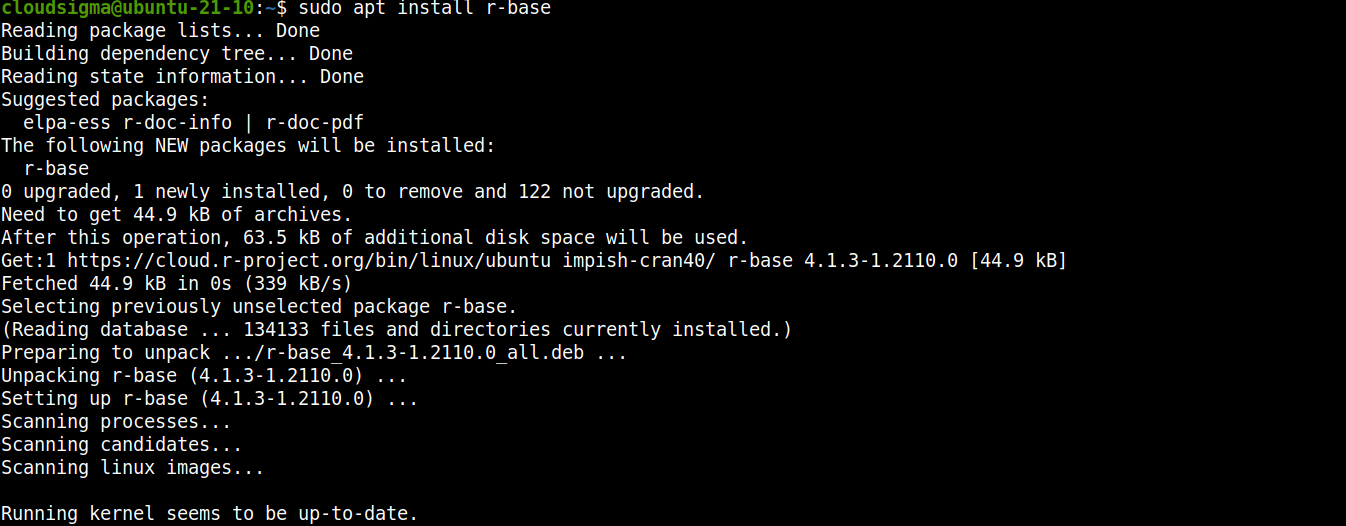
Затем установите R из репозитория пакетов Ubuntu:
|
1 |
sudo apt install r-base |
-
Метод 2 – Установка R из репозитория CRAN
Репозиторий CRAN по большей части поддерживает выпуски Ubuntu LTS. Проверьте документацию CRAN по Ubuntu, чтобы узнать, поддерживается ли ваша версия.
Шаг 1 — Добавление репозитория CRAN
Чтобы добавить репозиторий CRAN, откройте терминал и выполните следующие команды. Сначала обновите кэш APT :
|
1 |
sudo apt update |
Для работы с CRAN и R требуются два вспомогательных пакета. Установите их прямо сейчас:
|
1 |
sudo apt install software-properties-common dirmngr |

Далее нам нужно добавить ключ подписи для репозитория CRAN. Загрузите и добавьте ключ:
|
1 |
wget -qO- https://cloud.r-project.org/bin/linux/ubuntu/marutter_pubkey.asc | sudo tee -a /etc/apt/trusted.gpg.d/cran_ubuntu_key.asc |
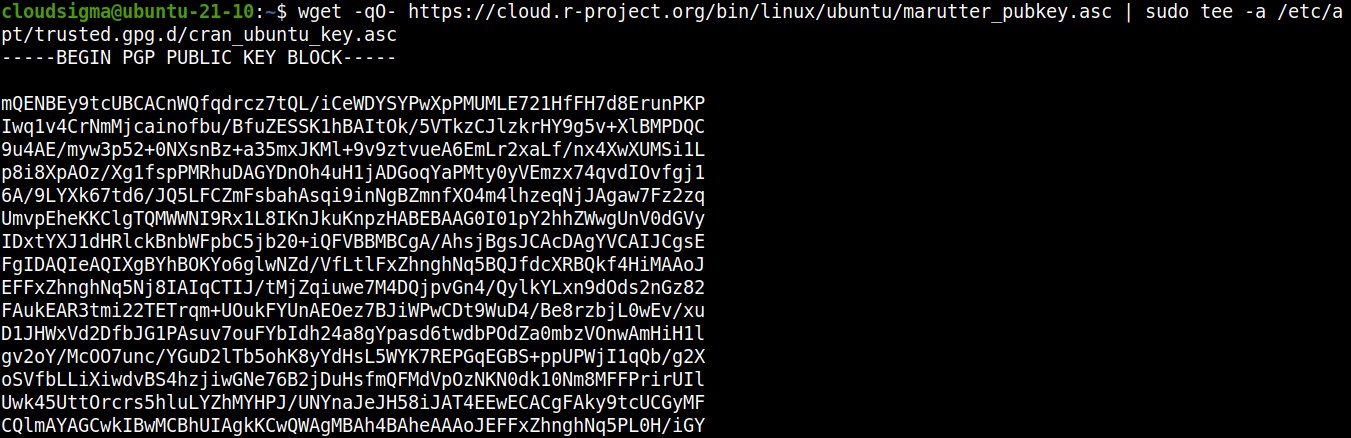
Мы также можем проверить, правильный ли это ключ. Отпечаток должен быть E298A3A825C0D65DFD57CBB651716619E084DAB9:
|
1 |
gpg --show-keys /etc/apt/trusted.gpg.d/cran_ubuntu_key.asc |

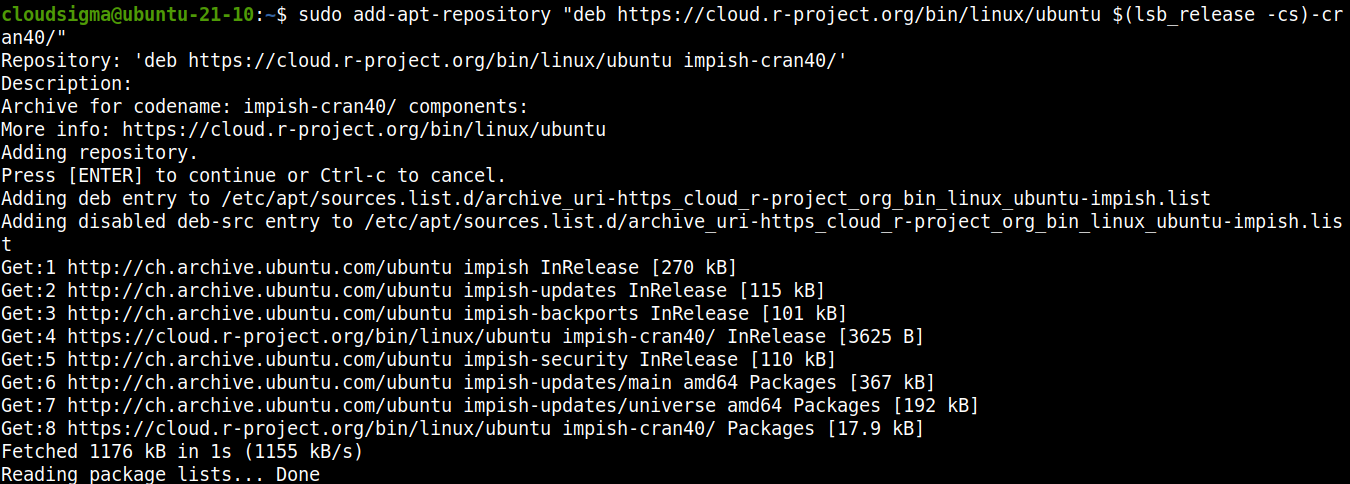
Наконец, добавьте репозиторий CRAN для Ubuntu:
|
1 |
sudo add-apt-repository "deb https://cloud.r-project.org/bin/linux/ubuntu $(lsb_release -cs)-cran40/" |
Обновите кэш APT :
|
1 |
sudo apt update |

Шаг 2 – Установка R из CRAN
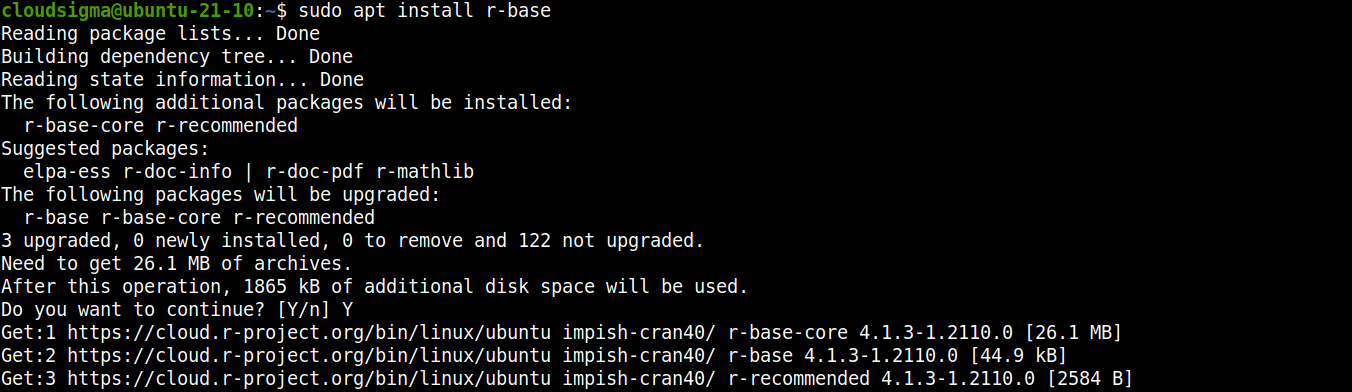
Теперь APT загрузит и установит R из репозитория CRAN. Установите R:
|
1 |
sudo apt install r-base |
Работа с консолью R
В этом разделе мы кратко продемонстрируем использование консоли R. Мы установим пакет R stringr. Он поставляется с набором взаимосвязанных функций, разработанных для того, чтобы сделать работу со строками как можно более простой. Сначала ознакомьтесь с stringr здесь.
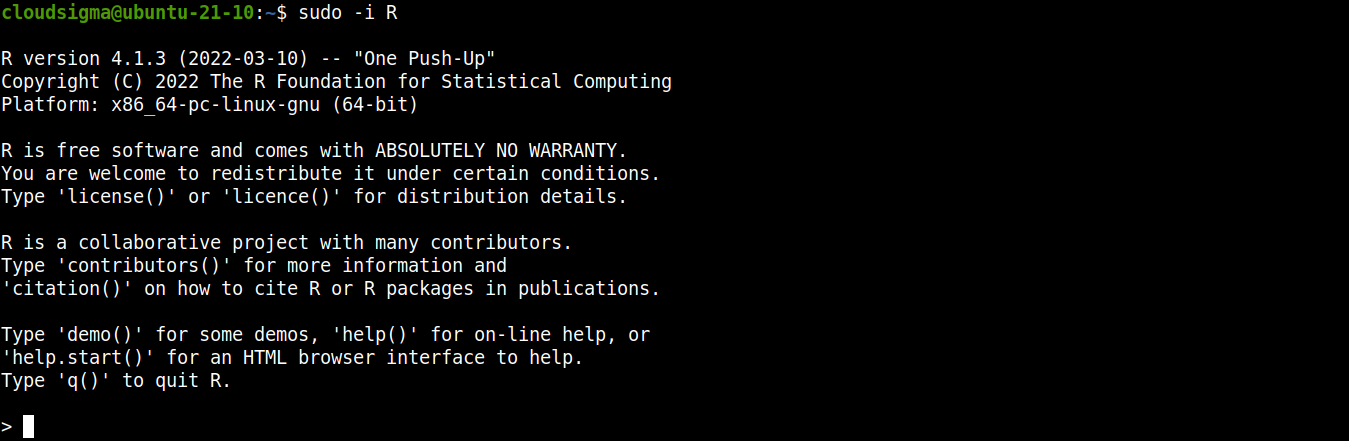
Запустите консоль R:
|
1 |
sudo -i R |
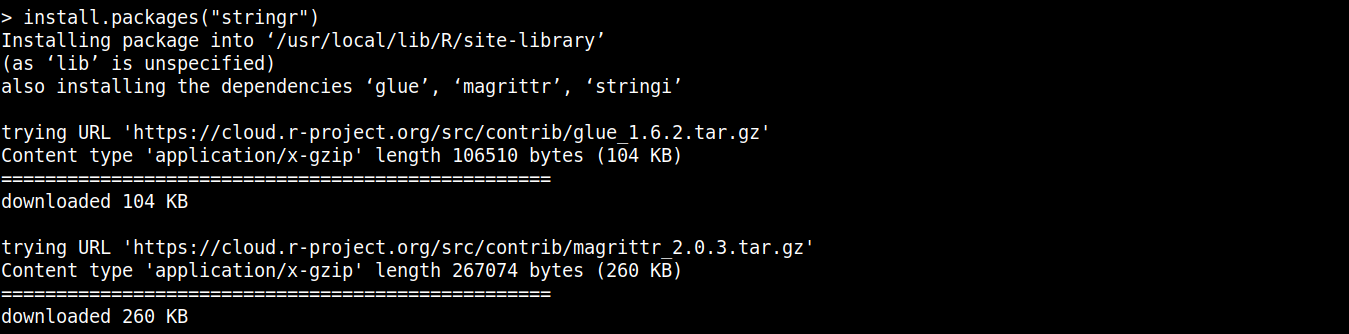
Затем вы можете установить пакет:
|
1 |
install.packages("stringr") |
После завершения установки загрузите stringr в текущий сеанс R:
|
1 |
library('stringr') |

Одной из функций stringr является str_length которая выведет длину строк. Создайте строку:
|
1 |
hello_world <- c("the", "quick", "brown", "fox") |

Теперь проверьте длину каждой из строк:
|
1 |
str_length(hello_world) |

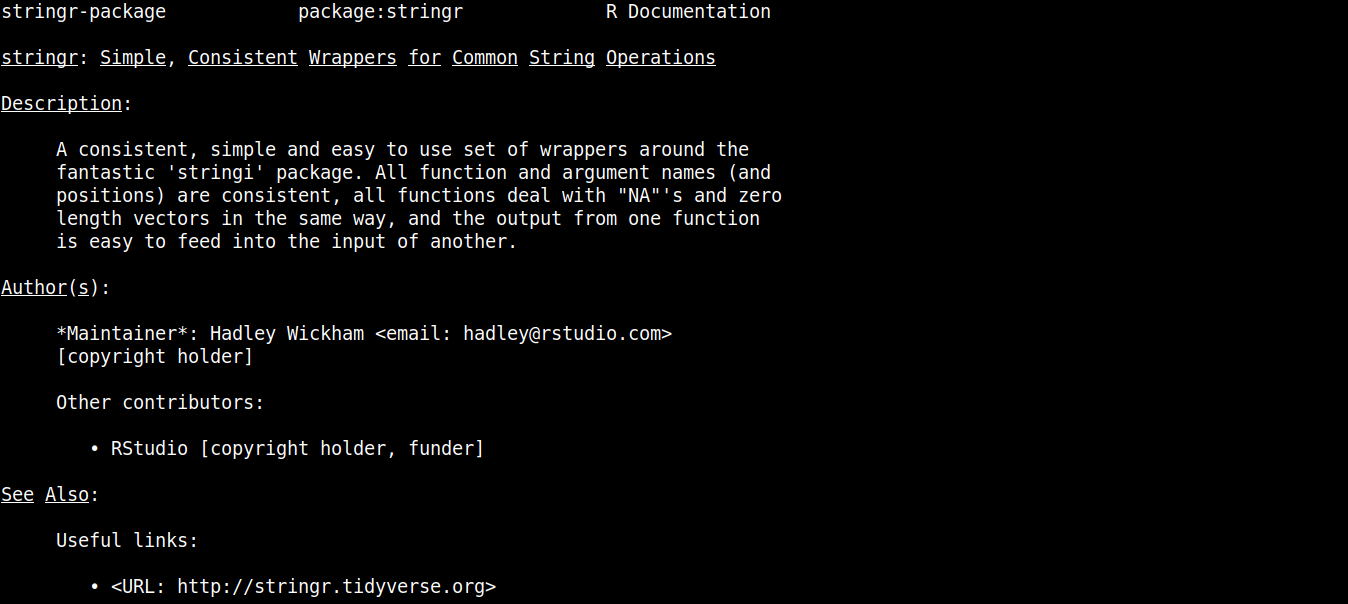
Как и Linux, R также поставляется с удобной функцией документирования своих пакетов. Ознакомьтесь с документацией по string:
|
1 |
help(stringr) |
Чтобы выйти из оболочки R, используйте следующий код:
|
1 |
q() |

Заключение
В этом руководстве успешно продемонстрирована настройка и установка R на сервере Ubuntu 21.04. Вся процедура проста и быстра. Оно также содержит краткую демонстрацию использования оболочки R и работы с пакетами R. Для получения дополнительной информации о том, как управлять своим кодом на R, ознакомьтесь с R Studio – IDE с открытым исходным кодом для R.
Приятных вычислений!
Комментарии
Комментариев пока нет. Будьте первым.