
Go — это язык программирования с открытым исходным кодом. Первоначально разработанный в Google, Go имеет синтаксическое сходство с C. Однако он включает дополнительные функции программирования, такие как структурная типизация, сборка мусора, безопасность памяти и параллелизм в стиле CSP. В большинстве случаев язык программирования Go называют «Golang» из-за официального доменного имени Go.
В этом руководстве показано, как установить и настроить последнюю версию Go на Ubuntu.
Go на Ubuntu
Как и при установке любого другого пакета, для этого требуется наличие прав root или пользователя без прав root, но с привилегиями sudo. Все демонстрации проводились на стандартном сервере Ubuntu. Вот краткое руководство по настройке сервера Ubuntu. Существует несколько методов, которые мы можем применить для установки Go на Ubuntu. Мы можем установить Go напрямую из серверов пакетов Ubuntu. Кроме того, Go также доступен в магазине Snapcraft.
Мы можем вручную настроить Go без использования какого-либо менеджера пакетов. Однако этот метод сопряжен с такими неудобствами, как сложные методы установки, ручное управление пакетами и т. д. CloudSigma предлагает API для программирования на Go для более простого управления облаком.
-
Установка Go из сервера пакетов Ubuntu
Это самый простой способ установки Go на Ubuntu. Его можно установить напрямую с помощью менеджера пакетов APT. Он также будет автоматически поддерживать пакет в актуальном состоянии. Если он больше не нужен, Go легко удалить.
В Ubuntu доступны два типа Go – golang-go и gccgo-go. gccgo-go — это реализация языка Go от GCC, тогда как golang-go — это оригинальная реализация от Google. Оба варианта имеют свои преимущества. В этом руководстве мы сосредоточимся на golang-go, оригинальном компиляторе Go. Сначала выполните следующую команду для установки golang-go:
|
1 |
$ sudo apt update && sudo apt install golang-go -y |
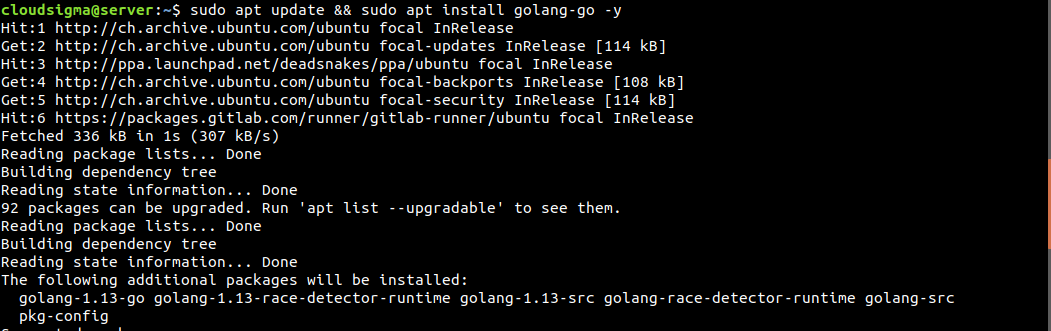
Если вы хотите установить gccgo-go, то вместо этого выполните следующую команду. Обратите внимание, что одновременная установка golang-go и gccgo-go невозможна, так как они конфликтуют друг с другом. У Golang есть официальная страница документации по gccgo.
|
1 |
$ sudo apt update && sudo apt install gccgo-go -y |
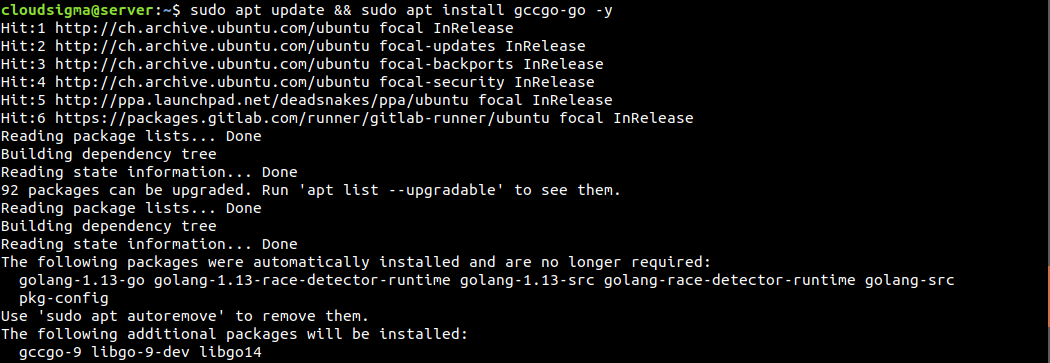
-
Установка Go через snap
Пакеты Snap — это универсальные пакеты Linux, которые могут работать в любом дистрибутиве Linux. Go доступен в виде snap для всех дистрибутивов Linux. Вы можете ознакомиться с Go на Snapcraft:
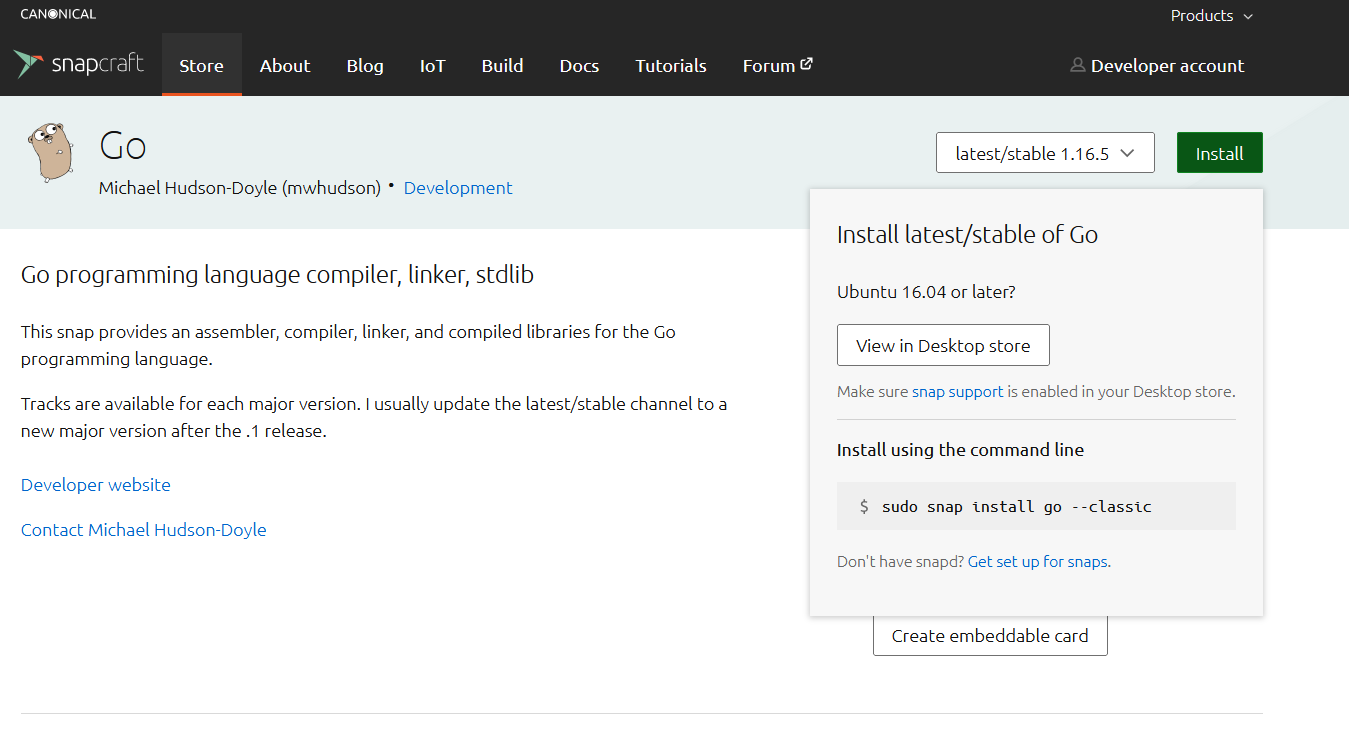 Установка
 snap требует наличия установленного snapd. Это демон snap (вместе со snappy, snap менеджером пакетов), необходимый для установки и управления snap пакетами. Ubuntu поставляется с snapd установленным по умолчанию. Если он не установлен, следуйте официальному руководству по установке snap на Ubuntu. Следующая команда snap установит Go из Snapcraft:
|
1 |
$ sudo snap install go --classic |

-
Ручная установка Go
Как упоминалось ранее, этот процесс немного сложен. Вам придется вручную управлять пакетом Go. Сначала нам нужно скачать бинарный пакет Go. На странице загрузки Go перечислены все доступные бинарные пакеты. На момент написания этого руководства последним стабильным пакетом Go является go1.16.5.linux-amd64.tar.gz:
|
1 |
$ wget https://golang.org/dl/go1.16.5.linux-amd64.tar.gz |
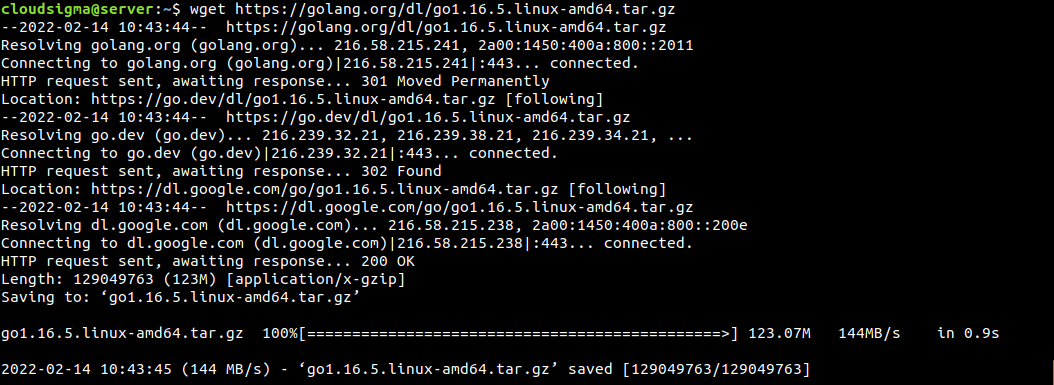
После завершения загрузки мы распакуем архив в /usr/local/go. Это удалит любые предыдущие установки Go в этом месте:
|
1 |
$ sudo rm -rf /usr/local/go && sudo tar -C /usr/local -xzf go1.16.5.linux-amd64.tar.gz |

Далее нам нужно обновить переменную окружения PATH, чтобы она включала путь к бинарным файлам Go. Система использует переменную PATH для поиска исполняемых файлов:
|
1 |
$ export PATH=$PATH:/usr/local/go/bin |
Изменения PATH будут действовать только для текущего сеанса оболочки. Чтобы сделать изменения постоянными, вам нужно объявить новое значение PATH либо в ~/.profile (только для текущего пользователя), либо в /etc/profile (для всех пользователей в системе). Перезагрузите файл, чтобы изменения вступили в силу:
|
1 2 |
$ source ~/.profile $ source /etc/profile |
Проверка установки
-
Версия Go
Установка Go завершена! Теперь необходимо проверить ее успешность. Выполните следующую команду Go. Она выведет версию Go:
|
1 |
$ go version |

-
Пример программы
Следующий шаг проверки — создание классической программы hello world . Сначала нам нужно создать рабочую область. Go использует переменную GOPATH , которая указывает расположение рабочей области. По умолчанию она установлена в $HOME/go. Создайте рабочую область:
|
1 |
$ mkdir -v ~/go |
Внутри рабочей области создайте новое дерево каталогов src/hello:
|
1 |
$ mkdir -pv ~/go/src/hello |
Затем откройте новый файл в каталоге hello.go:
|
1 |
$ vim ~/go/src/hello/hello.go |
После этого добавьте следующий код в файл Go:
|
1 2 3 4 5 6 |
package main import "fmt" func main() { fmt.Printf("hello world!\n") } |

Наконец, перейдите в каталог рабочей области и запустите программу:
|
1 2 |
$ cd ~/go/src/hello $ go run hello.go |

Если вы устанавливаете Go впервые, вам также стоит ознакомиться с официальным руководством по началу работы с Golang.
Заключение
Go — это мощный язык программирования. Многие популярные приложения используют Go, например, Kubernetes, Dropbox, Openshift, InfluxDB, и другие. Go имеет простой дизайн, не зависит от платформы и поставляется с мощной стандартной библиотекой. С помощью этого руководства вы готовы начать свое путешествие в программирование на Go.
Приятного программирования!
Комментарии
Комментариев пока нет. Будьте первым.