
В этом руководстве мы рассмотрим начальные шаги, необходимые для настройки сервера Ubuntu. Конфигурации, которые мы обсудим, повысят безопасность и удобство использования сервера. Мы будем использовать Ubuntu образ 18.04 LTS.
Шаг 1: Настройка инстанса на CloudSigma
Я использую машину со следующими ресурсами:
- 8 ГГц CPU
- 8 ГБ RAM
- 50 ГБ SSD
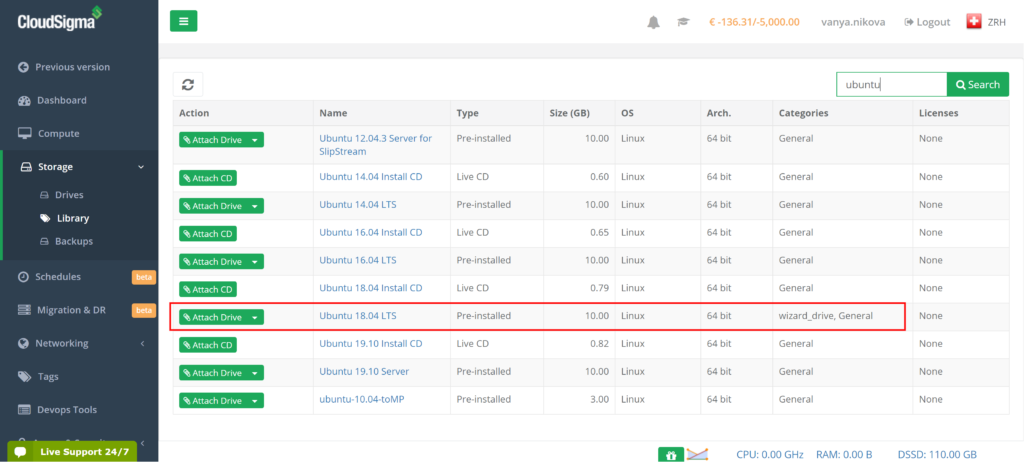
Я клонирую Ubuntu 18.04 из библиотеки и изменяю размер диска до 50 ГБ. Ubuntu 18.04 в библиотеке поставляется с предустановленной 64-битной системой с драйверами VirtIO, суперпользователем, Python 2.7.17, Pip 20.0.2, OpenSSL 1.1.1d, Cloud-init и последними обновлениями по состоянию на 2019-03-03.
Не рекомендуется использовать пользователя root, так как он обладает очень широкими привилегиями и должен использоваться только для очень специфических задач. Поэтому нам следует создать другого пользователя с меньшими привилегиями. К счастью для нас, образы, предоставляемые CloudSigma уже содержат созданного пользователя ‘cloudsigma’.
Я привязал SSH-ключ к своему инстансу для доступа к машине. Теперь мы настроим пароль для пользователя ‘cloudsigma’, чтобы иметь возможность доступа без ключа.
Шаг 2: Разрешение входа по паролю
Рекомендуется осуществлять доступ к серверу с помощью SSH-ключей, а не паролей, но если вам необходимо использовать пароли, вы можете выполнить следующие шаги:
Сначала используйте следующую команду, чтобы установить пароль для пользователя – cloudsigma:
|
1 |
sudo passwd cloudsigma |
Вывод:
|
1 2 3 4 |
cloudsigma@ubuntumachine:~$ sudo passwd cloudsigma Введите новый UNIX пароль: Повторите ввод нового UNIX пароля: passwd: пароль обновлен успешно |
После того как пароль будет установлен, мы включим вход по паролю в конфигурации sshd с помощью следующих команд:
|
1 2 |
sudo sed -i 's/PasswordAuthentication no/PasswordAuthentication yes/g' /etc/ssh/sshd_config sudo systemctl restart sshd |
Теперь вы также можете подключаться по SSH к вашему серверу Ubuntu, используя пароли.
Шаг 3: Создание дополнительных пользователей
Мы всегда можем создать нового пользователя для конкретного человека. Я создам пользователя со своим именем для использования в этом руководстве.
|
1 |
sudo adduser akshay |
После запуска вышеуказанной команды система запросит у меня пароль и некоторую информацию. Как только я их заполню, она создаст для меня пользователя.
Шаг 4: Предоставление административных привилегий
На предыдущем шаге мы получили пользователя с обычными правами и привилегиями. Однако некоторым из ваших пользователей также может потребоваться выполнять административные задачи. Чтобы избежать переключения между пользователем root и их учетной записью, мы можем добавить их в список пользователей sudo/суперпользователей. Благодаря этому пользователи смогут выполнять команды с привилегиями пользователя root, добавляя ключевое слово ‘sudo’ перед командой.
Чтобы добавить пользователя ‘akshay’ в список, мы можем запустить эту команду от имени пользователя root или пользователя cloudsigma, который уже является суперпользователем.
|
1 |
sudo usermod -aG sudo akshay |
После выполнения этой команды мы сможем запускать команды с административными привилегиями и от имени пользователя ‘akshay’, добавляя ключевое слово ‘sudo’.
Шаг 5: Настройка базового брандмауэра
Мы можем использовать UFW – Uncomplicated Firewall, входящий в состав ОС Ubuntu 18.04, чтобы разрешить подключения только к доверенным приложениям. В UFW различные приложения могут регистрировать профили, которые можно использовать для управления ими. OpenSSH — это приложение, которое позволяет нам устанавливать соединение с нашим сервером. У него уже есть зарегистрированный в UFW профиль с именем OpenSSH.
Мы можем просмотреть профили приложений с помощью этой команды:
|
1 |
sudo ufw app list |
Вывод:
|
1 2 3 |
akshay@ubuntumachine:/home/cloudsigma$ sudo ufw app list Доступные приложения: OpenSSH |
Нам нужно убедиться, что OpenSSH находится в списке разрешенных, чтобы мы могли войти в систему в следующий раз, иначе брандмауэр заблокирует соединение. Для этого мы можем выполнить следующую команду:
|
1 |
sudo ufw allow OpenSSH |
Затем, как только мы добавили приложение в список разрешенных, мы включим брандмауэр с помощью команды:
|
1 |
sudo ufw enable |
После этого мы можем проверить статус брандмауэра и приложения в его списке разрешенных с помощью команды:
|
1 |
sudo ufw status |
Вывод:
|
1 2 3 4 5 6 7 |
akshay@ubuntumachine:/home/cloudsigma$ sudo ufw status Статус: активен Кому Действие Откуда -- ------ ---- OpenSSH РАЗРЕШИТЬ Везде OpenSSH (v6) РАЗРЕШИТЬ Везде (v6) |
Наконец, поскольку мы настроили брандмауэр на разрешение только SSH-соединений, другие приложения при установке придется настраивать отдельно для разрешения трафика.
Наш сервер Ubuntu настроен и готов к использованию!
Comments
No comments yet. Be the first.