Технология контейнеризации значительно продвинулась в сфере разработки программного обеспечения как наиболее признанный метод упаковки и развертывания приложений в облачных средах. Это было обусловлено необходимостью непрерывной интеграции (CI) и непрерывного развертывания (CD), которые являются определяющими аспектами DevOps. Разработчики и инженеры программного обеспечения используют контейнеры для реализации аспекта CI/CD в архитектуре ПО. Контейнер, по сути, представляет собой полностью упакованную портативную и независимую вычислительную платформу. Хотя в сети существует несколько платформ контейнеризации, Docker является наиболее распространенной.
Docker — это платформа контейнеризации с открытым исходным кодом, которая делает разработку эффективной и предсказуемой. Docker предлагает публичный репозиторий образов Docker, доступный по адресу Docker Hub. Он содержит множество образов Docker с открытым исходным кодом для наиболее распространенных реализаций, которые вы можете скачать и использовать. Поскольку это публичный репозиторий, вы также можете свободно добавлять свои собственные образы Docker, чтобы делиться ими с общественностью. Однако, если у вас приватный/проприетарный код, вам, возможно, придется заплатить за приватный репозиторий образов или создать собственную службу репозитория образов. Именно здесь на сцену выходит GitLab.
GitLab — это веб-репозиторий Git, который представляет собой нечто большее, чем просто инструмент контроля версий. Он предоставляет инструменты DevOps для непрерывной интеграции и развертывания, отслеживания проблем, реестров образов Docker и многого другого. Он предлагает три варианта: GitLab Community Edition (CE), GitLab Enterprise Edition (EE) и GitLab SaaS. GitLab CE и GitLab EE — это self-managed решения, которые позволяют вам самостоятельно загружать, устанавливать и управлять экземпляром GitLab. GitLab SaaS размещается компанией GitLab Inc., и вам не нужно беспокоиться об установке чего-либо для его использования.
В предыдущем руководстве мы показали вам, как настроить экземпляр GitLab на сервере CloudSigma и разместить собственный репозиторий Git. Мы также показали вам, как реализовать конвейеры непрерывной интеграции с помощью GitLab runner, чтобы автоматически собирать и запускать тесты при каждом новом коммите. Если вы еще не ознакомились с упомянутыми руководствами, пожалуйста, сделайте это, так как они являются основой для этого руководства.
В этом руководстве мы продемонстрируем, как создать простой образ Docker и разместить его на собственном сервере GitLab (независимо от того, используете ли вы Community Edition или Enterprise Edition – последовательность шагов одинакова).
Предварительные требования
Чтобы следовать каждому шагу этого руководства, убедитесь, что у вас есть GitLab CI runner и собственный сервер GitLab, как описано ниже.
1. Безопасный сервер GitLab
Мы будем использовать его для хранения исходного кода, выполнения задач CI/CD и размещения реестра образов Docker. У вас должен быть сервер как минимум с 2 CPU ядрами и 4GB of RAM, как рекомендовано GitLab для установки self-managed экземпляра GitLab. Вам также понадобится зарегистрированное доменное имя, указывающее на сервер, так как мы будем использовать его для получения SSL-сертификата от Let’s Encrypt для защиты сервера. Ниже приведены ссылки, по которым вы можете перейти для настройки собственного экземпляра GitLab.
- Зарегистрируйте доменное имя у любого регистратора доменных имен по вашему выбору и направьте его на CloudSigma.
- Следуйте этому руководству для первоначальной настройки сервера Ubuntu, добавления пользователя без прав root, и включения брандмауэра UFW в Ubuntu.
- Наконец, следуйте этому руководству по установке и настройке собственного экземпляра GitLab.
2. GitLab CI runner
GitLab CI runner необходим для запуска автоматизированных задач для ваших тест-кейсов. Руководство по настройке конвейеров непрерывной интеграции GitLab на Ubuntu 20.04 дает вам представление о сервере GitLab CI и показывает, как запускать задачи. Выполните шаги из руководства, чтобы настроить службу GitLab CI runner, если вы этого еще не сделали. В руководстве используется демо-приложение Node.js с тест-кейсами – мы будем использовать его в этом руководстве.
Теперь давайте начнем!
Шаг 1. Настройка привилегированного GitLab CI Runner
В руководстве по настройке GitLab CI Runner мы настроили GitLab runner с помощью команды sudo gitlab-runner register команда, которая позволила нам в интерактивном режиме добавить необходимые параметры. Хотя это работало для нашего предыдущего сценария использования, который заключался в запуске сборок и тестов в изолированных контейнерах Docker, это может не подойти для сборки образов Docker. Сборка образов Docker требует, чтобы раннер имел полный доступ к службе Docker. Вы можете добиться такой конфигурации, используя официальный docker-in-docker образ для запуска задач. Такая конфигурация предполагает предоставление раннеру privileged режима выполнения.
Хотя предоставление privileged режима выполнения необходимо для сборки образов Docker, это сопряжено с проблемами безопасности. Это связано с тем, что при этом нивелируются преимущества безопасности контейнеров. Вы можете подумать, что другие раннеры Docker безопасны, но у них возникают те же проблемы, что и описано в официальной документации Docker.
Мы создадим еще один раннер с привилегированным режимом выполнения. Это будет раннер для конкретного проекта из-за упомянутых выше соображений безопасности. Он будет принимать задачи из проекта Node Pipeline, который мы создали в руководстве по тому, как настроить непрерывные конвейеры CI с помощью GitLab.
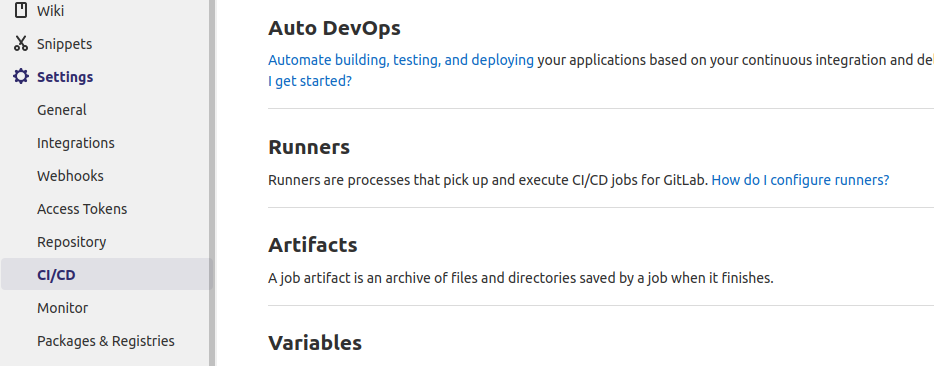
Первое, что вам нужно сделать, это убедиться, что Shared Runners отключены в проекте. На странице проекта Node Pipeline, нажмите на Settings в левом нижнем меню и выберите CI/CD в подменю:
Найдите кнопку Expand в разделе Runners и нажмите ее, чтобы просмотреть сведения о доступных раннерах:
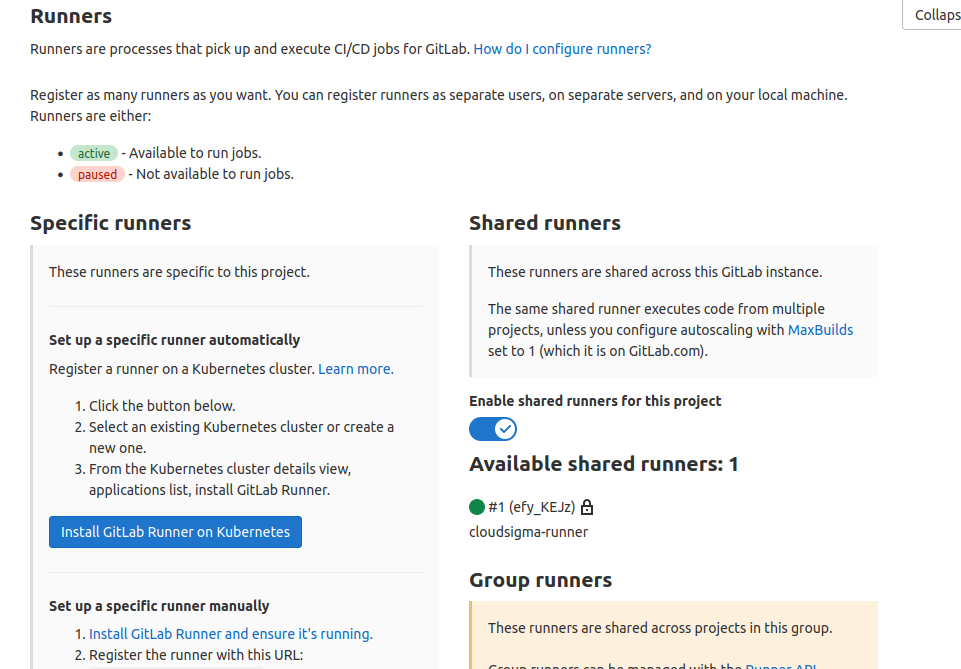
Нажмите переключатель, чтобы Disable Shared Runners для этого проекта. Если вы добавили раннер для конкретного проекта в предыдущем разделе, также отключите его. Мы будем добавлять privileged раннер для конкретного проекта для запуска задач этого проекта. Это гарантирует, что мы не столкнемся с ошибками сборки в случае, если GitLab случайным образом назначит задачи раннерам, которые не были зарегистрированы с привилегированным режимом выполнения. На скриншоте выше на вкладке Specific runners вы должны увидеть регистрационный токен вашего проекта. Запишите его, так как он понадобится вам ниже.
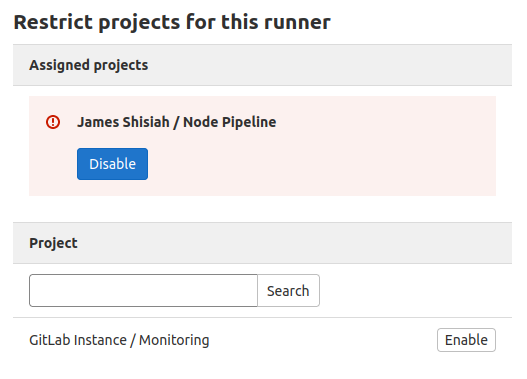
| Note: Раннер для конкретного проекта также может быть назначен другим проектам из раздела Admin panel > Runners. Когда вы выбираете раннер из списка, вы переходите на страницу конфигурации раннера. Прокрутите вниз, чтобы просмотреть раздел Restrict projects for this runner: |
Пришло время открыть терминал. Если вы еще не выполнили шаги из руководства по настройке конвейеров непрерывной интеграции GitLab на Ubuntu 20.04, сделайте перерыв в этом руководстве и выполните эти шаги, чтобы у вас был сервер с запущенной службой раннера GitLab CI. В противном случае подключитесь по SSH к серверу раннера GitLab CI под вашим sudo user для выполнения следующих шагов.
Чтобы настроить привилегированный раннер для конкретного проекта, введите следующую команду в терминале, заменив доменное имя и регистрационный токен, скопированные выше:
|
1 2 3 4 5 6 7 |
sudo gitlab-runner register -n \ --url https://your-gitlab-instance-domain.com/ \ --registration-token your-project-specifc-registration-token \ --executor docker \ --description "docker-privileged-builder" \ --docker-image "docker:latest" \ --docker-privilegedh |
Этот вывод показывает успешную регистрацию:
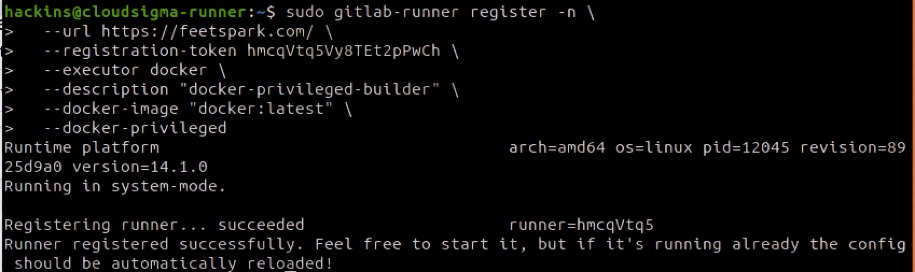
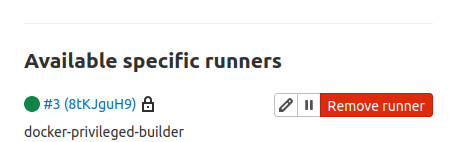
Чтобы убедиться, что ваш экземпляр GitLab обнаружил раннер, вернитесь в браузер и обновите страницу Settings > CI/CD. Разверните раздел Runners, и вы должны увидеть свой раннер в разделе Specific Runners:
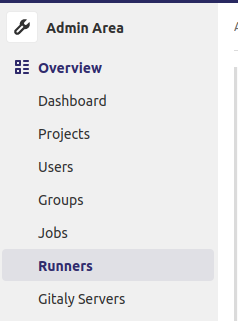
При желании, если вы перейдете в Admin Panel (нажав кнопку Menu в верхней панели и выбрав Admin), а затем выбрав Runners в меню:
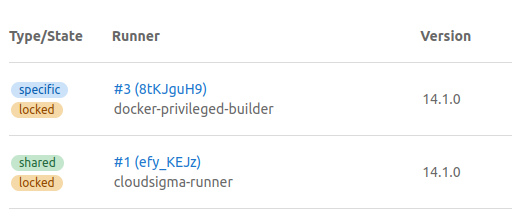
Вы должны попасть на эту страницу, показывающую все доступные раннеры, подключенные к вашему экземпляру GitLab, как общие раннеры, так и раннеры для конкретных проектов:
К этому моменту вы успешно настроили раннер, который может собирать образы Docker.
Step 2: Configuring GitLab’s Docker Registry
Некоторые критически важные рабочие процессы требуют независимости от внешних сервисов. Именно здесь на помощь приходит self-managed Docker Registry от GitLab. Он не только безопасен, но и обеспечивает гибкость настройки ваших задач и конвейеров в соответствии с вашими потребностями. Чтобы настроить Docker Registry, вы будете изменять конфигурационный файл GitLab. Сначала подключитесь к инстансу GitLab по SSH, а затем откройте файл с помощью следующей команды:
|
1 |
sudo nano /etc/gitlab/gitlab.rb |
Прокрутите вниз, пока не увидите Container Registry Settings:

Раскомментируйте строку с registry_external_url и установите в качестве её значения доменное имя вашего инстанса GitLab, указав порт 8888 в конце:
|
1 |
registry_external_url 'https://your-gitlab-domain.com:8888' |
Далее нам нужно указать, где реестр будет находить сертификаты Let’s Encrypt, добавив следующие строки. Не забудьте заменить доменное имя на реальное имя вашего инстанса GitLab:
|
1 2 |
registry_nginx['ssl_certificate'] = "/etc/letsencrypt/live/your-gitlab-domain.com/fullchain.pem" registry_nginx['ssl_certificate_key'] = "/etc/letsencrypt/live/your-gitlab-domain.com/privkey.pem" |
После завершения сохраните и закройте файл. Введите следующую команду в терминале, чтобы перенастроить GitLab:
|
1 |
sudo gitlab-ctl reconfigure |
Затем подождите несколько секунд, пока команда завершит выполнение. В случае успеха вы должны увидеть следующий вывод:

Далее нам нужно убедиться, что брандмауэр (ufw) разрешает трафик на назначенный нами порт реестра с помощью команды:
|
1 |
sudo ufw allow 8888 |
Затем вам нужно проверить, что Docker Registry работает, выполнив вход в него с другой машины, на которой установлен Docker, с помощью команды docker login. Если вы не настраивали Docker в своей локальной среде, вы можете подключиться по SSH к серверу GitLab CI runner, так как на нем уже установлен Docker. Затем выполните следующую команду, указав, конечно же, доменное имя вашего инстанса GitLab:
|
1 |
docker login your-gitlab-domain.com:8888 |
В выводе отобразится сообщение Login Succeeded следующего вида:

Это означает, что реестр успешно настроен и работает. При создании образов они будут сохраняться локально в файловой системе сервера GitLab. Это нормально для частного реестра компании. Однако, если вы планируете сделать свой реестр общедоступным, вам может потребоваться хранилище большего объема. К счастью, GitLab предлагает варианты подключения к бакетам облачного хранилища. Вы можете узнать больше в официальной документации GitLab container registry docs, чтобы узнать, как настроить бакет хранилища для вашего инстанса GitLab.
Шаг 3. Изменение файла gitlab-ci.yml и сборка Docker-образа
Для продолжения этого шага у вас должен быть проект Node Pipeline в вашем инстансе GitLab. Вот как выглядит этот проект в GitLab:
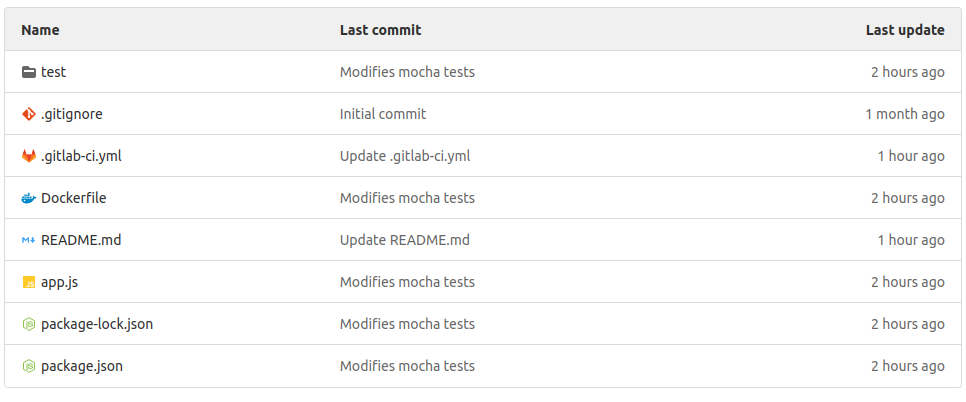
Мы говорили о gitlab-ci.yml как о файле, который считывает GitLab CI runner при запуске, чтобы знать, как собирать ваше приложение и выполнять автоматические тесты. Нам нужно изменить этот файл, чтобы добавить инструкции по сборке Docker-образов. Вы можете отредактировать этот файл прямо в интерфейсе GitLab. Вы также можете клонировать его на свою локальную машину, отредактировать в любимом редакторе, а затем сделать коммит и выполнить git push обратно в GitLab. Для краткости мы будем использовать интерфейс GitLab.
Нажмите на файл, чтобы открыть его, а затем нажмите кнопку Редактировать:

Это откроет файл для редактирования. Удалите все из файла и добавьте следующий код:
|
1 2 3 4 5 6 7 8 9 10 11 12 13 14 15 16 17 18 19 20 21 22 23 24 25 26 27 28 29 30 31 32 33 34 35 36 37 38 39 40 41 42 43 44 45 46 47 |
image: docker:20-dind services: - name: docker:20-dind alias: docker command: ["--tls=false"] stages: - build - test - release variables: TEST_IMAGE: gitlab-domain.com:8888/hackins/node_pipeline:$CI_COMMIT_REF_NAME RELEASE_IMAGE: gitlab-domain.com:8888/hackins/node_pipeline:latest DOCKER_HOST: tcp://docker:2375 DOCKER_DRIVER: overlay2 DOCKER_TLS_CERTDIR: "" before_script: - docker login -u gitlab-ci-token -p $CI_JOB_TOKEN gitlab-domain.com:8888 build: stage: build script: - docker build --pull -t $TEST_IMAGE . - docker push $TEST_IMAGE test: stage: test script: - docker pull $TEST_IMAGE - docker run $TEST_IMAGE npm test release: stage: release script: - docker pull $TEST_IMAGE - docker tag $TEST_IMAGE $RELEASE_IMAGE - docker push $RELEASE_IMAGE only: - master |
Добавляя приведенный выше фрагмент кода, не забудьте обновить выделенную часть своими фактическими данными. Когда закончите, сохраните изменения, нажав кнопку Commit changes. Если вы работали вне GitLab, закоммитьте и отправьте свои изменения.
Давайте разберемся, что делает код, который мы добавили в файл .gitlab-ci.yml. Первая строка указывает GitLab использовать официальный Docker-in-Docker image и подключает его к службе docker-in-docker (docker:dind). Затем мы определяем этапы для build, test, и release. Этап build собирает образ, используя инструкции из Dockerfile, а затем загружает его в Docker Registry, который мы настроили на предыдущем шаге.
При успешном завершении этапа build, этап test скачивает образ, запускает его как контейнер и выполняет команду npm test для проведения автоматического тестирования внутри него. Если этап test завершается успешно, управление переходит к этапу release. На этапе выпуска образ скачивается и помечается тегом node_pipeline:latest. Затем он отправляется обратно в реестр.
Это лишь базовая конфигурация для демонстрационного проекта. В реальных проектах у вас могут быть другие этапы, например staging, production и т. д. При сохранении файла после редактирования запускается конвейер. Затем он начинает выполнять задачи. Вернитесь на страницу Node Pipeline. Вы должны увидеть, что задача в данный момент выполняется:

Нажмите на иконку индикатора CI, чтобы просмотреть различные этапы задачи:
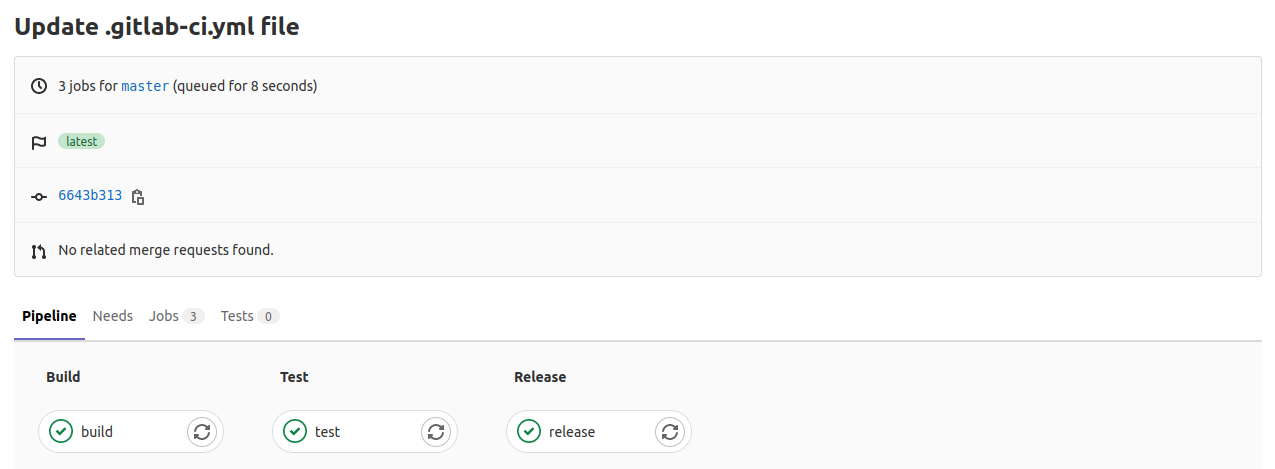
Как видно на скриншоте выше, все этапы были успешно пройдены, о чем свидетельствуют зеленые галочки. Вы можете нажать на каждый этап, чтобы просмотреть вывод задачи:
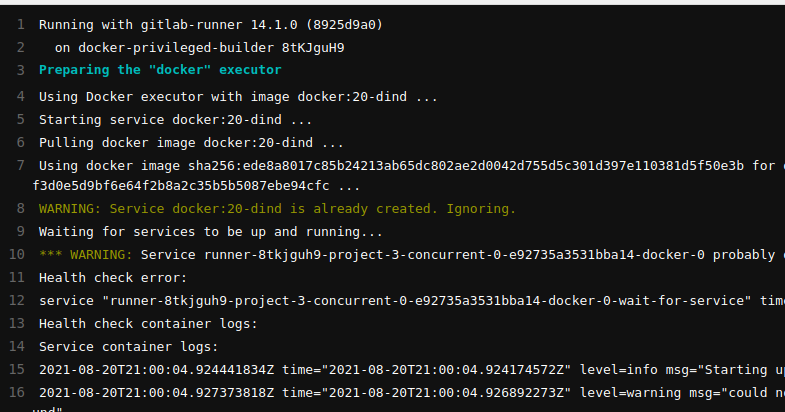
В левом меню нажмите на Packages & Registries и выберите Container Registry:
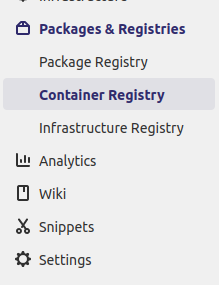
Откроется страница со списком доступных Docker-образов для выбранного проекта. Собранный и выпущенный нами образ должен появиться в списке с тегом присвоенным:
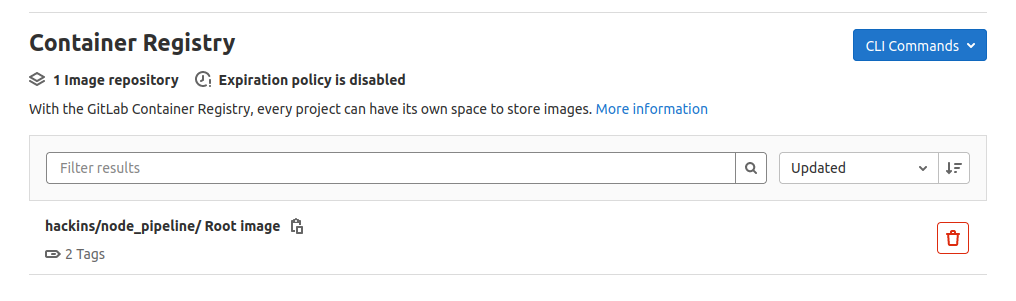 Нажмите, чтобы раскрыть различные теги для образа:
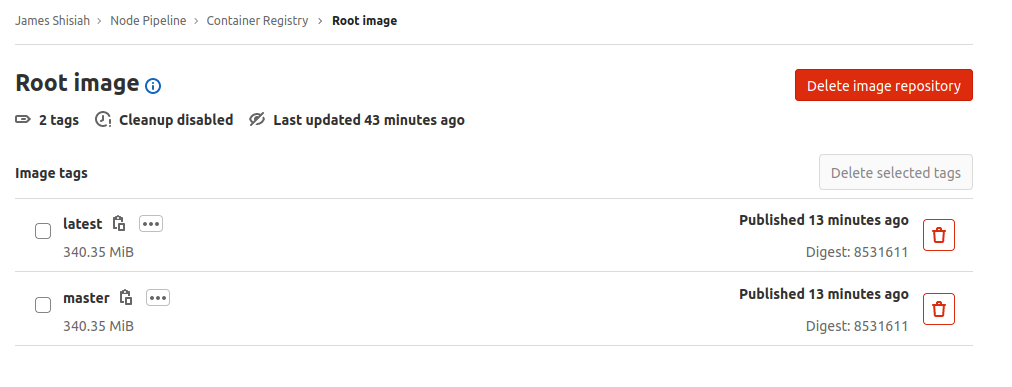
Если на вашем локальном компьютере установлен Docker, вы можете скачать образ и проверить его работу. Нажмите на иконку Copy рядом с именем тега образа. В буфер обмена будет скопировано полное имя образа, которое можно использовать с командой docker pull:
|
1 2 |
docker pull feetspark.com:8888/hackins/node_pipeline:latest docker run -it --rm -p 8090:8090 feetspark.com:8888/hackins/node_pipeline:latest |
Приведенные выше команды скачают образ и запустят его внутри контейнера:

Приложение теперь доступно на порту 8090. Если вы откроете браузер и перейдете по адресу your-IP-address:8090, вы должны увидеть отображаемую страницу:

Если вы видите такую страницу в своем браузере, значит, вы успешно создали образ Docker и разместили его в приватном Docker Registry. В будущем, если вы внесете какие-либо изменения в master ветку, этапы, определенные в файле .gitlab-ci.yml, будут запущены, и в случае их успешного выполнения новый образ Docker с тегом latest будет пересобран и отправлен в реестр.
Заключение
В этом проекте вы узнали, как добавить privileged раннер GitLab в свой собственный инстанс GitLab, чтобы иметь возможность собирать образы Docker. Вы также настроили приватный реестр образов Docker для их хранения. Используя проект Node pipeline, вы смогли протестировать каждый компонент настройки и убедиться, что они подключаются и взаимодействуют должным образом. Как только ваш образ стал доступен в реестре, вы смогли загрузить его и подтвердить, что он работает внутри контейнера.
Это вводное руководство, дающее вам основы для дальнейшей работы. Пожалуйста, следуйте официальной документации GitLab, чтобы узнать больше о GitLab. Эта ссылка может предоставить информацию о GitLab Container Registry.
Для получения дополнительных ресурсов по использованию Docker вы можете ознакомиться с другими руководствами в нашем блоге:
- Обмен данными между контейнерами Docker
- Настройка приватного Docker Registry на Ubuntu 18.04
- Как обмениваться данными между контейнером Docker и хостом
- Очистка ресурсов Docker — образов, контейнеров и томов
Приятной работы!
Комментарии
Комментариев пока нет. Будьте первым.