
Важность безопасности данных в современной индустрии бизнеса невозможно переоценить. Чрезвычайно важно, чтобы отдельные лица обеспечивали свою конфиденциальность и безопасность в сети, не говоря уже о предприятиях и корпорациях. Практически на каждом шагу в Интернете скрываются искусно замаскированные мошенничества и вирусы. Даже оставаясь максимально бдительными, вы все равно можете подвергнуться значительному риску утечки данных. Поэтому мы настоятельно рекомендуем использовать такие инструменты, как VPN, чтобы максимизировать вашу безопасность в сети.

Что такое VPN?
VPN означает Virtual Private Network (виртуальная частная сеть). Как следует из названия, VPN позволяет пользователю осуществлять деятельность в сети в безопасном пространстве, где его личные данные защищены от потенциальных хакеров и других угроз кибербезопасности. VPN работает на основе сильных алгоритмов шифрования, которые предназначены для защиты соединений и конфиденциальной передачи данных от третьих лиц.
Использование VPN со временем становится чрезвычайно распространенным явлением. Поэтому вы, возможно, уже знакомы с некоторыми коммерческими или бесплатными VPN, доступными в Интернете. Хотя вы можете принять решение в пользу одного из этих VPN-решений с открытым исходным кодом, мы рекомендуем подойти к этому решению более обдуманно.
Причина в том, что большинство этих коммерческих VPN используют общую инфраструктуру для экономии средств. Это означает, что все они используют одни и те же серверы и IP-адреса. Таким образом, даже один недобросовестный пользователь может привести к блокировке IP-адреса на большинстве популярных сайтов. Не говоря уже о том, что эти сторонние VPN-провайдеры часто имеют доступ ко всем вашим потокам данных, что само по себе является нарушением конфиденциальности.
Частные VPN-соединения
Идеальным решением этой проблемы является установка частного VPN-соединения с выделенным сервером внутри вашей собственной облачной среды. Это гарантирует, что вы сможете полностью доверять соединению для сохранения конфиденциальности и целостности ваших данных и операций, в отличие от общих VPN.
Как OpenVPN может вам помочь
Вот лишь несколько способов, которыми установление VPN-соединения в CloudSigma PaaS с помощью OpenVPN может помочь вам в вашей повседневной деятельности:
- Туннелирование трафика для ограничения воздействия потенциально скомпрометированных сетей.
- Ограничение доступа только доверенными онлайн-источниками для предотвращения вредоносных программ и фишинговых атак.
- Обеспечение безопасных соединений между частными сетями на разных площадках и в публичных облаках.
- Указание авторизованных доменов для безопасной передачи конфиденциальных бизнес-данных.
- Распространение безопасности данных на службы совместного использования удаленного рабочего стола.
В этом руководстве мы расскажем вам, как установить собственное частное VPN-соединение на базе OpenVPN в CloudSigma PaaS. Далее вы найдете пошаговые инструкции по выполнению следующих действий:
- Установка серверного программного обеспечения OpenVPN
- Настройка клиентского программного обеспечения и профилей OpenVPN
- Установление VPN-соединения
- Проверка VPN-туннеля
- Изменение режима доступа VPN
- Выпуск SSL-сертификата OpenVPN для собственного домена
Установка серверного программного обеспечения OpenVPN
Шаг 1. Войдите в свою учетную запись CloudSigma и перейдите в Marketplace. В разделе Dev & Admin Tools найдите OpenVPN Access Server:
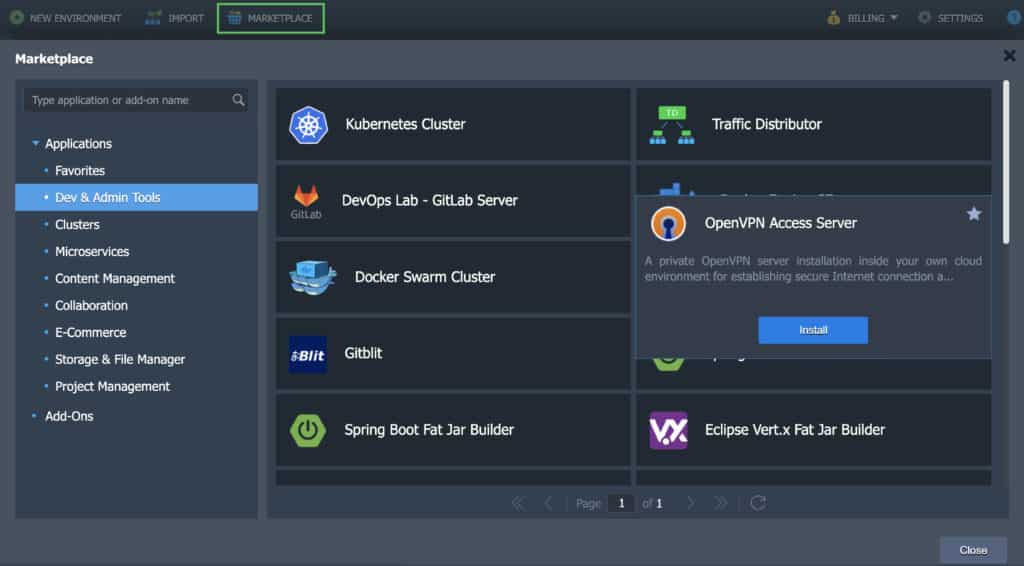
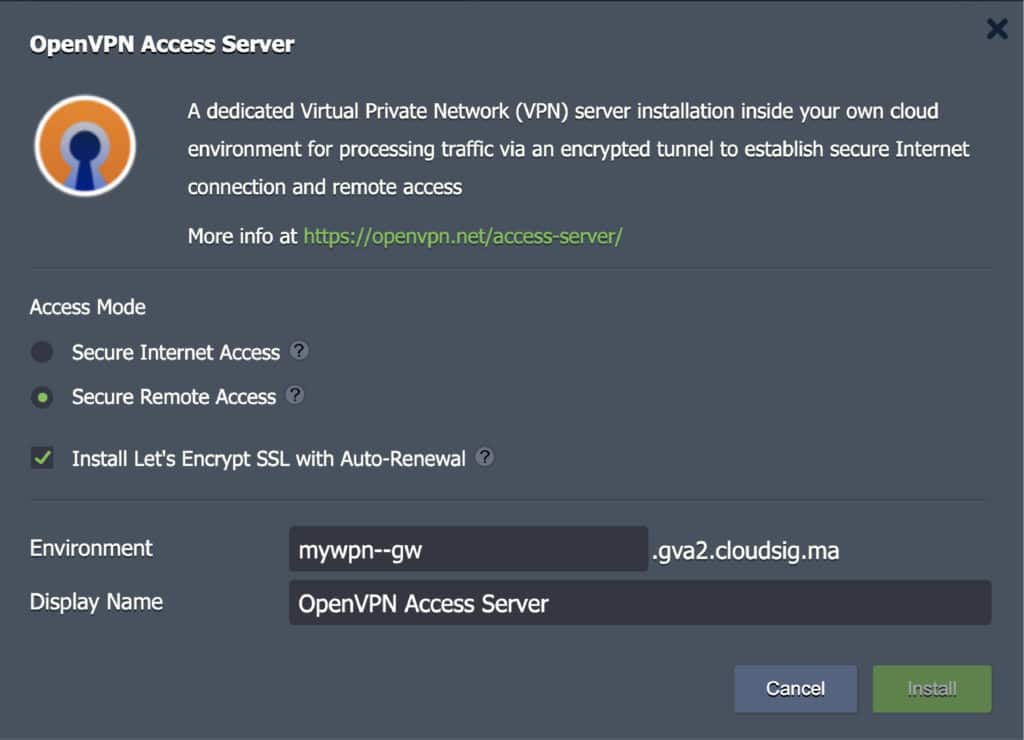
Шаг 2. Нажмите на Install, чтобы открыть окно установки. Здесь вы можете настроить следующие параметры:
- Безопасный доступ в Интернет
Эта функция выполняет следующие действия:
-
- Предоставляет безопасный канал для доступа в Интернет.
- Блокирует угрозы из ненадежных или неизвестных сетей и точек доступа Wi-Fi.
- Безопасно туннелирует трафик для обеспечения соблюдения корпоративной политики использования Интернета.
Этот режим применим только для просмотра веб-страниц, так как DNS-запросы разрешаются через Google Public DNS.
- Безопасный удаленный доступ
Эта функция выполняет следующие действия:
-
- Позволяет сотрудникам удаленно подключаться к корпоративным ресурсам и сетям публичных облаков.
- Делает протокол удаленного рабочего стола более безопасным для пользователей.
- Распространяет безопасность данных на другие службы совместного использования экрана рабочего стола.
Здесь DNS-запросы разрешаются внутренними DNS-серверами платформы. Поэтому при подключении к Cloud LAN имя хоста каждого окружения и контейнера будет связано с его собственным приватным IP-адресом. Кроме того, если VPN-сервер работает в изолированной группе окружений, VPN-клиент будет иметь доступ только к окружениям этой конкретной группы.
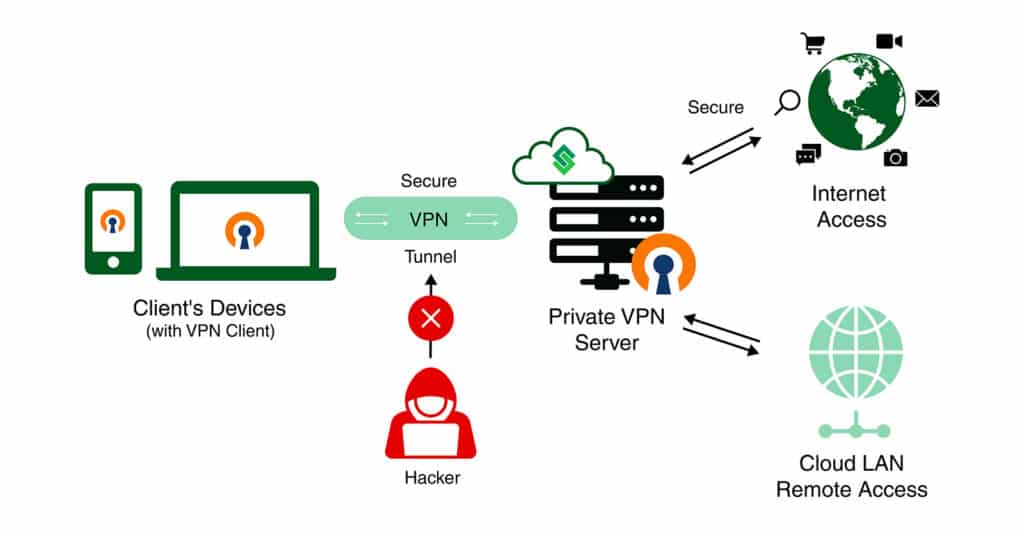
- Установка бесплатного SSL-сертификата Let’s Encrypt с автопродлением для веб-сервера администрирования OpenVPN
Выбор этой опции установит Let’s Encrypt бесплатное дополнение SSL на VPN-сервер. Оно также одновременно выпустит действительный SSL-сертификат для домена окружения, созданного платформой. Цель этого дополнения — обеспечить безопасность веб-интерфейса администрирования OpenVPN Access Server. Если вы предпочитаете использовать собственный домен, вы сможете изменить его после установки.
В этом окне вы также можете изменить имя окружения, если это необходимо. После завершения изменения настроек нажмите на Установить:
Шаг 3. После завершения установки вы увидите окно успешной установки. Нажмите на URL-адрес Client UI в этом окне, чтобы получить доступ к Admin Web Server. Здесь вы найдете профили подключения, а также настройки для изменения различных параметров OpenVPN Access Server:
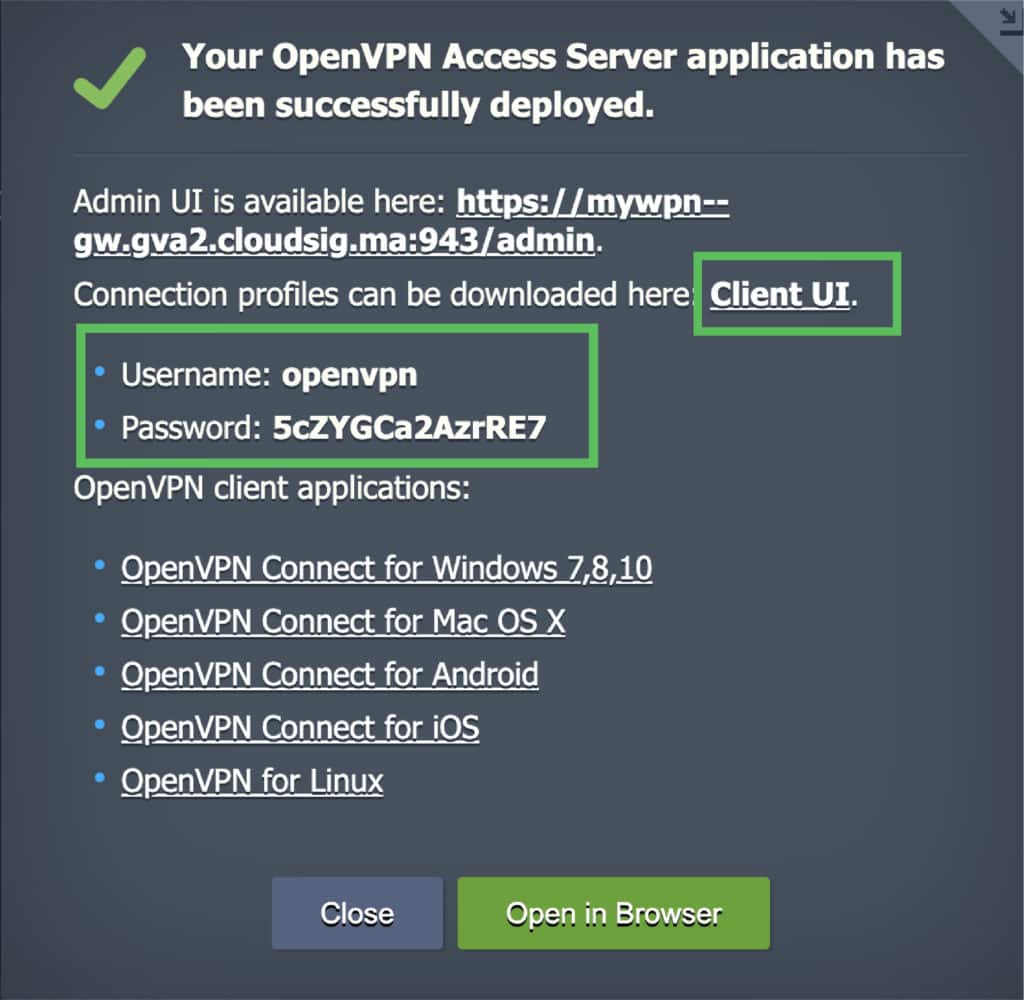
Если в вашей системе не установлено клиентское ПО OpenVPN, вы можете выбрать подходящее для вашей ОС в этом же окне.
Настройка клиентского ПО и профилей OpenVPN
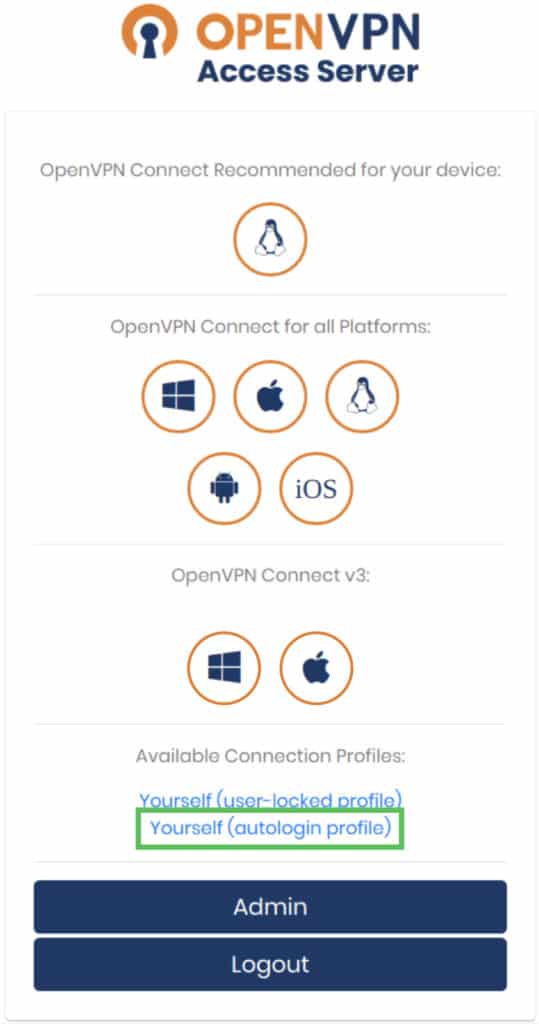
Далее мы изучим панель пользователя. Вот что вы можете сделать в панели пользователя OpenVPN Access Server:
- Перейдите по ссылкам, чтобы получить наиболее подходящее ПО для ваших устройств.
- Получите профиль с привязкой к пользователю (user-locked) для подключения к VPN-серверу. Помните, что при установке VPN-соединения вы должны использовать учетные данные для входа из этого профиля, предоставленные вам в окне успешной установки.
- Получите профиль автоматического входа (autologin) (это означает, что вы можете подключаться к VPN-серверу без ввода учетных данных).
- Получите доступ к панели OpenVPN Access Server Admin UI, нажав на кнопку Admin. Эту панель можно использовать для настройки и изменения сервера:
Установка VPN-соединения
Вот как установить VPN-соединение:
Шаг 1. После загрузки клиентского ПО скачайте профиль автологина OpenVPN на свое устройство в виде файла client.ovpn.
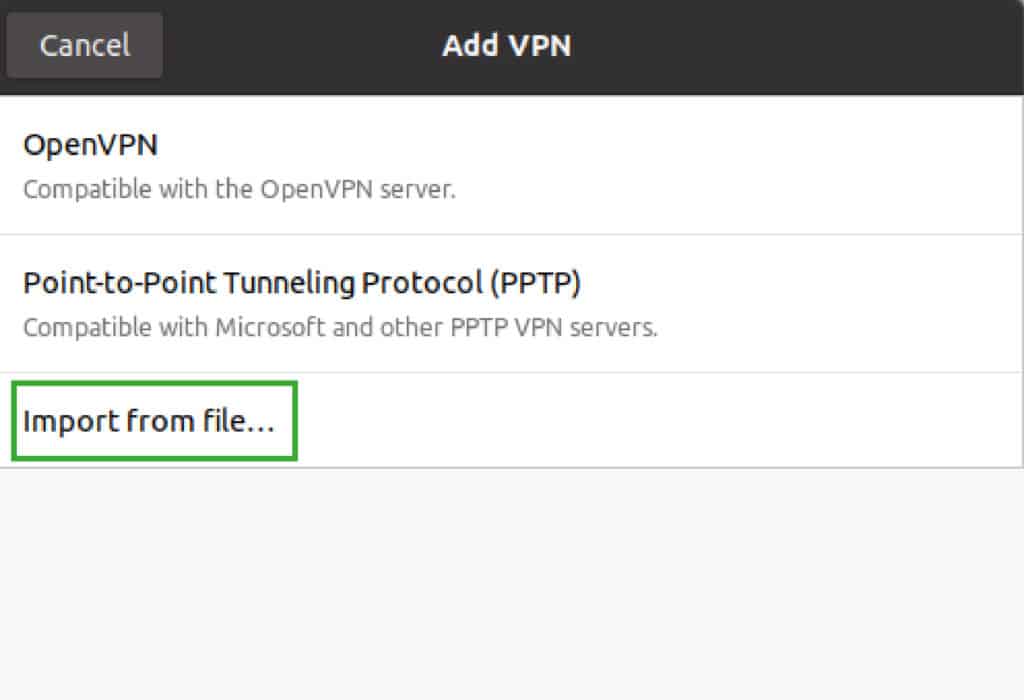
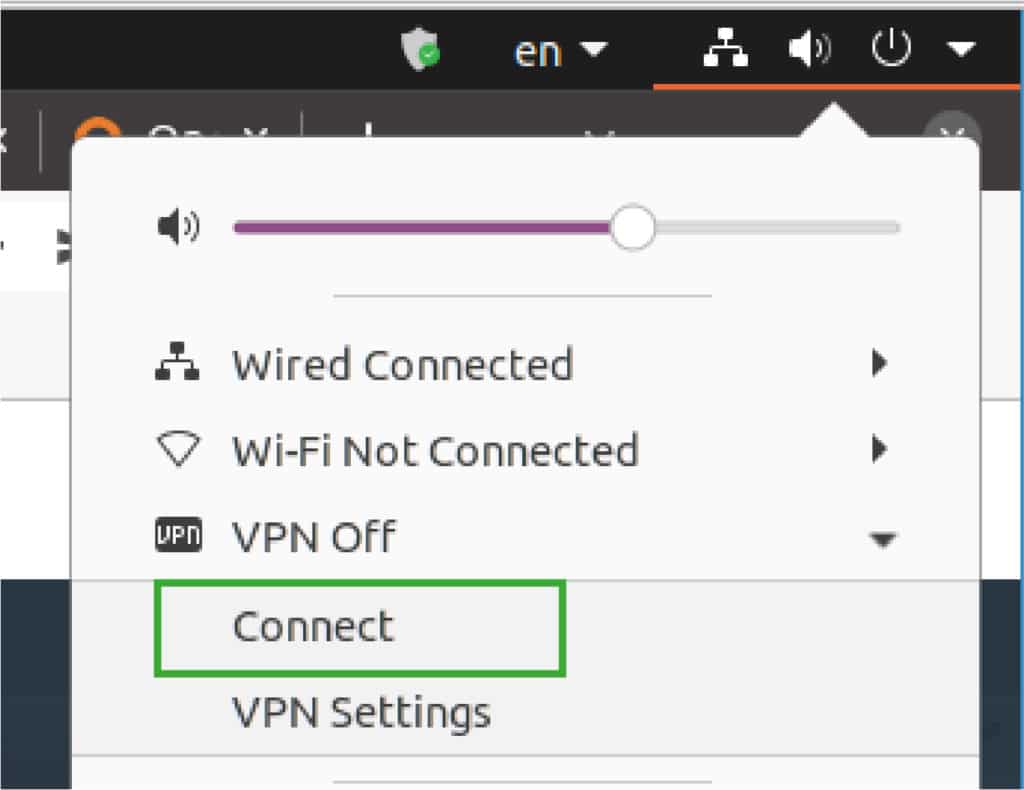
Шаг 2. Затем импортируйте файл client.ovpn и запустите подключение:
- Для Ubuntu Linux:
- Для Windows 10:
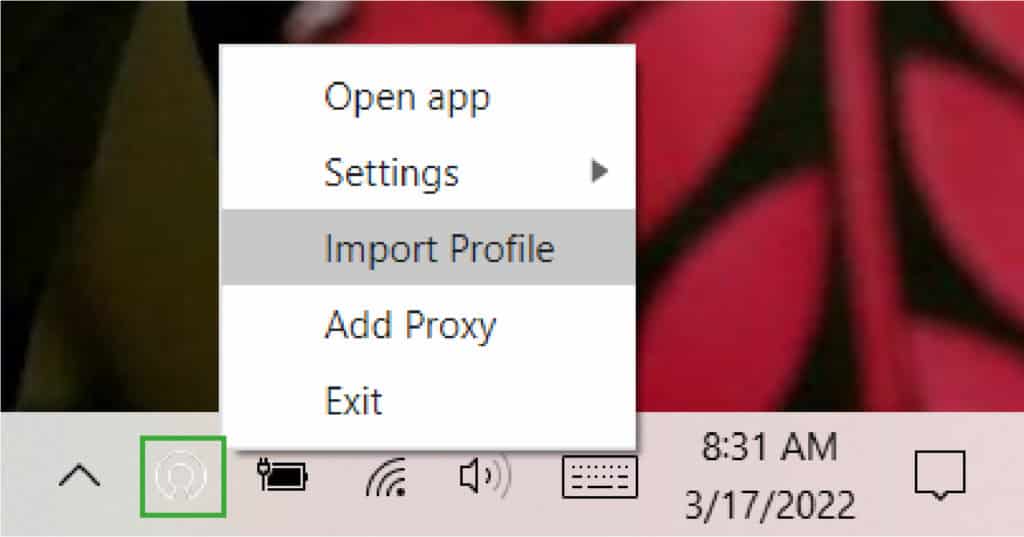
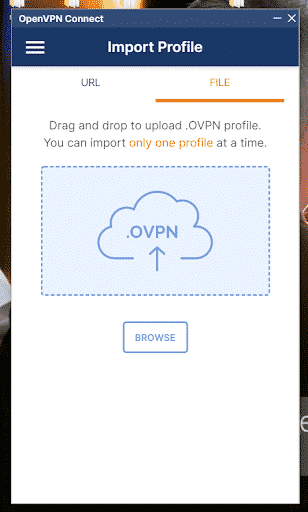
После импорта файла подключитесь следующим образом:
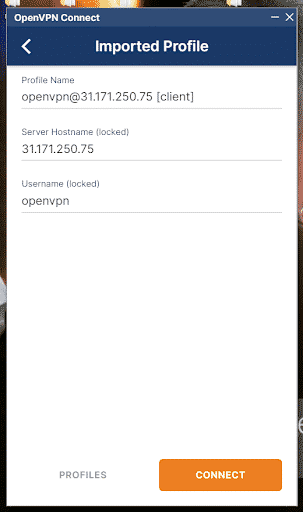
- Для MacOS:
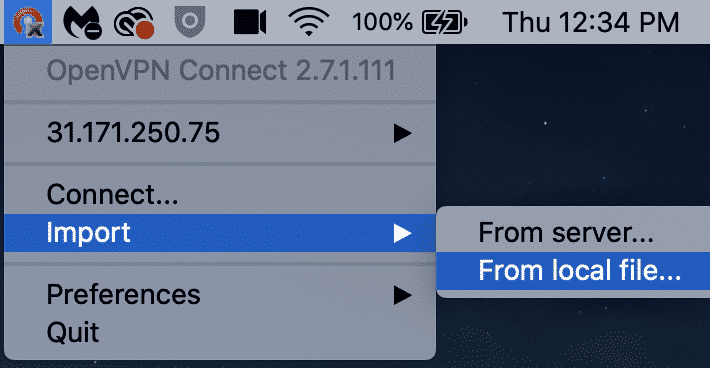
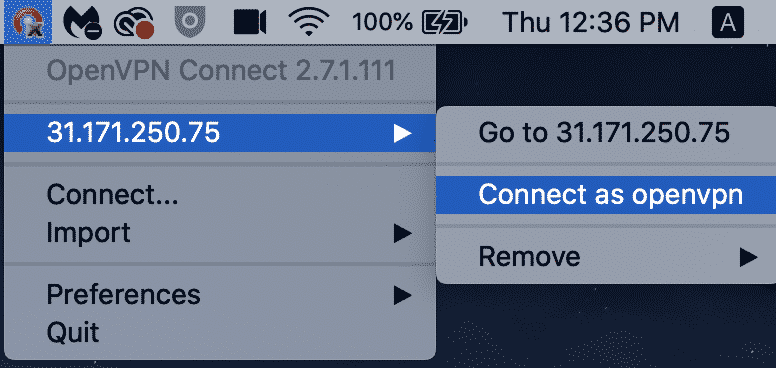
Шаг 3. Как только вы нажмете кнопку подключения на своем устройстве, как показано выше, будет установлен зашифрованный туннель к вашей облачной инфраструктуре. Это означает, что вы сможете безопасно получать доступ к облачным ресурсам, а также к Интернету.
Проверка VPN-туннеля
Теперь, когда вы установили туннель, вы можете проверить его работу. Если вы выбрали опцию Secure Internet Access , то можете переходить к просмотру веб-страниц. Если вы выбрали опцию Secure Remote Access , вы можете использовать имена хостов окружения для доступа к хостам в локальной сети облака (cloud LAN), используя их приватные IP-адреса.
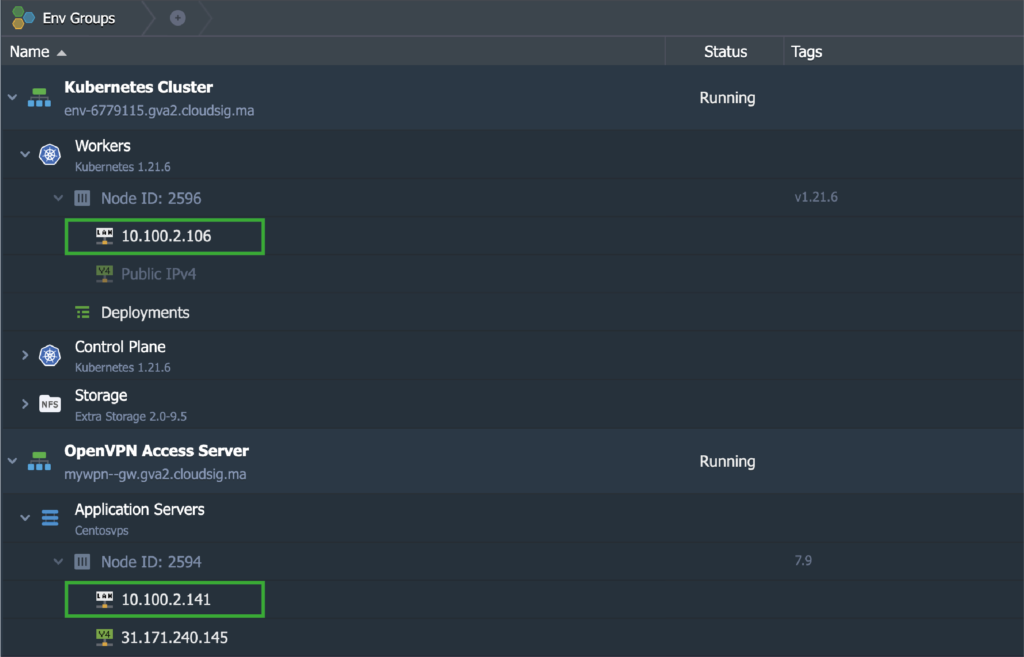
Для этого мы будем использовать наш локальный компьютер (в нашем случае это Mac), чтобы отправить ping-запрос на два узла из необходимых окружений. В данном сценарии этими узлами являются OpenVPN Access Server и Kubernetes Cluster v1.21.6:
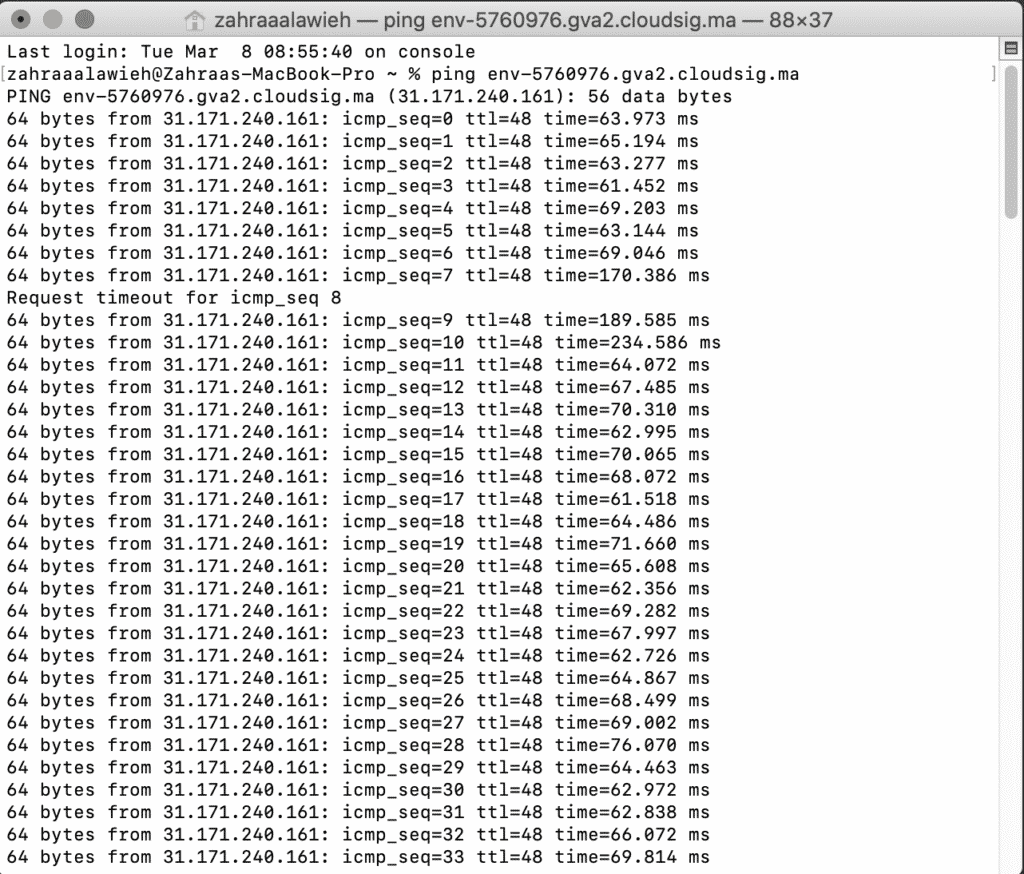
Имена хостов каждого из узлов были разрешены в соответствующие приватные IP-адреса. Ответы на команды ping пришли через VPN-туннель с локального компьютера:
Изменение режима доступа VPN
Режим доступа Access Mode изначально выбирается во время установки VPN-сервера. Однако вы можете изменить его позже в любое время по мере необходимости. Для этого вам просто нужно перейти на вкладку Add-Ons вкладку:
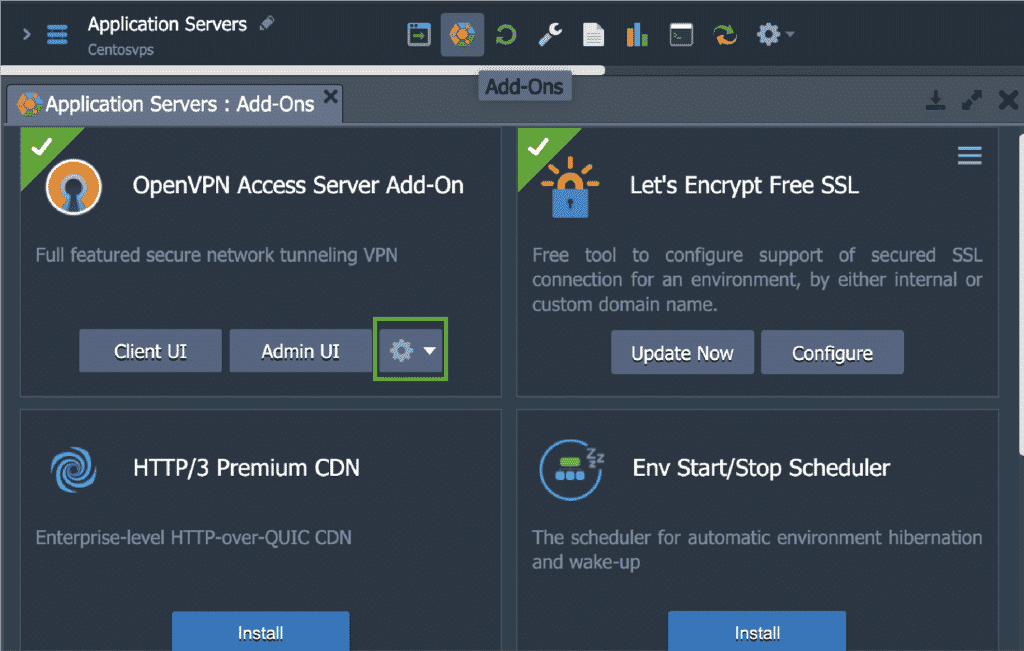
Здесь нажмите на иконку конфигурации, чтобы изменить режим (Change Mode):
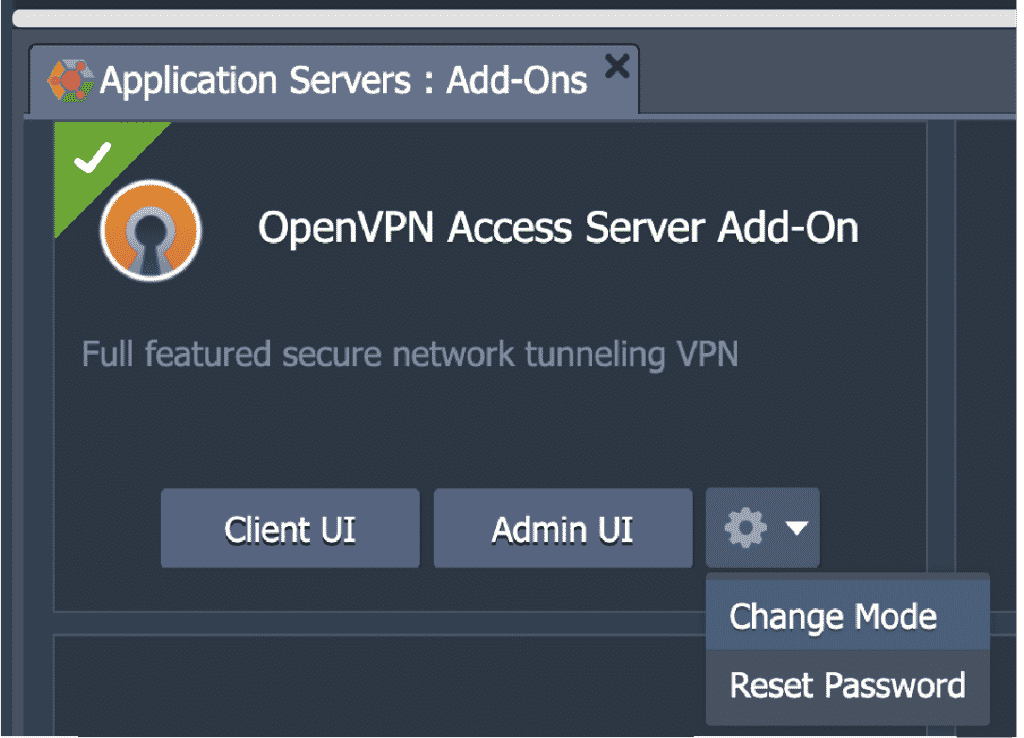
Затем выберите один из предложенных вариантов:
- Secure Internet Access
- Secure Remote Access
Вы также можете использовать это окно, чтобы сбросить пароль (Reset Password) для учетной записи пользователя openvpn , которая была создана по умолчанию.
Выпуск SSL-сертификата для кастомного домена OpenVPN
Напоследок мы рассмотрим, как можно привязать собственный домен к Admin Web Server а также выпустить действительный SSL-сертификат для него. Для этого вам нужно будет создать A-запись для вашего зарегистрированного домена с публичным IP-адресом, который был выделен для узла VPN-сервера.
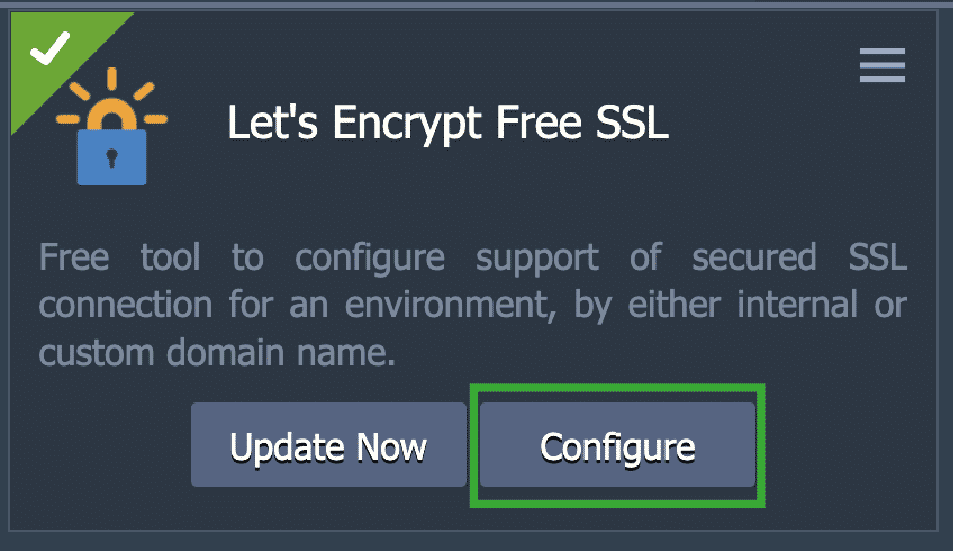
Затем нажмите на Configure в дополнении Let’s Encrypt Free SSL:
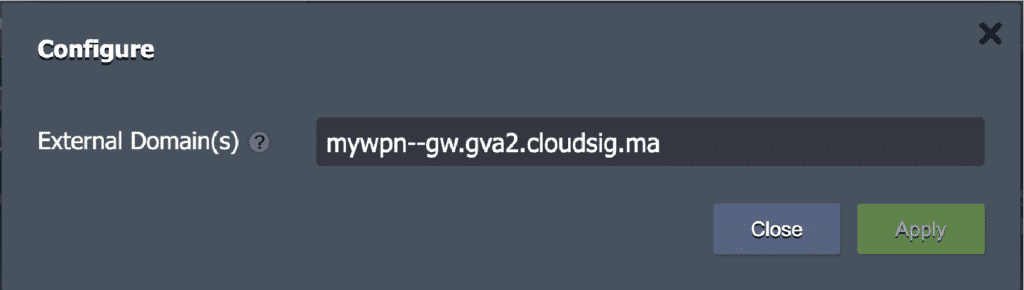
В следующем окне удалите существующий домен, например этот…
…и укажите собственный по вашему выбору, например:
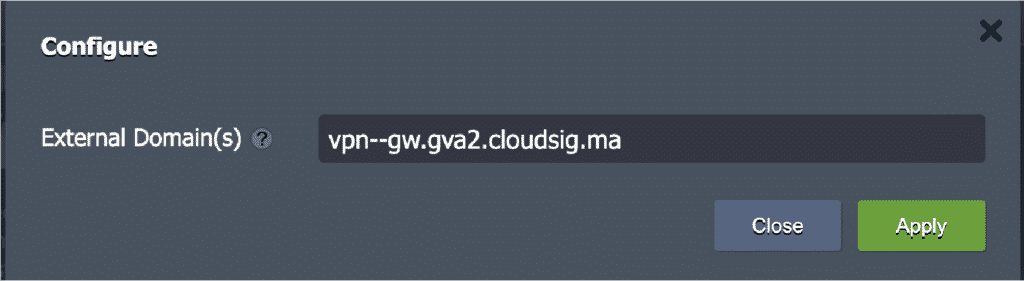
Наконец, нажмите Apply. После выпуска сертификата вы можете открыть веб-интерфейс Admin Web Server, используя ваше новое собственное доменное имя, которое в нашем случае выглядит как vpn–gw.gva2.cloudsig.ma в нашем случае.
Теперь вы знаете, как установить, настроить и выполнить базовую конфигурацию OpenVPN Access Server в вашей среде CloudSigma PaaS. Учитывая, насколько прост этот процесс, мы настоятельно рекомендуем выполнить его, чтобы обеспечить безопасную работу и общение ваших сотрудников в опасном интернет-пространстве. Вы также можете узнать, как настроить OpenVPN Access Server для Ubuntu 18.04 или в Docker.
Это лишь одна из многочисленных возможностей, которые предлагает CloudSigma PaaS. Попробуйте CloudSigma PaaS с нашей 7-дневной бесплатной пробной версией или свяжитесь с нами, если хотите, чтобы мы предоставили вам более подробную информацию и демонстрацию платформы.
Комментарии
Комментариев пока нет. Будьте первым.