
Django — это популярный, бесплатный веб-фреймворк с открытым исходным кодом, созданный на Python. Он стремится упростить разработку веб-приложений. Django поставляется с солидным набором компонентов для более быстрой и простой разработки веб-сайтов.
В нашей серии статей о Django, мы изучали, как использовать Django на примере демонстрационного приложения. В этом руководстве мы будем опираться на то, что узнали в Создание моделей Django: руководство и подключим нашу модель Django к интерфейсу администратора.
Начнем!
Предварительные требования
Это руководство более подробно описывает настройку и сборку приложения Django. Для него требуются следующие предварительные условия:
- Правильно настроенная локальная среда программирования Python.
- Приложение Django, настроенное для подключения к базе данных (желательно MySQL). Ознакомьтесь с этим руководством по настройке Django с PostgreSQL, Nginx и Gunicorn.
- Приложение будет содержать окружение Django, продемонстрированное в этом руководстве. Все шаги выполняются на сервере Ubuntu 20.04. Узнайте больше о настройке сервера Ubuntu.
Если вы следили за серией статей до этого момента, мы уже создали пример приложения Django, установили соединение с MySQL и создали модели базы данных для Posts и Комментарии. Модели обладают простым функционалом базового сайта-блога. Это руководство продолжит работу с этого момента. Обратите внимание, что официальная документация Django не рекомендует создавать веб-приложения на основе автоматически генерируемого интерфейса администратора Django.
Шаг 1. Включение панели администратора
Как было показано в Предварительных требованиях руководствах, всегда рекомендуется создавать приложение Django в выделенном виртуальном окружении Python. Каждый раз, когда мы собираемся работать с приложением, вам необходимо активировать виртуальное окружение.
Сначала запустите скрипт активации виртуального окружения Python:
|
1 |
cd sample_app/ |
|
1 |
. sample_app_env/bin/activate |

Сначала нам нужно немного изменить конфигурацию приложения Django. Откройте конфигурационный файл settings.py в текстовом редакторе:
|
1 |
nano settings.py |
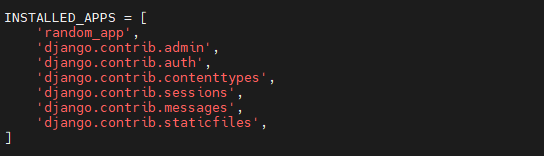
Прокрутите вниз до раздела INSTALLED_APPS. В нем перечислены все приложения, подключенные к нашему проекту Django. Наряду с приложениями по умолчанию, он должен содержать приложение модели Django random_app и django.contrib.admin:
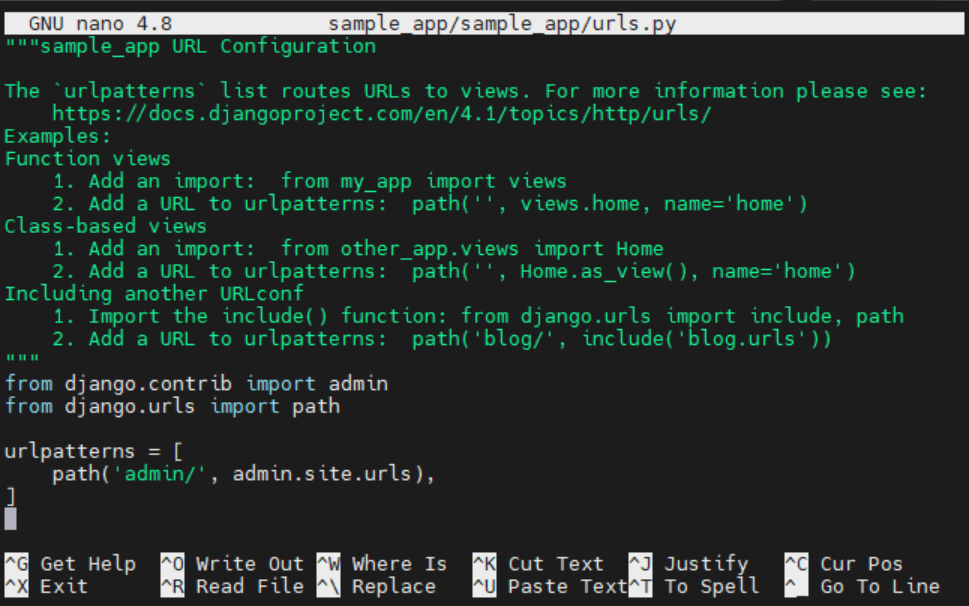
Далее нам нужно изменить файл конфигурации URL-адресов urls.py. Откройте файл в текстовом редакторе:
|
1 |
nano urls.py |
Файл должен содержать следующий код:
|
1 2 3 4 5 6 |
from django.contrib import admin from django.urls import path urlpatterns = [ path('admin/', admin.site.urls), ] |
Сохраните файл и закройте редактор. Эти изменения гарантируют, что наше приложение Django получит доступ к моделям администрирования и интерфейсу администратора.
Шаг 2. Проверка установки панели администратора
После внесения изменений в конфигурацию рекомендуется выполнить миграцию моделей, чтобы база данных обновилась с учетом Admin моделей.
Запустите миграцию базы данных в нашем приложении Django:
|
1 |
python manage.py migrate |

Теперь мы готовы запустить сервер Django. Поскольку это локальный проект, мы запустим сервер локально. Сервер должен работать на порту 8000. Если у вас настроен брандмауэр, он должен разрешать обмен трафиком для порта 8000. Это подробное руководство по UFW показывает, как разрешить трафик для определенного порта.
Запустите сервер:
|
1 |
python manage.py runserver localhost:8000 |

После этого откройте URL-адрес сервера в веб-браузере:
|
1 |
http://localhost:8000 |
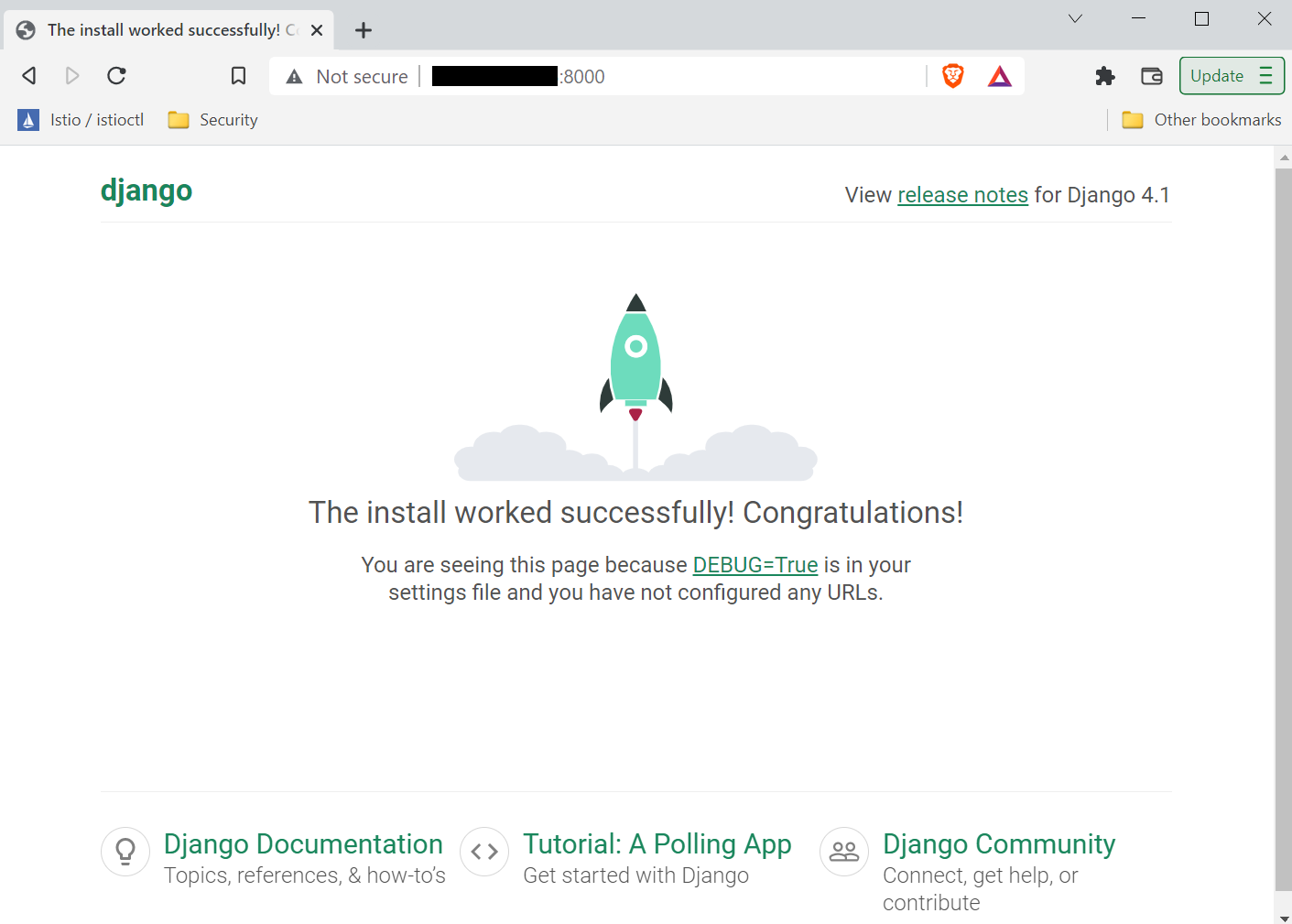
Чтобы перейти на страницу входа в панель администратора, откройте следующий URL-адрес:
|
1 |
http:/localhost:8000/admin |
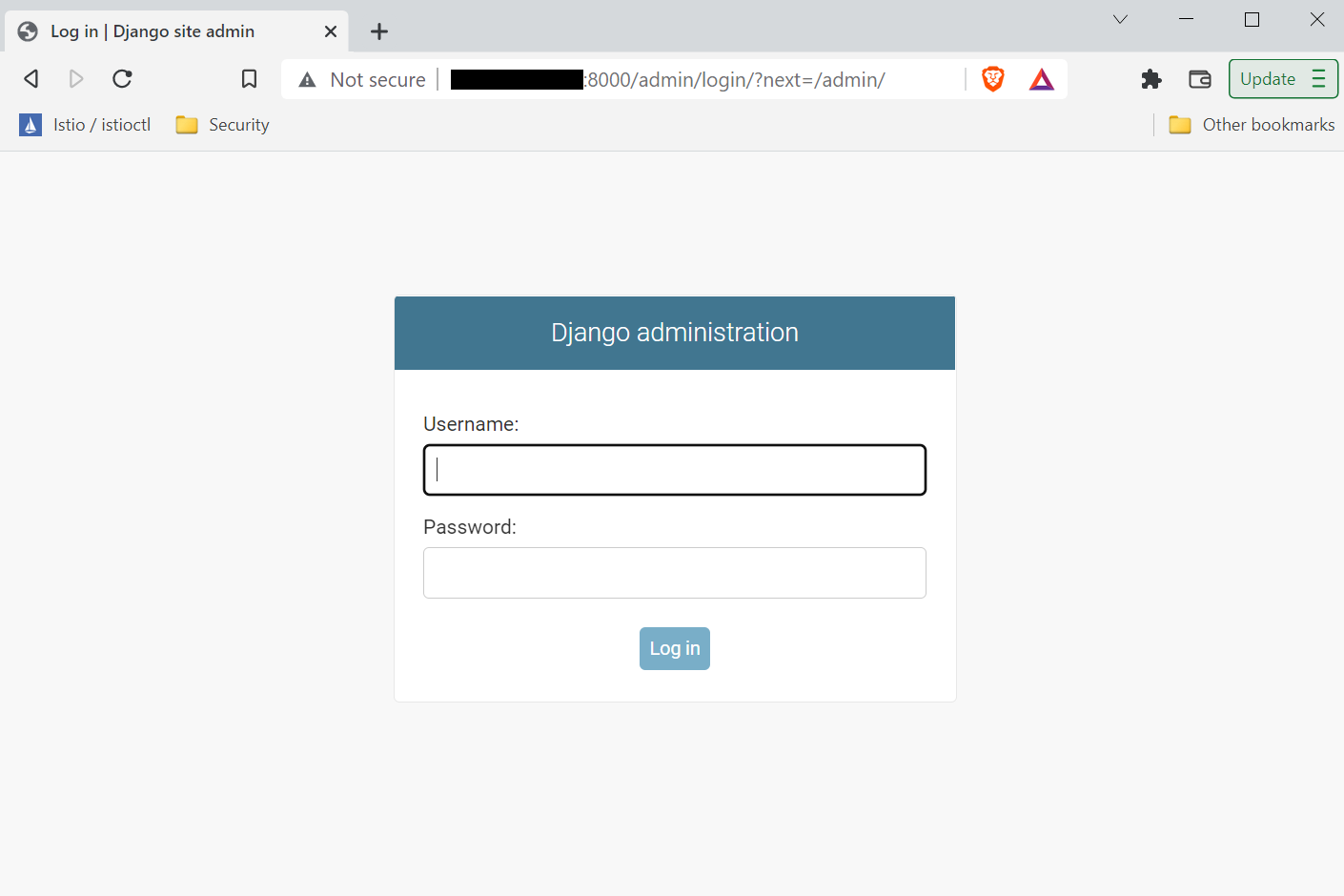
Нам нужна готовая учетная запись администратора для нашего приложения Django. Эта учетная запись администратора будет иметь наивысший приоритет в нашем приложении.
Шаг 3. Создание учетной записи суперпользователя
Итак, мы убедились, что наше приложение Django успешно использует Admins модель и страница администратора доступна. Выключите сервер Django, нажав Ctrl + C.
После остановки мы можем вносить изменения в приложение Django. Запустите следующую команду, чтобы создать учетную запись суперпользователя/администратора:
|
1 |
python manage.py createsuperuser |

Потребуется ввести имя пользователя, адрес электронной почты и пароль для верификации. Теперь мы можем попробовать войти в панель администратора Django. Запустите сервер Django и перейдите на страницу администрирования:
|
1 |
python manage.py runserver localhost:8000 |
Используйте имя пользователя и пароль суперпользователя для входа:
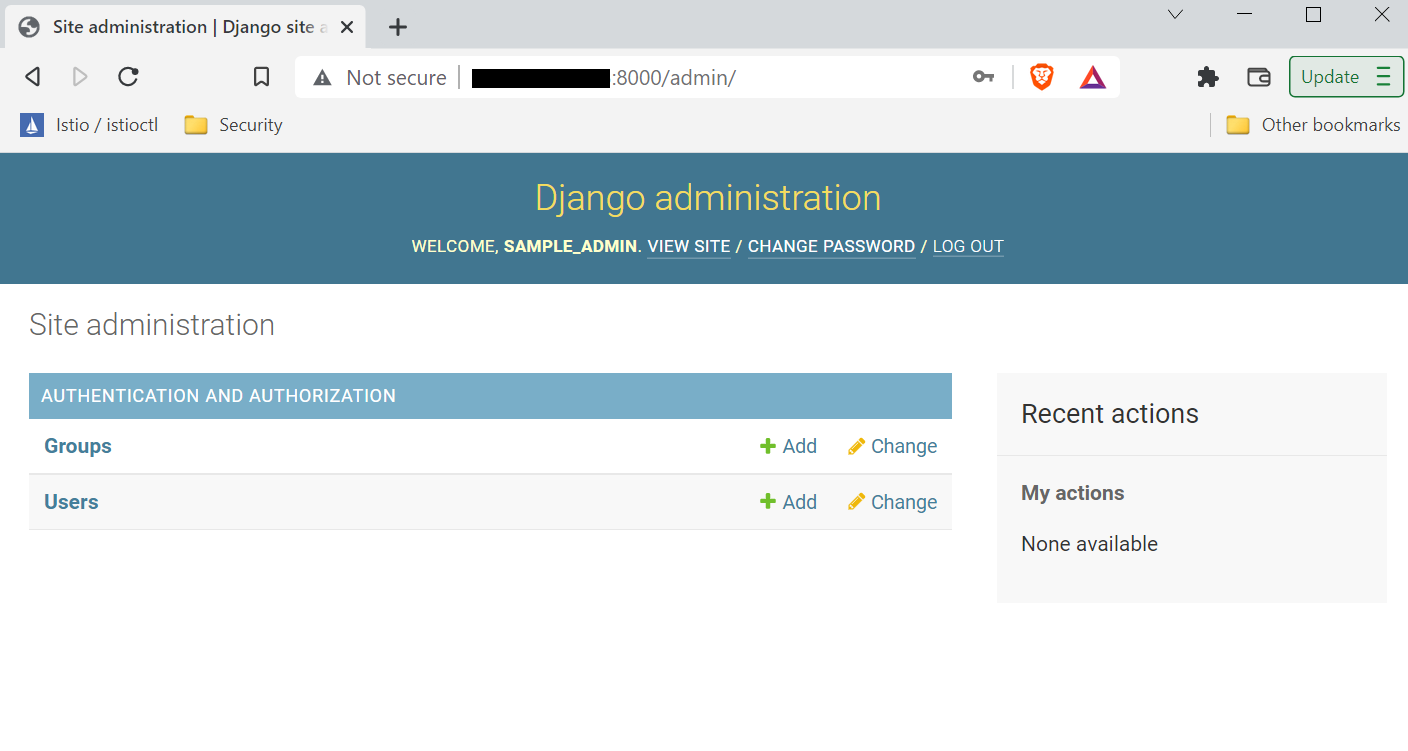
Вуаля! Мы успешно попали в панель администратора. Осталось только подключить Post и Comment к панели администратора.
Шаг 4. Создание шаблонов URL
Чтобы наполнить наш интерфейс администратора Post и Comment, нам нужно, чтобы Django сгенерировал связанные URL-адреса. В этом разделе мы рассмотрим настройку выделенных URL для них.
Создайте файл urls.py в директории random_app :
|
1 |
touch urls.py |

Откройте файл в текстовом редакторе:
|
1 |
nano urls.py |
Затем добавьте в файл следующий код:
|
1 2 3 4 5 6 7 |
from django.urls import path from . import views urlpatterns = [ path('$/', views.posts, name='posts'), path('$/', views.comments, name='comments'), ] |
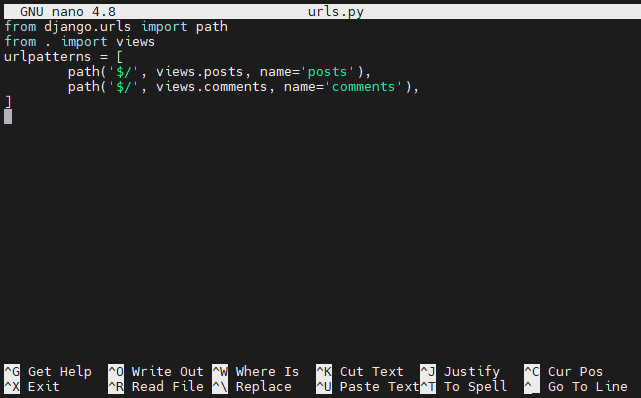
Этот код описывает шаблон URL для нашего приложения для доступа к представлениям для Posts и Комментарии.
Шаг 5. Подключение приложения к админ-панели
Наша цель — успешно подключить Posts и Комментарии к панели администратора. Если процесс пройдет успешно, мы увидим ссылки на них на панели управления администратора.
Для подключения перейдите к расположению моделей и откройте admin.py в текстовом редакторе:
|
1 |
nano admin.py |
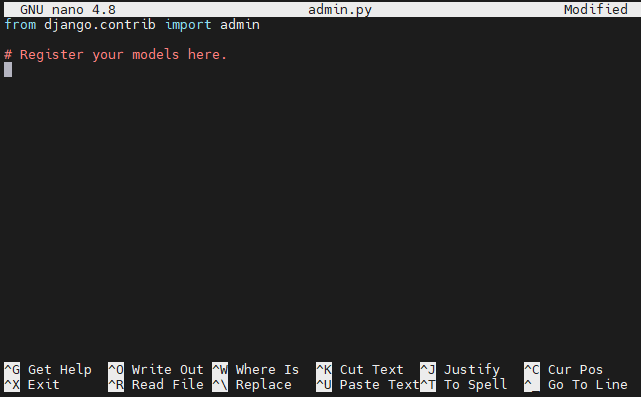
Введите в файл следующий код:
|
1 2 3 4 5 6 |
from django.contrib import admin from random_app.models import Post from random_app.models import Comment admin.site.register(Post) admin.site.register(Comment) |
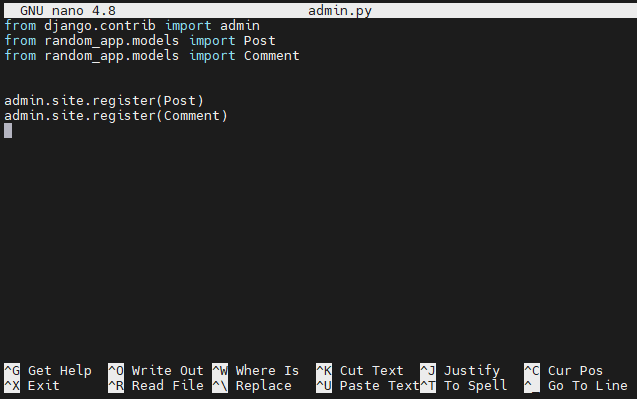
Сохраните файл и закройте редактор. Теперь панель администратора должна распознать и показать ссылки на модели.
Шаг 6. Проверка изменений
Наше приложение Django теперь успешно настроено для управления Posts и Комментарии напрямую из панели администратора. Запустите сервер на localhost, войдите в панель администратора и проверьте изменения:
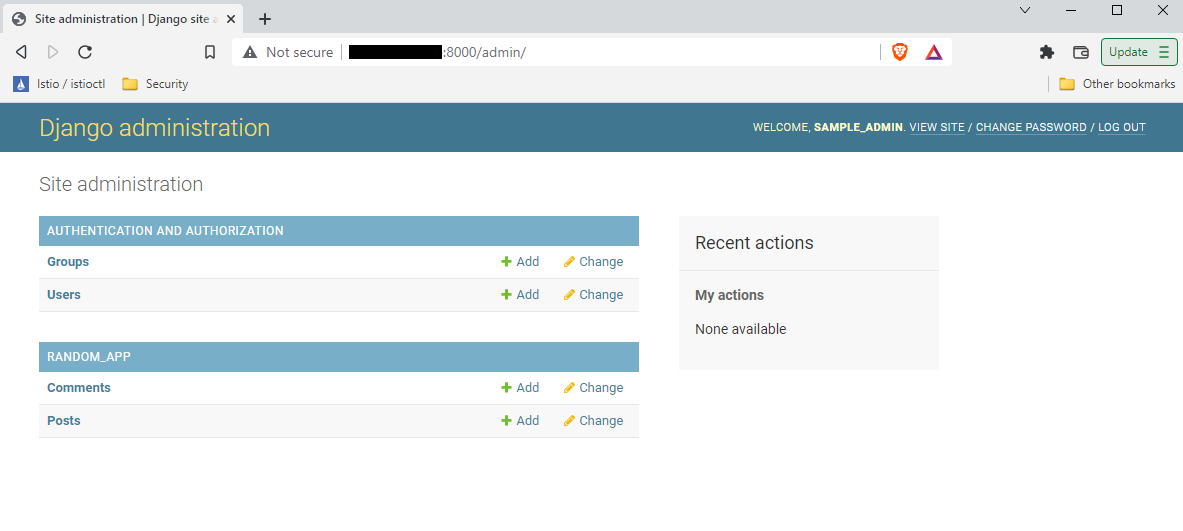
После завершения тестирования мы можем безопасно остановить сервер Django и выйти из виртуального окружения. В окне консоли нажмите Ctrl + C, чтобы остановить сервер Django. Чтобы выйти из виртуального окружения, выполните следующую команду:
|
1 |
deactivate |

Это должно вернуть вас к обычной сессии терминала.
Заключение
В этом руководстве мы показали, как включить интерфейс администратора, создать учетную запись администратора и зарегистрировать наши кастомные модели ( Posts и Комментарии) в админ-панели. Теперь интерфейс администратора Django позволит более эффективно управлять постами и комментариями в вашем блоге.
Вот еще несколько ресурсов из нашей серии статей о Django, которые помогут вам использовать Django с контейнерами:
- Создание приложения Django и Gunicorn с помощью Docker на Ubuntu
- Как защитить и масштабировать приложение Django с помощью Docker, Nginx, и Let’s Encrypt
Приятной работы!
Комментарии
Комментариев пока нет. Будьте первым.