
Введение
Существует множество ситуаций, когда вам может потребоваться новый диск в вашей системе Linux . В большинстве случаев создание нового диска — это простой процесс. Однако все может усложниться, если вы попытаетесь разобраться со схемами разметки и форматами файловых систем. Чтобы упростить этот процесс, в данном руководстве будет приведено пошаговое описание того, как сделать следующее:
-
Как определить новый диск в системе.
-
Как создать раздел на диске.
-
Как форматировать раздел с использованием файловой системы Ext4.
-
Как смонтировать и настроить автоматическое монтирование файловой системы.
Если вы хотите сначала поближе познакомиться с Linux, вы можете прочитать о том, как установить Linux на CentOS 7, как находить файлы в системе Linux, а также как настроить аутентификацию на сервере Linux.
Установка
Прежде чем начать, вам необходимо убедиться, что у вас установлены нужные инструменты. Утилита parted используется для разметки диска. Обычно она предустановлена на сервере. Если вы используете Debian или Ubuntu, вы можете установить ее следующим образом:
|
1 |
sudo apt-get update |
|
1 |
sudo apt-get install parted |
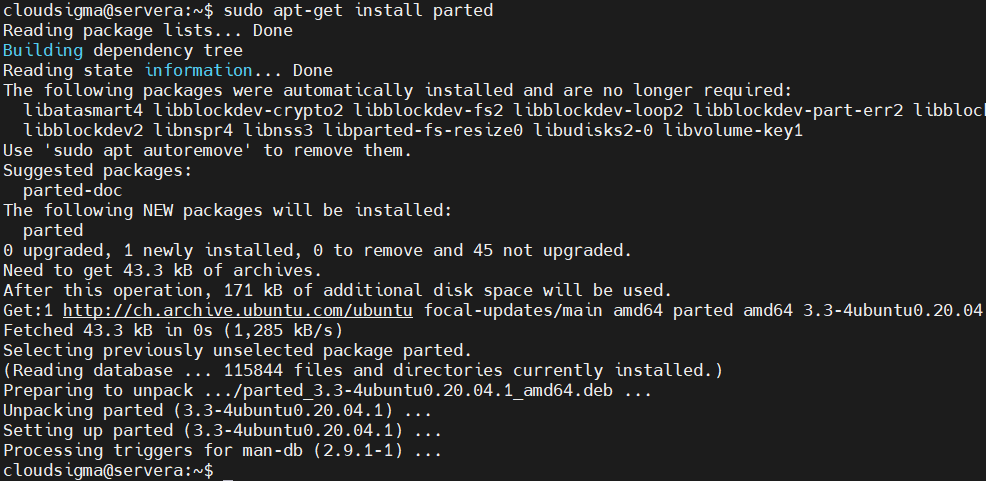
Если вы используете CentOS или Fedora, введите следующее для ее установки:
|
1 |
sudo yum install parted |
Определение нового диска
Первое, что вам нужно сделать, это определить новый диск на сервере. Вы можете найти совершенно новый диск по отсутствию схемы разметки. Например, вы можете использовать команду parted для получения списка схем разделов всех ваших дисков. Диски, не имеющие допустимой схемы разделов, покажут ошибку, по которой вы сможете определить новый диск. Вот что вам нужно ввести:
|
1 |
sudo parted -l | grep Error |
Диск без разметки покажет ошибку unrecognized disk label примерно так:
|
1 2 3 |
Вывод Error: /dev/sda: unrecognised disk label |
Еще один способ определить новый диск — использовать команду lsblk. Она покажет вам список дисков в системе, и вам нужно будет определить диск с подходящим размером и без разделов:
|
1 |
lsblk |
|
1 2 3 4 5 6 |
Вывод NAME MAJ:MIN RM SIZE RO TYPE MOUNTPOINT sda 8:0 0 100G 0 disk vda 253:0 0 20G 0 disk └─vda1 253:1 0 20G 0 part / |
Здесь мы определили первый диск в списке как наш новый диск. Прежде чем вносить какие-либо изменения, обязательно проверяйте lsblk в каждой сессии. Без проверки идентификатора диска вы можете отформатировать или разметить не тот диск. Это связано с тем, что такие идентификаторы, как /dev/sd* и /dev/hd* не обязательно будут одинаковыми после перезагрузки. Поэтому лучше использовать такие идентификаторы, как /dev/disk/by-uuid, /dev/disk/by-label, или /dev/disk/by-id.
Как разметить новый диск
Чтобы разметить диск, вам нужно знать имя, присвоенное вашему новому диску ядром. Раздел займет весь диск. Давайте начнем!
-
Выберите стандарт
Сначала необходимо выбрать стандарт разметки. Стандарт MBR поддерживается широким спектром операционных систем. Однако GPT — это более современное решение, которое рекомендуется в большинстве случаев, если у вас нет особых требований. Выберите стандарт GPT следующим образом:
|
1 |
sudo parted /dev/sda mklabel gpt |
Если вы хотите использовать стандарт MBR, введите следующее:
|
1 |
sudo parted /dev/sda mklabel msdos |
-
Создайте новый раздел
Далее мы создадим раздел с помощью следующей команды:
|
1 |
sudo parted -a opt /dev/sda mkpart primary ext4 0% 100% |
Вы можете проверить раздел, запустив lsblk:
|
1 |
lsblk |
|
1 2 3 4 5 6 7 |
Вывод NAME MAJ:MIN RM SIZE RO TYPE MOUNTPOINT sda 8:0 0 100G 0 disk └─sda1 8:1 0 100G 0 part vda 253:0 0 20G 0 disk └─vda1 253:1 0 20G 0 part / |
Как создать файловую систему на разделе
Далее мы узнаем, как отформатировать раздел в файловую систему Ext4. Для этого нам нужно передать раздел утилите mkfs.ext4 следующим образом:
|
1 |
sudo mkfs.ext4 -L datapartition /dev/sda1 |
Как видите, мы добавили метку раздела, передав флаг -L . Затем мы добавили имя, с помощью которого мы сможем идентифицировать наш целевой диск. Важно убедиться, что вы передаете именно раздел, а не весь диск. Например, если sda будет именем диска, то раздел обычно будет иметь номер на конце, например sda1.
Чтобы изменить метку раздела в любое время, используйте команду e2label следующим образом:
|
1 |
sudo e2label /dev/sda1 newlabel |
Если вы хотите узнать больше способов идентификации вашего раздела, запустите команду lsblk . Некоторые версии этой команды покажут вам всю информацию, включая имя, метку и UUID раздела:
|
1 |
sudo lsblk --fs |
Если эта команда не показывает все поля, вы можете найти их вручную с помощью следующей команды:
|
1 |
sudo lsblk -o NAME,FSTYPE,LABEL,UUID,MOUNTPOINT |
Вывод будет выглядеть примерно так:
|
1 2 3 4 5 6 7 |
Вывод NAME FSTYPE LABEL UUID MOUNTPOINT sda └─sda1 ext4 datapartition 4b313333-a7b5-48c1-a957-d77d637e4fda vda └─vda1 ext4 DOROOT 050e1e34-39e6-4072-a03e-ae0bf90ba13a / |
Вы можете использовать любую из выделенных данных для указания новой файловой системы.
Как смонтировать новую файловую систему
Наконец, пришло время смонтировать файловую систему, чтобы вы могли начать ее использовать. Обычно, согласно рекомендациям Filesystem Hierarchy Standard, вам следует использовать /mnt или один из его подкаталогов для временного монтирования файловых систем. Для постоянного хранения у нас нет каких-либо конкретных рекомендаций. Поэтому мы можем сами решить, какую схему использовать для монтирования.
В рамках этого руководства мы смонтируем новую файловую систему в /mnt/data. Начните с создания каталога:
|
1 |
sudo mkdir -p /mnt/data |
-
Временное монтирование
Допустим, вы хотите смонтировать файловую систему временно. Вы можете сделать это с помощью следующей команды:
|
1 |
sudo mount -o defaults /dev/sda1 /mnt/data |
-
Автоматическое монтирование при загрузке
Вы можете использовать следующую команду для автоматического монтирования диска при каждой загрузке сервера:
|
1 |
sudo nano /etc/fstab |
Как видите, мы внесли изменения в файл /etc/fstab. В этом файле вы можете использовать любой из различных идентификаторов нашей файловой системы, которые мы определили ранее в руководстве, запустив sudo lsblk --fs . В следующем примере мы вставили метку раздела. Последующие строки также показывают, как это выглядело бы, если бы мы использовали любой из других идентификаторов:
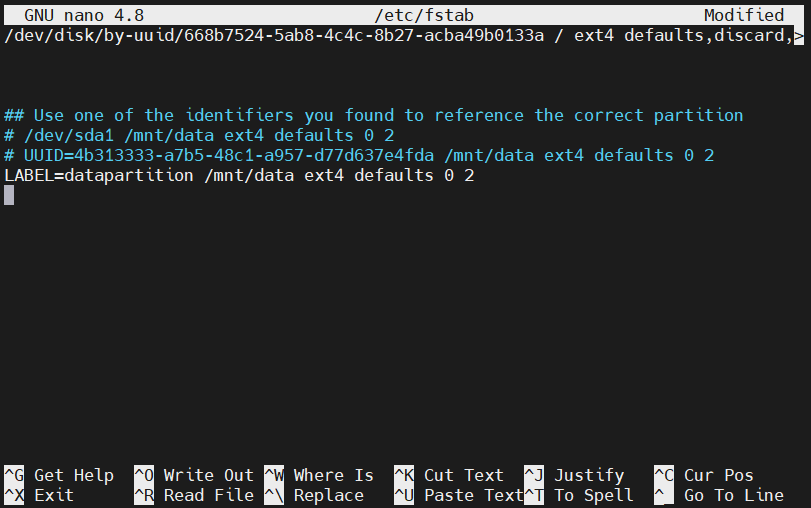
После завершения редактирования сохраните и закройте файл. Если это еще не сделано, вы можете смонтировать файловую систему, введя:
|
1 |
sudo mount -a |
-
Тестирование монтирования
Хорошая привычка — убедиться, что ваша файловая система доступна после монтирования тома. Вы можете подтвердить это, используя команду df , чтобы проверить, доступен ли диск в выводе:
|
1 |
df -h -x tmpfs -x devtmpfs |
|
1 2 3 4 5 |
Вывод Filesystem Size Used Avail Use% Mounted on /dev/vda1 20G 1.3G 18G 7% / /dev/sda1 99G 60M 94G 1% /mnt/data |
В каталоге /mnt/data вы также найдете каталог lost+found . Это указывает на корень файловой системы Ext*:
|
1 |
ls -l /mnt/data |
|
1 2 3 4 |
Вывод total 16 drwx------ 2 root root 16384 Mar 2 11:10 lost+found |
Если вы хотите убедиться, что смонтированный диск имеет права на чтение и запись, попробуйте записать тестовый файл следующим образом:
|
1 |
echo "success" | sudo tee /mnt/data/test_file |
Просто просмотрите файл один раз, чтобы убедиться, что запись была выполнена правильно:
|
1 |
cat /mnt/data/test_file |
|
1 2 3 |
Вывод success |
Вывод показывает, что файловая система работает должным образом. Теперь вы можете безопасно удалить этот файл:
|
1 |
sudo rm /mnt/data/test_file |
Заключение
К концу этого руководства вы будете знать, как разбивать на разделы, форматировать, монтировать и тестировать новые файловые системы или диски на вашем сервере. В этом руководстве рассматривается общий процесс использования неразмеченного диска в качестве файловой системы для хранения данных в Linux. В некоторых случаях для разметки, форматирования и монтирования могут потребоваться более сложные методы. Тем не менее, это руководство вооружит вас базовыми знаниями и навыками, необходимыми для начала работы.
Приятной работы!
Комментарии
Комментариев пока нет. Будьте первым.