
Linux — это многопользовательская операционная система. Наличие надлежащих знаний в области управления пользователями имеет решающее значение для правильного системного администрирования. Если вы настраиваете новый сервер Linux, добавление и удаление различных пользователей обычно является одной из первых задач, которые вам необходимо выполнить. В этом руководстве описаны шаги по добавлению и удалению пользователей в CentOS 8.
Предварительные требования
Создание и удаление пользователей в CentOS требует от вас работы с пользователем, обладающим повышенными привилегиями. В Linux root пользователь имеет самые высокие привилегии. Однако, как правило, безопаснее выполнять такие изменения от имени пользователя без прав root, но с привилегиями sudo. В любом случае, управлять учетными записями пользователей в системе должен системный администратор.
Управление пользователями
1) Добавление пользователя
Сначала давайте посмотрим, как создать нового пользователя. Для демонстрации мы будем использовать имя пользователя random_user. Следующая команда создаст нового обычного пользователя random_user:
|
1 |
sudo adduser random_user |
 Хотя пользователь создан, учетные данные для входа не настроены. Следующая команда установит пароль для входа пользователя:
|
1 |
sudo passwd random_user |
 Теперь пользователь готов к использованию.
2) Удаление пользователя
Если учетная запись пользователя больше не нужна, ее можно безопасно удалить из системы. В зависимости от того, нужно ли сохранять данные из домашнего каталога целевого пользователя, существует два способа удаления пользователя. Если вы хотите сохранить данные домашнего каталога пользователя нетронутыми, выполните следующую команду:
|
1 |
sudo userdel random_user |
 Если данные домашнего каталога пользователя не нужны, мы можем удалить и их. Просто добавьте
-r флаг к предыдущей команде:
Если данные домашнего каталога пользователя не нужны, мы можем удалить и их. Просто добавьте
-r флаг к предыдущей команде:
|
1 |
sudo userdel -r random_user |
 После выполнения любой из команд пользователь будет автоматически удален из всех групп. Если позже будет добавлен другой пользователь с тем же именем, все разрешения и назначения групп придется настраивать заново.
Права пользователей
1) Предоставление привилегий sudo
По умолчанию пользователи не могут выполнять административные задачи в CentOS. Доступ открыт только для root и sudo-разрешенных пользователей, которые могут использовать команду sudo для запуска команд с административными привилегиями. Стандартным методом управления разрешениями sudo является группа wheel. Это встроенная группа пользователей, которая предоставляет любому пользователю из этой группы доступ к команде sudo . Это также избавляет от необходимости вручную добавлять каждого пользователя в файл sudoers.
Сначала попробуйте запустить команду sudo без наличия прав sudo у нового пользователя:
|
1 |
su - random_user |
|
1 |
sudo yum check-update |
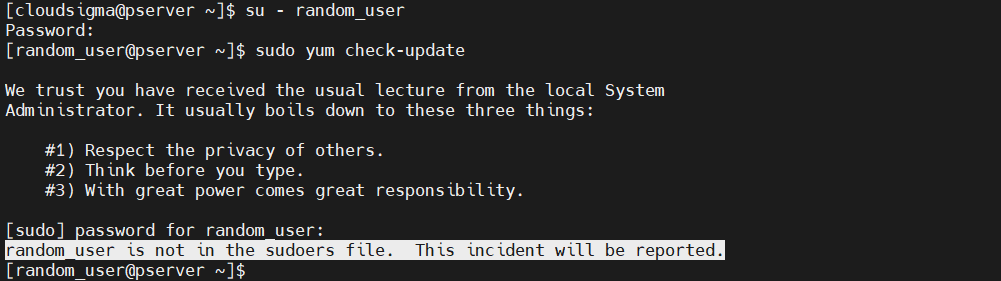 Если мы хотим, чтобы новый пользователь мог выполнять команды
sudo , добавьте его в группу
wheel :
Если мы хотим, чтобы новый пользователь мог выполнять команды
sudo , добавьте его в группу
wheel :
|
1 |
sudo usermod -aG wheel random_user |
 Затем проверьте, было ли изменение успешным. Выполните следующую команду от имени нового пользователя:
|
1 |
su - random_user |
|
1 |
sudo yum check-update |
 2) Вывод списка пользователей в wheel
Группа wheel предоставляет административные привилегии своим пользователям. Просмотр группы wheel поможет более эффективно управлять правами пользователей. Сначала мы будем использовать инструмент getent. Это инструмент для получения записей из поддерживаемых административных баз данных (включая group). База данных group содержит данные о различных группах пользователей в системе. Выведите список пользователей в wheel:
|
1 |
getent group wheel |
 Другой способ вывести список пользователей группы — использовать команду
lid. Это специализированный инструмент для вывода информации о пользователях или группах. Чтобы вывести список пользователей
wheel , выполните следующую команду:
Другой способ вывести список пользователей группы — использовать команду
lid. Это специализированный инструмент для вывода информации о пользователях или группах. Чтобы вывести список пользователей
wheel , выполните следующую команду:
|
1 |
sudo lid -g wheel |
 Группа пользователей
В предыдущем разделе мы продемонстрировали, как добавить пользователя в группу wheel . В этом разделе мы рассмотрим различные базовые действия с группами пользователей.
1) Добавление новой группы
Группы эффективны для организации и администрирования учетных записей пользователей. Конкретная группа обычно определяется набором ее привилегий в различных частях системы, например, правами на чтение, запись и выполнение. Управление группами пользователей ограничено только root или пользователь(и) с sudo привилегиями.
Следующая команда добавит новую группу в систему:
|
1 |
sudo groupadd <group_name> |
 Каждая группа в системе имеет определенный идентификатор группы, также известный как
GID. Чтобы создать новую группу с определенным
GID, выполните следующую команду:
Каждая группа в системе имеет определенный идентификатор группы, также известный как
GID. Чтобы создать новую группу с определенным
GID, выполните следующую команду:
|
1 |
sudo groupadd -g <custom_GID> <group_name> |
 Системная группа — это особый тип группы, который обычно предназначен для специальных системных операций. Чтобы создать новую системную группу, выполните следующую команду:
|
1 |
sudo groupadd -r <group_name> |
 2) Добавление пользователя в группу
Чтобы добавить пользователя в существующую группу пользователей, используйте следующую структуру команды:
|
1 |
sudo usermod -aG <group> <username> |
3) Вывод списка пользователей группы
Есть несколько способов вывести список пользователей группы. Первый метод — использование утилиты getent :
|
1 |
getent group <group> |
 Следующий метод — использование команды
lid :
Следующий метод — использование команды
lid :
|
1 |
sudo lid -g <group> |
 4) Удаление пользователя из группы
Если пользователь больше не нужен, мы можем удалить его из конкретной группы. Как правило, группа пользователей — это способ управления различными разрешениями в системе. На практике это означает, что пользователь потеряет определенные разрешения и привилегии в системе. Чтобы удалить пользователя из определенной группы пользователей, вам необходимо выполнить следующую команду:
|
1 |
sudo gpasswd -d <username> <group> |
 5) Удаление группы
Точно так же, как мы создали группу, мы можем её и удалить. Если группа больше не нужна, её можно безопасно удалить из системы. Если группа является основной группой для конкретного пользователя, её нельзя удалить. Поэтому перед удалением убедитесь, что все пользователи из этой группы были должным образом удалены.
Чтобы удалить группу, выполните следующую команду:
|
1 |
sudo groupdel <group_name> |
 Заключение
В этом руководстве описаны основы добавления и удаления пользователей в CentOS 8. Также в нем показаны основы управления группами пользователей. Это просто, но важно сделать все правильно. Из этого руководства вы должны получить хорошее понимание основ управления пользователями. Правильное управление пользователями предоставит им доступ только к тем разделам системы, которые необходимы для выполнения их работы.
Теперь вы можете перейти к дальнейшей настройке вашего сервера CentOS. Ознакомьтесь со следующими руководствами, которые могут вам помочь:
- Как установить стек Linux, Apache, MySQL, PHP (LAMP) на CentOS 7
- Как установить MySQL на CentOS 7
- Установка Node.js на CentOS 8: полное руководство
Приятной работы!
Comments
No comments yet. Be the first.