
Neste tutorial, passaremos pelas etapas iniciais necessárias para configurar um servidor Ubuntu. As configurações que discutiremos aumentarão a segurança e a usabilidade do servidor. Estaremos usando uma imagem Ubuntu 18.04 LTS.
Passo 1: Configurando a instância na CloudSigma
Estou usando uma máquina com os seguintes recursos:
- CPU de 8 GHz
- 8 GB de RAM
- SSD de 50 GB
Estou clonando o Ubuntu 18.04 da biblioteca e redimensionando-o para 50 GB. O Ubuntu 18.04 na biblioteca vem pré-instalado em 64 bits com drivers VirtIO, superusuário, Python 2.7.17, Pip 20.0.2, OpenSSL 1.1.1d, Cloud-init e as atualizações mais recentes até 2019-03-03.
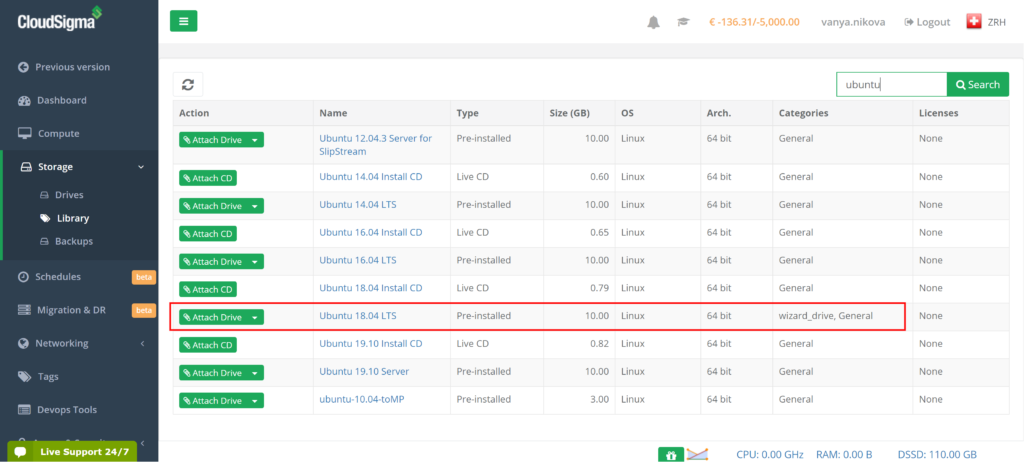
Não é recomendado usar o usuário root, pois ele possui privilégios muito amplos e deve ser usado apenas para atividades muito específicas. Portanto, devemos criar um usuário diferente com menos privilégios. Felizmente para nós, as imagens fornecidas pela CloudSigma já possuem um usuário ‘cloudsigma’ criado.
Associei uma chave ssh à minha instância para acessar a máquina. Agora vamos configurar uma senha para o usuário ‘cloudsigma’ para acessá-lo sem a chave.
Passo 2: Permitindo o login usando senhas
Recomenda-se acessar o servidor usando chaves ssh em vez de senhas, mas se você precisar acessá-lo usando senhas, poderá seguir as etapas abaixo:
Primeiro, use o seguinte comando para definir uma senha para o usuário – cloudsigma:
|
1 |
sudo passwd cloudsigma |
Saída:
|
1 2 3 4 |
cloudsigma@ubuntumachine:~$ sudo passwd cloudsigma Insira nova UNIX senha: Redigite nova UNIX senha: passwd: senha atualizada com sucesso |
Depois que a senha for definida, habilitaremos o login usando uma senha nas configurações do sshd usando os seguintes comandos:
|
1 2 |
sudo sed -i 's/PasswordAuthentication no/PasswordAuthentication yes/g' /etc/ssh/sshd_config sudo systemctl restart sshd |
Agora você também pode acessar o ssh do seu servidor Ubuntu usando senhas.
Passo 3: Criando usuários adicionais
Sempre podemos criar um novo usuário para uma pessoa específica. Vou criar um usuário com o meu nome para usá-lo neste tutorial.
|
1 |
sudo adduser akshay |
Assim que eu executo o comando acima, o sistema me pede uma senha e algumas informações. Depois de preenchê-las, ele cria um usuário para mim.
Passo 4: Concedendo privilégios administrativos
Com a etapa anterior, obtivemos um usuário com permissões e privilégios normais. No entanto, alguns de seus usuários também podem ter que realizar tarefas administrativas. Para evitar alternar entre o usuário root e a conta de usuário deles, podemos adicioná-los à lista de usuários sudo/superusuários. Com isso, os usuários poderão executar comandos com privilégios de usuário root adicionando a palavra-chave ‘sudo’ antes do comando.
Para adicionar o usuário ‘akshay’ à lista, podemos executar este comando a partir do usuário root ou do usuário cloudsigma, que já é um superusuário.
|
1 |
sudo usermod -aG sudo akshay |
Depois de executar este comando, também podemos executar comandos com privilégios administrativos a partir do usuário ‘akshay’ adicionando a palavra-chave ‘sudo’.
Passo 5: Configurando um firewall básico
Podemos usar o UFW – Uncomplicated Firewall, parte do SO Ubuntu 18.04, para garantir que apenas conexões com aplicativos confiáveis sejam permitidas. Com o UFW, perfis podem ser registrados por diferentes aplicativos, os quais podem ser usados para gerenciá-los. O OpenSSH é o aplicativo que nos permite estabelecer uma conexão com o nosso servidor. Ele já possui um perfil registrado no UFW com o nome OpenSSH.
Podemos ver os perfis de aplicativos com este comando:
|
1 |
sudo ufw app list |
Saída:
|
1 2 3 |
akshay@ubuntumachine:/home/cloudsigma$ sudo ufw app list Disponíveis aplicativos: OpenSSH |
Precisamos garantir que o OpenSSH esteja na lista de permissões para que possamos fazer login na próxima vez, caso contrário, o firewall bloqueará a conexão. Podemos executar o seguinte comando para fazer o mesmo:
|
1 |
sudo ufw allow OpenSSH |
Em seguida, uma vez adicionado o aplicativo à lista de permissões, ativaremos o firewall usando o comando:
|
1 |
sudo ufw enable |
Depois disso, podemos verificar o status do firewall e do aplicativo em sua lista de permissões usando o comando:
|
1 |
sudo ufw status |
Saída:
|
1 2 3 4 5 6 7 |
akshay@ubuntumachine:/home/cloudsigma$ sudo ufw status Status: ativo Para Ação De -- ------ ---- OpenSSH PERMITIR Qualquer lugar OpenSSH (v6) PERMITIR Qualquer lugar (v6) |
Finalmente, como configuramos o firewall para permitir apenas conexões SSH, outros aplicativos precisarão ser configurados quando instalados para permitir o tráfego.
Nosso servidor Ubuntu agora está configurado e pronto para ser usado!
Comments
No comments yet. Be the first.