
MySQL é um dos sistemas de gerenciamento de banco de dados mais populares para sites e aplicativos de servidor. Para webmasters, é uma ferramenta essencial a ser aprendida. O MySQL é um banco de dados relacional que usa SQL (Structured Query Language) para gerenciar seus dados. O MySQL é comumente instalado como parte da stack LEMP que contém Linux, Nginx, MySQL/MariaDB, e PHP/Perl/Python. Você deve ter em mente que no CentOS, é preferível instalar o MariaDB, um fork do MySQL que também é mantido pelos desenvolvedores originais do MySQL. O MariaDB é tratado como um substituto alternativo para o MySQL. No tutorial a seguir, vamos orientá-lo na instalação do MySQL em um servidor CentOS 7. Vamos começar!
Instalar o MySQL
Instalar qualquer pacote no CentOS requer acesso à conta root ou a qualquer outra conta que tenha privilégios sudo. Assumindo que o acesso root está disponível, prossiga. Primeiro, o repositório comunitário do MySQL para yum precisa ser instalado. Para obter o pacote, acesse a página oficial de download do MySQL: https://dev.mysql.com/downloads/repo/yum/ O arquivo pode ser baixado pelo navegador. Alternativamente, use o wget para baixá-lo. Se o arquivo for atualizado para uma nova versão, altere o nome do arquivo no comando:
|
1 |
wget https://dev.mysql.com/get/mysql80-community-release-el7-3.noarch.rpm |
Verifique a integridade do arquivo. A página oficial de download do MySQL oferece o hash hexadecimal MD5 para todos os downloads:

|
1 |
md5sum mysql80-community-release-el7-3.noarch.rpm |

Assumindo que o hash MD5 corresponde ao valor oficial, é hora de instalar o pacote RPM. Em seguida, execute o seguinte comando para instalar o pacote:
|
1 |
sudo rpm -ivh mysql80-community-release-el7-3.noarch.rpm |
O pacote terá adicionado dois novos repositórios yum do MySQL. Finalmente, o sistema está pronto para instalar o MySQL (MariaDB). Note que, apesar do nome do pacote, ele na verdade instalará o MariaDB, a alternativa ao MySQL:
|
1 |
sudo yum install mysql-server |
Iniciar o MySQL
Assim que a instalação estiver concluída, é hora de iniciar o servidor. Execute o seguinte comando para iniciar o serviço do MySQL:
|
1 |
sudo systemctl start mysqld |
Certifique-se de que o serviço foi iniciado com sucesso. Se tiver sido bem-sucedido, a saída será parecida com esta:
|
1 |
systemctl status mysqld |
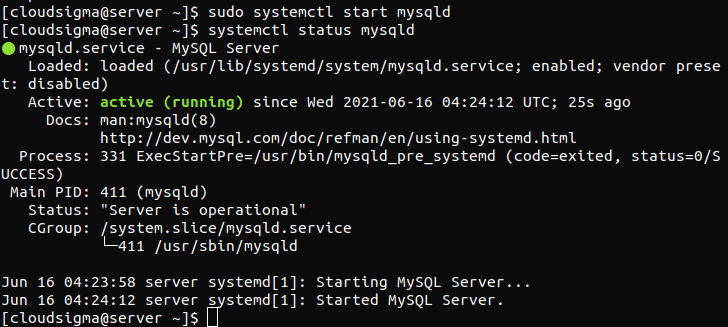
Por padrão, o MySQL está configurado para iniciar no começo de cada inicialização do sistema. Se houver necessidade de desativar esse comportamento, execute o seguinte comando. Note que se o serviço do MySQL for desativado, ele terá que ser iniciado manualmente depois para usufruir do serviço:
|
1 |
systemctl disable mysqld |
O MySQL gera uma senha temporária durante o processo de instalação. Ela está localizada dentro do arquivo mysqld.log. Use o grep para obter a senha temporária. Ela será necessária quando se tratar de configurar o MySQL pela primeira vez:
|
1 |
sudo grep 'temporary password' /var/log/mysqld.log |

Configurar o MySQL
Quando o serviço estiver ativo e em execução, o servidor estará pronto para ser configurado. Para facilitar o uso, o MySQL vem com um script para automatizar algumas das configurações. Agora, execute o script de segurança. Aqui, precisaremos da senha temporária obtida na etapa anterior:
|
1 |
mysql_secure_installation |
O MySQL solicitará uma nova senha. Certifique-se de que a senha seja forte. Em seguida, o MySQL solicitará confirmação se esta é a senha final. Depois disso, pressione “n” para recusar a oferta. Quando for oferecido para remover os usuários anônimos, digite “y” e pressione “Enter”. No caso de todas as etapas subsequentes, responda “y” para confirmar. Em seguida, ele desativará o login root remoto, removerá o banco de dados de teste e recarregará as tabelas de privilégios.
Testar o MySQL
Agora, o MySQL foi instalado com sucesso. Para verificar se está funcionando como esperado, é hora de realizar um teste final. Usaremos a ferramenta mysqladmin. Ela é um cliente para executar comandos administrativos.
No comando a seguir, o mysqladmin solicitará que você se conecte ao servidor MySQL como o usuário root. A flag “-p” serve para indicar a solicitação de senha, e “version” diz para retornar a versão do servidor:
|
1 |
mysqladmin -u root -p version |
Se tudo correu bem, obteremos a saída final.
Comandos úteis do MySQL
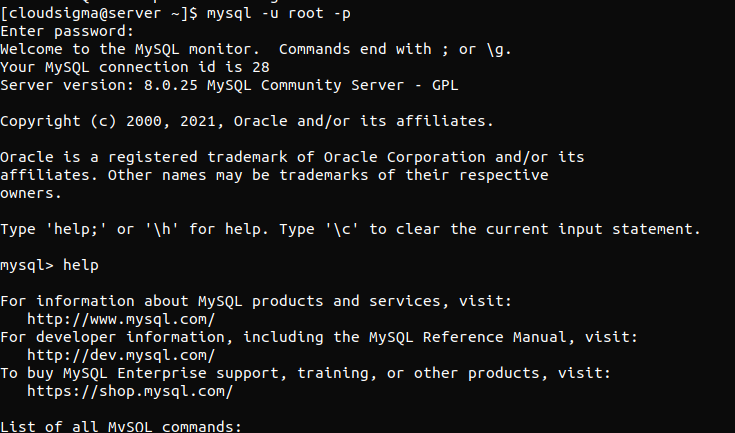
Existem inúmeros comandos que o MySQL suporta, cada um com seu próprio caso de uso. Para obter uma lista de todos os comandos do MySQL, verifique a ajuda do MySQL. Para fazer isso, inicie o console do MySQL:
|
1 |
mysql -u root -p |
Execute o comando help no console do MySQL:
|
1 |
help |
Conclusão
Com a ajuda do nosso tutorial, instalar o MySQL no CentOS 7 não é nada difícil. Demora um pouco para instalá-lo pela primeira vez. Uma vez configurado, ele pode funcionar de forma eficiente para todos os tipos de propósitos.
Aqui estão alguns recursos adicionais do nosso blog que ajudarão você a se familiarizar ainda mais com o MySQL:
- Como configurar o MySQL em um servidor e conceitos básicos do MySQL
- Usuário MySQL – Criar e Conceder Permissões
- SQLite vs MySQL vs. PostgreSQL: Comparação de Sistemas de Gerenciamento de Banco de Dados Relacionais
Boa computação!
Comentários
Nenhum comentário ainda. Seja o primeiro.