
A segurança é uma consideração primordial para administradores de servidores, especialmente quando há necessidade de acessar servidores remotamente em intervalos regulares. A proteção contra ataques cibernéticos é de crucial importância para otimizar os fluxos de trabalho e garantir a continuidade dos negócios. A prática padrão de usar um nome de usuário e senha é altamente insegura, perigosa e ineficaz. Você precisa de um método robusto e avançado como a autorização por par de chaves SSH para acessar, gerenciar e controlar servidores. Os algoritmos criptográficos usados nas chaves SSH dão um nível avançado de segurança para proteger servidores, onde a decifração se torna impossível, mesmo através de força bruta.
Hoje, autenticação baseada em chave SSH é o modo de autenticação mais confiável e o favorito entre os usuários do Linux. Com o SSH, você tem a opção de escolher chaves “RSA” (Rivest-Shamir-Adleman) ou “DSA” (“Digital Signature Algorithm”). Se você estiver gerando chaves pela primeira vez, o RSA é a opção preferida. Neste tutorial, usaremos o método “chave RSA” com o tamanho de porta padrão 2048 para gerar chaves privadas e públicas e conectar-se ao VPS.
Como funciona a autenticação por chave SSH?
A autenticação por chave SSH usa um modelo cliente-servidor para trocar dados entre o servidor e o cliente. O servidor aceita conexões, enquanto o cliente é responsável pelo Protocolo de Controle de Transmissão (TCP) para se conectar ao servidor. Você gera um par de chaves (chaves privada e pública) e associa o servidor ao cliente. A chave privada é mantida em sua máquina local, enquanto a chave pública é enviada para o servidor. A chave privada é validada com a chave pública para estabelecer conexões. Somente se ambas as chaves passarem na validação e houver uma correspondência, a conexão será estabelecida; caso contrário, a conexão será negada.
Inegavelmente, a autenticação por par de chaves SSH é uma maneira altamente segura e confiável de se conectar a servidores. Na verdade, os usuários do Linux podem configurar o servidor Linux e usar a autenticação baseada em chave também. Independentemente do SO que você esteja usando, você pode aproveitar a autenticação por par de chaves para proteger seus recursos e desfrutar de uma experiência sem complicações. Neste tutorial, nós guiaremos você pelas etapas de geração de chaves SSH com o PuTTY e conexão delas a um VPS. Vamos começar!
Pré-requisitos
Para seguir este tutorial, você precisará de:
-
Acesso a um servidor Linux.
-
PuTTY e PuTTYgen instalados em seu sistema.
Passo 1 — Baixar o PuTTYgen
Baixe o PuTTYgen no site oficial.
Passo 2 — Gerar o par SSH
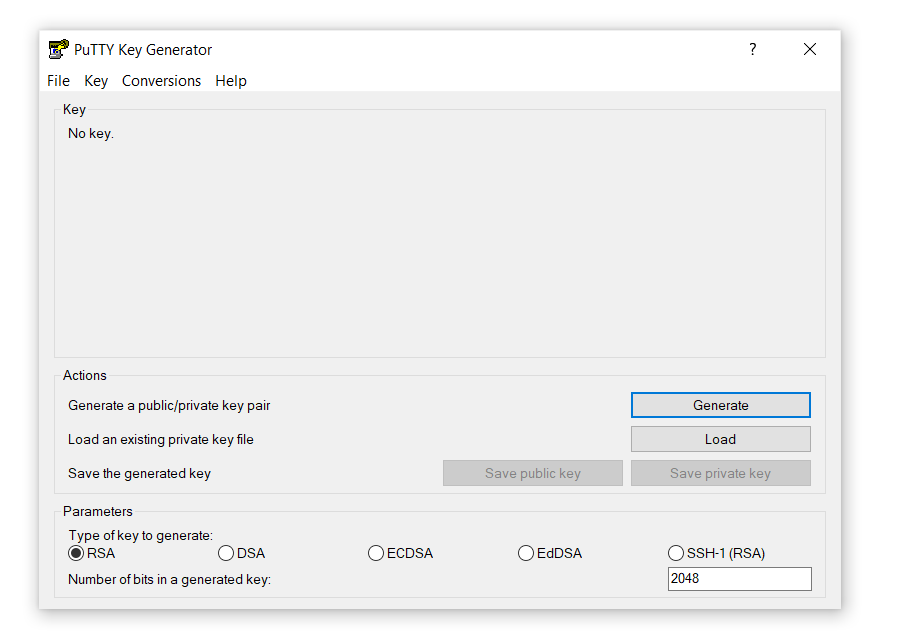
- Primeiro, clique duas vezes no arquivo puttygen.exe para abrir o PuTTYgen que baixamos no Passo 1.
-
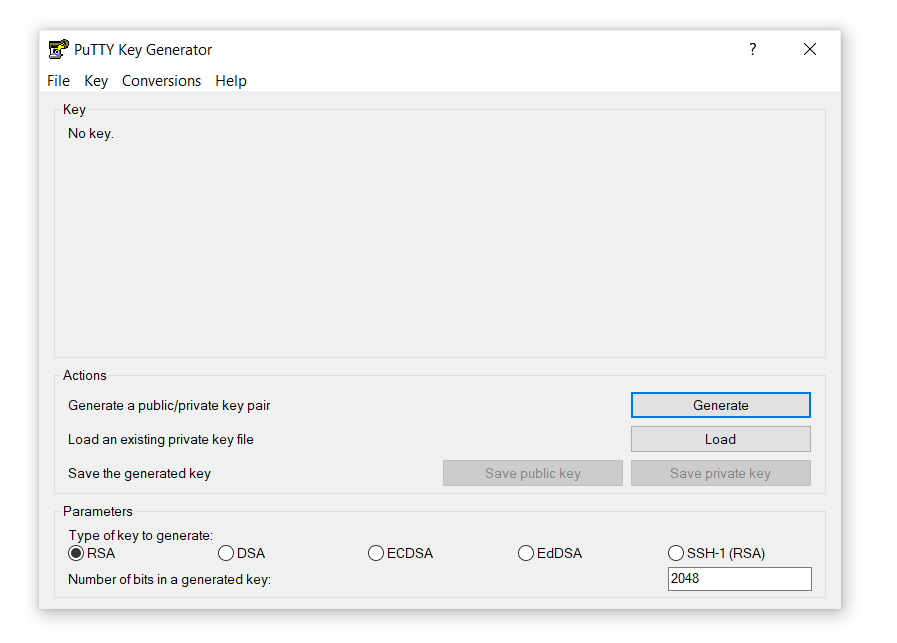
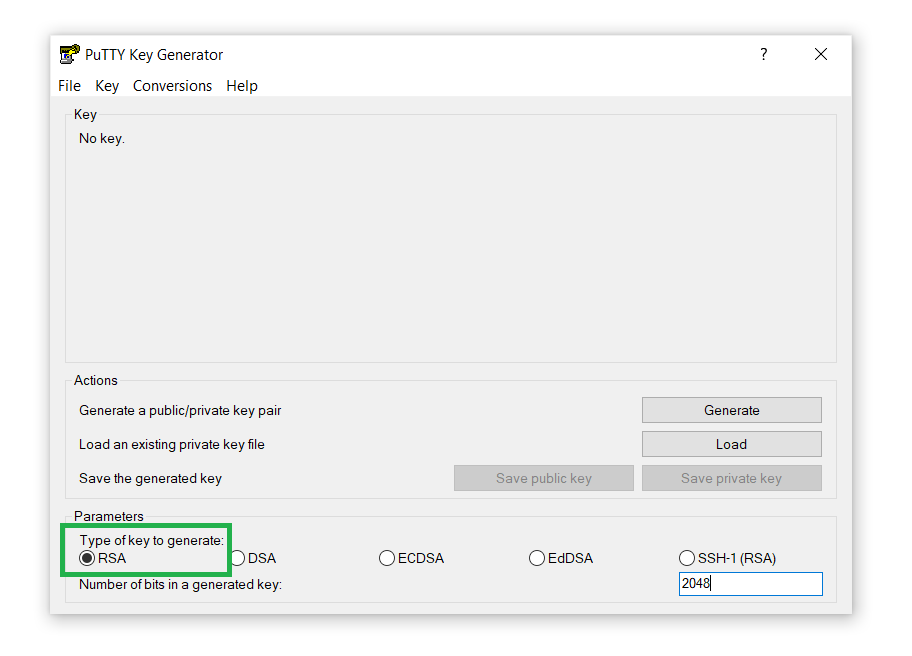
Você verá uma janela:
-
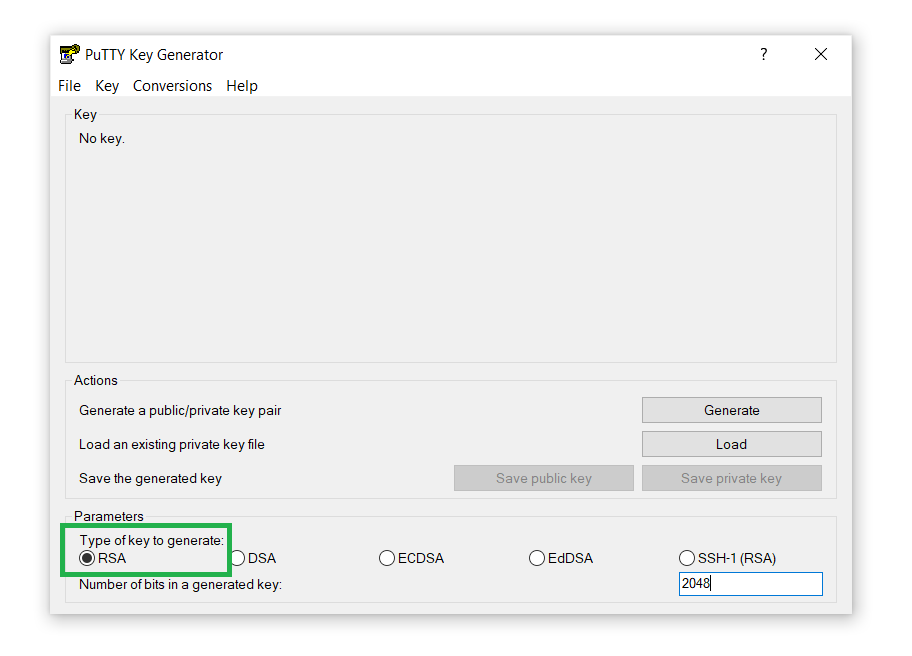
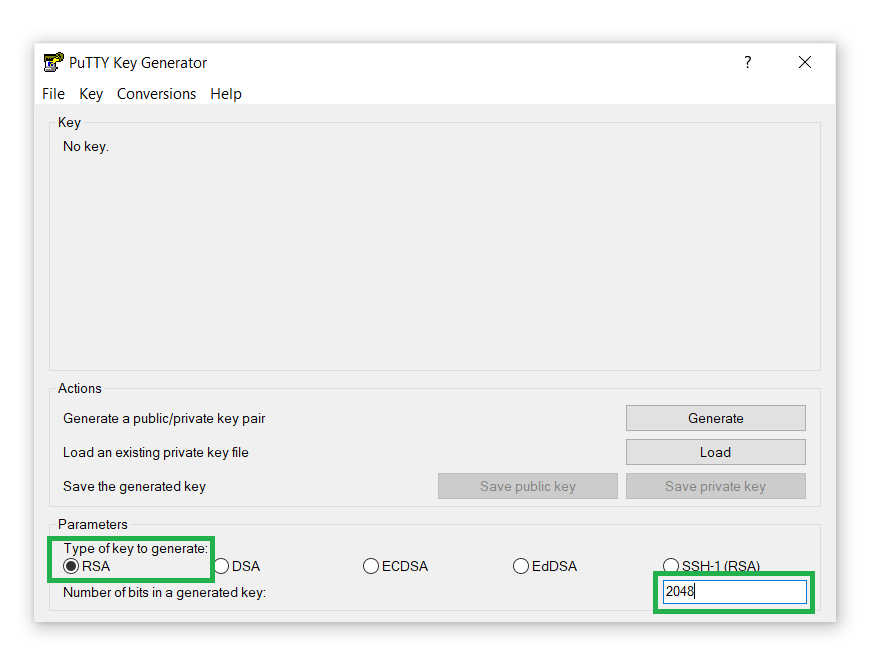
Em seguida, na seção Parameters section, select RSA na opção Type of key to generate:
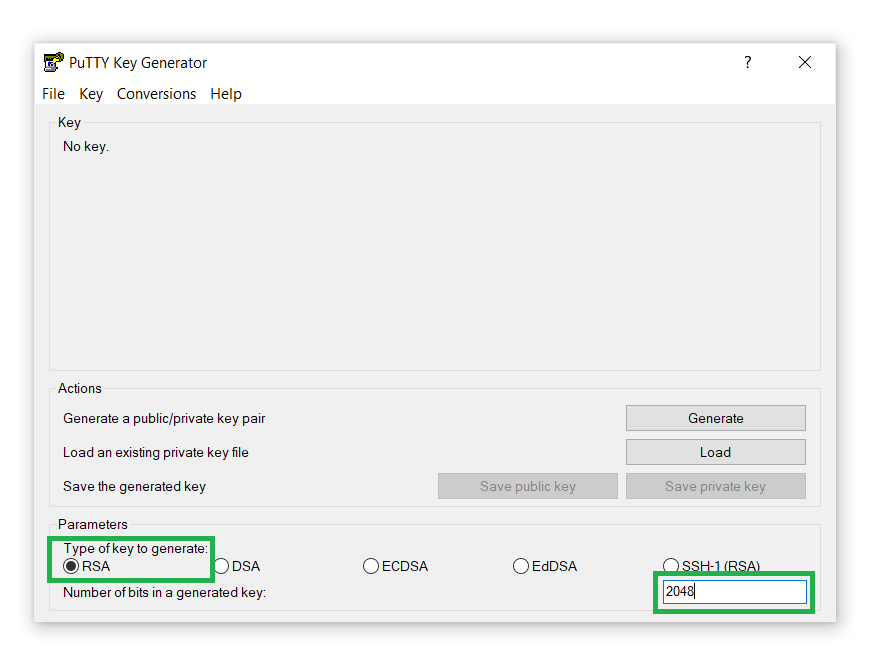
- Mantenha o tamanho padrão da chave RSA
2048. Você também pode aumentá-lo para
4096 para adicionar uma camada extra de segurança e proteção contra ataques de força bruta:
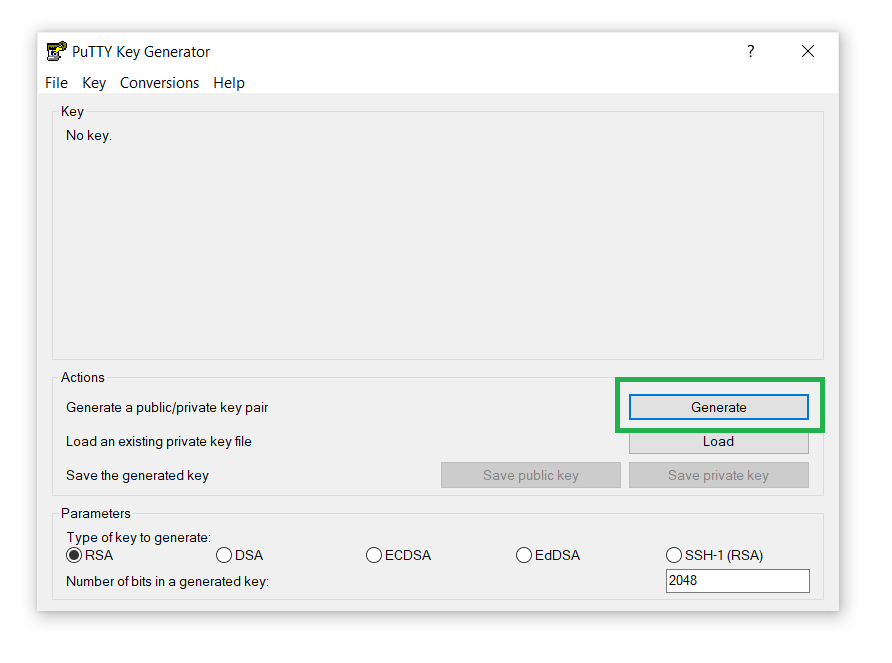
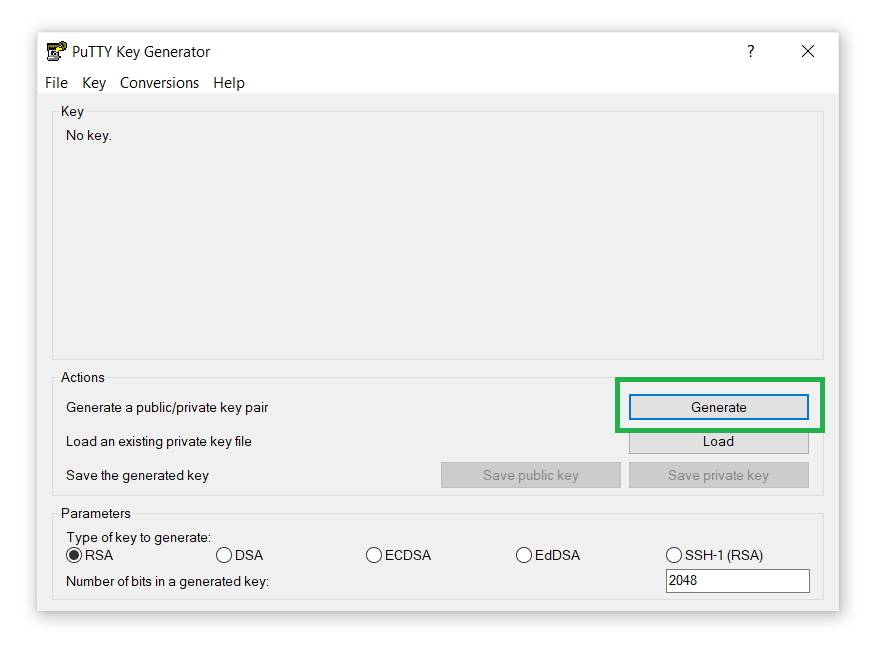
- Em seguida, clique no botão Generate para gerar o par de chaves SSH pair:
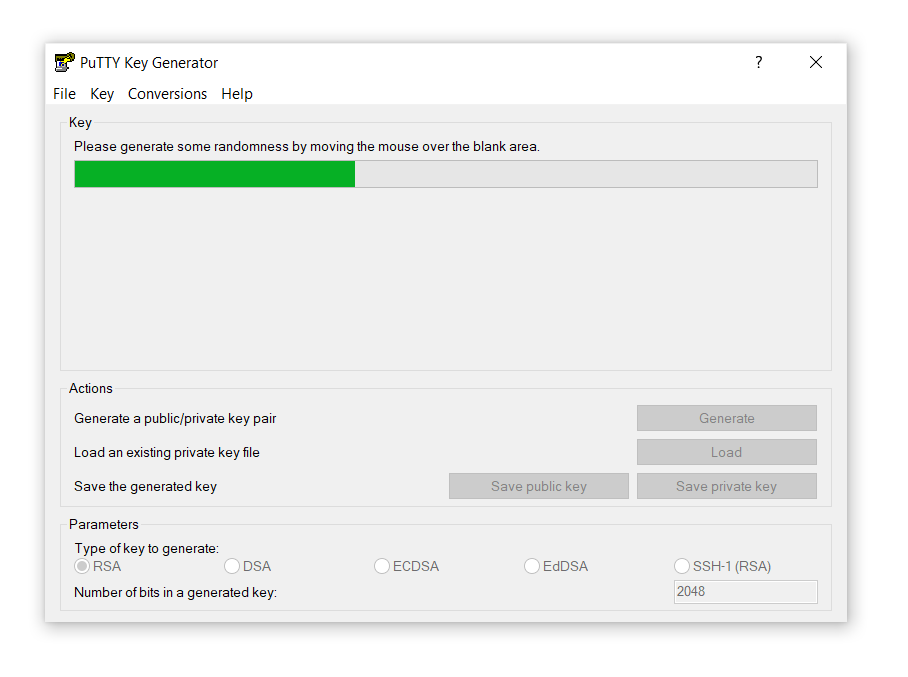
- Depois disso, passe o ponteiro do mouse pela área preta da seção Key até que a barra de progresso seja carregada:
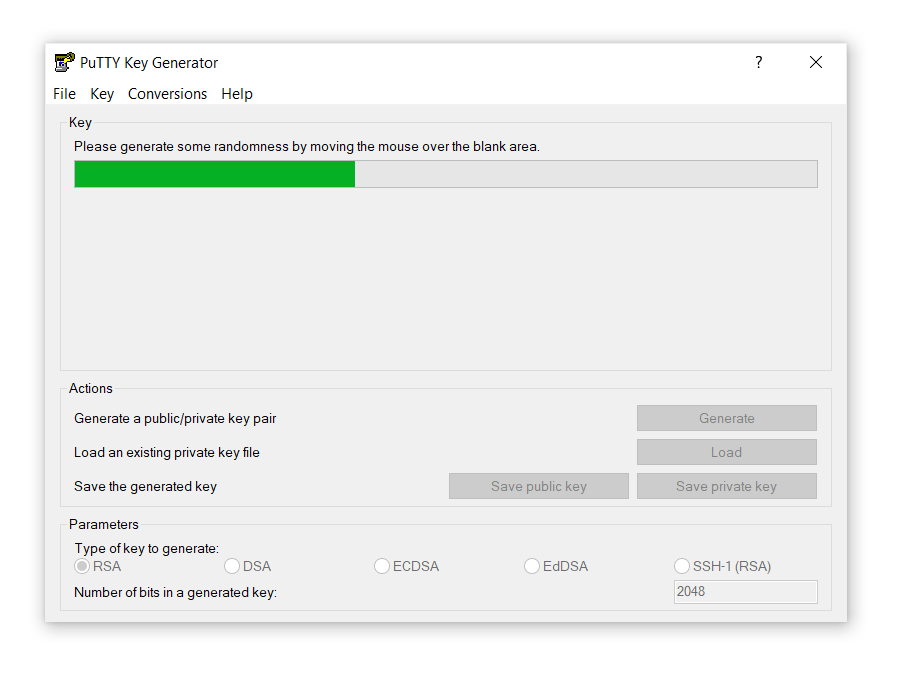
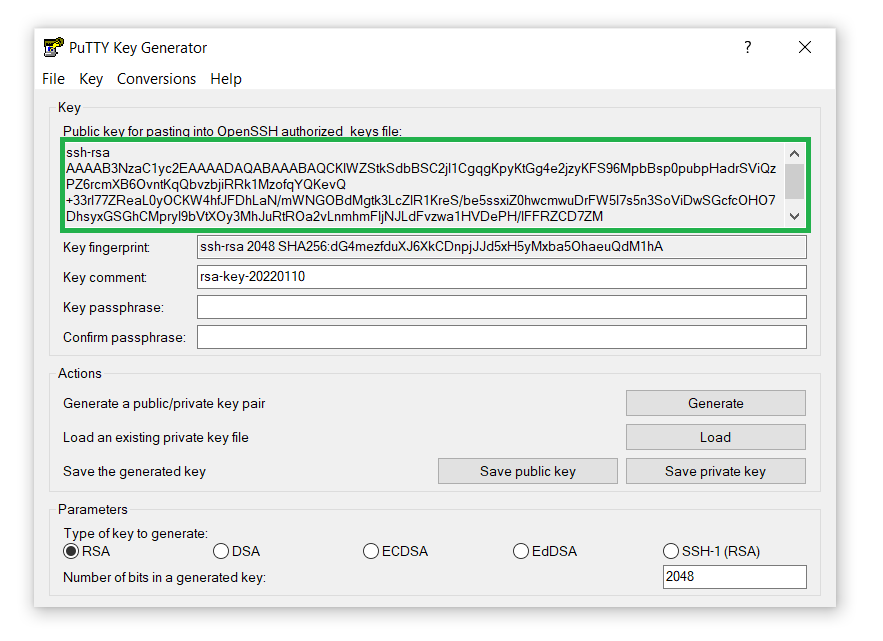
- Você verá a chave SSH pública na tela:
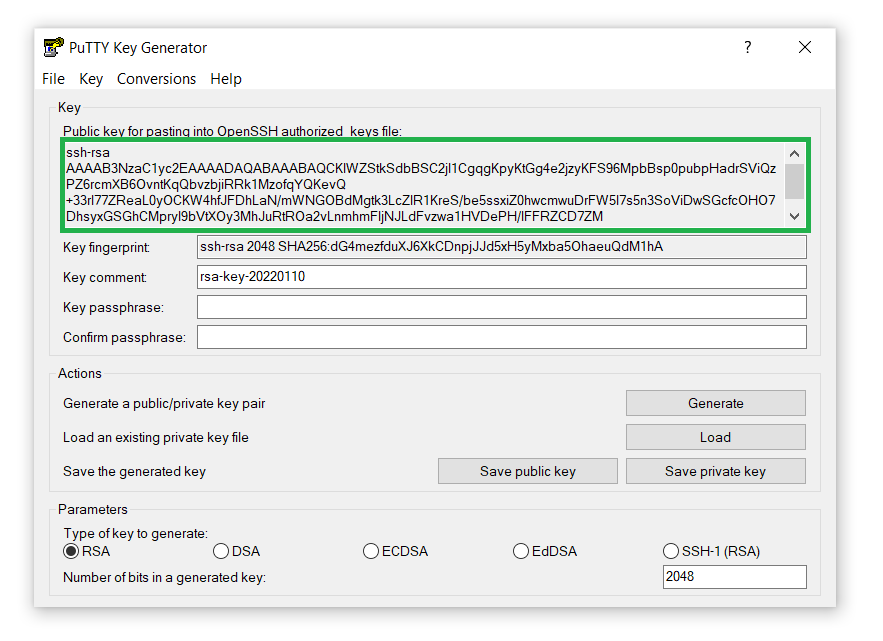
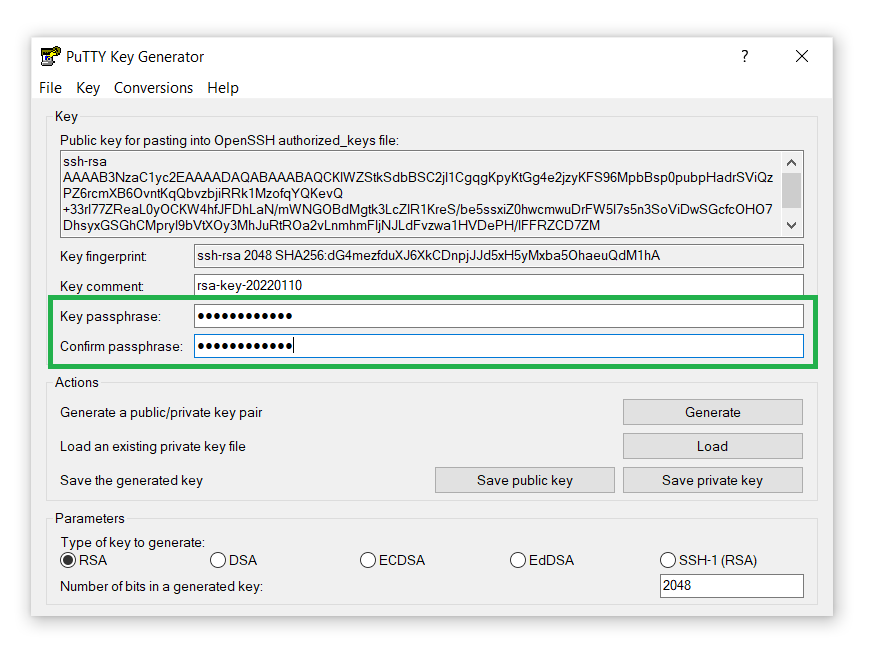
- Além disso, adicione uma Key passphrase para fins de segurança. Confirme e prossiga:
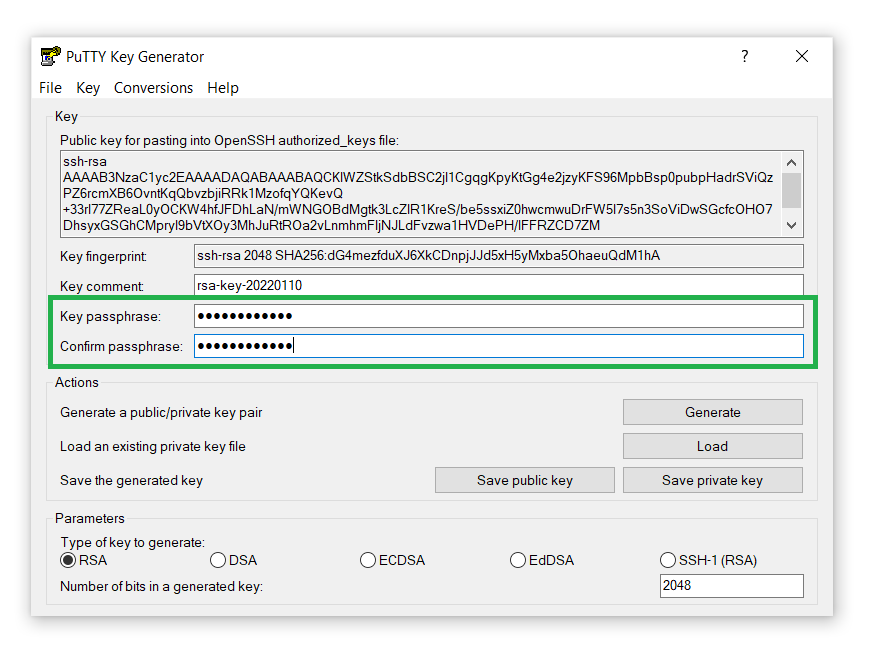
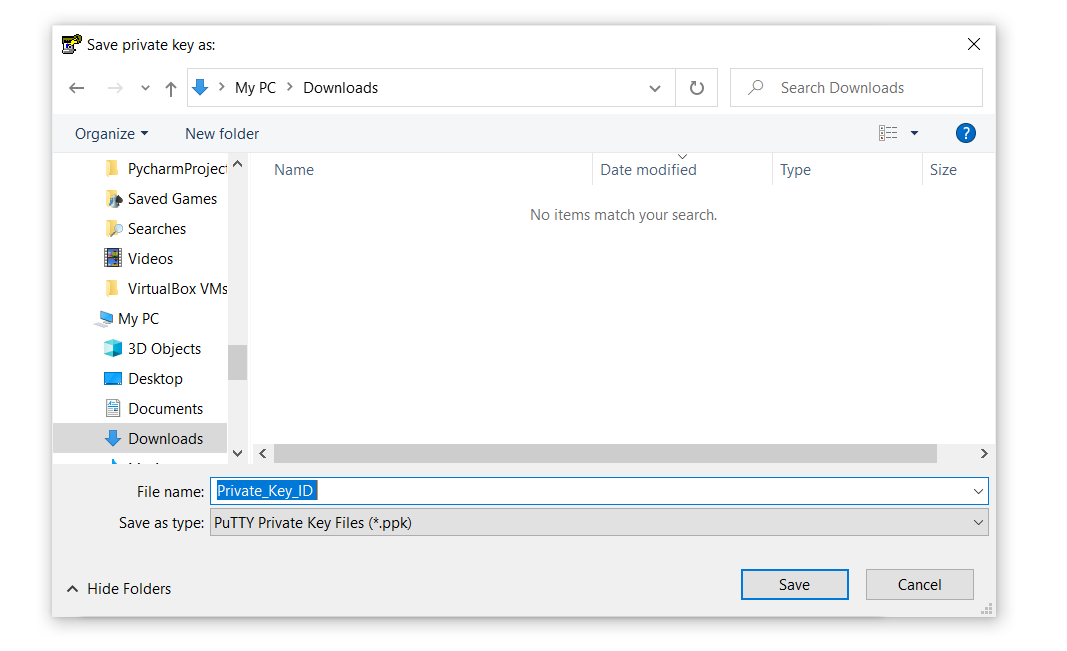
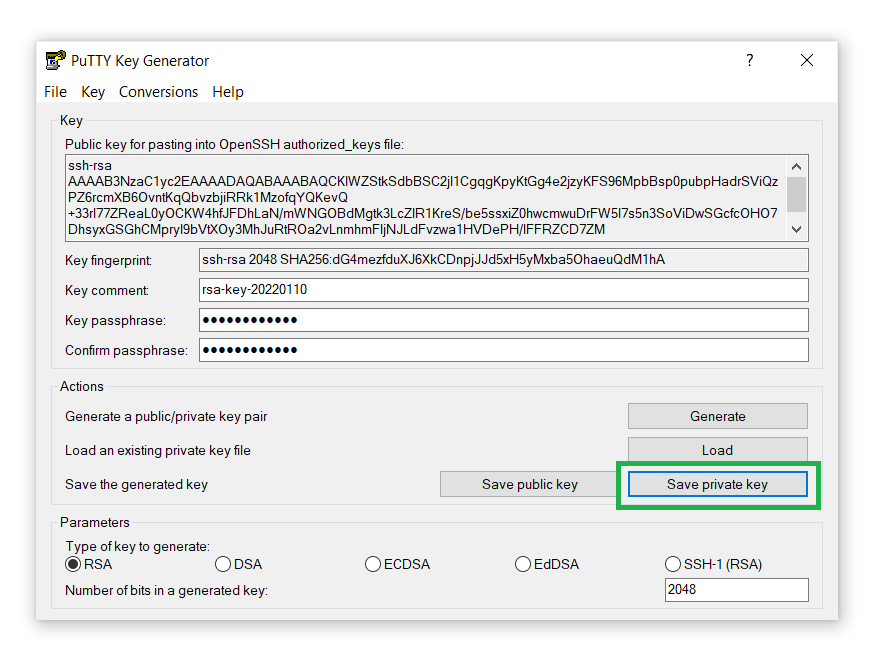
- Salve a chave privada em seu computador clicando no botão Save private key botão:
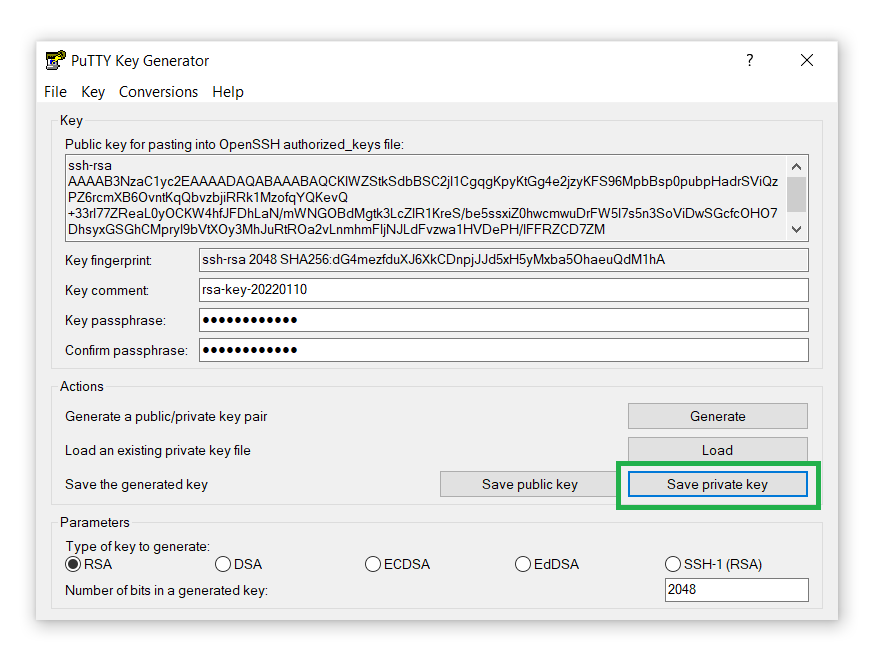
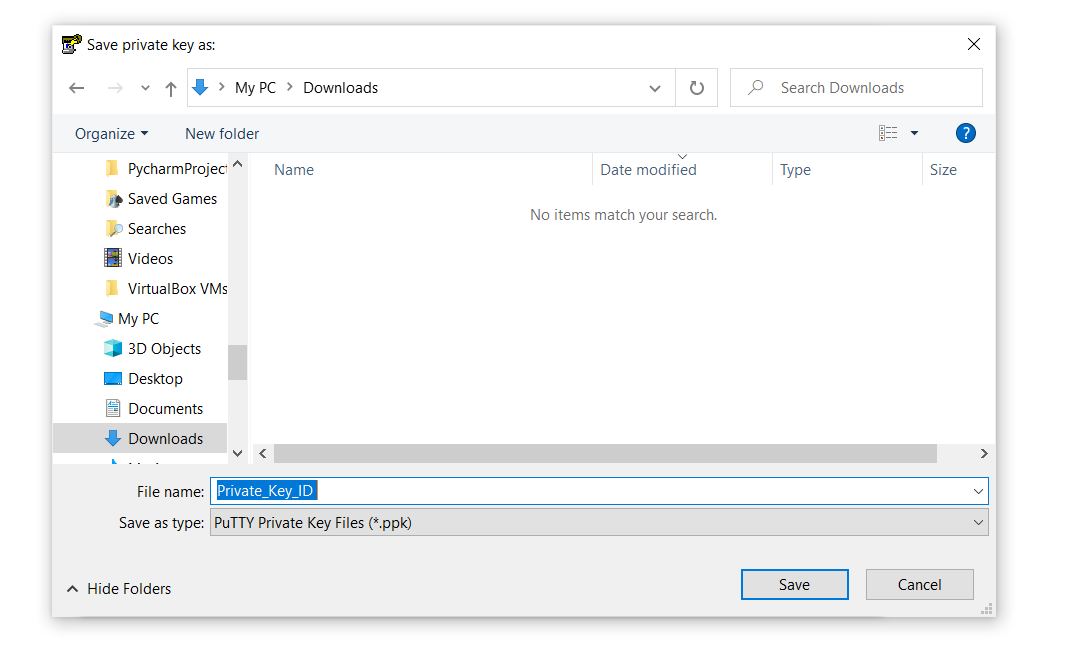
- Adicione um nome à chave privada key e salve-a em qualquer lugar do seu computador. Lembre-se de que precisaremos dessa chave na próxima etapa, portanto, certifique-se de saber o destino:
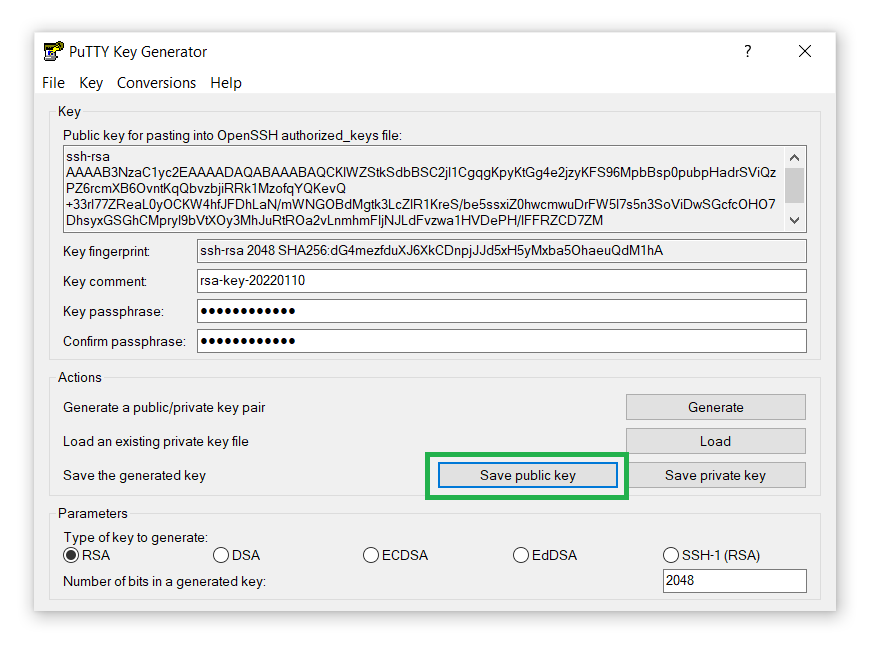
- Da mesma forma, salve a chave privada em seu computador clicando no botão Save public key botão:
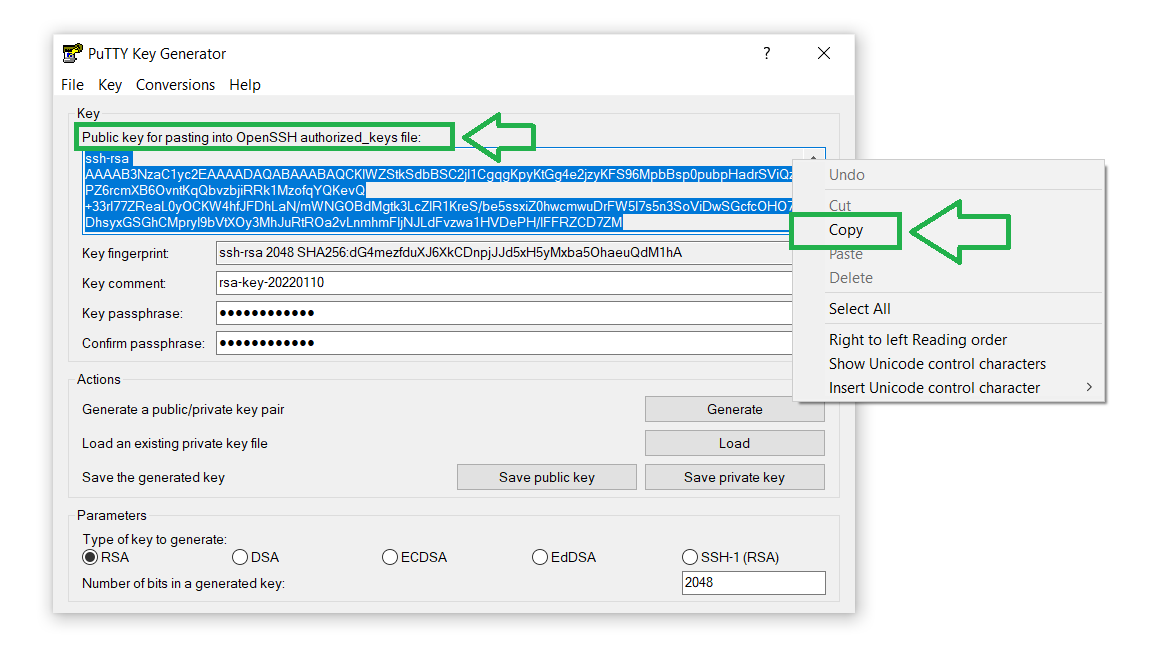
- Você também pode copiar o arquivo da chave pública e salvá-lo em seu computador. Precisaremos da chave pública para enviá-la ao servidor para estabelecer uma conexão segura:
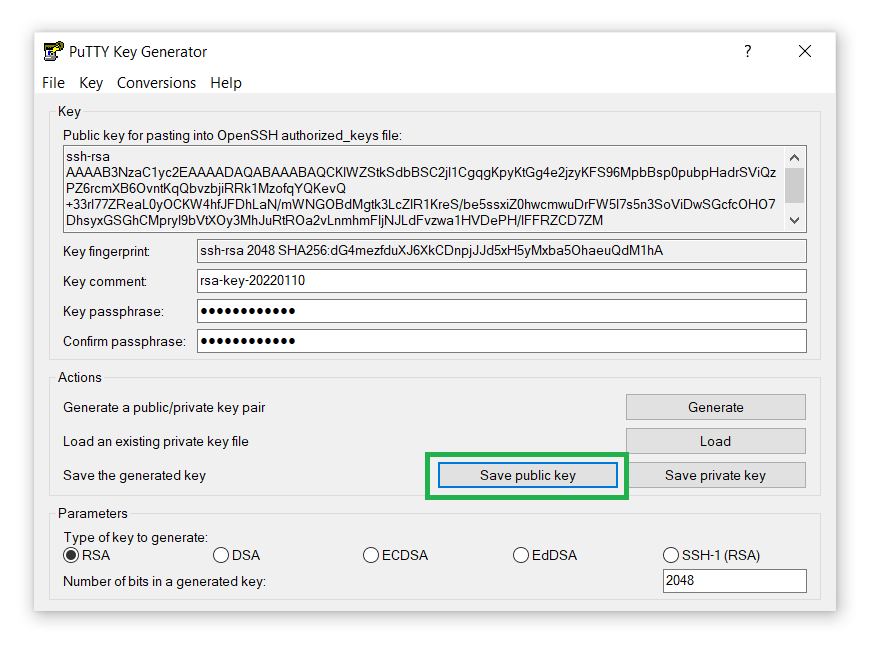
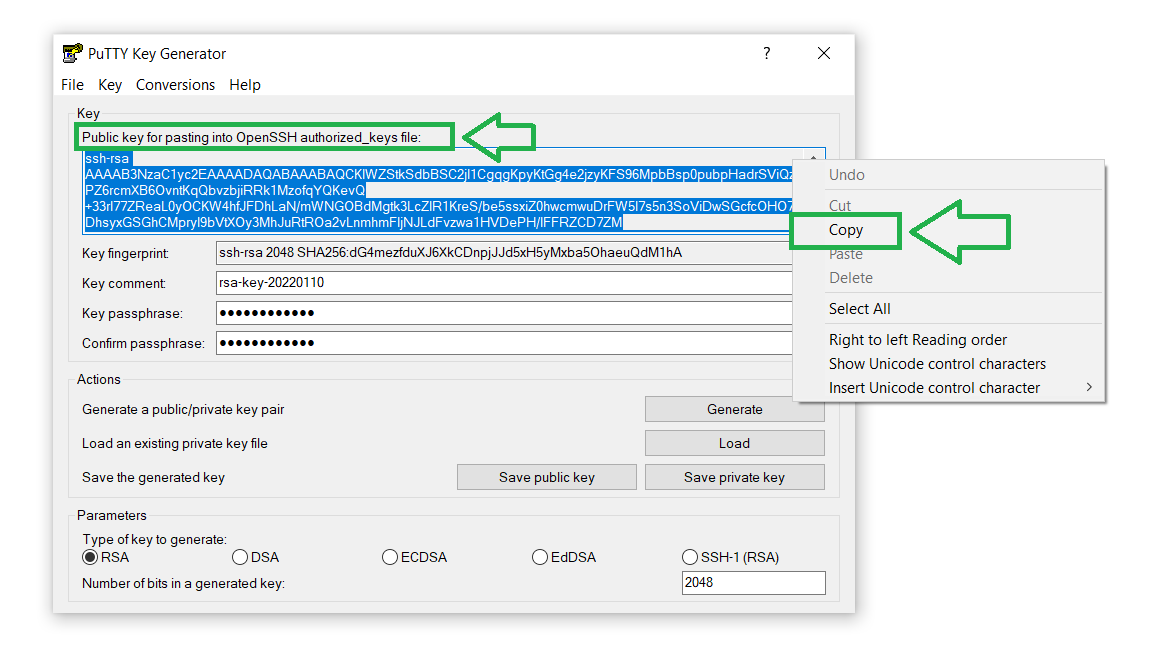
Agora você gerou com sucesso seu par de chaves SSH! Vamos prosseguir com a configuração da chave privada com o PuTTY. Alternativamente, você pode pular o Passo 3 e verificar como gerar um conjunto de chaves RSA com o PuTTYgen para acessar com segurança a nuvem da CloudSigma.
Passo 3 — Salvar as configurações do seu servidor
Até agora, o servidor ainda não consegue reconhecer o seu sistema. Vamos anexar a chave privada ao PuTTY para apresentar o servidor ao nosso sistema. Siga os passos abaixo:
-
Inicie o PuTTY clicando duas vezes no seu arquivo executável.
-
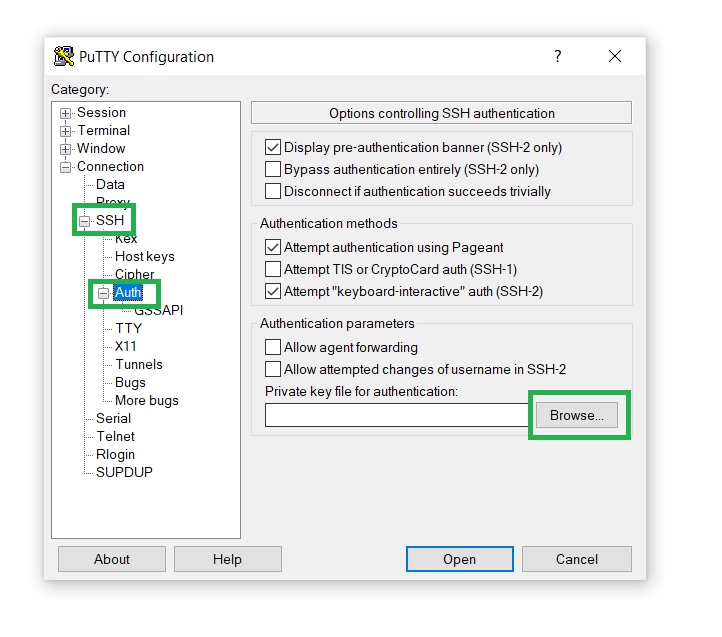
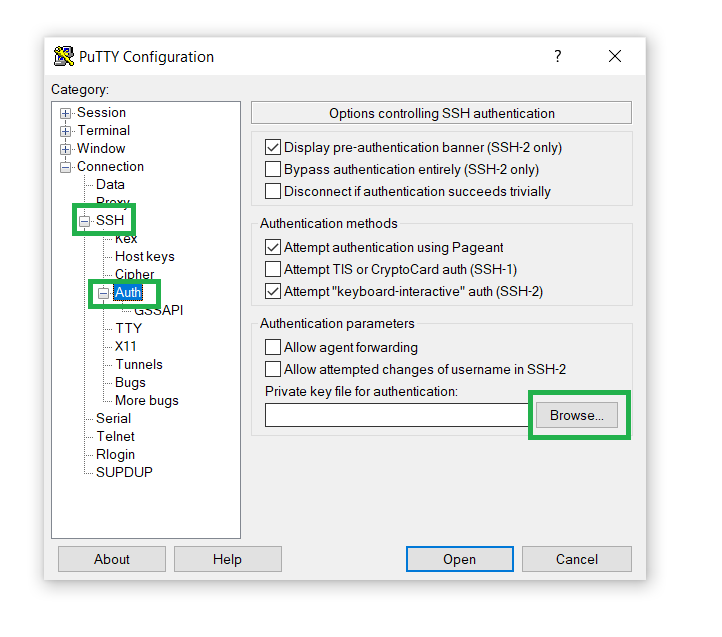
Na barra lateral esquerda, abra a Connection seção, vá para SSH, e clique em Auth:
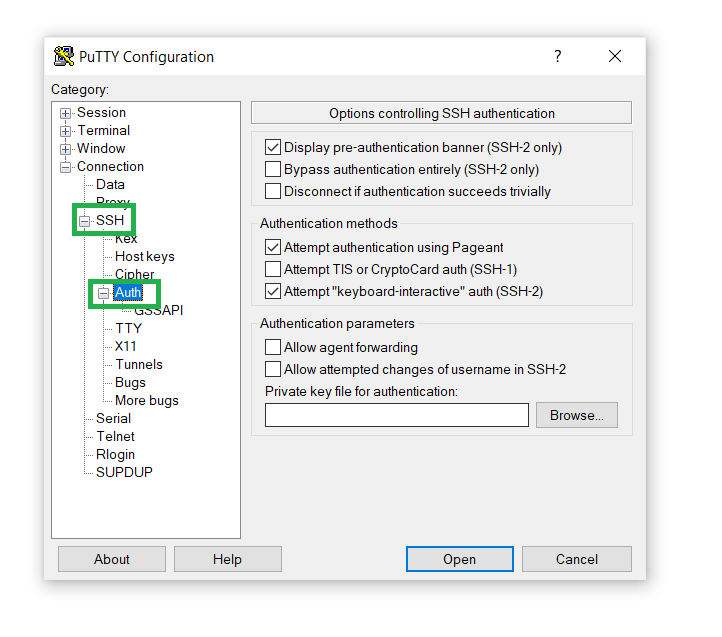
-
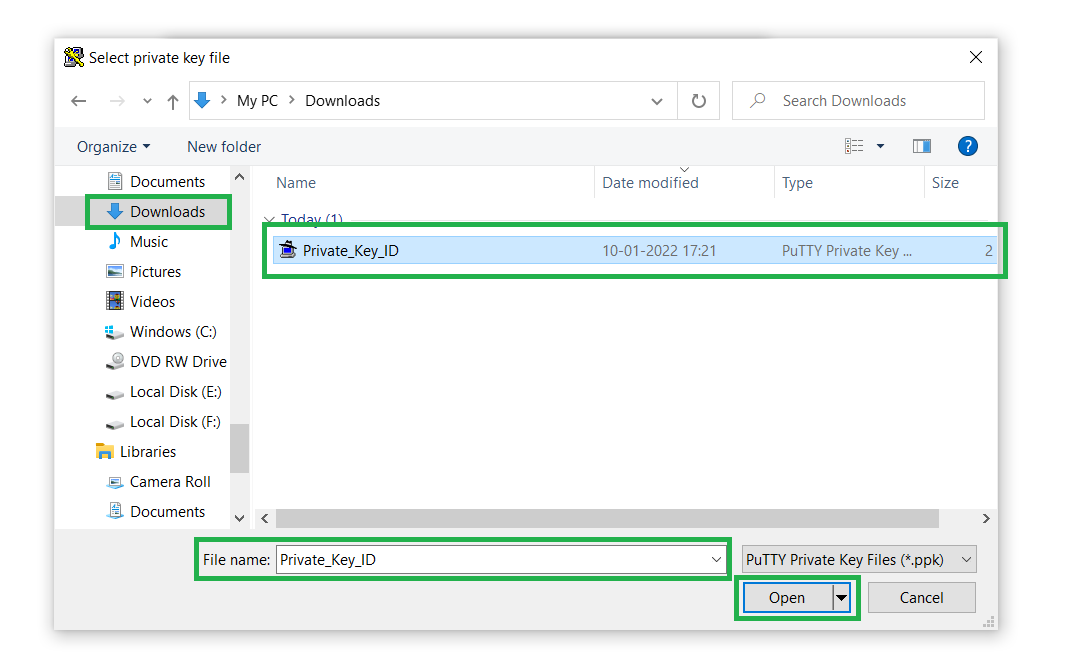
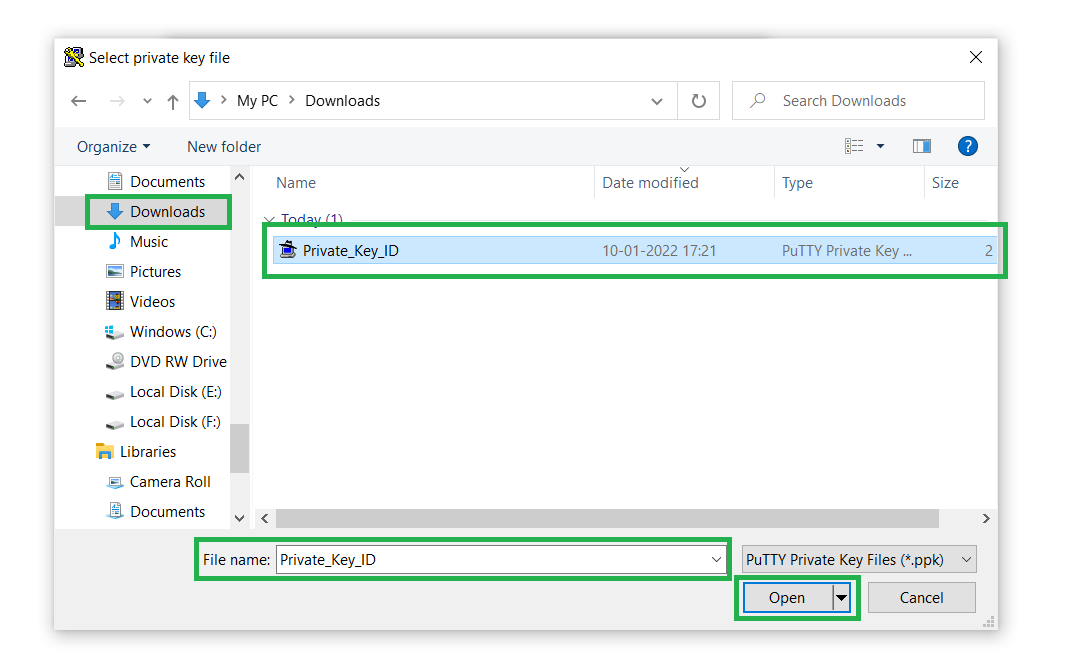
No campo Private key for authentication, clique em Browse e abra o arquivo de chave privada que salvamos no Passo 2 (11.):
-
Em seguida, abra o Arquivo de chave privada do destino de origem:
Passo 4 — Adicionar uma Chave Privada ao Servidor
Vamos colar a chave pública copiada no arquivo ~/.ssh/authorized_keys no seu servidor.
-
Faça login no seu servidor de destino.
-
Se a sua pasta SSH ainda não existir, crie-a manualmente usando o authorized_keys:
|
1 |
mkdir ~/.ssh | touch ~/.ssh/authorized_keys |
-
Em seguida, altere a permissão protegendo as Chaves SSH:
|
1 |
chmod 0700 ~/.ssh; chmod 0644 ~/.ssh/authorized_keys |
-
Depois, abra o arquivo ~/.ssh/authorized_keys usando o editor de texto vim:
|
1 |
vim ~/.ssh/authorized_keys |
-
Toque na tecla i no seu teclado e clique com o botão direito para colar.
-
Para salvar, toque nas seguintes teclas no seu teclado (nesta ordem): Esc, :, w, q, Enter.
Passo 5 — Desativar Logins por Nome de Usuário/Senha
Depois de verificar os logins baseados em chave, você pode desativar os logins por nome de usuário ou senha para promover segurança adicional.
-
Edite o arquivo de configuração do servidor SSH localizado em /etc/ssh/sshd_config.
-
Em seguida, pressione a tecla i no seu teclado e edite as linhas:
|
1 2 3 4 |
[...] PasswordAuthentication no [...] UsePAM no [...] |
-
Para salvar, toque nas seguintes teclas no seu teclado (nesta ordem): Esc, :, w, q, Enter.
-
Em seguida, recarregue a configuração do servidor SSH:
|
1 |
$ sudo reload ssh |
Conclusão
Usar a autenticação por chave SSH é uma excelente escolha para proteger servidores e resguardar seu sistema contra ameaças cibernéticas. No entanto, o método de segurança baseado em chave exige atenção ao salvar as chaves privadas. Certifique-se de manter a chave privada confidencial e nunca a revele a ninguém. Se você não mantiver sua chave privada segura, hackers podem obter acesso e, eventualmente, monitorar seus servidores sem sua permissão.
Você tem interesse em aprender mais sobre SSH e servidores Linux? Mergulhe nos seguintes tutoriais do nosso blog:
- Como usar o SSH para se conectar a um servidor remoto no Ubuntu
- Visão Geral do SSH – Servidores, Clientes e Chaves SSH
- Configuring your Linux server to use SSH key-based authentication
Boa computação!
Comentários
Nenhum comentário ainda. Seja o primeiro.