
A importância da segurança de dados no setor de negócios moderno não pode ser superestimada. É extremamente importante que os indivíduos garantam sua privacidade e segurança online, quanto mais as empresas e corporações. Existem golpes e vírus bem disfarçados escondidos em quase todas as esquinas da internet. Mesmo permanecendo o mais vigilante possível, você ainda pode correr um risco significativo de violações de dados. Como tal, recomendamos fortemente o uso de ferramentas como VPNs para maximizar sua segurança online.

O que são VPNs?
VPN significa Virtual Private Network (Rede Privada Virtual). Como o nome sugere, uma VPN permite que o usuário realize atividades online em um espaço seguro onde seus dados pessoais estão protegidos contra potenciais hackers e outras ameaças de segurança cibernética. Uma VPN opera com base em algoritmos de criptografia fortes que são projetados para proteger conexões e comunicações confidenciais de terceiros.
O uso de VPNs está se tornando extremamente comum com o tempo. Portanto, você já deve estar familiarizado com algumas das VPNs comerciais ou gratuitas disponíveis na internet. Embora você possa decidir optar por uma dessas soluções de VPN de código aberto, recomendamos pensar um pouco mais antes de tomar essa decisão.
O motivo é que a maioria dessas VPNs comerciais usa infraestrutura compartilhada para redução de custos. Isso significa que todas usam os mesmos servidores e endereços IP. Sendo assim, até mesmo um único usuário fraudulento pode fazer com que o endereço IP seja bloqueado na maioria dos sites comuns. Sem mencionar que esses provedores de VPN de terceiros geralmente têm acesso a todos os seus fluxos de dados, o que é uma violação de privacidade por si só.
Conexões VPN Privadas
A solução ideal para este problema é estabelecer uma conexão VPN privada com um servidor dedicado dentro do seu próprio ambiente de nuvem. Isso garantirá que você possa confiar totalmente na conexão para manter a privacidade e a integridade de seus dados e operações, ao contrário das VPNs compartilhadas.
Como o OpenVPN Pode Ajudar Você
Aqui estão apenas algumas maneiras pelas quais estabelecer uma conexão VPN no CloudSigma PaaS com o OpenVPN pode ajudá-lo em suas operações diárias:
- Canalizar o tráfego para limitar a exposição a redes potencialmente comprometidas.
- Limitar o acesso apenas a fontes online confiáveis para evitar ataques de malware e phishing.
- Permitir conexões seguras entre redes privadas em diferentes locais e nuvens públicas.
- Especificar domínios autorizados para a transmissão segura de dados comerciais confidenciais.
- Estender a segurança de dados para serviços de compartilhamento de área de trabalho remota.
Neste tutorial, guiaremos você sobre como estabelecer sua própria conexão VPN privada no software de servidor OpenVPN dentro do CloudSigma PaaS. Adiante, você encontrará instruções passo a passo sobre como realizar o seguinte:
- Instalando o Software de Servidor OpenVPN
- Configurando o Software de Cliente e Perfis do OpenVPN
- Estabelecendo a Conexão VPN
- Verificando o Túnel VPN
- Alterando o Modo de Acesso VPN
- Emitindo um Certificado SSL de Domínio Personalizado do OpenVPN
Instalando o Software de Servidor OpenVPN
Passo 1. Faça login na sua conta CloudSigma e vá para o Marketplace. Dentro da seção Dev & Admin Tools , localize o OpenVPN Access Server:
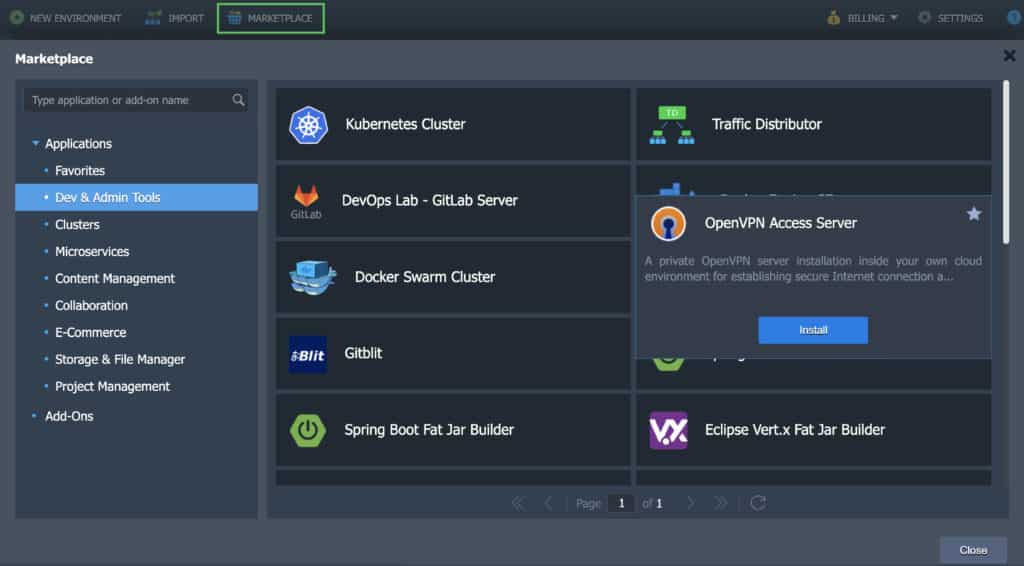
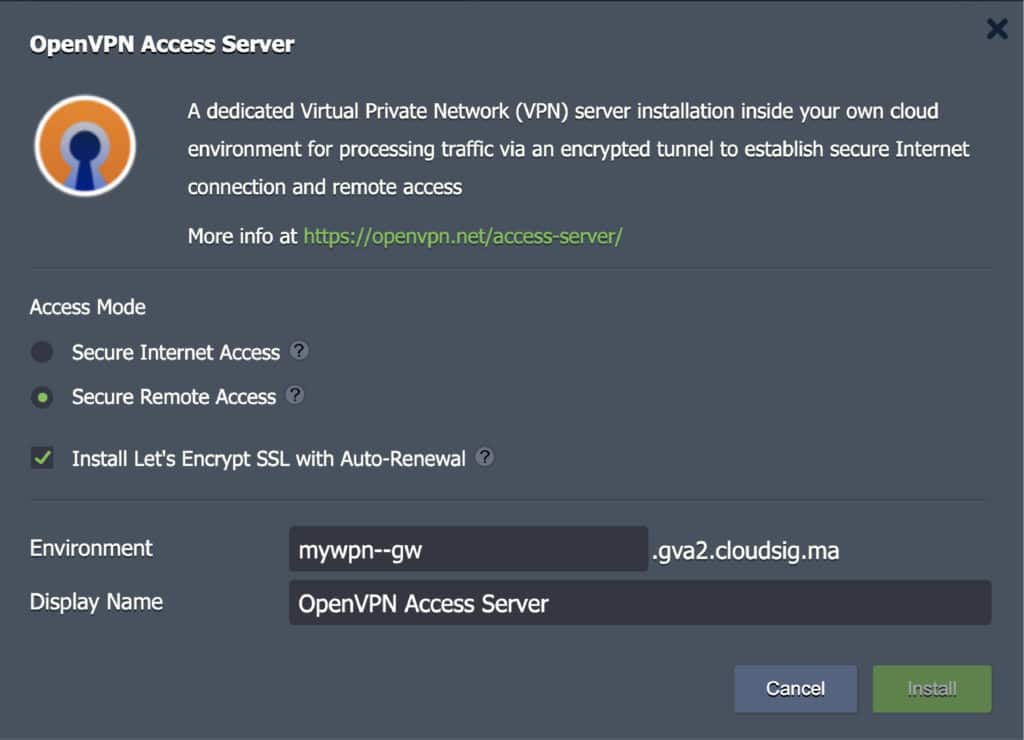
Passo 2. Clique em Instalar para abrir a janela de instalação. Aqui, você pode personalizar as seguintes configurações:
- Acesso Seguro à Internet
Este recurso faz o seguinte:
-
- Fornece um canal seguro para acessar a internet.
- Bloqueia ameaças de redes não confiáveis ou desconhecidas e pontos de acesso Wi-Fi.
- Canaliza o tráfego de forma segura para aplicar a política corporativa de uso da Internet.
Este modo é aplicável apenas à navegação na internet, pois as consultas DNS são resolvidas pelo Google Public DNS.
- Acesso Remoto Seguro
Este recurso faz o seguinte:
-
- Permite que os funcionários se conectem remotamente a recursos corporativos e redes de nuvem pública.
- Torna o protocolo de área de trabalho remota mais seguro para os usuários.
- Estende a segurança de dados para outros serviços de compartilhamento de tela de área de trabalho.
Aqui, as consultas DNS são resolvidas por servidores DNS internos da plataforma. Portanto, quando conectado à Cloud LAN, cada hostname de ambiente e container será associado ao seu próprio endereço IP privado. Além disso, se o servidor VPN for executado em um grupo de ambientes isolado, o cliente VPN terá acesso apenas aos ambientes deste grupo específico.
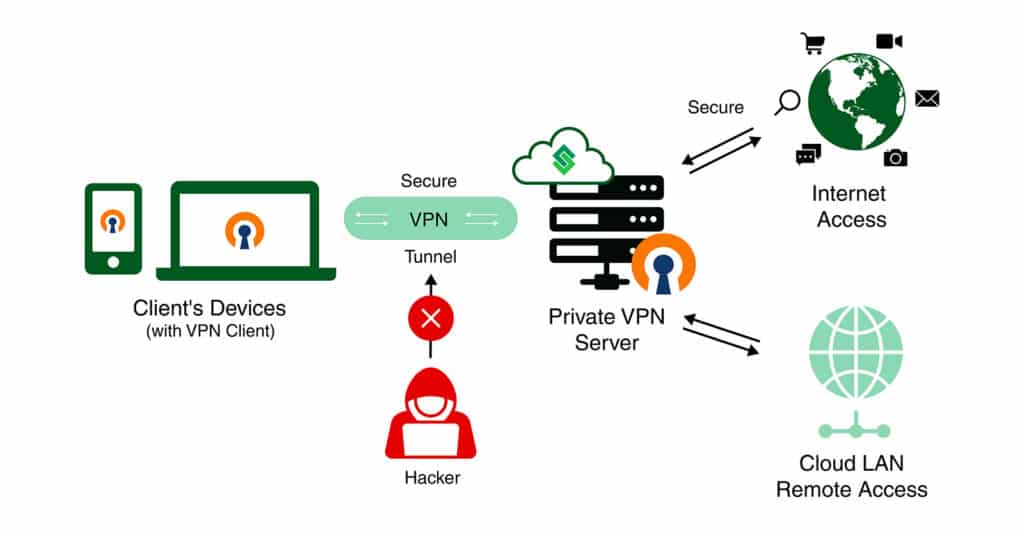
- Instalar SSL gratuito do Let’s Encrypt com Auto-Renovação para o OpenVPN Admin Web Server
Selecionar esta opção instalará o Let’s Encrypt add-on de SSL gratuito no servidor VPN. Ele também irá, simultaneamente, emitir um certificado SSL válido para o domínio do ambiente gerado pela plataforma. O objetivo deste add-on é manter a segurança da interface web de administração do OpenVPN Access Server. Se preferir usar um domínio personalizado, você poderá alterá-lo após a instalação.
Nesta janela, você também pode alterar o nome do ambiente, se necessário. Assim que terminar de modificar as configurações, clique em Instalar:
Passo 3. Você verá a janela de instalação bem-sucedida assim que a instalação for concluída. Clique na Client UI URL nesta janela para acessar o Admin Web Server. Aqui, você encontrará os perfis de conexão, bem como as configurações para modificar diferentes parâmetros do OpenVPN Access Server:
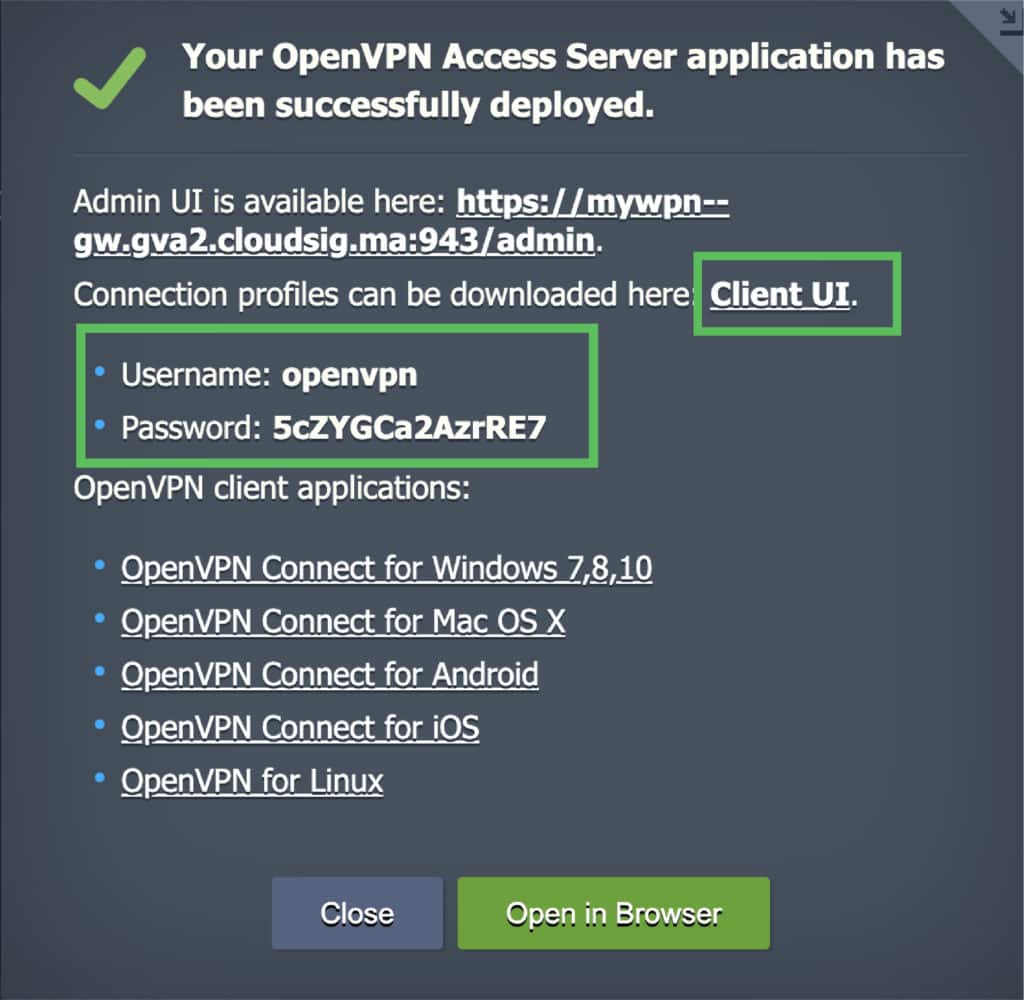
Se você não tiver nenhum software cliente OpenVPN instalado em seu sistema, poderá selecionar um apropriado para o seu SO na mesma janela.
Configurando o Software Cliente e Perfis do OpenVPN
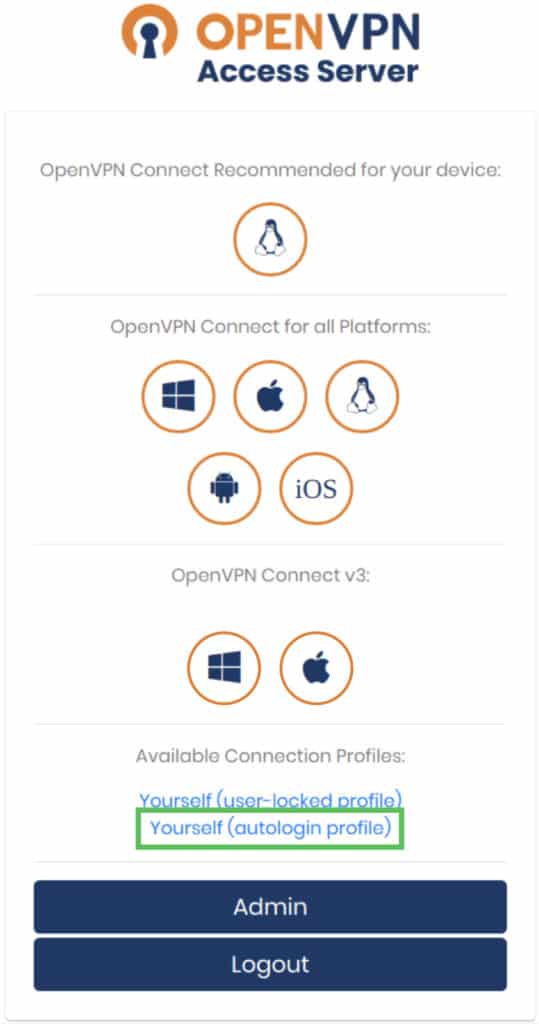
A seguir, exploraremos o painel do usuário. Aqui está o que você pode realizar a partir do painel do usuário do OpenVPN Access Server:
- Siga as URLs para obter o software mais adequado para seus dispositivos.
- Obtenha um perfil bloqueado por usuário para se conectar ao servidor VPN. Lembre-se de que você deve usar as credenciais de login deste perfil fornecidas na janela de instalação bem-sucedida quando estabeleceu a conexão VPN.
- Obtenha um perfil de login automático (isso significa que você pode se conectar ao servidor VPN sem inserir credenciais).
- Obtenha acesso ao painel OpenVPN Access Server Admin UI clicando no botão Admin. Este painel pode ser usado para ajustar e modificar o servidor:
Estabelecendo a Conexão VPN
Aqui está como estabelecer uma conexão VPN:
Passo 1. Depois de baixar o software cliente, baixe o perfil de login automático do OpenVPN para o seu dispositivo como o arquivo client.ovpn.
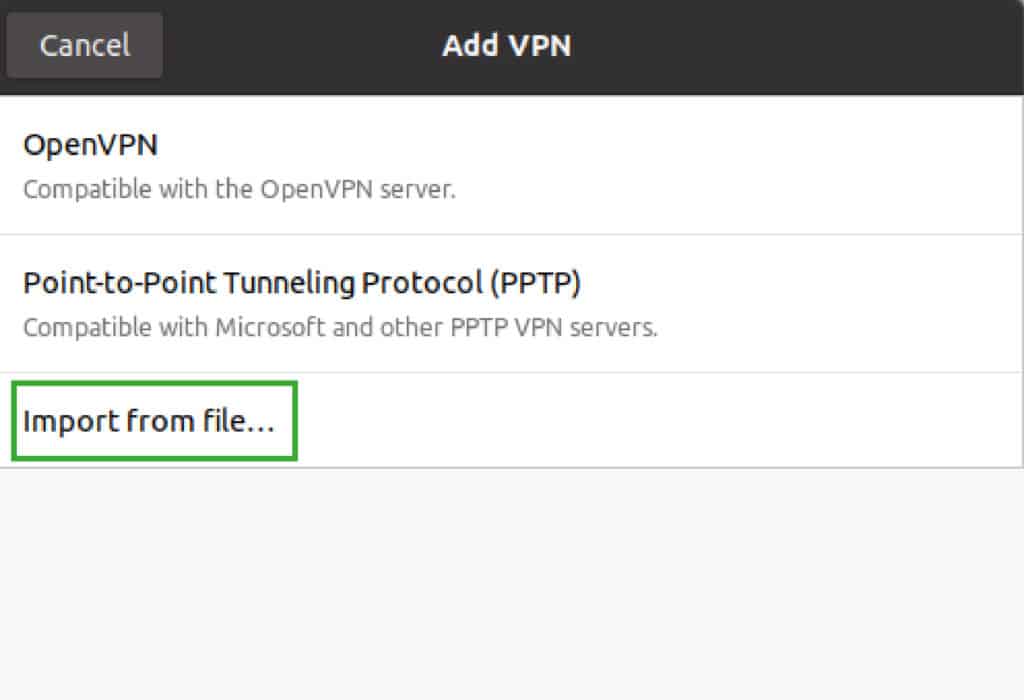
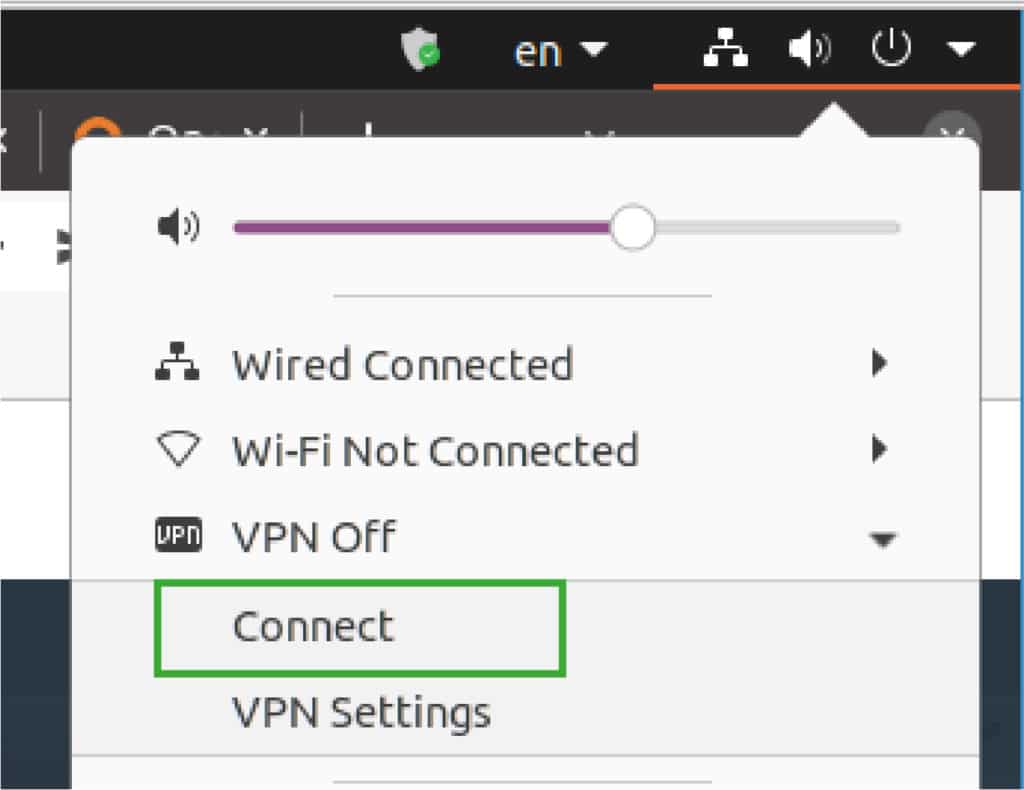
Passo 2. Em seguida, importe o arquivo client.ovpn e inicie uma conexão:
- Para Ubuntu Linux:
- Para Windows 10:
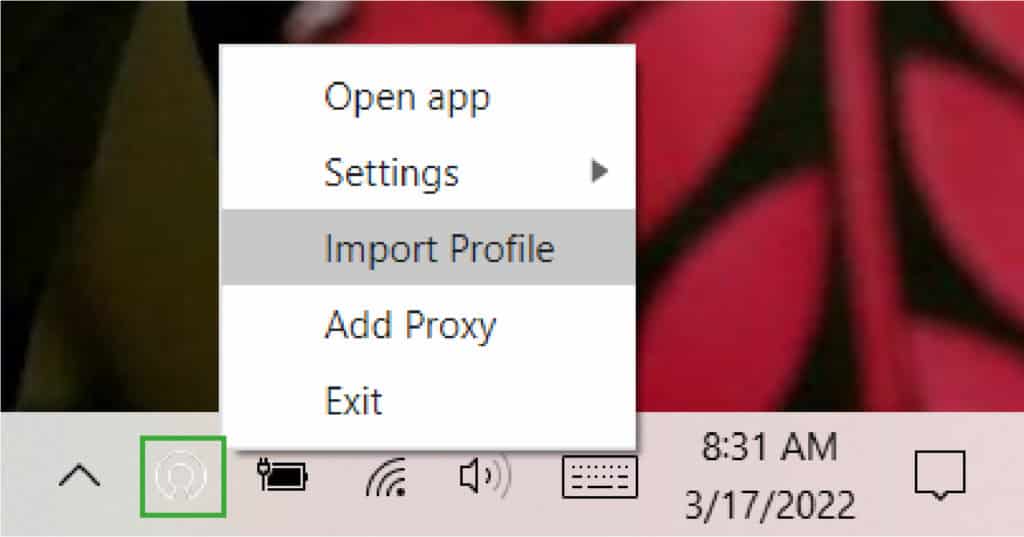
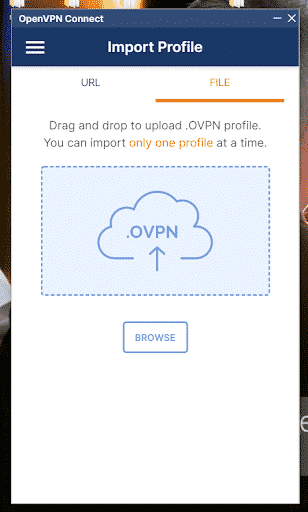
Depois de importar o arquivo, conecte-se da seguinte forma:
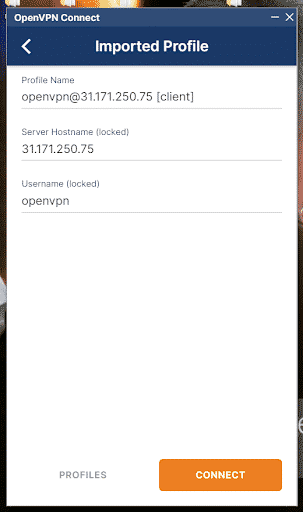
- Para MacOS:
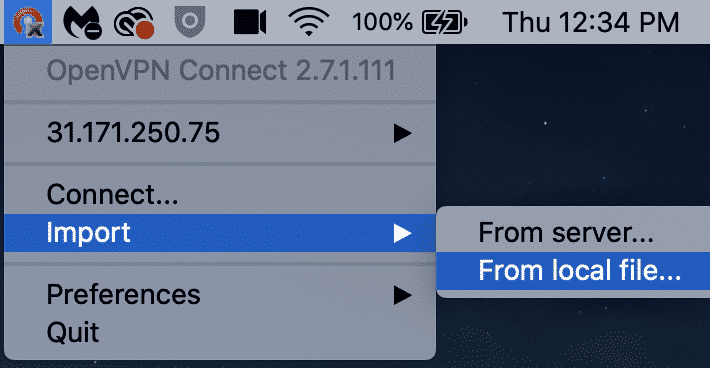
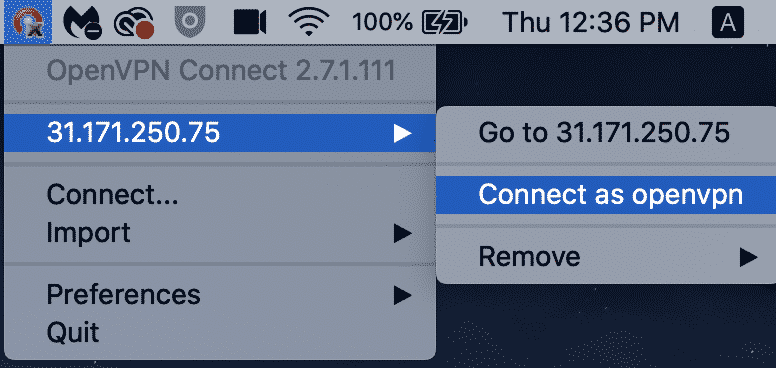
Passo 3. Assim que clicar na opção de conectar no seu respectivo dispositivo, conforme mostrado acima, um túnel criptografado será estabelecido com a sua infraestrutura em nuvem. Isso significa que você poderá acessar os recursos da nuvem, bem como a internet, de forma segura.
Verificando o Túnel VPN
Agora que você estabeleceu o túnel, você pode realmente verificá-lo. Se você escolheu a opção Secure Internet Access , então você pode prosseguir para navegar na internet. Se você escolheu a opção Secure Remote Access , você pode usar os hostnames do ambiente para alcançar os hosts na LAN da nuvem usando seus endereços IP privados.
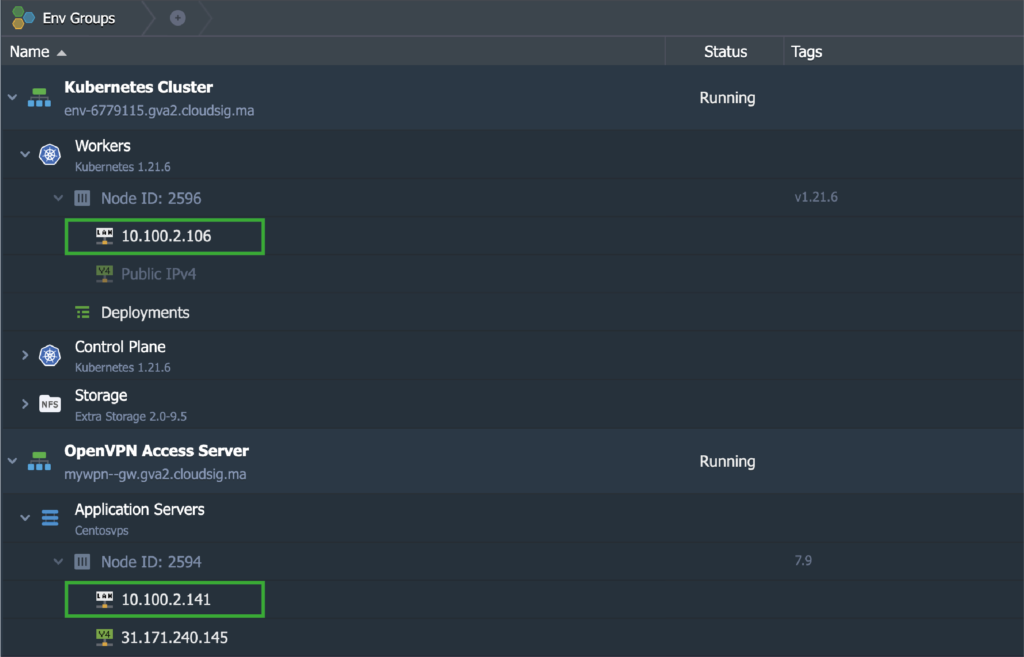
Para fazer isso, usaremos nosso computador local (que é um Mac no nosso caso) para dar ping em dois nós dos ambientes necessários. Neste cenário, esses nós são o OpenVPN Access Server e o Kubernetes Cluster v1.21.6:
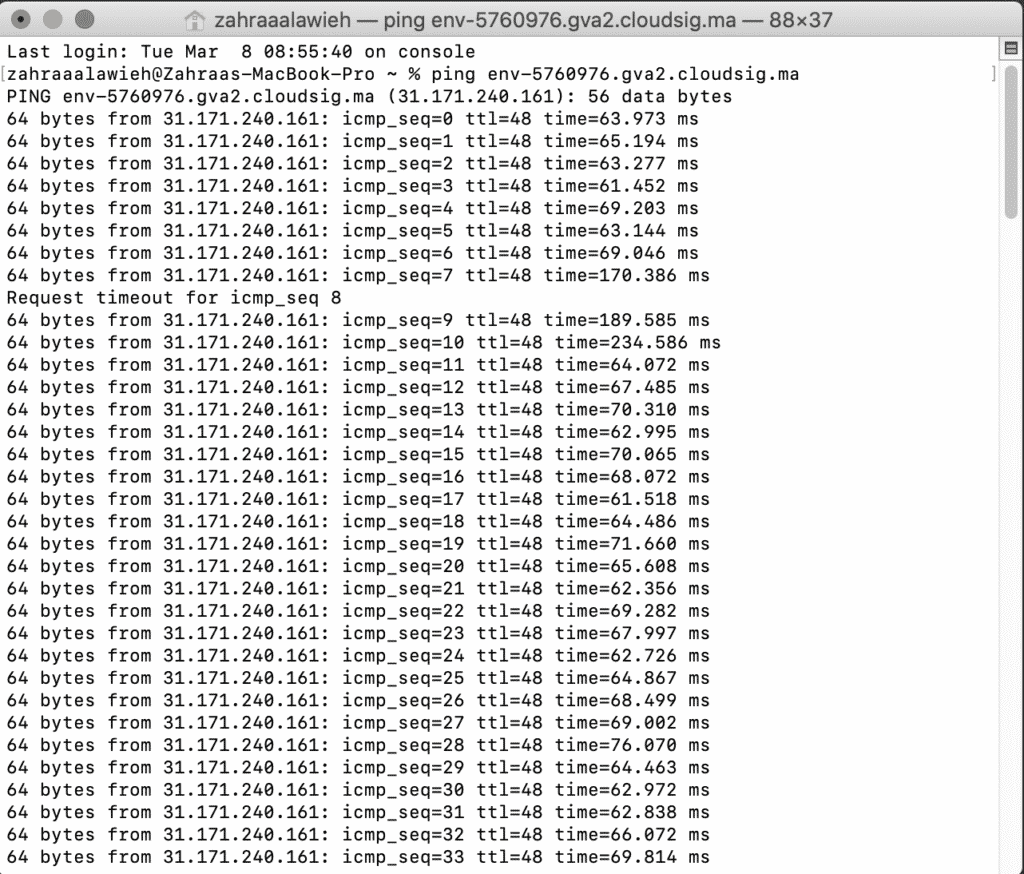
Os hostnames de cada um dos nós foram resolvidos em seus respectivos endereços IP privados. As respostas aos comandos ping vieram através do túnel VPN a partir do computador local:
Alterando o Modo de Acesso VPN
O Modo de Acesso é selecionado inicialmente no momento da instalação do servidor VPN. No entanto, é possível alterá-lo mais tarde a qualquer momento, conforme necessário. Para fazer isso, tudo o que você precisa fazer é ir para a aba Add-Ons aba:
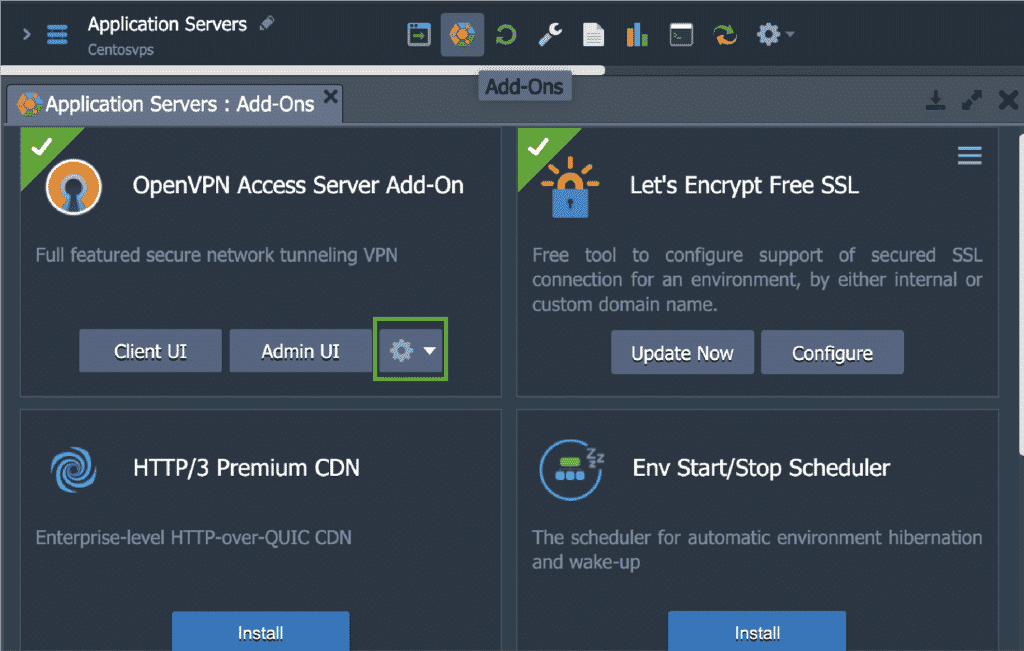
Aqui, clique no ícone de Configuração para Alterar Modo:
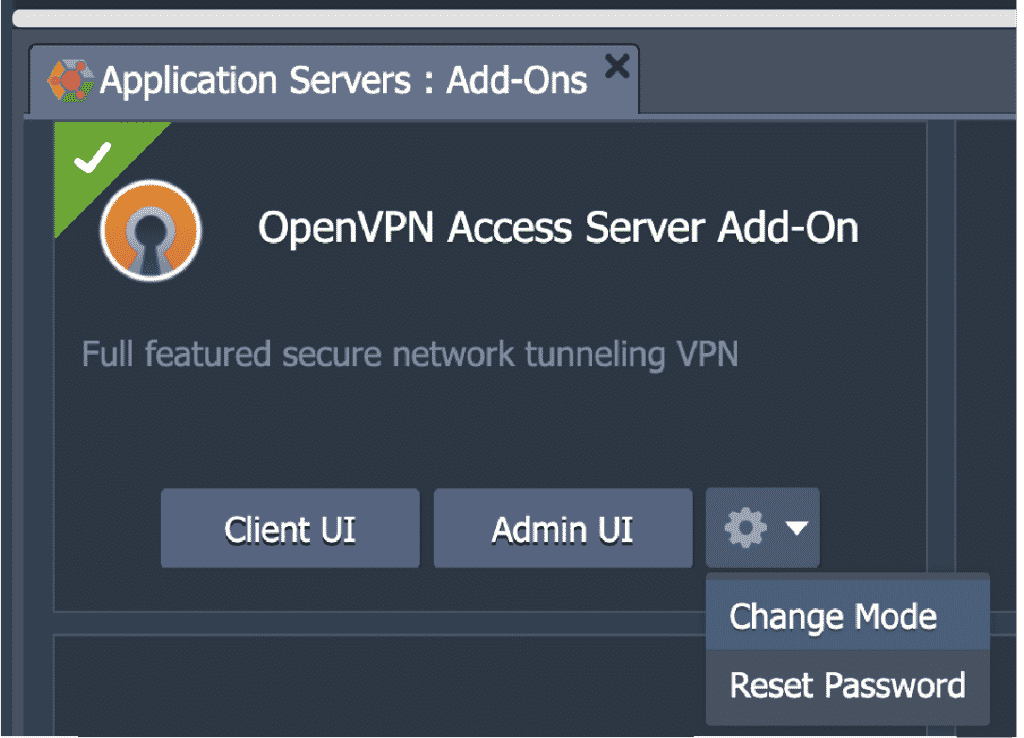
Em seguida, escolha uma das opções fornecidas:
- Secure Internet Access
- Secure Remote Access
Você também pode usar esta janela para Redefinir Senha da conta de usuário openvpn que foi criada por padrão.
Emitindo um Certificado SSL de Domínio Personalizado do OpenVPN
Por fim, veremos como você pode vincular um domínio personalizado ao Admin Web Server e também emitir um certificado SSL válido para ele. Para este propósito, você terá que criar um registro A em seu domínio registrado com um endereço IP público que foi provisionado para um nó de servidor VPN.
Em seguida, clique na Configurar opção dentro do add-on Let’s Encrypt Free SSL:
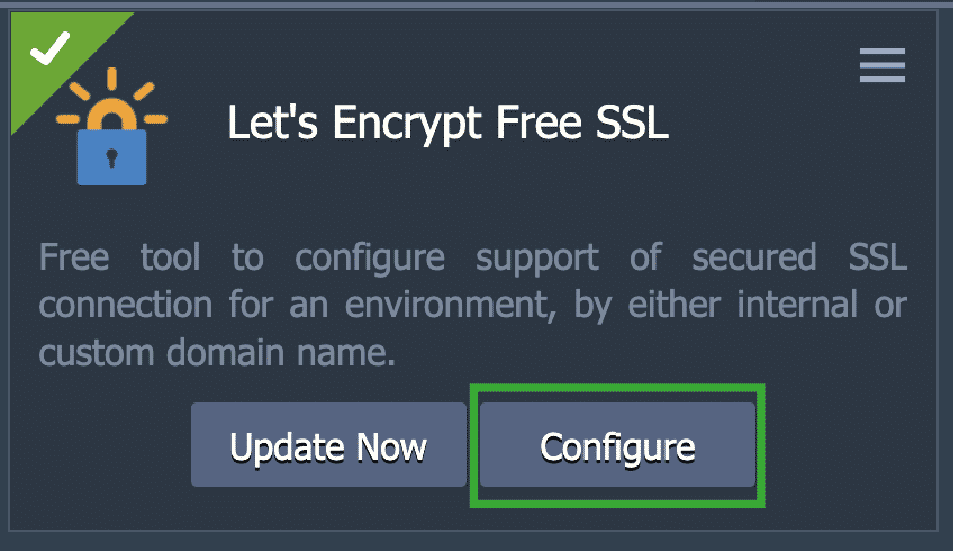
Na janela seguinte, remova o domínio existente, como este...
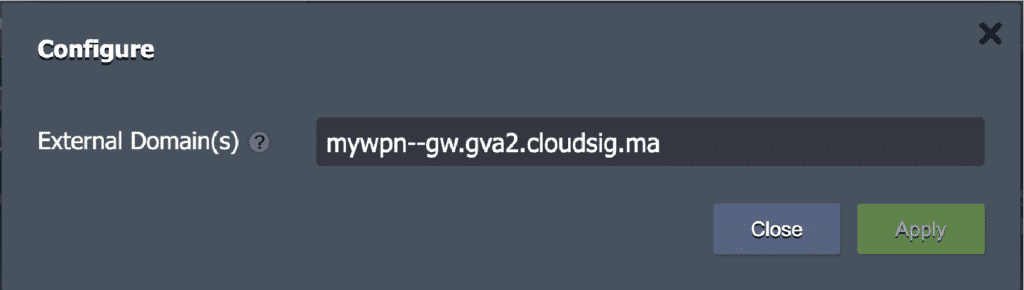
...por um personalizado de sua escolha, como:
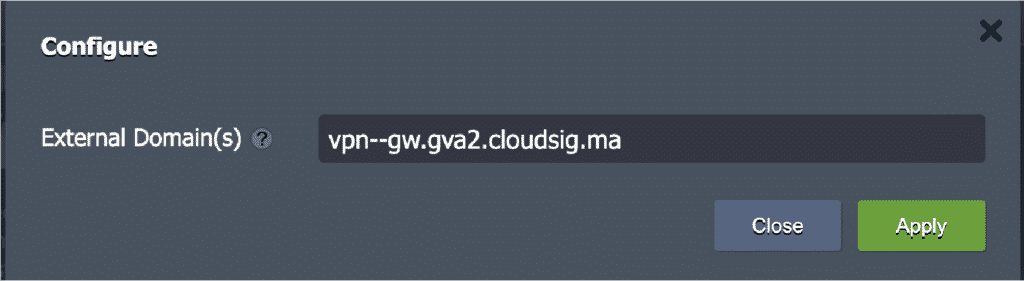
Finalmente, clique em Aplicar. Assim que o certificado for emitido, você poderá abrir a UI do admin Web Server usando seu novo nome de domínio personalizado, que é vpn–gw.gva2.cloudsig.ma no nosso caso.
Agora você sabe como instalar, configurar e realizar algumas configurações básicas do OpenVPN Access Server em seu ambiente CloudSigma PaaS. Considerando o quão simples é o processo, recomendamos fortemente que o faça para garantir que você e seus funcionários estejam operando e se comunicando de maneira segura além dos limites perigosos da internet. Você também pode aprender como configurar o OpenVPN Access Server para Ubuntu 18.04 ou no Docker.
Este é apenas um dos inúmeros recursos que o CloudSigma PaaS tem a oferecer. Experimente o CloudSigma PaaS com nosso teste gratuito de 7 dias ou entre em contato conosco se quiser que forneçamos mais detalhes e uma demonstração da plataforma.
Comentários
Nenhum comentário ainda. Seja o primeiro.