
Django é um framework de aplicativo web popular, gratuito e de código aberto construído em Python. Ele se esforça para simplificar o desenvolvimento de aplicativos web. Django vem com um conjunto sólido de componentes para desenvolver sites de forma mais rápida e fácil.
In our série de artigos sobre o Django, temos explorado como usar o Django com um aplicativo de demonstração. Neste guia, vamos construir sobre o que aprendemos no guia Criando Modelos Django: Um Tutorial e conectar nosso modelo Django com a interface de administração.
Vamos começar!
Pré-requisitos
Este guia vai mais a fundo na configuração e construção do aplicativo Django. Ele requer os seguintes pré-requisitos:
- Um ambiente de programação Python local configurado corretamente.
- Um aplicativo Django configurado para se conectar a um banco de dados (de preferência MySQL). Confira este guia sobre configuração do Django com PostgreSQL, Nginx e Gunicorn.
- O aplicativo conterá o ambiente Django demonstrado neste guia. Todas as etapas são realizadas em um servidor Ubuntu 20.04. Saiba mais sobre configuração de um servidor Ubuntu.
Se você acompanhou a série até agora, nós criamos um aplicativo Django de exemplo, estabelecemos uma conexão com o MySQL e criamos modelos de banco de dados para Posts e Comentários. Os modelos apresentam as funcionalidades simples de um site de blog básico. Este guia continuará a partir daqui. Observe que a documentação oficial do Django desaconselha a construção de aplicativos web em torno de uma interface de administração do Django gerada automaticamente.
Passo 1. Habilitando a Administração
Como demonstrado nos tutoriais de Pré-requisitos, é sempre recomendável construir seu aplicativo Django em um ambiente virtual Python dedicado. Sempre que pretendermos trabalhar no aplicativo, você deve ativar o ambiente virtual.
Primeiro, execute o script de ativação do ambiente virtual Python:
|
1 |
cd sample_app/ |
|
1 |
. sample_app_env/bin/activate |

Precisamos ajustar a configuração do aplicativo Django primeiro. Abra o arquivo de configuração settings.py em um editor de texto:
|
1 |
nano settings.py |
Role para baixo até a seção INSTALLED_APPS. Ela lista todos os aplicativos conectados ao nosso projeto Django. Juntamente com os aplicativos padrão, ela deve conter o aplicativo de modelo Django random_app e django.contrib.admin:
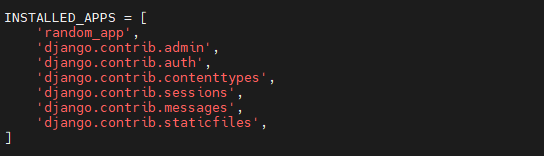
Em seguida, precisamos ajustar o arquivo de configuração de URL urls.py. Abra o arquivo em um editor de texto:
|
1 |
nano urls.py |
O arquivo deve conter os seguintes códigos:
|
1 2 3 4 5 6 |
from django.contrib import admin from django.urls import path urlpatterns = [ path('admin/', admin.site.urls), ] |
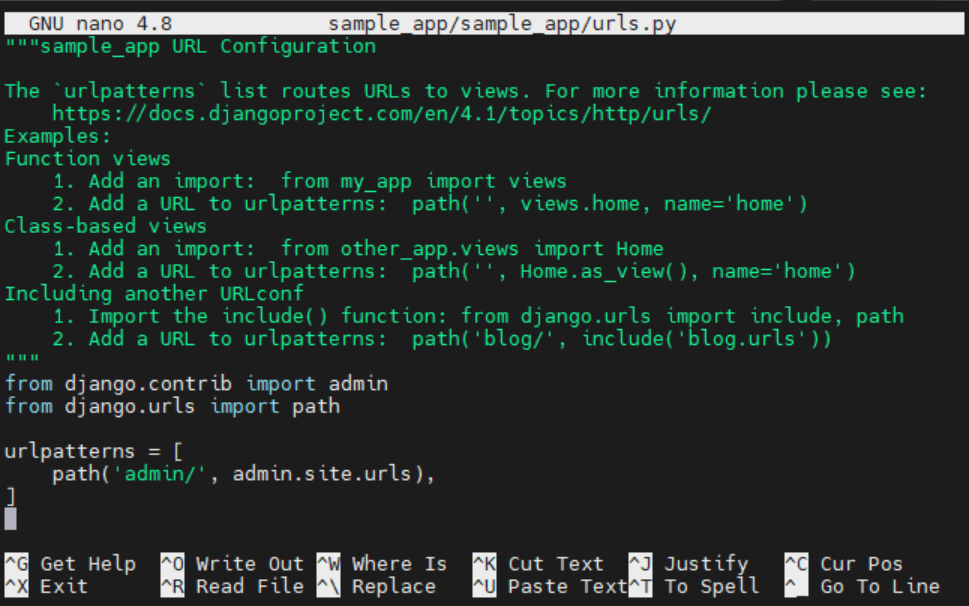
Salve o arquivo e feche o editor. Esses ajustes garantem que nosso aplicativo Django terá acesso aos modelos de administração e à interface de usuário do administrador.
Passo 2. Verificando a Instalação do Administrador
Depois de fazer ajustes na configuração, é recomendável migrar os modelos para que o banco de dados possa ser atualizado com os Admin modelos.
Execute a migração do banco de dados em nosso aplicativo Django:
|
1 |
python manage.py migrate |

Agora estamos prontos para iniciar o servidor Django. Como é um projeto local, vamos iniciar o servidor localmente. O servidor deve rodar na porta 8000. Se você tiver um firewall configurado, ele deve permitir a troca de tráfego para a porta 8000. Este guia detalhado sobre o UFW mostra como permitir o tráfego para uma determinada porta.
Inicie o servidor:
|
1 |
python manage.py runserver localhost:8000 |

Depois disso, acesse a URL do servidor em um navegador web:
|
1 |
http://localhost:8000 |
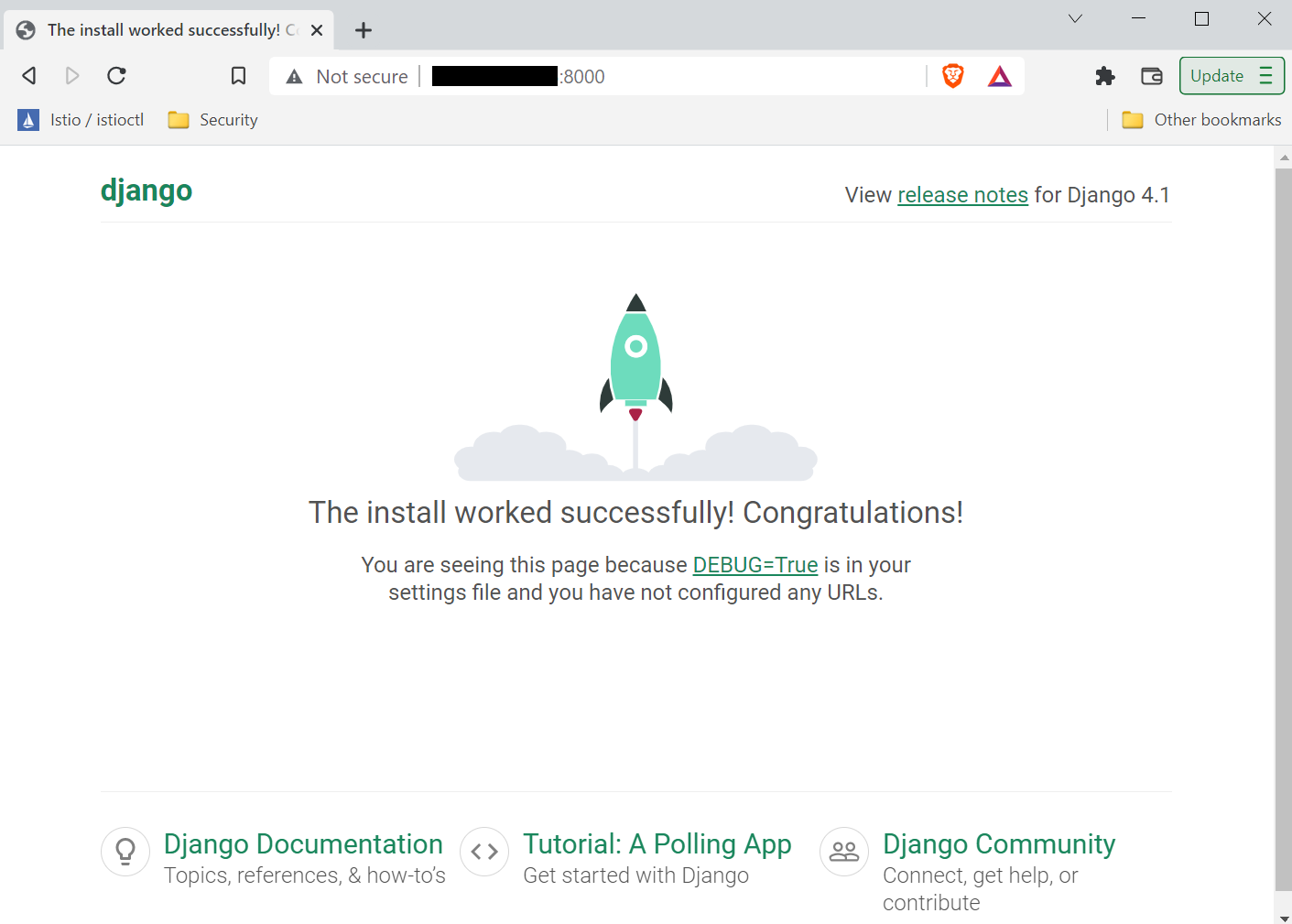
Para acessar a página de acesso do administrador, vá para a seguinte URL:
|
1 |
http:/localhost:8000/admin |
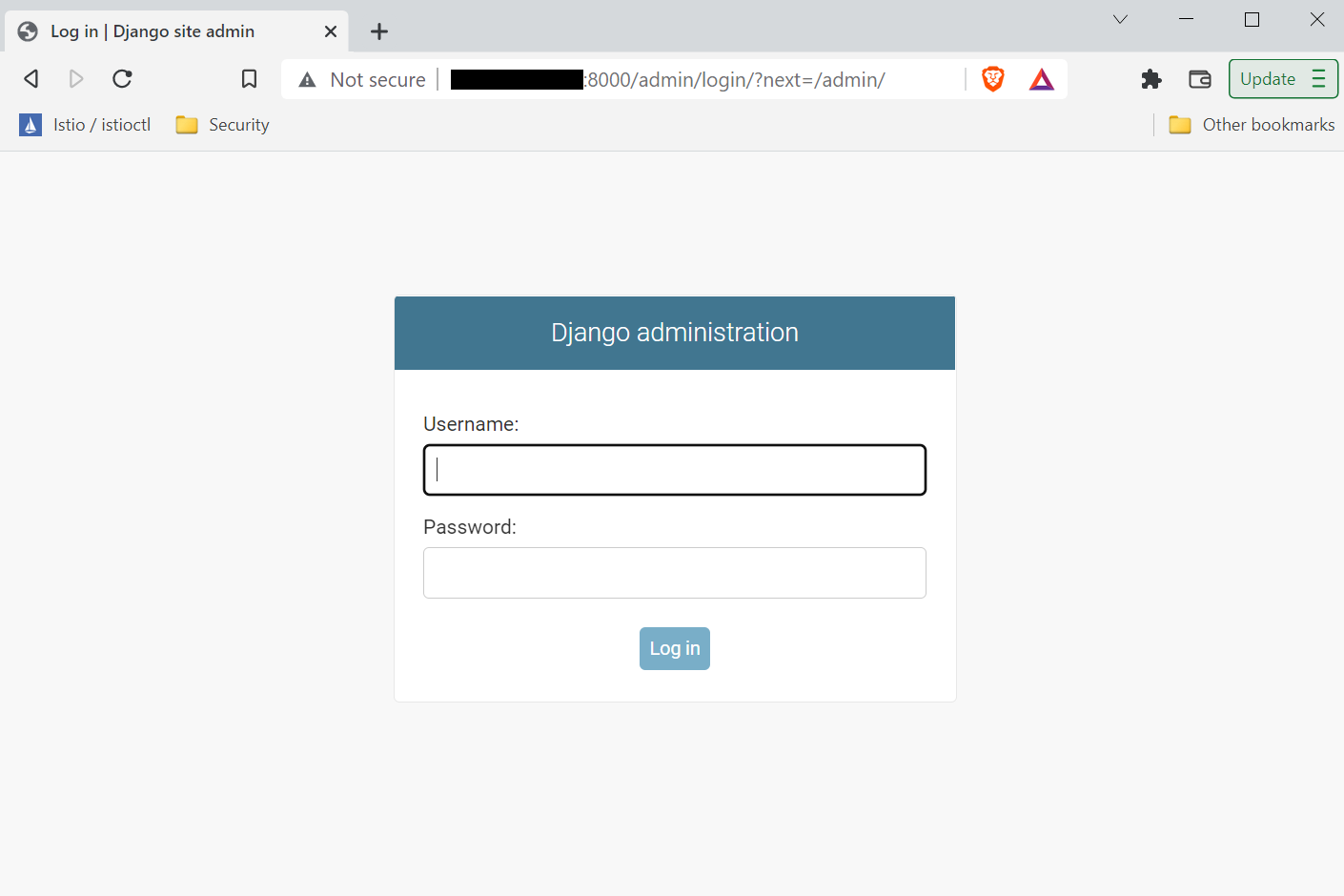
Precisamos de uma conta de administrador pronta para o nosso aplicativo Django. Esta conta de administrador terá a maior prioridade em nosso aplicativo.
Passo 3. Criando a Conta de Superusuário
Até agora, verificamos que nosso aplicativo Django está usando com sucesso o modelo de Admins e a página de administração está acessível. Desligue o servidor Django pressionando Ctrl + C.
Uma vez desligado, podemos fazer alterações no aplicativo Django. Execute o seguinte comando para criar uma conta de superusuário/administrador:
|
1 |
python manage.py createsuperuser |

Será solicitado o nome de usuário, e-mail e senha para verificação. Agora podemos tentar acessar o painel de administração do Django. Inicie o servidor Django e acesse a página de administração:
|
1 |
python manage.py runserver localhost:8000 |
Use o nome de usuário e a senha do superusuário para fazer login:
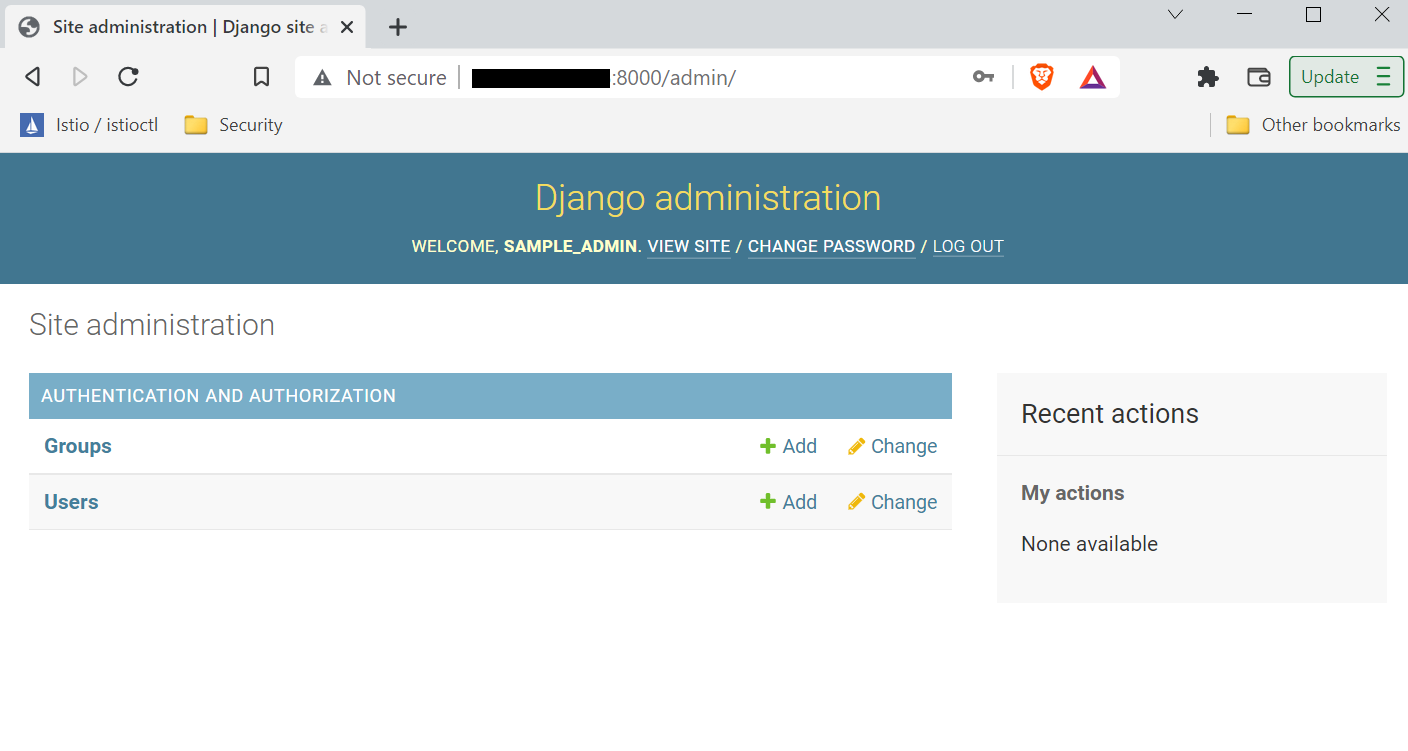
Voilà! Chegamos com sucesso ao painel de administração. Tudo o que resta é conectar as partes de Post e Comment ao painel de administração.
Passo 4. Criando Padrões de URL
Para preencher nossa interface de administração com Post e Comment, precisamos que o Django gere as URLs associadas. Nesta seção, daremos uma olhada na configuração de URLs dedicadas para eles.
Crie um arquivo urls.py no diretório random_app :
|
1 |
touch urls.py |

Abra o arquivo em um editor de texto:
|
1 |
nano urls.py |
Em seguida, adicione os seguintes códigos no arquivo:
|
1 2 3 4 5 6 7 |
from django.urls import path from . import views urlpatterns = [ path('$/', views.posts, name='posts'), path('$/', views.comments, name='comments'), ] |
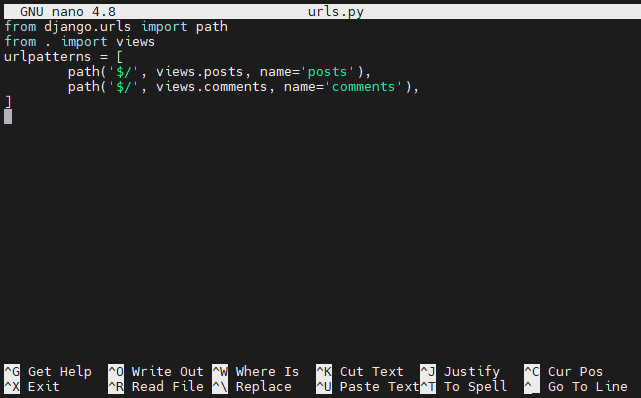
O código descreve o padrão de URL para nosso aplicativo acessar as views de Posts e Comentários.
Passo 5. Conectando o Aplicativo ao Admin
Nosso objetivo é conectar com sucesso os Posts e Comentários ao painel de administração. Se o processo for bem-sucedido, poderemos ver os links para eles no painel de administração.
Para conectar, navegue até o local dos modelos e abra admin.py em um editor de texto:
|
1 |
nano admin.py |
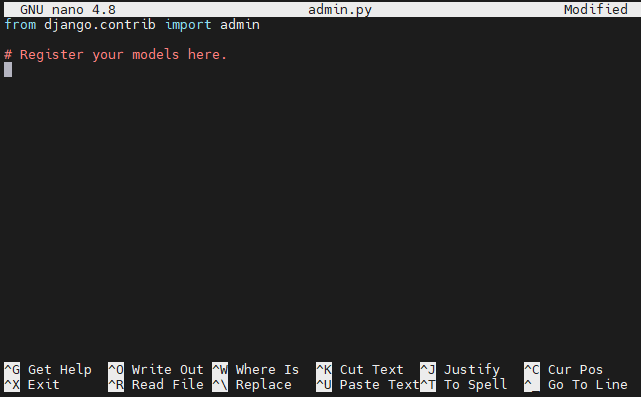
Insira os seguintes códigos no arquivo:
|
1 2 3 4 5 6 |
from django.contrib import admin from random_app.models import Post from random_app.models import Comment admin.site.register(Post) admin.site.register(Comment) |
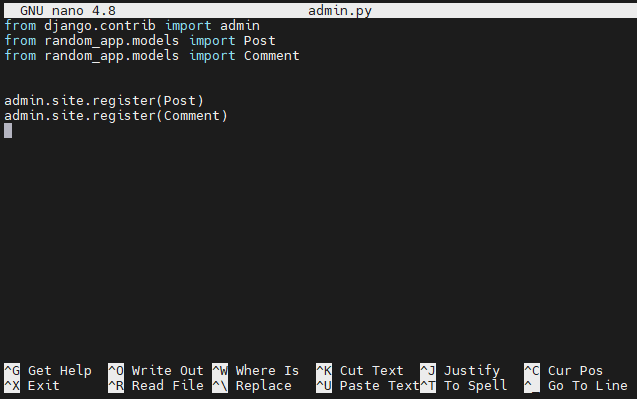
Salve o arquivo e feche o editor. Agora, o painel de administração deve reconhecer e mostrar links para os modelos.
Passo 6. Verificando as Alterações
Nosso aplicativo Django agora está configurado com sucesso para gerenciar Posts e Comentários diretamente do painel de administração. Inicie o servidor no localhost, faça login no painel de administração e verifique a alteração:
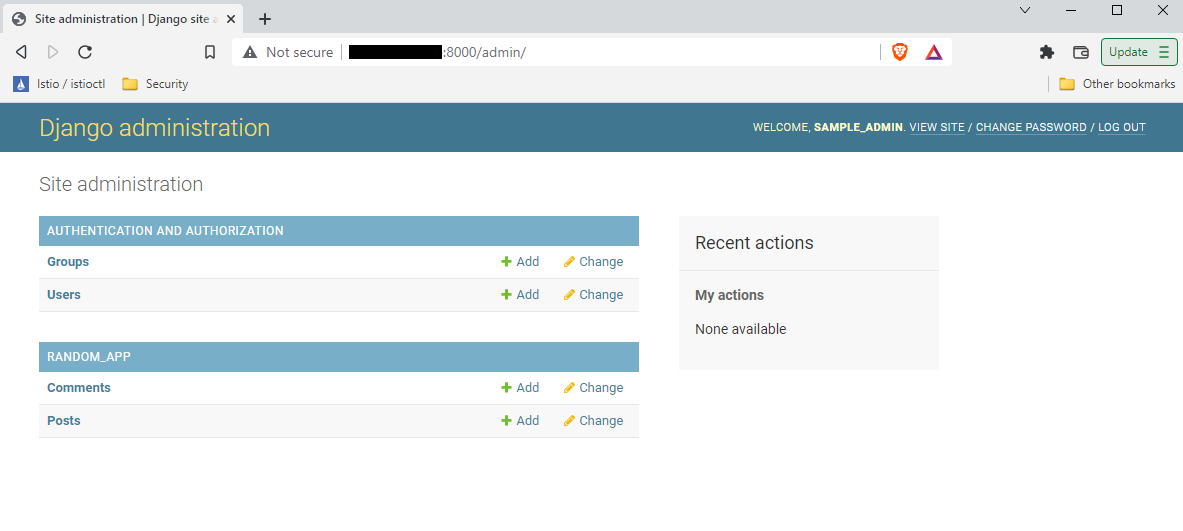
Depois de concluir os testes, podemos parar o servidor Django com segurança e sair do ambiente virtual. Na janela do console, pressione Ctrl + C para parar o servidor Django. Para sair da janela virtual, execute o seguinte comando:
|
1 |
deactivate |

Isso deve retornar você à sessão normal do terminal.
Considerações Finais
Neste guia, mostramos como habilitar a interface de administração, criar uma conta de administrador e registrar nossos modelos personalizados ( Posts e Comentários) no admin. A interface de administração do Django agora terá um gerenciamento aprimorado de posts e comentários em seu blog.
Aqui estão mais recursos da nossa série Django, que ajudarão você a utilizar o Django com containers:
- Construindo uma Aplicação Django e Gunicorn com Docker no Ubuntu
- Como Proteger e Escalar uma Aplicação Django com Docker, Nginx e Let’s Encrypt
Boa Computação!
Comentários
Nenhum comentário ainda. Seja o primeiro.