
Introdução
Há muitas situações em que você pode precisar de um novo disco no seu Linux sistema. Na maior parte das vezes, criar um novo disco é um processo simples. No entanto, as coisas podem se complicar se você estiver tentando mexer com esquemas de particionamento e formatos de sistema de arquivos. Para ajudar a simplificar o processo, este tutorial fornecerá um passo a passo sobre como fazer o seguinte:
-
Como identificar o novo disco no sistema.
-
Como criar uma partição na unidade.
-
Como formatar a partição usando o sistema de arquivos Ext4.
-
Como montar e configurar a montagem automática do sistema de arquivos.
Se você quiser primeiro se familiarizar melhor com o Linux, pode ler sobre como instalar o Linux no CentOS 7, como localizar arquivos no seu sistema Linux, bem como como configurar a autenticação no seu servidor Linux.
Instalação
Antes de começarmos, você precisa garantir que tem as ferramentas certas instaladas. O utilitário parted é usado para particionar a unidade. Ele geralmente vem pré-instalado no servidor. Se você estiver usando Debian ou Ubuntu, pode instalá-lo da seguinte forma:
|
1 |
sudo apt-get update |
|
1 |
sudo apt-get install parted |
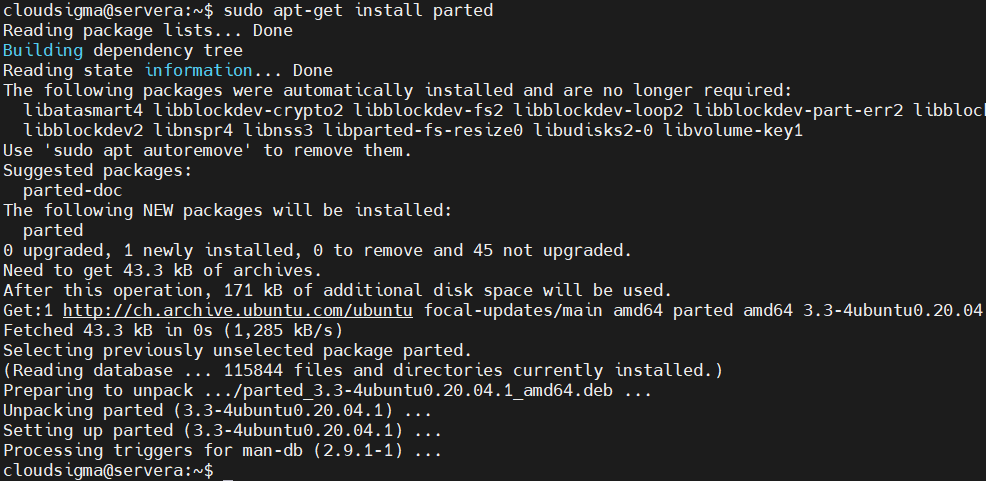
Se você estiver usando CentOS ou Fedora, digite o seguinte para instalá-lo:
|
1 |
sudo yum install parted |
Identificação do Novo Disco
A primeira coisa que você precisa fazer é identificar o novo disco no servidor. Você pode encontrar uma unidade completamente nova procurando pela ausência de um esquema de particionamento. Por exemplo, você pode usar o comando parted para obter uma lista dos layouts de partição de todos os seus discos. Os discos que não possuem um esquema de partição válido mostrarão um erro que você pode usar para identificar um novo disco. Aqui está o que você vai digitar:
|
1 |
sudo parted -l | grep Error |
O disco não particionado mostrará um erro de rótulo de disco não reconhecido como este:
|
1 2 3 |
Output Error: /dev/sda: unrecognised disk label |
Outra maneira de identificar o novo disco é usando o comando lsblk . Isso mostrará uma lista de discos no sistema e você terá que identificar aquele com o tamanho correto e sem partições:
|
1 |
lsblk |
|
1 2 3 4 5 6 |
Output NAME MAJ:MIN RM SIZE RO TYPE MOUNTPOINT sda 8:0 0 100G 0 disk vda 253:0 0 20G 0 disk └─vda1 253:1 0 20G 0 part / |
Aqui, identificamos o primeiro disco da lista como nosso novo disco. Antes de fazer qualquer alteração, certifique-se de verificar o lsblk em cada sessão. Sem verificar o identificador do disco, é possível que você formate ou particione o disco errado. Isso ocorre porque identificadores como /dev/sd* e /dev/hd* podem não ser necessariamente os mesmos entre as inicializações. Portanto, é melhor usar identificadores como /dev/disk/by-uuid, /dev/disk/by-label, ou /dev/disk/by-id.
Como Particionar a Nova Unidade
Para particionar a unidade, você precisa saber o nome atribuído pelo kernel ao seu novo disco. A partição abrangerá todo o disco. Vamos começar!
-
Selecione um padrão
Primeiro, você deve escolher o padrão de particionamento. O padrão MBR é suportado por uma ampla variedade de sistemas operacionais. No entanto, o GPT é a solução mais moderna recomendada na maioria dos casos, considerando que você não tenha requisitos especiais. Selecione o padrão GPT da seguinte forma:
|
1 |
sudo parted /dev/sda mklabel gpt |
Caso queira usar o padrão MBR, digite o seguinte:
|
1 |
sudo parted /dev/sda mklabel msdos |
-
Criar uma nova partição
Em seguida, criaremos a partição usando o seguinte comando:
|
1 |
sudo parted -a opt /dev/sda mkpart primary ext4 0% 100% |
Você pode verificar a partição executando lsblk:
|
1 |
lsblk |
|
1 2 3 4 5 6 7 |
Output NAME MAJ:MIN RM SIZE RO TYPE MOUNTPOINT sda 8:0 0 100G 0 disk └─sda1 8:1 0 100G 0 part vda 253:0 0 20G 0 disk └─vda1 253:1 0 20G 0 part / |
Como Criar um Sistema de Arquivos em uma Partição
A seguir, aprenderemos como formatar a partição como um sistema de arquivos Ext4. Para este propósito, precisamos passar a partição para o mkfs.ext4 utilitário da seguinte forma:
|
1 |
sudo mkfs.ext4 -L datapartition /dev/sda1 |
Como você pode ver, adicionamos um rótulo de partição passando a -L flag. Posteriormente, adicionamos um nome usando o qual podemos identificar nossa unidade de destino. É importante garantir que você esteja passando apenas a partição e não o disco inteiro. For exemplo, onde sda seria o nome do disco, a partição geralmente teria um número no final como sda1.
Para alterar o rótulo da partição a qualquer momento, use o comando e2label como este:
|
1 |
sudo e2label /dev/sda1 newlabel |
Se você quiser conhecer mais opções para identificar sua partição, execute o comando lsblk . Algumas versões deste comando mostrarão todas as informações, incluindo o nome, rótulo e UUID da partição:
|
1 |
sudo lsblk --fs |
Caso este comando não mostre todos os campos, você pode encontrá-los manualmente com este comando:
|
1 |
sudo lsblk -o NAME,FSTYPE,LABEL,UUID,MOUNTPOINT |
A saída será parecida com isto:
|
1 2 3 4 5 6 7 |
Saída NAME FSTYPE LABEL UUID MOUNTPOINT sda └─sda1 ext4 datapartition 4b313333-a7b5-48c1-a957-d77d637e4fda vda └─vda1 ext4 DOROOT 050e1e34-39e6-4072-a03e-ae0bf90ba13a / |
Você pode usar qualquer uma das informações destacadas para indicar o novo sistema de arquivos.
Como montar o novo sistema de arquivos
Finalmente, é hora de montar o sistema de arquivos para que você possa começar a usá-lo. Normalmente, de acordo com as recomendações do Filesystem Hierarchy Standard, você deve usar /mnt ou um de seus subdiretórios para montar sistemas de arquivos temporariamente. Para armazenamento permanente, não temos nenhuma recomendação específica. Portanto, podemos decidir qual esquema usar para montar.
Para os fins deste tutorial, montaremos o novo sistema de arquivos em /mnt/data. Comece criando um diretório:
|
1 |
sudo mkdir -p /mnt/data |
-
Montando temporariamente
Digamos que você queira montar um sistema de arquivos temporariamente. Você pode fazer isso com este comando:
|
1 |
sudo mount -o defaults /dev/sda1 /mnt/data |
-
Montando automaticamente na inicialização
Você pode usar o seguinte comando para montar a unidade automaticamente toda vez que o servidor for inicializado:
|
1 |
sudo nano /etc/fstab |
Como você pode ver, fizemos alterações no arquivo /etc/fstab . Neste arquivo, você pode usar qualquer um dos diferentes identificadores para o nosso sistema de arquivos que reconhecemos ao executar sudo lsblk --fs anteriormente no tutorial. No exemplo a seguir, inserimos o rótulo da partição. As linhas subsequentes também mostram como seria se tivéssemos usado qualquer um dos outros identificadores:
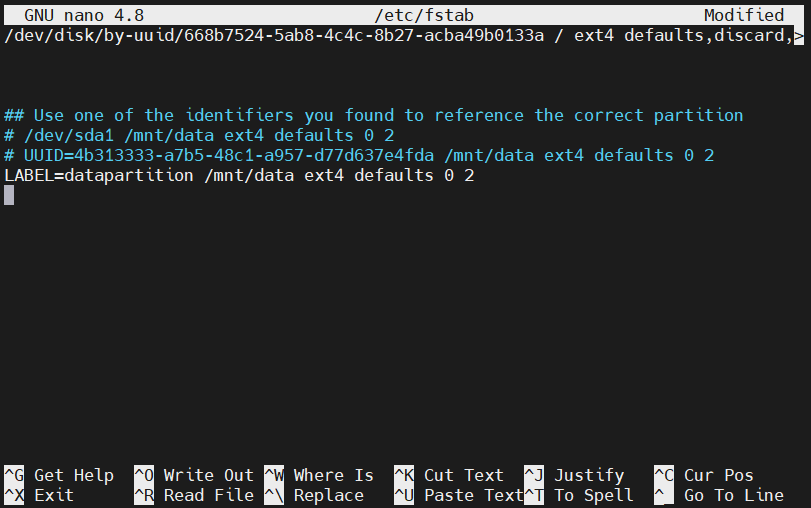
Assim que terminar de editar, salve e feche o arquivo. Se ainda não tiver feito isso, você pode montar o sistema de arquivos digitando:
|
1 |
sudo mount -a |
-
Testando a montagem
Um bom hábito é garantir que seu sistema de arquivos esteja acessível após a montagem do volume. Você pode confirmar isso usando o comando df para verificar se o disco está disponível na saída:
|
1 |
df -h -x tmpfs -x devtmpfs |
|
1 2 3 4 5 |
Saída Sistema de arquivos Tamanho Usado Disp Uso% Montado em /dev/vda1 20G 1.3G 18G 7% / /dev/sda1 99G 60M 94G 1% /mnt/data |
No diretório /mnt/data, você também localizará o diretório lost+found . Isso indica a raiz de um sistema de arquivos Ext*:
|
1 |
ls -l /mnt/data |
|
1 2 3 4 |
Saída total 16 drwx------ 2 root root 16384 Mar 2 11:10 lost+found |
Se você quiser verificar se o arquivo montado tem recursos de leitura e gravação, tente gravar em um arquivo de teste assim:
|
1 |
echo "sucesso" | sudo tee /mnt/data/test_file |
Basta examinar o arquivo uma vez para garantir que a gravação foi executada corretamente:
|
1 |
cat /mnt/data/test_file |
|
1 2 3 |
Saída success |
A saída mostra que o sistema de arquivos está funcionando como deveria. Agora, você pode remover este arquivo com segurança:
|
1 |
sudo rm /mnt/data/test_file |
Conclusão
Ao final deste guia, você saberá como particionar, formatar, montar e testar novos sistemas de arquivos ou unidades em seu servidor. Este tutorial aborda o processo geral de uso de um disco bruto como um sistema de arquivos para armazenamento no Linux. Em casos específicos, métodos mais complexos podem ser necessários para particionar, formatar e montar. No entanto, este tutorial irá equipá-lo com os conhecimentos e habilidades básicas que você precisa para começar.
Boa computação!
Comentários
Nenhum comentário ainda. Seja o primeiro.