O seguinte é um guia detalhado que o ajudará a se familiarizar com o Painel do CloudSigma PaaS. Iremos analisar todos os diferentes recursos, ferramentas e ícones com os quais você pode interagir na interface do usuário para criar e modificar seu projeto.
Você precisa acompanhar este tutorial na plataforma CloudSigma PaaS. Dessa forma, você pode localizar itens e entender seu uso e funcionalidade lado a lado. Você pode iniciar uma versão de teste gratuita aqui para ter uma ideia de como é o painel do CloudSigma.
A seguir estão as funcionalidades da plataforma CloudSigma PaaS que abordaremos neste tutorial:
- Criando e Gerenciando um Novo Ambiente
- Ícones de Função para um Ambiente
- Gerenciando as Configurações do Ambiente
- Ícones de Função para Cada Instância
- Como Importar
- Marketplace
- Criando Grupos de Ambientes
- Executando uma Pesquisa no Painel
- Deployment Manager
- Painel de Tarefas
- Alterando as Configurações do Usuário
- Atualizando Sua Conta
- Adicionando Saldo
- Obtendo Ajuda
Vamos começar!
Criando e Gerenciando um Novo Ambiente
Primeiro, aprenderemos como criar um novo ambiente no painel do CloudSigma PaaS. Posteriormente, aprenderemos sobre várias ferramentas que você pode usar para seu gerenciamento.
- Primeiro, localize e clique em Novo Ambiente no canto superior esquerdo do painel:

- Clicar nisso abrirá o Topology Wizard. Esta janela detalhada oferece o poder de personalizar totalmente as configurações do seu ambiente.
- A seguir estão alguns dos elementos que você pode configurar de acordo com suas necessidades:
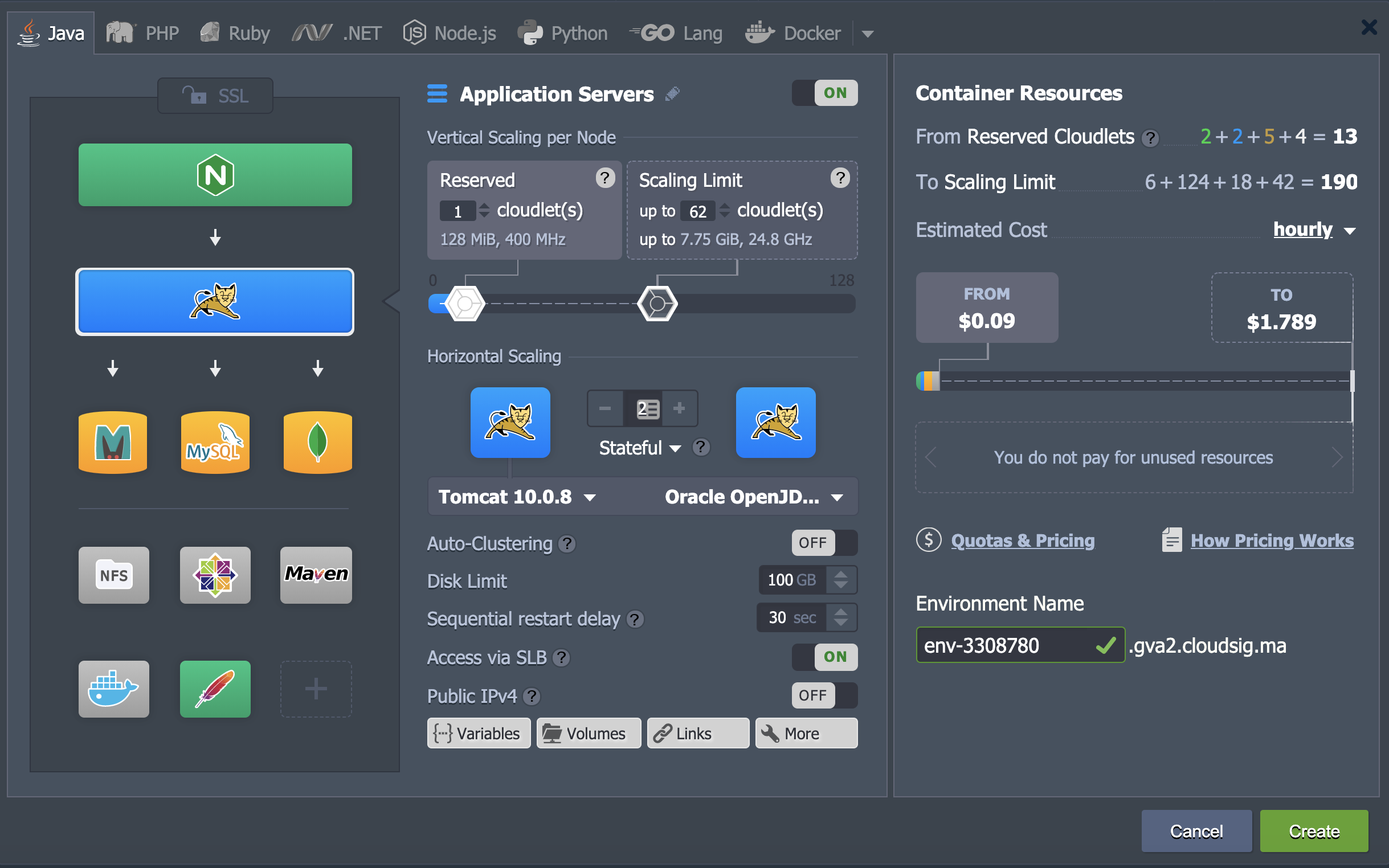
- Clique no botão Criar após concluir a configuração e definir um Nome do Ambiente.
- Você poderá encontrar seu novo ambiente pelo Nome do Ambiente selecionado no painel central do painel:

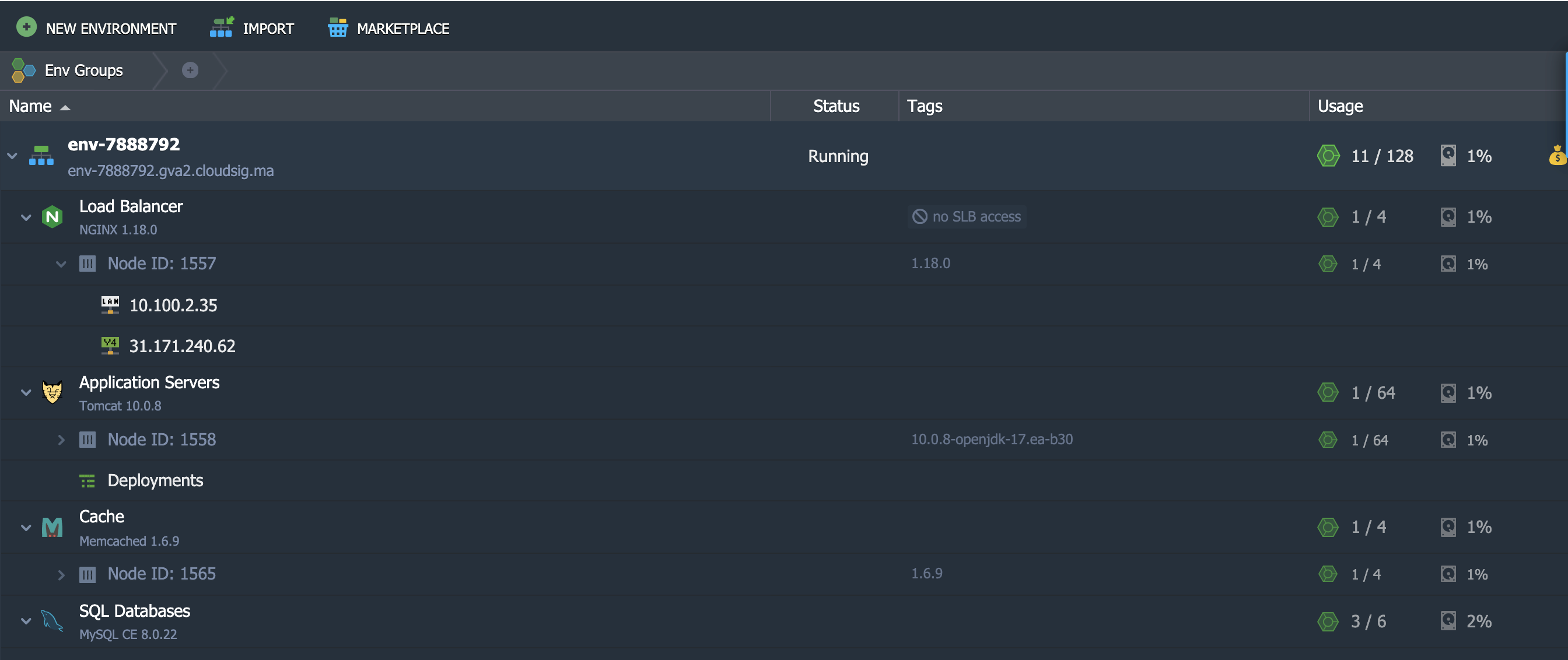
- O painel acima fornece algumas informações fundamentais sobre o seu novo ambiente. Abaixo, explicaremos o que cada coluna significa em mais detalhes:
- Nome
Sob esta coluna, você encontrará o nome ou alias do ambiente. Ele também exibirá o domínio do ambiente com uma bandeira da região em que está hospedado. Para visualizar a lista de nós incluídos em um determinado ambiente, clique no pequeno triângulo ao lado do nome do ambiente.
- Status
Esta coluna indica o status atual do seu ambiente. Pode ser um dos seguintes: Executando, Suspenso, Parado, Criando, Parando, Clonando, Iniciando, Reimplantando, Exportando, Migrando, Instalando, ou Excluindo.
- Tags
Nesta coluna, você poderá ver todos os Grupos de Ambientes aos quais seu ambiente pertence. Também mostrará as versões (tags) dos contêineres com o nome do projeto.
- Uso
A coluna de uso mostra uma porcentagem. Ela indica a carga atual do ambiente, como uso de espaço em disco e cloudlets.
 Botão
Botão
Este botão indica o Histórico de Faturamento. Clicar nele o levará a uma aba separada detalhando sua atividade de gastos e estatísticas para este ambiente.
Ícones de Função para um Determinado Ambiente
Se você passar o cursor sobre o seu ambiente, vários ícones de função aparecerão. A seguir estão os ícones com os quais você pode interagir em seu painel para realizar diferentes funções de gerenciamento:
- Definir Alias

Um alias é um nome alternativo para o ambiente. Definir um alias não afeta seu domínio.
- Abrir no Navegador

Clicar neste ícone abrirá o ambiente em uma nova aba do navegador.
- Configurações

Clicar em Configurações abrirá uma nova aba com painéis de configuração detalhados que você pode editar.
- Alterar Topologia do Ambiente

Este ícone de função permite que você acesse a caixa de diálogo do Topology Wizard e faça as edições necessárias. Clique em Aplicar para salvar suas alterações.
- Clonar Ambiente

Esta opção ajuda você a clonar o servidor selecionado. Você será solicitado a definir um nome para o novo ambiente. Finalmente, clique em Clonar para fazer uma cópia.
- Iniciar
 / Parar
Você verá o ícone Iniciar se o seu ambiente estiver parado no momento e vice-versa. Clique em qualquer um deles para Iniciar/Parar o ambiente.
Caso o status do seu ambiente seja atualmente Parado, você só poderá interagir com os botões Configurações, Clonar Ambiente, Iniciar, e Excluir Ambiente botões.
- Excluir ambiente

Passe o mouse sobre o servidor que deseja remover e clique no Excluir ícone. Será solicitado que você insira sua senha para confirmar a ação.
- Adicionar grupos de env
 / Editar grupos de env
Você precisa passar o mouse sobre a Tags coluna para que essas opções apareçam. Esses ícones auxiliam no gerenciamento de Grupos de ambientes.
Gerenciando ambientes com configurações
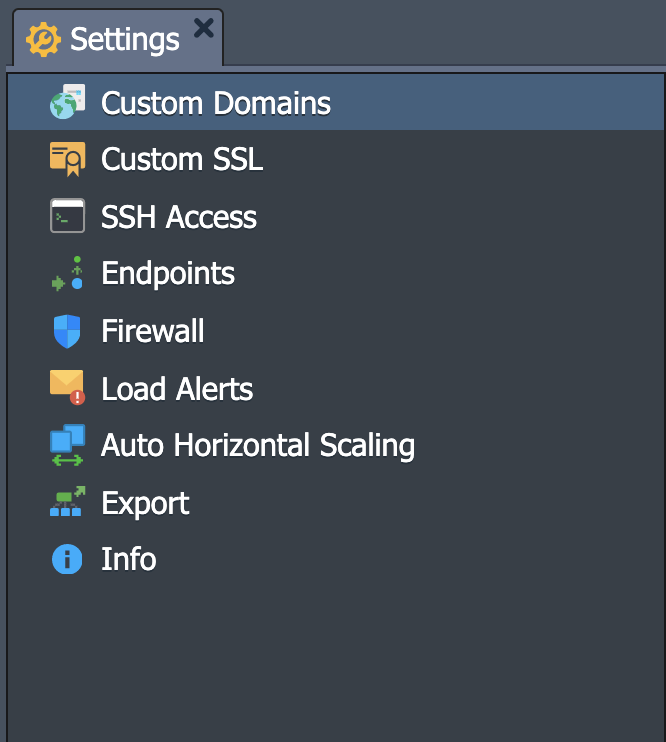
Vamos explorar tudo o que você pode realizar na Configurações do ambiente janela. Nesta aba, você verá onze opções diferentes que lidam com vários aspectos do ambiente. São as seguintes:
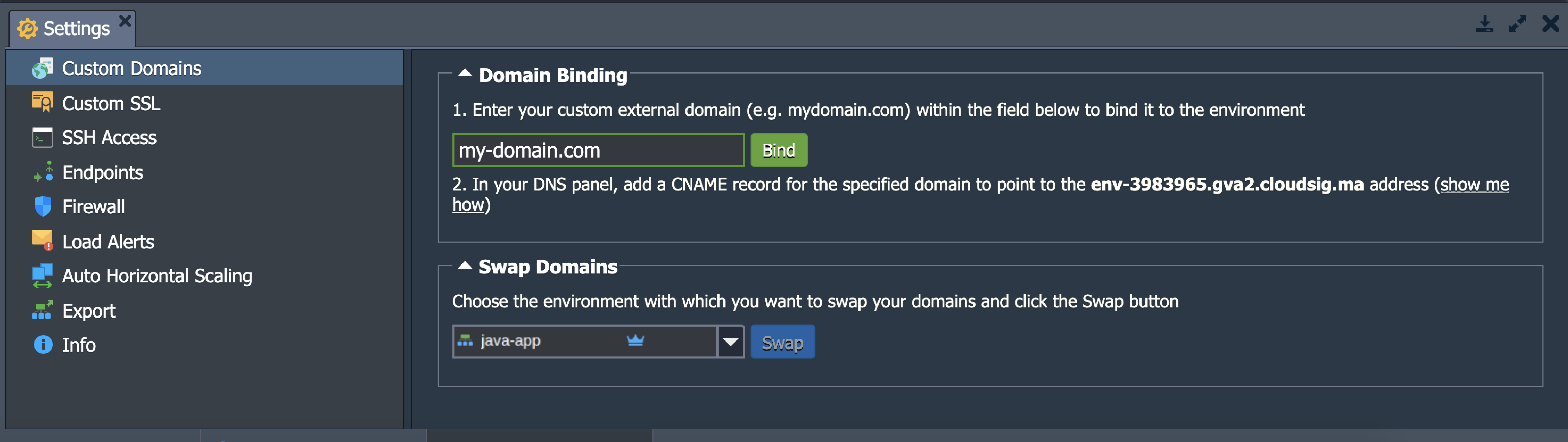
- Domínios personalizados
A Domínios personalizados permite que você acesse as seções de Vinculação de domínio e Troca de domínios :
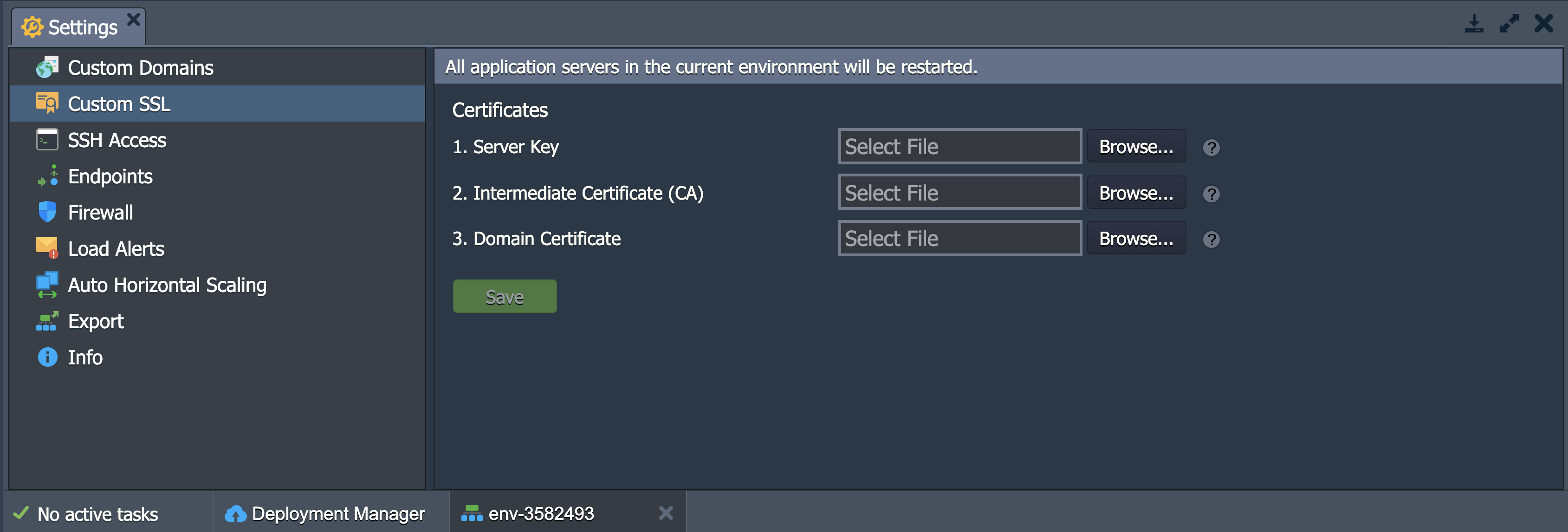
- SSL personalizado
Aqui, você pode enviar todos os arquivos necessários para a sua certificação SSL personalizada:
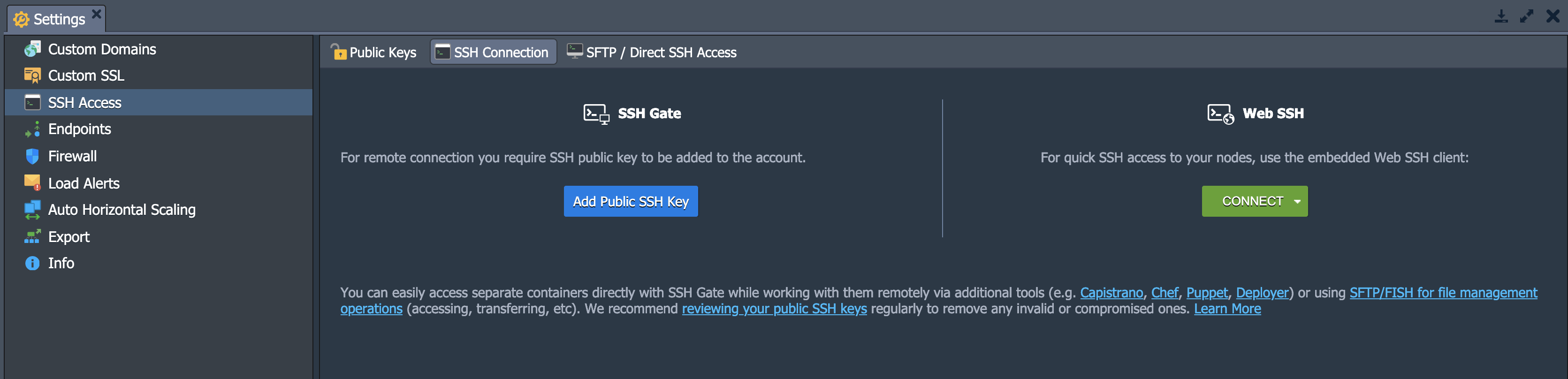
- Acesso SSH
Nesta seção, você encontrará abas para Chaves públicas, Conexão SSH, e SFTP/Acesso SSH direto. Através de Chaves públicas, você pode visualizar e gerenciar suas chaves SSH públicas. Na seção Conexão SSH, você pode determinar se deseja acessar o seu via SSH Gate ou Web SSH. Por fim, você pode visualizar os detalhes da sua conexão através dos protocolos SFTP/FISH :
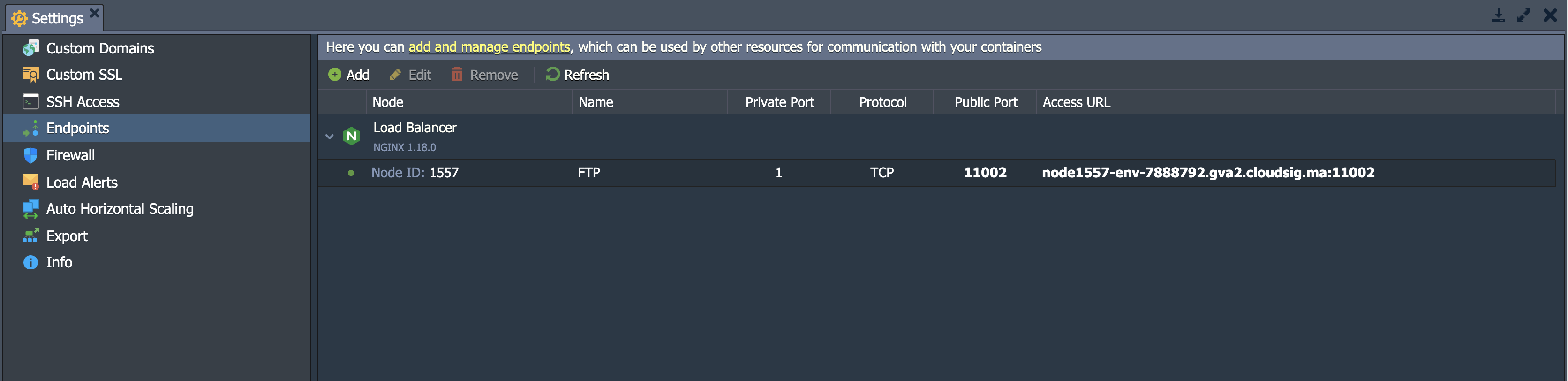
- Endpoints
Esta seção permite determinar e gerenciar o mapeamento das portas TCP/UDP do seu container’s. Isso serve para garantir que suas portas estejam funcionando em colaboração com recursos externos por meio de conexões diretas:
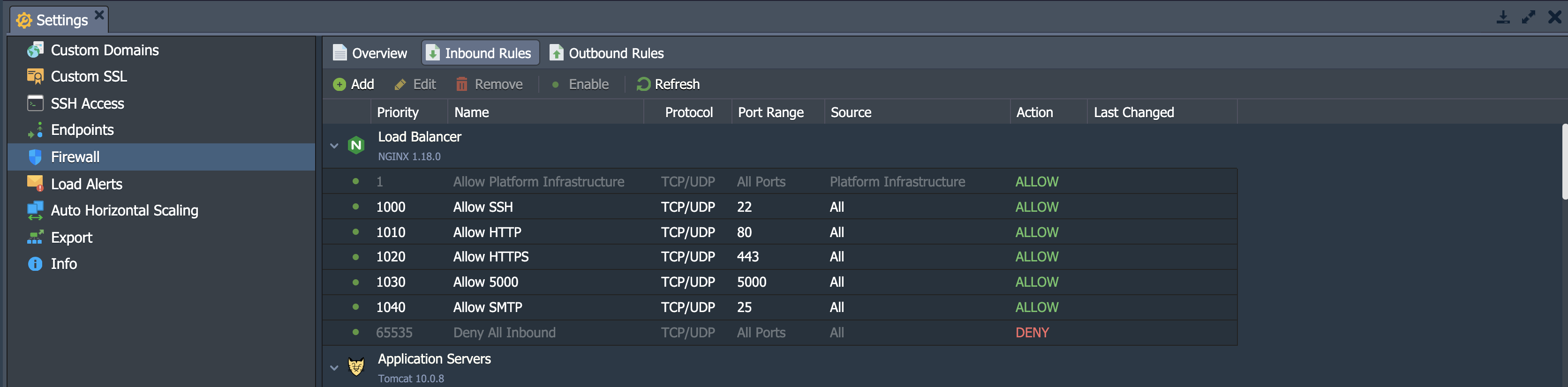
- Firewall
Em Firewall, você pode determinar suas regras pessoais de Entrada e Saída . Você pode permitir e bloquear certas conexões de acordo com suas necessidades. Isso permite definir acessos personalizados para seus contêineres:
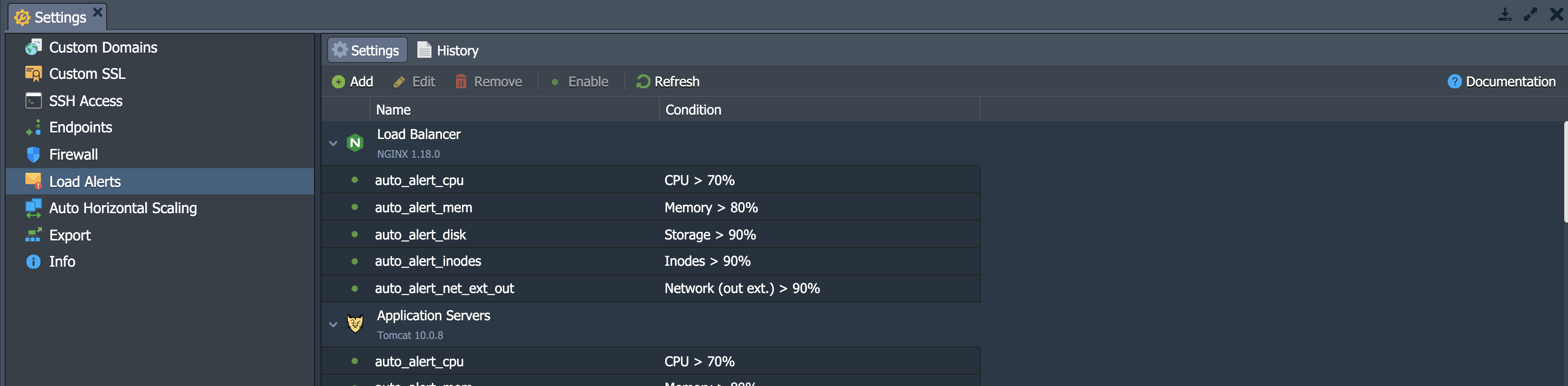
- Alertas de carga
A subseção pode ser usada para definir e gerenciar gatilhos (padrão ou novos) para notificações por e-mail caso os limites de consumo de recursos sejam excedidos.
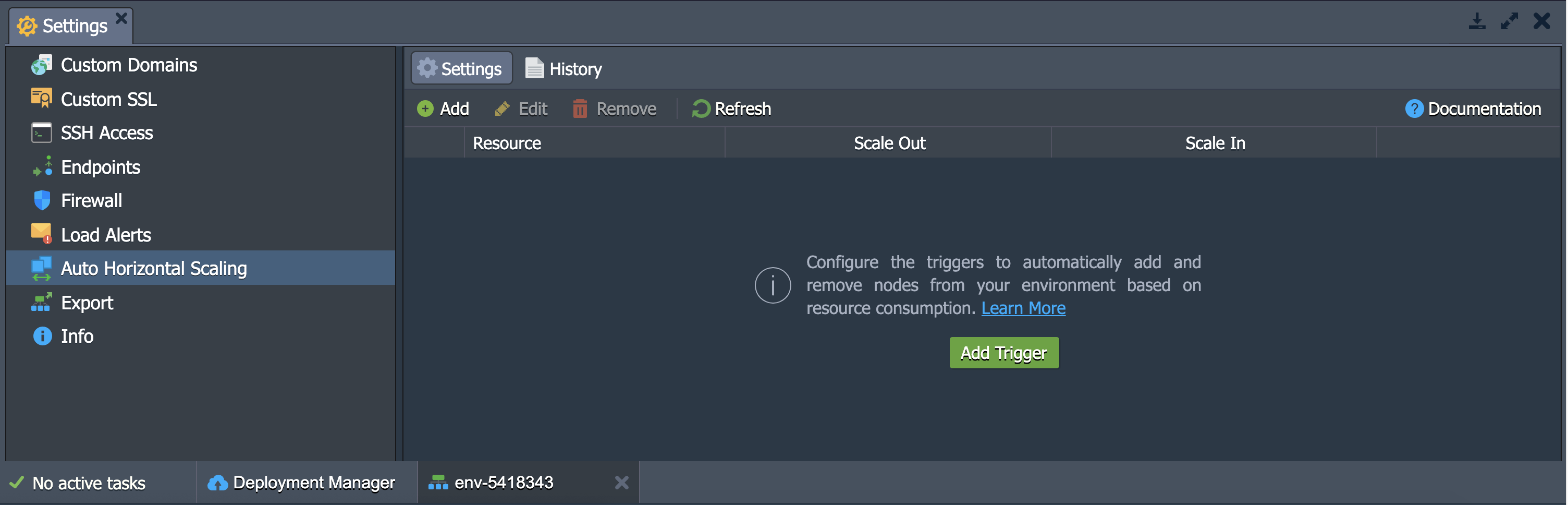
- Escalonamento horizontal automático
Nesta subseção, você encontrará a opção de controlar o número de contêineres nas camadas, exceto para o nó de compilação Maven . O condicionamento do escalonamento depende de vários fatores, incluindo o consumo de CPU, Memória, Rede, E/S de disco, e IOPS de disco .
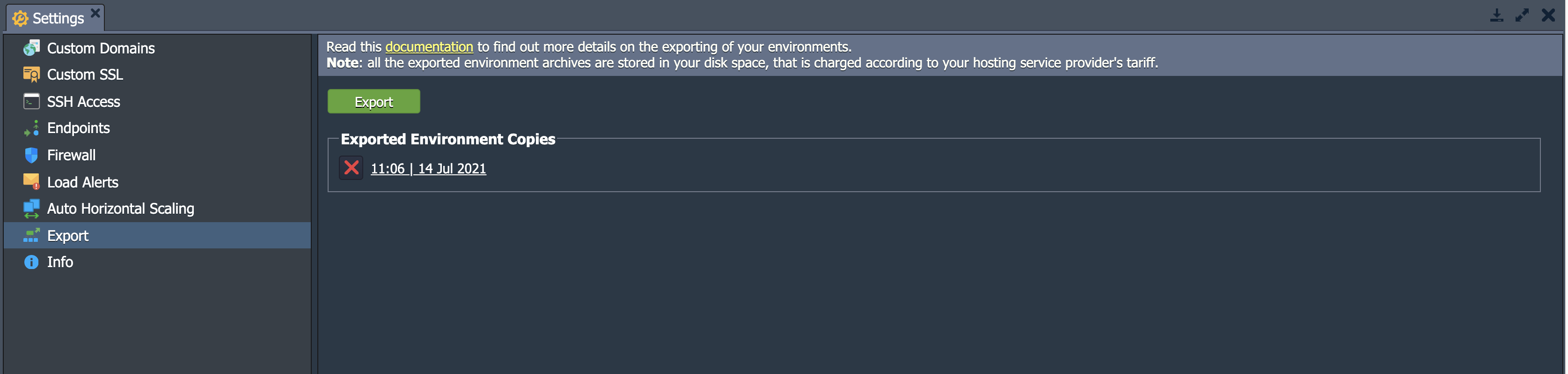
- Exportar
Ao clicar em Exportar nesta seção, você criará um único arquivo que contém todos os dados do seu ambiente, bem como as configurações. Este arquivo pode ser baixado e depois restaurado em outra plataforma com outro provedor de hospedagem. A nova cópia será exatamente igual:
- Informações
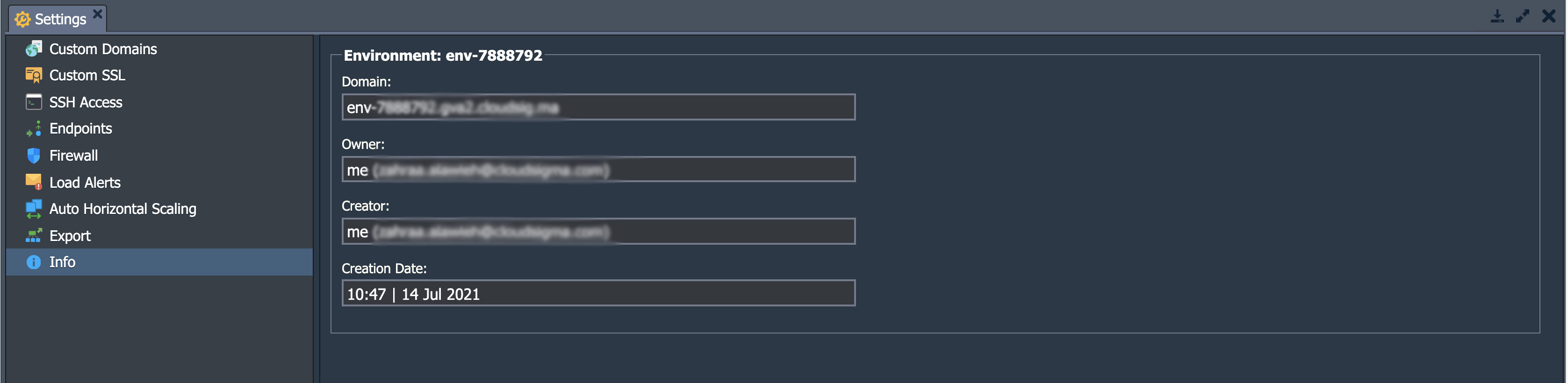
Se você quiser saber mais sobre o seu ambiente, como seu Domínio, Proprietário, Criador, Região, e Data de criação, vá para a seção Informações :
Ícones de função para cada instância
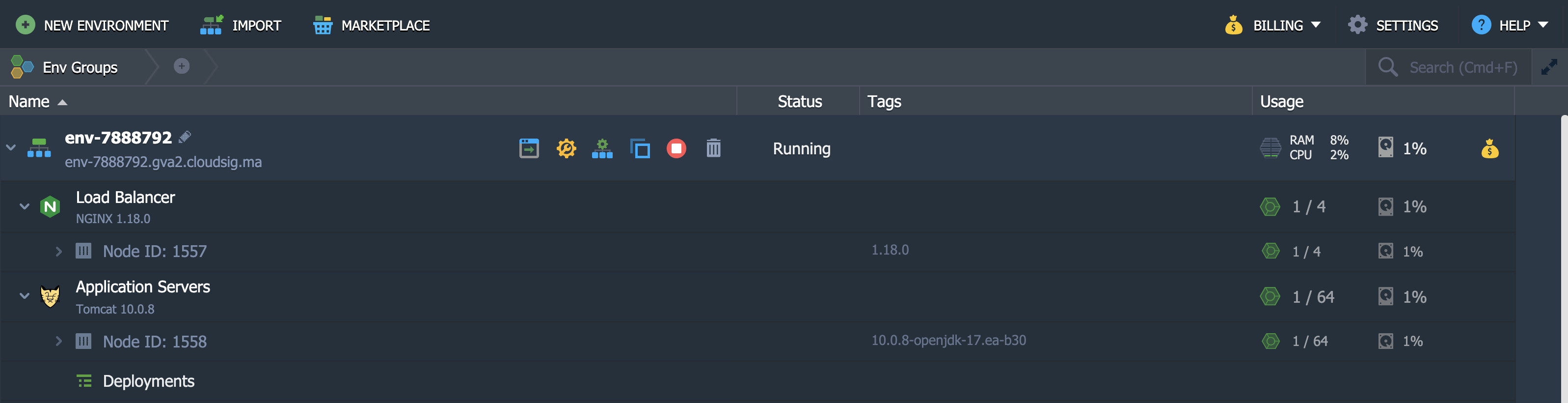
Se você clicar no pequeno ícone de seta ao lado do nome do ambiente, poderá ver uma lista de todos os grupos de nós que o compõem. Por exemplo, um ambiente pode ter balanceadores de carga, servidores de aplicação e bancos de dados, entre outros. Você pode explorar ainda mais essas camadas clicando na seta e visualizando os contêineres e nós individuais dentro dela. Associada a cada nó está uma lista de endereços IP anexados, tanto IPv4/IPv6 internos quanto externos.
Passar o mouse sobre a camada ou contêiner mostrará um conjunto de ícones de função cujos objetivos são explicados abaixo:
- Definir alias
Como falamos anteriormente, um alias é um nome alternativo para a camada/nós. Os aliases ajudam você a diferenciar entre servidores mestre e escravo em um cluster.
- Abrir no navegador
Isso abrirá o nó da camada em uma nova aba do navegador.
- Reiniciar nó
Use este botão para reiniciar o serviço correto dentro de um contêiner específico ou de toda a camada.
- Config
A opção Config é usada para ir para a aba do gerenciador de arquivos de configuração. Nesta janela, você pode alterar as configurações do seu nó editando a configuração existente ou enviando novos arquivos.
- Log
Esta opção permite que você visualize os arquivos de log dos nós na camada especificada.
- Estatísticas
Estatísticas acompanha os dados de consumo de CPU, RAM, Rede, Espaço em disco e IOPS. Você pode acompanhar esses dados para nós individuais ou para um conjunto de nós.
- Web SSH
Use esta opção para conectar o contêiner via protocolo SSH diretamente no navegador.
- Reimplantar contêiner
Esta opção permite atualizar os nós e reimplantá-los na tag ou versão correta
- Add-Ons e Área de trabalho remota
Estas opções estão disponíveis apenas para nós selecionados. Add-Ons permite que você instale módulos plugáveis enquanto Remote Desktop permite que você gerencie nós baseados em Windows.
- Adicionalmente
Usando a Adicionalmente lista, você pode configurar as definições do seu contêiner e visualizar Acesso SFTP/SSH Direto detalhes. Opções adicionais incluem Redefinir Senha ou Login no Painel de Administração, dependendo de em qual nó você está.
Como Importar
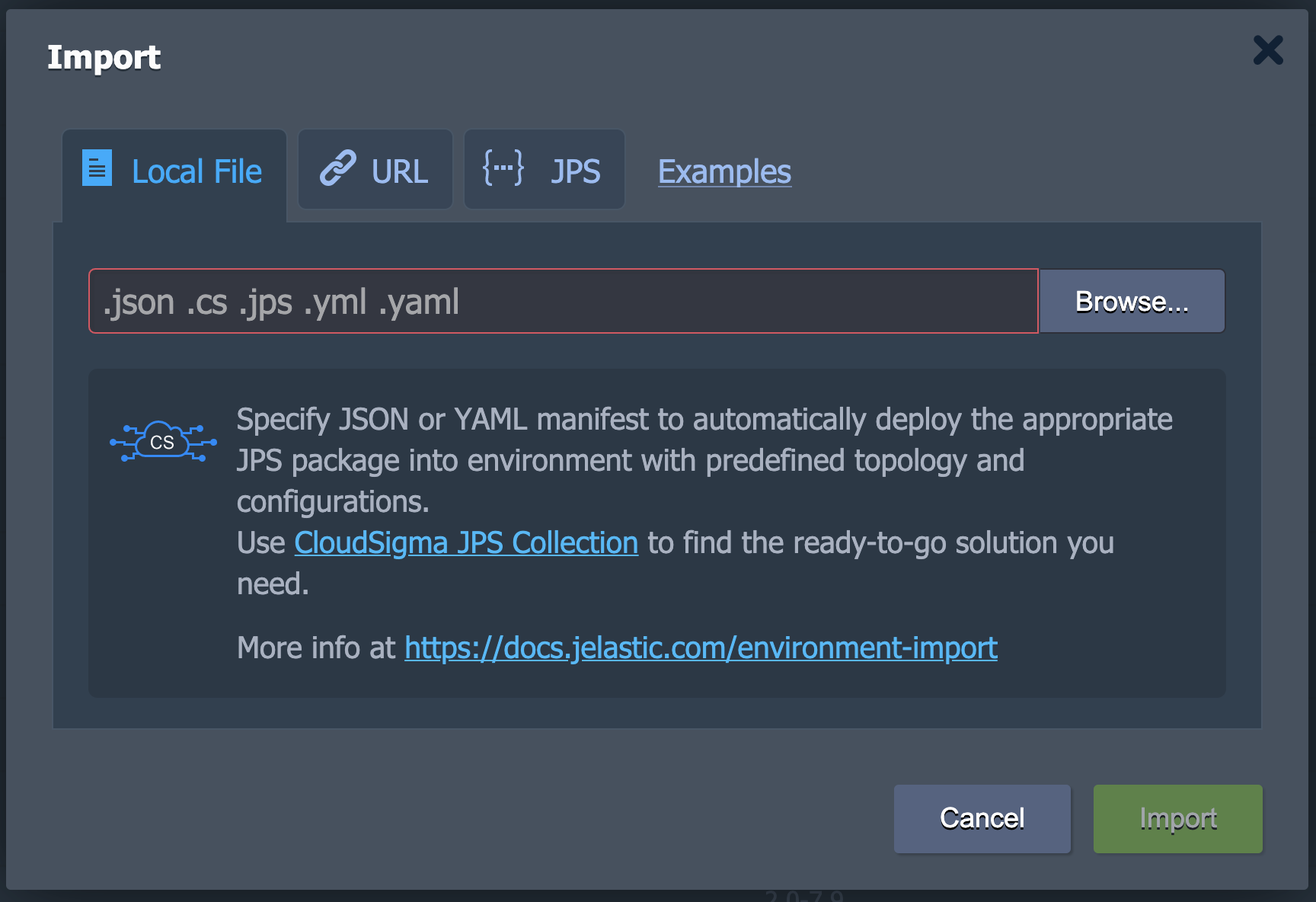
A Importar opção está localizada logo ao lado do botão para criar um Novo Ambiente. Você pode fazer upload de .json, .jps, .cs, .yml, e .yaml arquivos usando este botão. Você pode criar um novo ambiente ou usá-los para modificar um já existente:

Quando você abre a Importar janela, você verá três abas junto com um link para Exemplos. Este link mostrará a você uma Coleção PaaS com várias soluções pré-empacotadas:
- Arquivo Local
Esta aba permite que você selecione um arquivo local do seu sistema usando o botão Procurar e executá-lo no PaaS.
- URL
Usando isso, você pode inserir um link direto para o arquivo.
- JPS
Por fim, você pode usar o editor JSON/YAML integrado para inserir ou escrever código personalizado e implantá-lo:
Marketplace
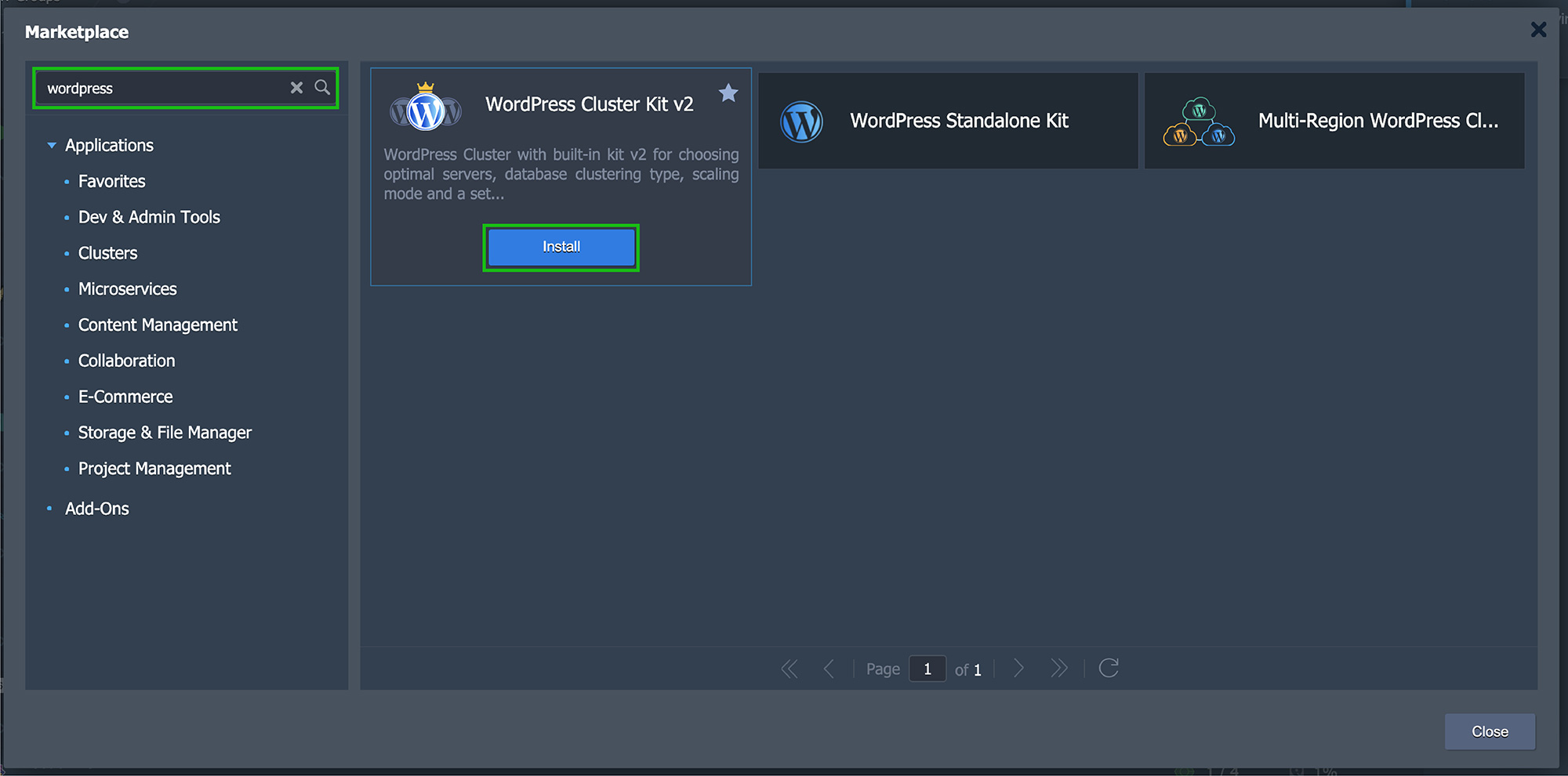
O Marketplace botão está localizado próximo ao topo do painel. Clicar nele o levará para uma nova janela. Esta janela conterá soluções pré-empacotadas que você pode simplesmente instalar em seu painel conforme necessário.

Para sua conveniência, esses pacotes são divididos em Aplicações e Add-Ons. Aplicações ajudam na criação de novos ambientes enquanto Add-Ons ajudam com os já existentes. Você pode usar a barra de pesquisa no canto superior esquerdo para encontrar o que procura em qualquer uma das categorias.
Assim que encontrar o pacote desejado, clique em Instalar. Siga as instruções descritas na janela para concluir a instalação e começar a usá-lo:
Criando Grupos de Ambientes
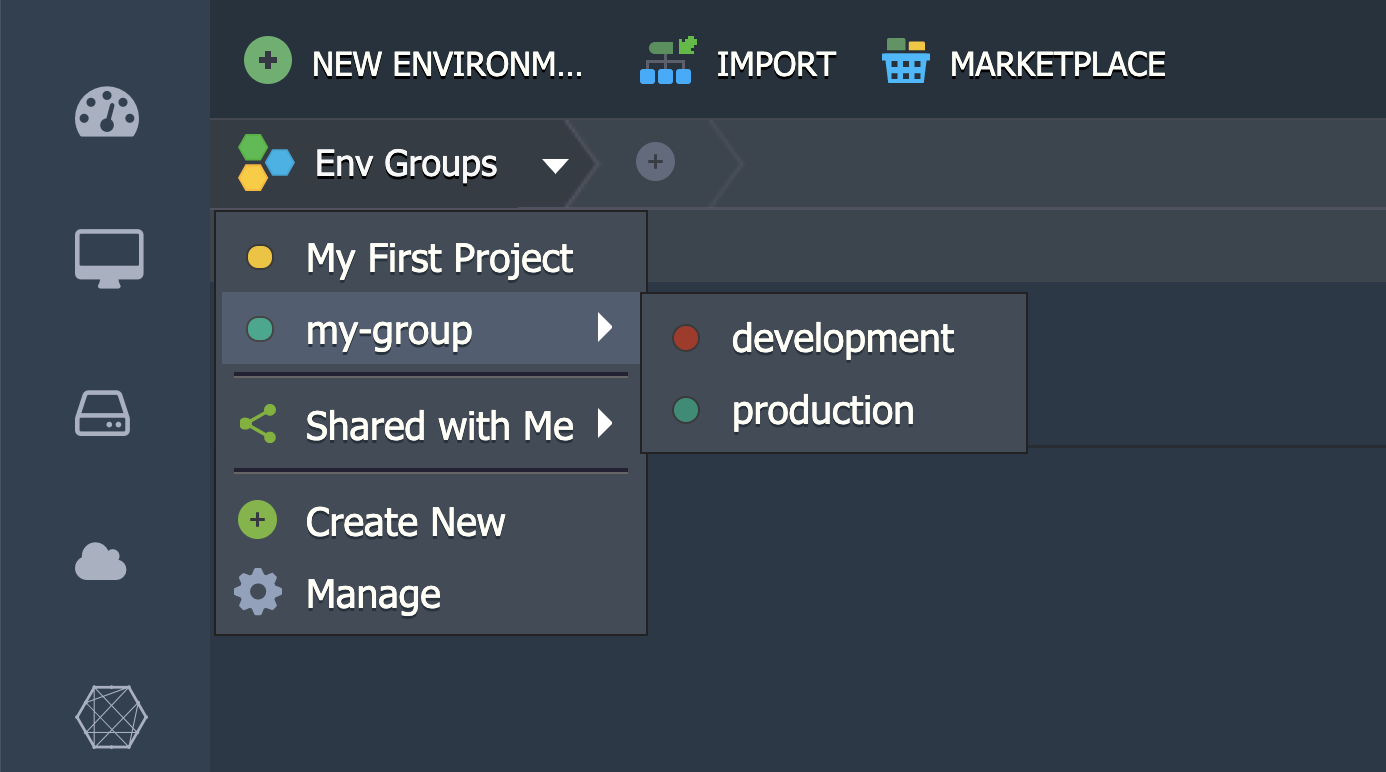
Com o CloudSigma PaaS, você também pode criar Grupos de Ambientes. Isso facilita uma melhor categorização e organização dos seus ambientes na interface.
Digamos que você esteja operando múltiplos projetos sob um único ambiente. Você pode agrupá-los em um grupo de ambientes dedicado. Você também pode fazer subdivisões criando subgrupos com base em sua função ou propósito. Por exemplo, você pode criar subgrupos dedicados para desenvolvimento, teste, e produção ou servidores, bancos de dados, e armazenamentos:
Executando uma Pesquisa no Painel
Se você estiver com dificuldades para encontrar algo no painel do CloudSigma PaaS, você pode utilizar o recurso integrado de Pesquisa. Você pode abrir o formulário de Pesquisa clicando no canto superior direito ou usando o atalho Ctrl+F/Cmd+F.
Por exemplo, você pode inserir o IP/ID de um contêiner para localizá-lo na plataforma. Você também pode pesquisar por projetos e ambientes implantados:
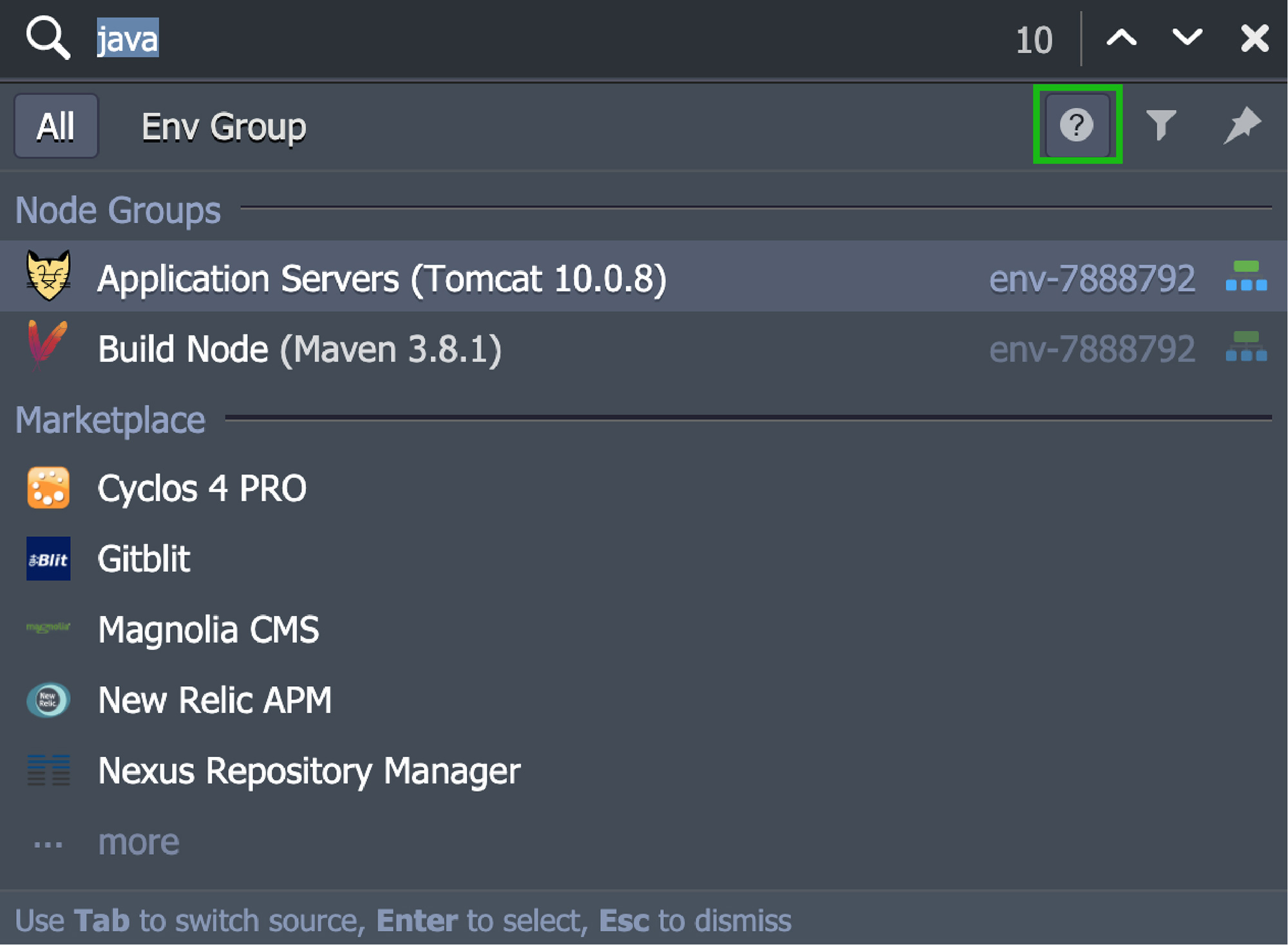
O que torna o recurso de Pesquisa do CloudSigma PaaS tão único é a sua capacidade de personalização. Entre outras coisas, você pode adicionar caracteres especiais para a expressão de pesquisa (como usar ‘-’ para excluir termos ou o curinga ‘*’). Você pode pesquisar fontes como sua conta ou um grupo de ambientes específico. Você também pode aplicar um filtro de categorias para incluir e excluir diferentes tipos de dados e pacotes.
Se você ainda não conseguir encontrar o que procura, consulte a dica de ajuda .
Gerenciador de Implantação
Você encontrará esta opção na parte inferior do painel. Este Gerenciador contém todos os aplicativos que você precisa para automatizar a implantação deles nos ambientes. A aba é dividida em duas subseções:
- Arquivo
O Arquivo contém o pacote do aplicativo. Você pode Fazer upload dele usando um Arquivo Local ou um link externo/URL.
- Git / SVN
Esta subseção salva as credenciais de acesso nos repositórios remotos Git/SVN. Você pode inserir os detalhes necessários clicando em Adicionar Repositório.
Painel de Tarefas
Outro recurso que você encontrará perto da parte inferior do painel é o Painel de Tarefas. Ao abrir este painel, você verá todos os dados sobre o trabalho que está sendo feito atualmente ou que ocorreu no passado no CloudSigma PaaS:
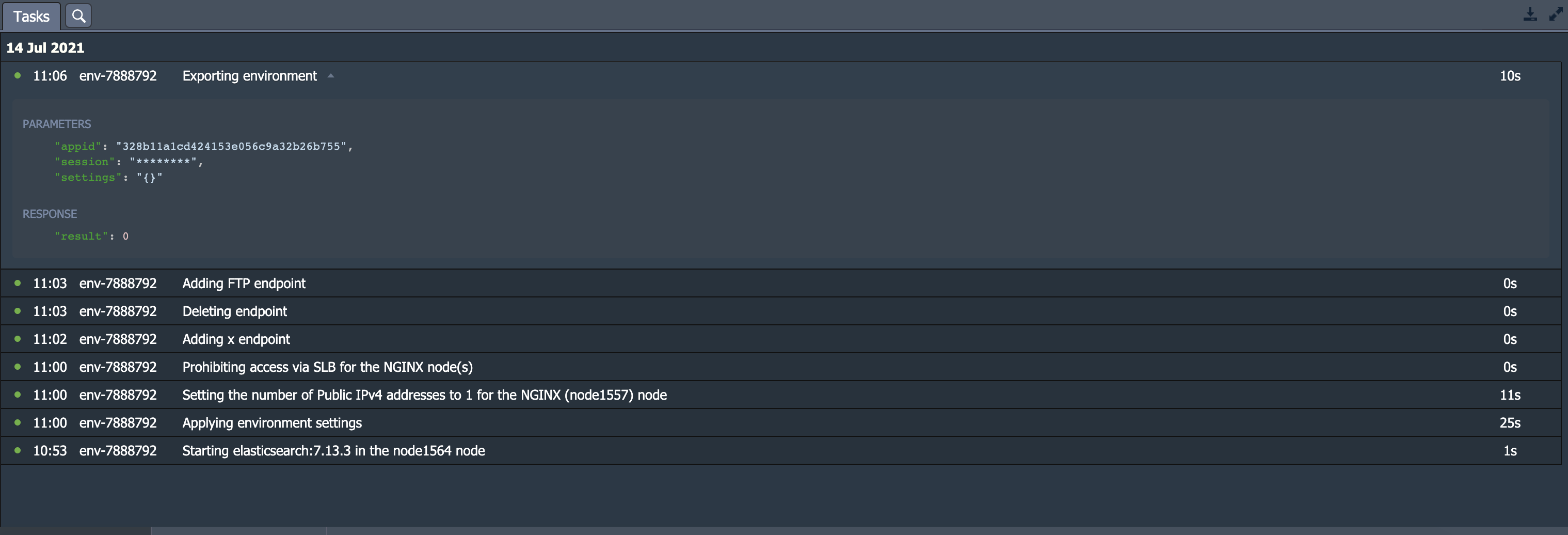
Para cada dado, você verá os seguintes detalhes:
- Status
O status mostra se a operação está atualmente em andamento (spinner ícone), executado com sucesso (verde ponto), ou falhou devido a um erro (vermelho ponto).
- Hora
Mostra quando a operação começou. Os registros mais recentes aparecerão no topo do painel. As tarefas são agrupadas com base no dia em que foram realizadas.
- Ambiente
Mostra o nome do ambiente dentro do qual a ação foi realizada. Se não houver um ambiente de destino específico, você verá um ‘-’.
- Tarefa
Fornece uma breve descrição da operação da tarefa, juntamente com o erro se ela falhar ao ser executada.
- Duração
Mostra o tempo que o sistema levou para executar uma determinada tarefa.
O Painel de Tarefas possui outra aba rotulada como Registro de Atividades e é representada por uma lupa. Clicar nela o levará a uma janela que exibe a lista completa de todas as ações realizadas na conta atual:
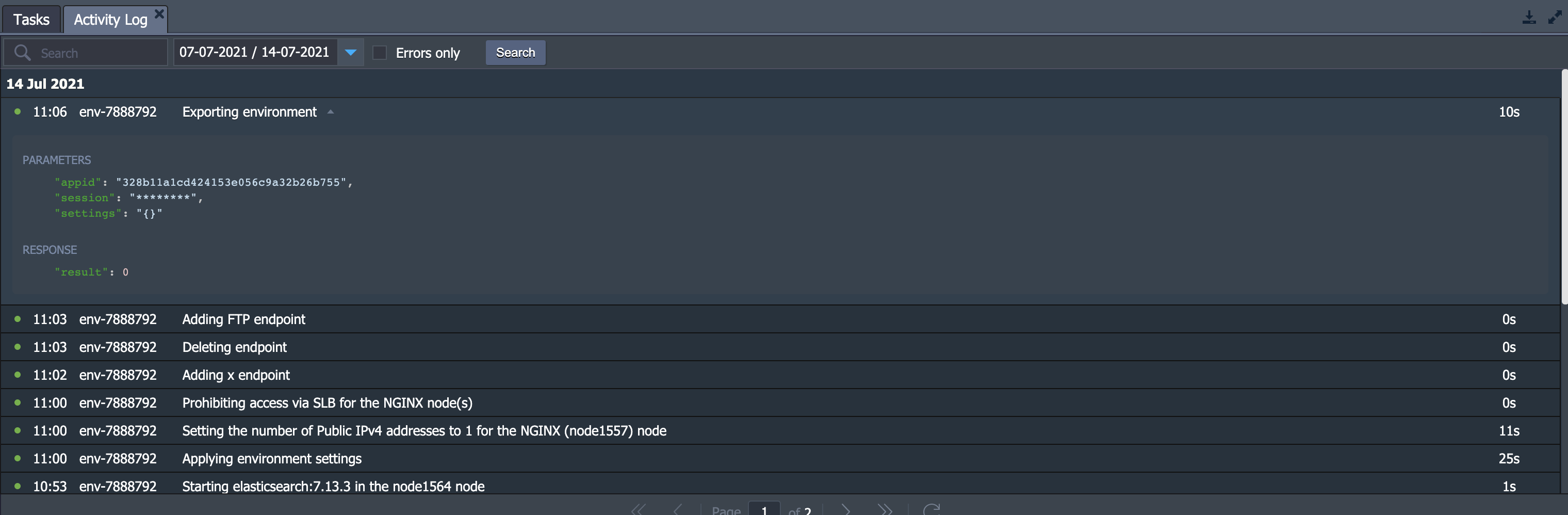
Esta aba possui opções de busca mais avançadas. Por exemplo, você pode pesquisar por ações com base em parâmetros e resposta do servidor, em oposição à descrição da ação. Você tem a opção de definir um intervalo de datas como as últimas 1, 6 ou 24 horas/ semana atual ou anterior/mês atual/período personalizado. Se você quiser ocultar as operações que foram executadas com sucesso, marque a opção Erros apenas:

Esta aba é bastante útil para rastreamento de atividades e solução de problemas de erros.
Alterando as Configurações do Usuário
Configurações do Usuário permitem que você configure coisas relacionadas à sua conta pessoal e outros elementos ao redor do painel. Para explorar, clique no botão de Configurações no canto superior direito da plataforma:

As configurações estão divididas em três seções. Elas incluem Conta, Tokens de Acesso e Chaves SSH.
Vamos começar com a seção de Tokens de Acesso :

- Aqui, você pode configurar os tokens de acesso pessoal para sua conta.
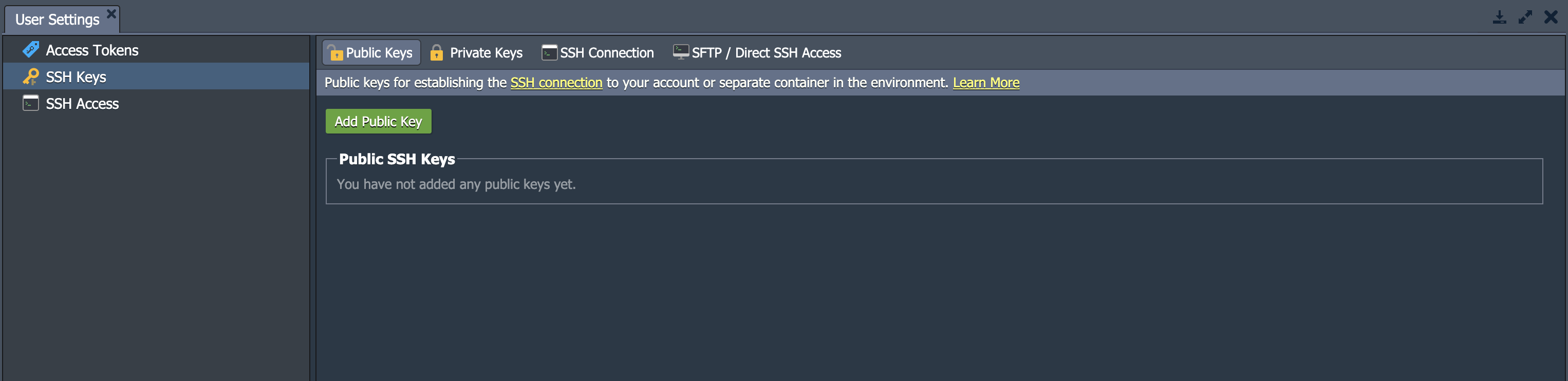
A próxima seção é para Chaves SSH ou pontos de Acesso SSH. Ambas as opções abrem a mesma seção com as seguintes abas:
-
- Chaves Públicas armazena e exibe as chaves públicas que você está usando para acesso remoto em sua plataforma.
- Chaves Privadas armazena e exibe as chaves privadas que você adicionou à sua plataforma. Você pode usá-las para acessar seu repositório Git privado via SSH.
- Conexão SSH exibe as etapas que você precisa seguir para conectar sua conta através do SSH Gate. Isso permite que você acesse nós diretamente no navegador via Web SSH.
- Acesso SFTP/SSH Direto mostra os dados de conexão relevantes para os protocolos SFTP/FISH.
Atualizando Sua Conta
Dependendo do tipo de conta que você possui, você poderá ver Atualizar Conta ou Saldo no topo do painel. Todos os usuários começam com uma versão de teste que pode ser atualizada para uma de acesso total. Embora a versão de teste seja gratuita por 7 dias, você pode remover as restrições de recursos do teste atualizando-a.
Para visualizar suas opções de atualização de conta, clique na seta para abrir o menu suspenso:
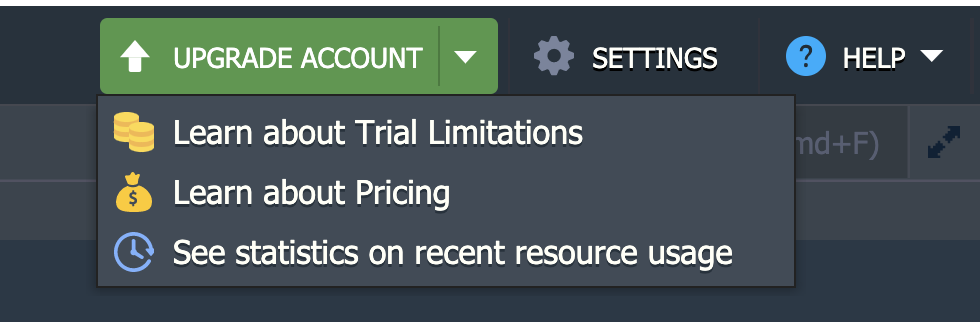
- Atualizar Conta
Para se registrar em uma conta atualizada sem limitações, clique nesta opção.
Adicionando Saldo
Você pode explorar ainda mais suas opções clicando no botão Saldo . Ele mostrará a seguinte lista suspensa:
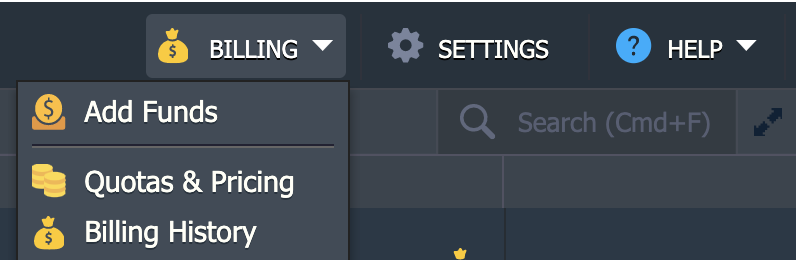
- Adicionar Fundos
Esta seção o redireciona para a seção Adicionar Fundos na WebApp da CloudSigma, onde você pode iniciar um pagamento usando um de nossos métodos de pagamento suportados, dependendo de sua preferência.
- Cotas & Preços
Cotas & Preços abre uma caixa de diálogo de informações. Navegue pelas abas sobre Regiões da plataforma, Preços e Limites de Conta para saber mais.
- Histórico de Faturamento
Aqui, você pode acompanhar todos os gastos da sua conta em um determinado período de tempo.
Obtendo Ajuda
A seção Ajuda abre um menu suspenso com os seguintes itens:
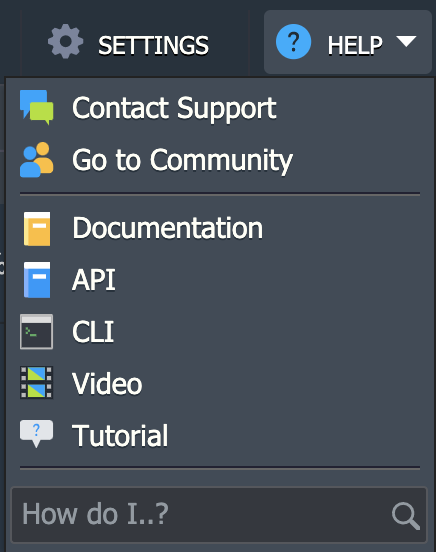
- Contatar Suporte
Se você estiver tendo problemas com algo e não conseguir encontrar a solução, clique em Contatar Suporte. Você será direcionado para a página de suporte ao cliente na plataforma, que é totalmente acessível para usuários pagantes.
- Ir para a Comunidade
Este link o levará para a emocionante comunidade online no PaaS Stackoverflow.
- Documentação
Esta opção abre a Documentação dos Devs.
- API
Você será redirecionado para a Documentação da API oferecida pelo CloudSigma PaaS.
- CLI
Você será redirecionado para a Visão Geral da Interface de Linha de Comando do CloudSigma PaaS.
- Vídeo
Você será redirecionado para o canal do YouTube da CloudSigma para obter mais orientações.
- Tutorial
Esta opção pode ser usada para iniciar um guia interativo. É um tutorial curto projetado para familiarizá-lo com a plataforma e seus fundamentos.
- Como faço para..?
Esta opção abre uma lista de documentos. Esses documentos são relevantes para a solicitação que você digitar.
Agora você conhece a infraestrutura fundamental do painel do CloudSigma PaaS. Você pode continuar criando e modificando seu próprio projeto na plataforma e consultar este guia se precisar de ajuda.
Não hesite em entrar em contato com a prestativa equipe de suporte da CloudSigma por e-mail em support@cloudsigma.com se tiver alguma dúvida. Eles estão disponíveis 24/7 de forma totalmente gratuita por e-mail e chat e terão prazer em ajudá-lo com suas dúvidas.
Como você pode ver, o Painel PaaS da CloudSigma’s é simples e fácil de usar. Você pode saber mais sobre o nosso serviço PaaS bem aqui. Experimente o PaaS da CloudSigma’s com o nosso teste gratuito de 7 dias ou entre em contato conosco se quiser que forneçamos mais detalhes e uma demonstração da plataforma.
Comments
No comments yet. Be the first.