Introductie
GitLab biedt een zeer handige manier om met externe repositories op gecentraliseerde servers te werken. Iedereen die overstapt van GitHub of een andere tool gebruikt, kan van mening zijn dat er veel andere tools zijn die deze service aanbieden. De use cases verschillen echter van team tot team. Het belangrijkste voordeel van GitLab is dat je volledige controle krijgt over je repositories en het instellen van machtigingen.
In deze handleiding zullen we de GitLab-interface bekijken, de omgeving configureren, projecten beheren, en gebruikers toevoegen en beheren. Je moet een GitLab-login hebben en kunnen inloggen op de GitLab-instantie. Je kunt GitLab instellen met behulp van de Host je eigen Git-repositories met GitLab handleiding.
Een gebruikersprofiel configureren
Het is altijd handig om je profiel in te stellen voordat je begint. Het helpt je om je teamgenoten te identificeren en je teamleden kunnen jou vinden. Je kunt ook de gebruikersinterface naar wens beheren en personaliseren, projecten koppelen, instellingen configureren en hulp krijgen.
Je kunt de knop Profielinstellingen bovenaan openen. Klik vervolgens op de optie Profiel bewerken:

Je krijgt de optie om de naam, het e-mailadres, de tijdzone en social media-URL's zoals LinkedIn, Skype, Twitter enzovoort te wijzigen. Zorg ervoor dat je het personaliseert zoals jij dat wilt.
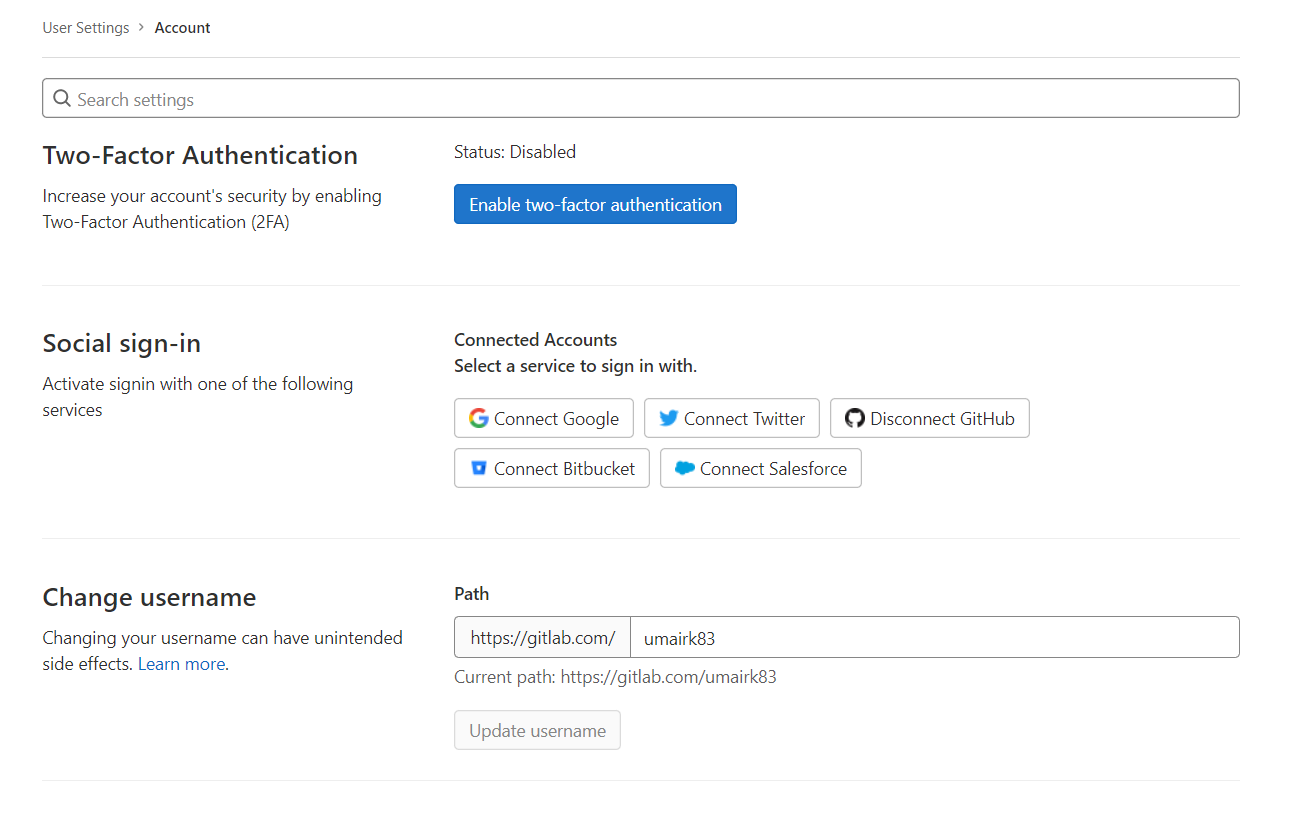
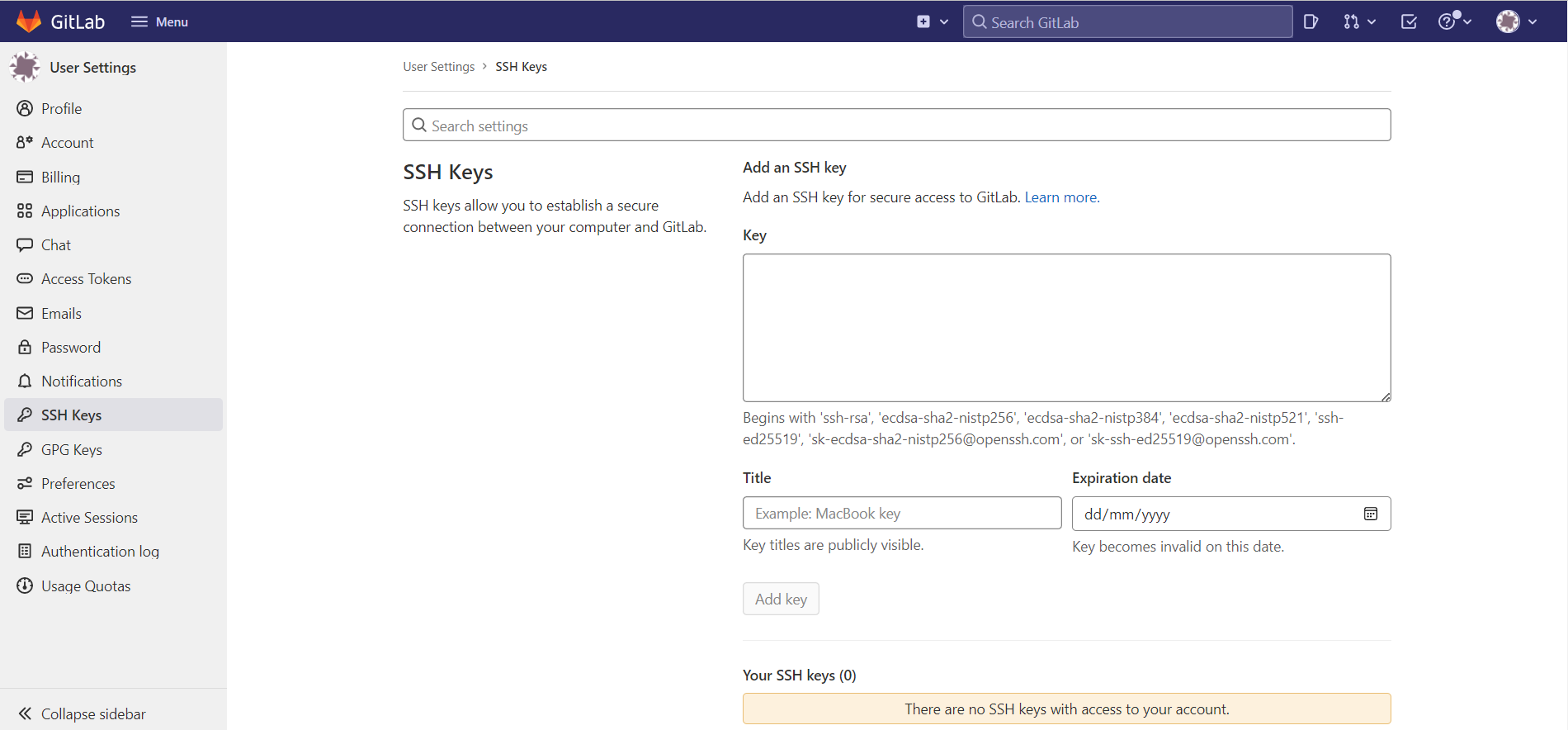
Zorg er daarnaast voor dat je de SSH-sleutels configureert. Zoek aan de rechterkant het tabblad SSH-sleutels en klik erop. Je kunt meerdere SSH-sleutels toevoegen. Je wilt bijvoorbeeld de SSH-sleutel voor elke gebruiker toevoegen.
Vul de informatie in bij SSH-sleutels Details en klik vervolgens op Sleutel toevoegen:
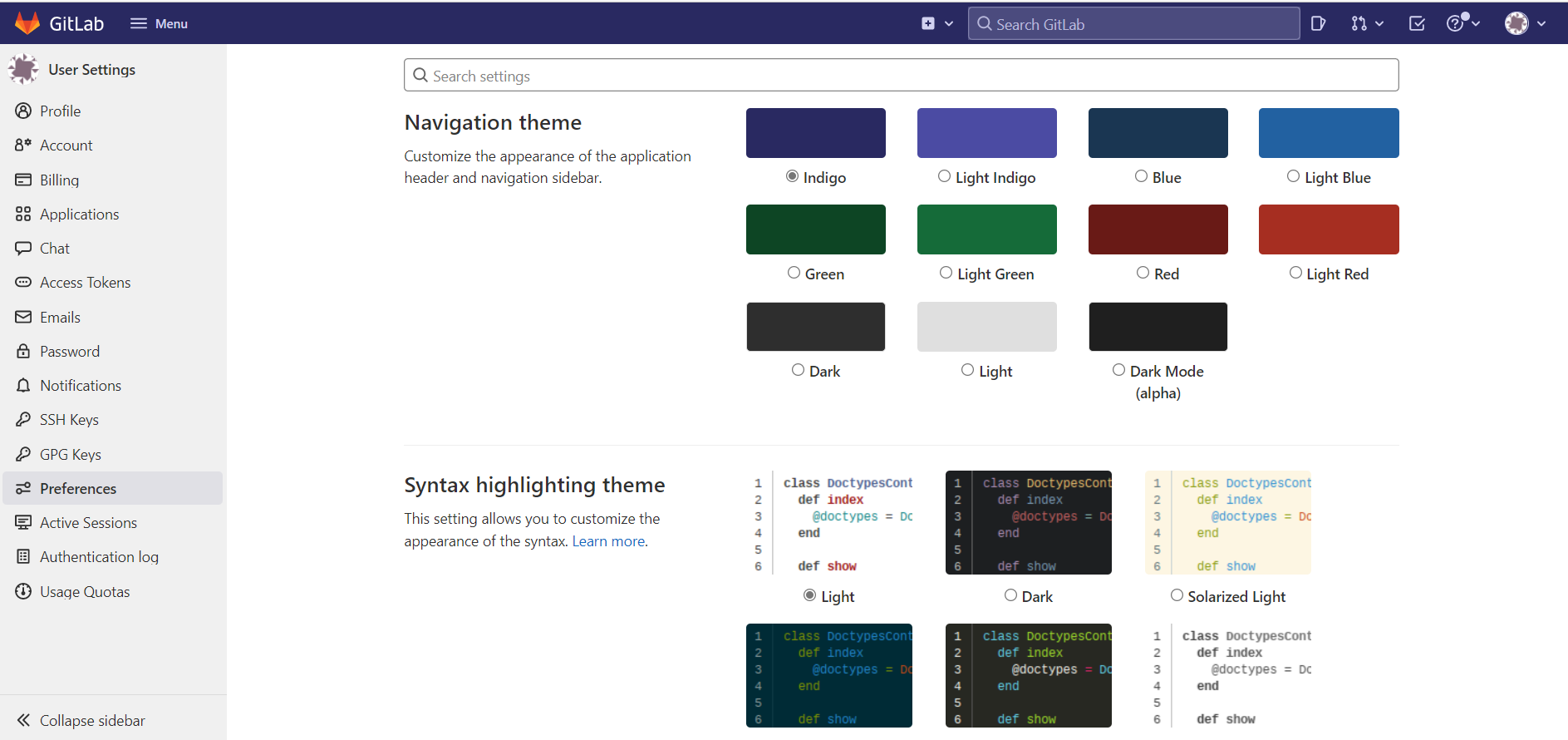
Het volgende waar ontwikkelaars dol op zijn, is het wijzigen van het thema en het personaliseren van het uiterlijk van hun applicatie. Dit kun je allemaal doen in GitLab. Zoek aan de linkerkant het tabblad Voorkeuren. Je krijgt veel opties om uit te kiezen:
Gebruikers en groepen beheren
GitLab heeft veel functies om de gebruikers en groepen in je project te beheren. Je kunt dit allemaal vanaf één scherm doen.
-
Een nieuwe gebruiker aanmaken
In het begin is er slechts één gebruiker. Je kunt meer gebruikers aanmaken als je dat wilt. Om te laten zien hoe dat moet, maken we een nieuwe gebruiker aan, zodat we deze later kunnen gebruiken. Selecteer en klik eerst op de knop Nieuwe gebruiker. We moeten de gegevens voor de nieuwe gebruiker opgeven. Klik daarna op de knop Gebruiker aanmaken:
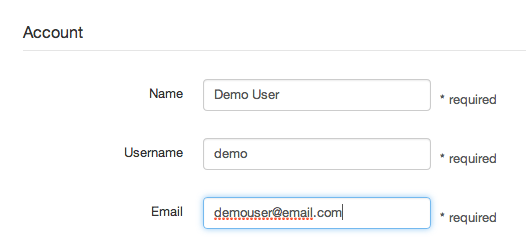
Er wordt een e-mail verzonden naar de gebruiker die je hebt aangemaakt met een wachtwoord voor diens account.
-
Een nieuwe groep aanmaken
Na het aanmaken van een nieuwe gebruiker is het nu tijd om een groep aan te maken. Om een nieuwe groep aan te maken, klik je op Menu, en selecteer je vervolgens Groepen. Selecteer daarna Groep aanmaken:
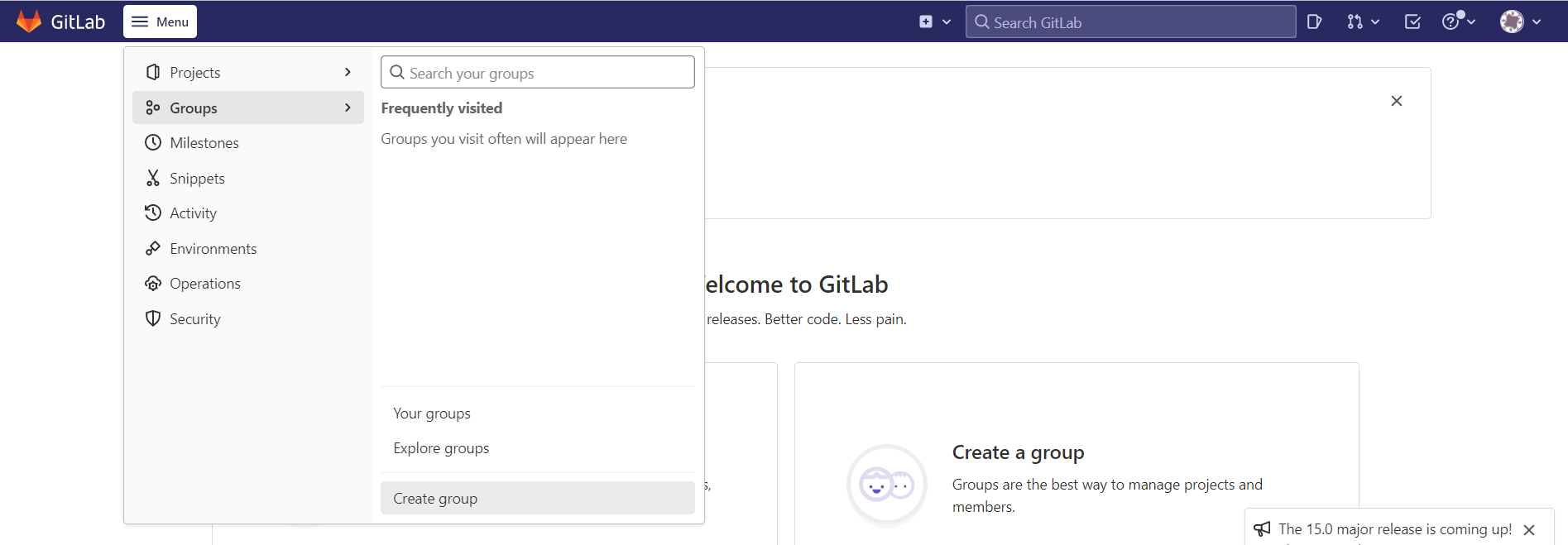
Je ziet een nieuwe groepspagina:
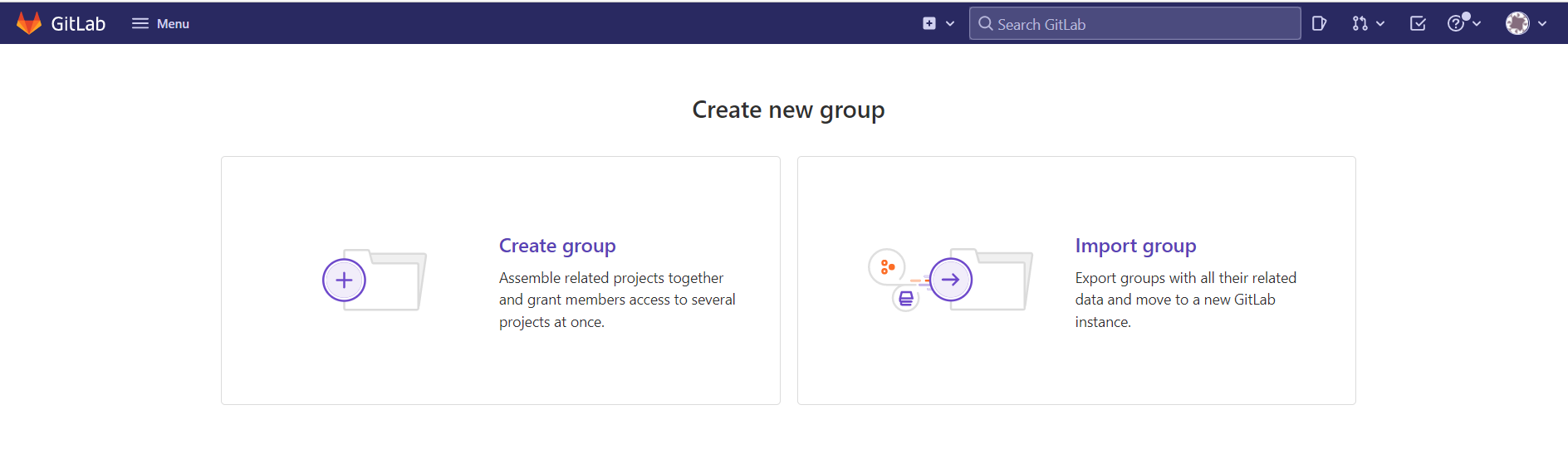
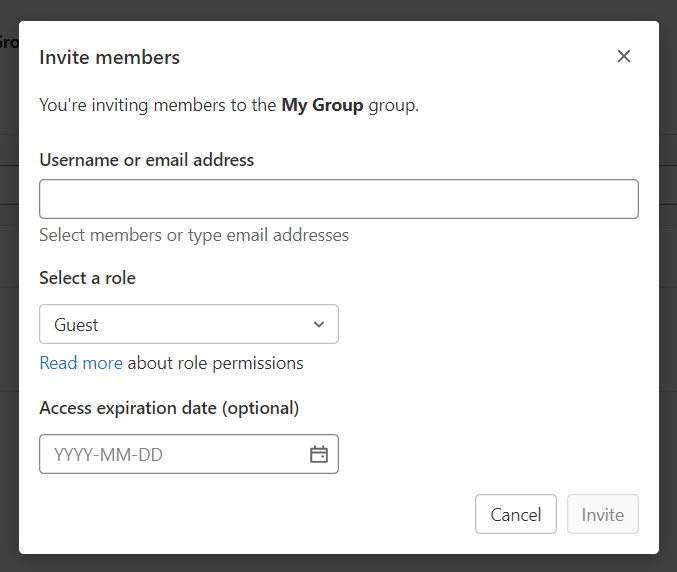
Hier gaan we geen groepen importeren. In plaats daarvan moet je Groep aanmaken selecteren. Je krijgt een aantal opties om in te vullen. Vul de gevraagde gegevens in. Klik ten slotte onderaan de pagina op Groep aanmaken. Hier vind je ook een optie om nieuwe gebruikers uit te nodigen. Je kunt gebruikers uitnodigen als je dat wilt. Bij het uitnodigen van de gebruikers kun je het machtigingsniveau selecteren: Gast, Rapporteur, Ontwikkelaar, Eigenaar, Beheerder. Je kunt ook de datum opgeven waarop de toegang verloopt. Laat voor onze doeleinden de rol zoals deze is en laat de verloopdatum leeg:
Het project initialiseren
Na het aanmaken van een nieuwe gebruiker en een nieuwe groep kunnen we ons project initialiseren. Klik op je hoofdpagina op Een project aanmaken. Selecteer daarna Leeg project aanmaken:
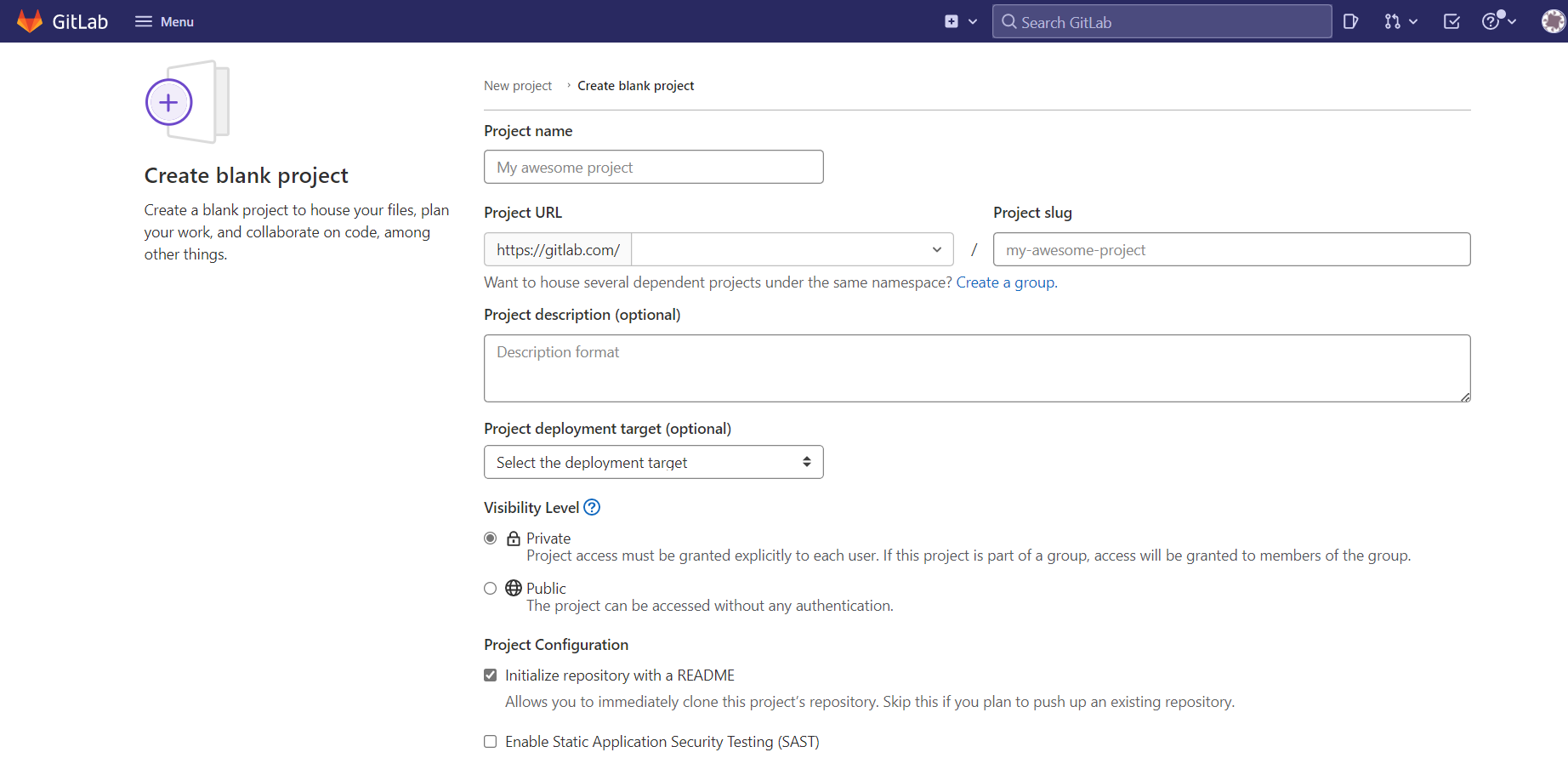
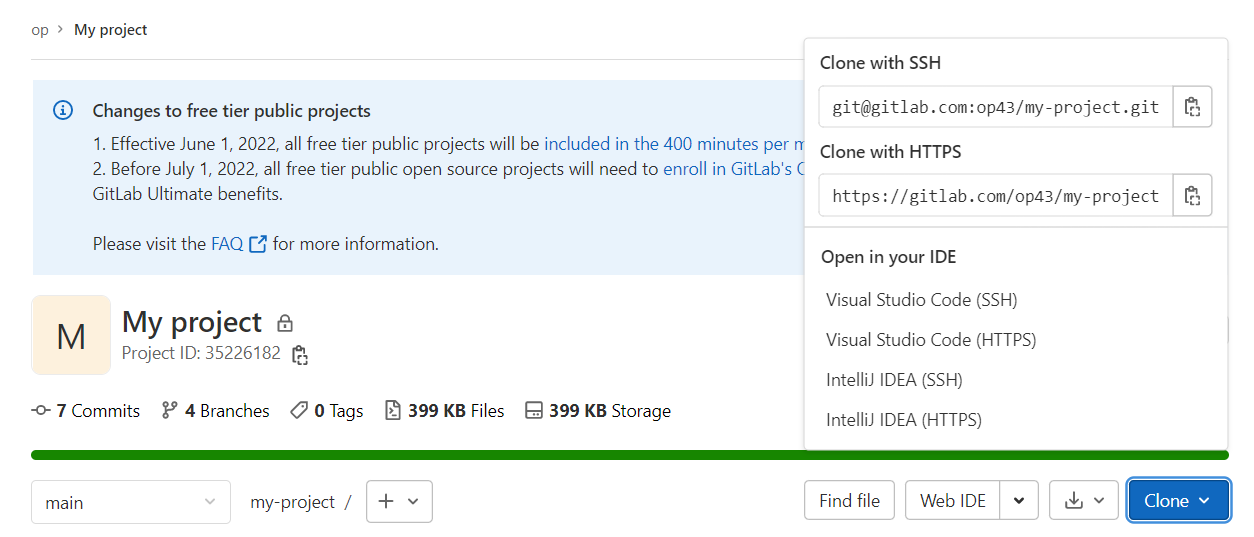
Je moet een projectnaam en de naamruimte voor je project kiezen. Vul ook de beschrijving van het project in. Je kunt ook de zichtbaarheid van de repository instellen. Nadat je het project hebt aangemaakt, word je doorgestuurd naar een andere pagina waar je de repository-URL vindt. Je kunt deze URL gebruiken om deze repository naar je lokale machine te klonen of met anderen te delen:
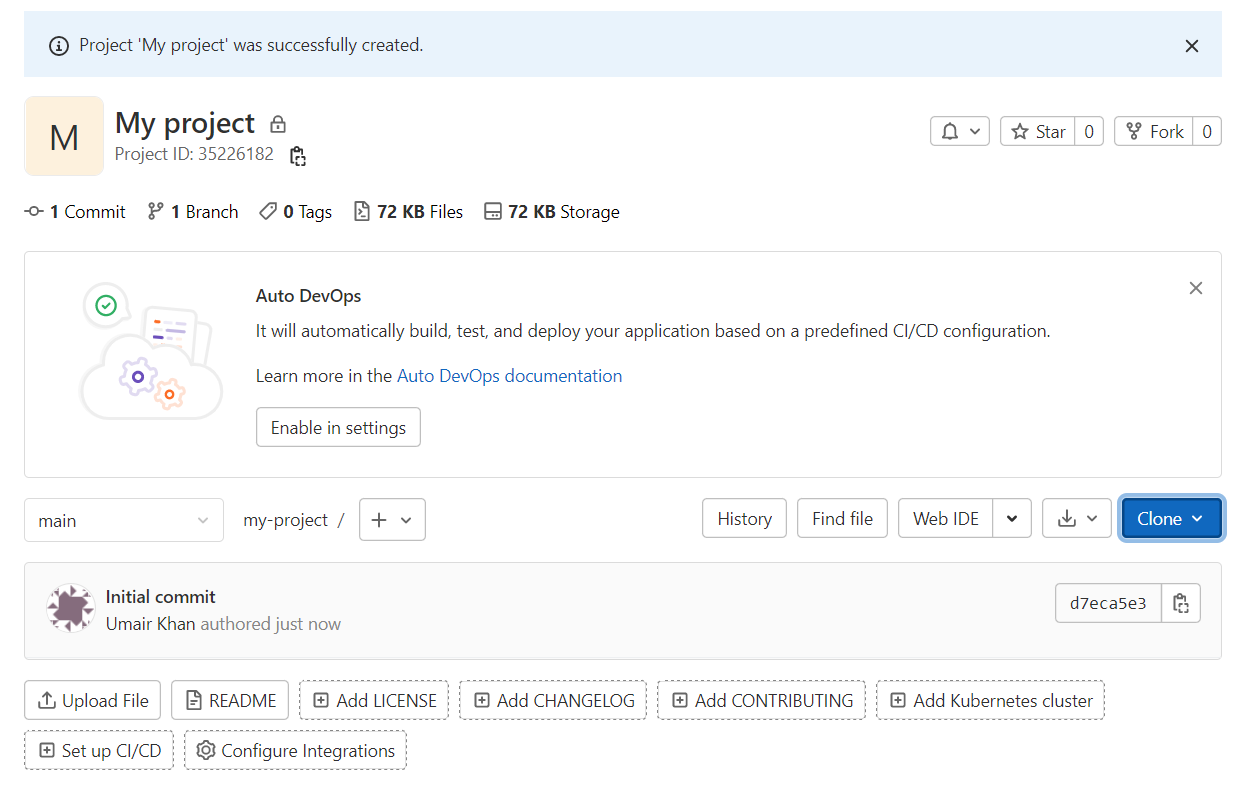
Je bent helemaal klaar om te beginnen met committen naar je repository. Push eerst naar de externe repository, of haal wijzigingen op (pulls):
Projecten beheren met GitLab
GitLab wordt gebruikt om de volledige codebase voor een project te onderhouden, inclusief de CI/CD-pipelines, commits, merges, implementatie en releases enz. Voor dit bericht gebruiken we een voorbeeldcode. We zullen deze committen in onze GitLab-repository, zodat commits en berichten verschijnen. Klik op Nieuw project en importeer je bestaande project hierin.
-
De projectcode bekijken
Je ziet de landingspagina van het project. Klik op het tabblad Bestanden om de daadwerkelijke repositorybestanden te bekijken:
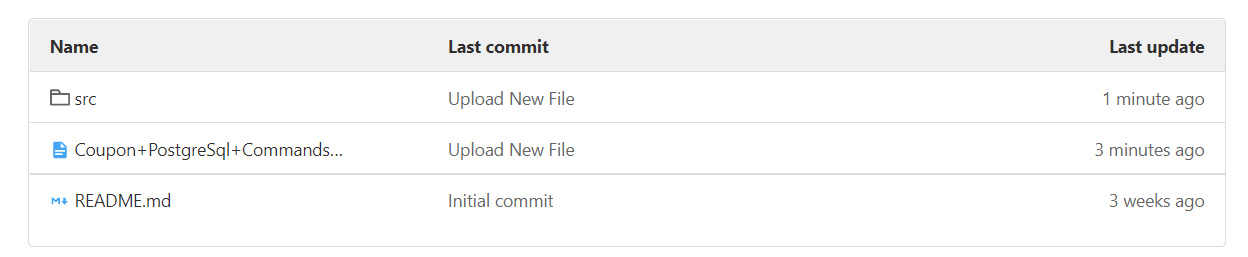
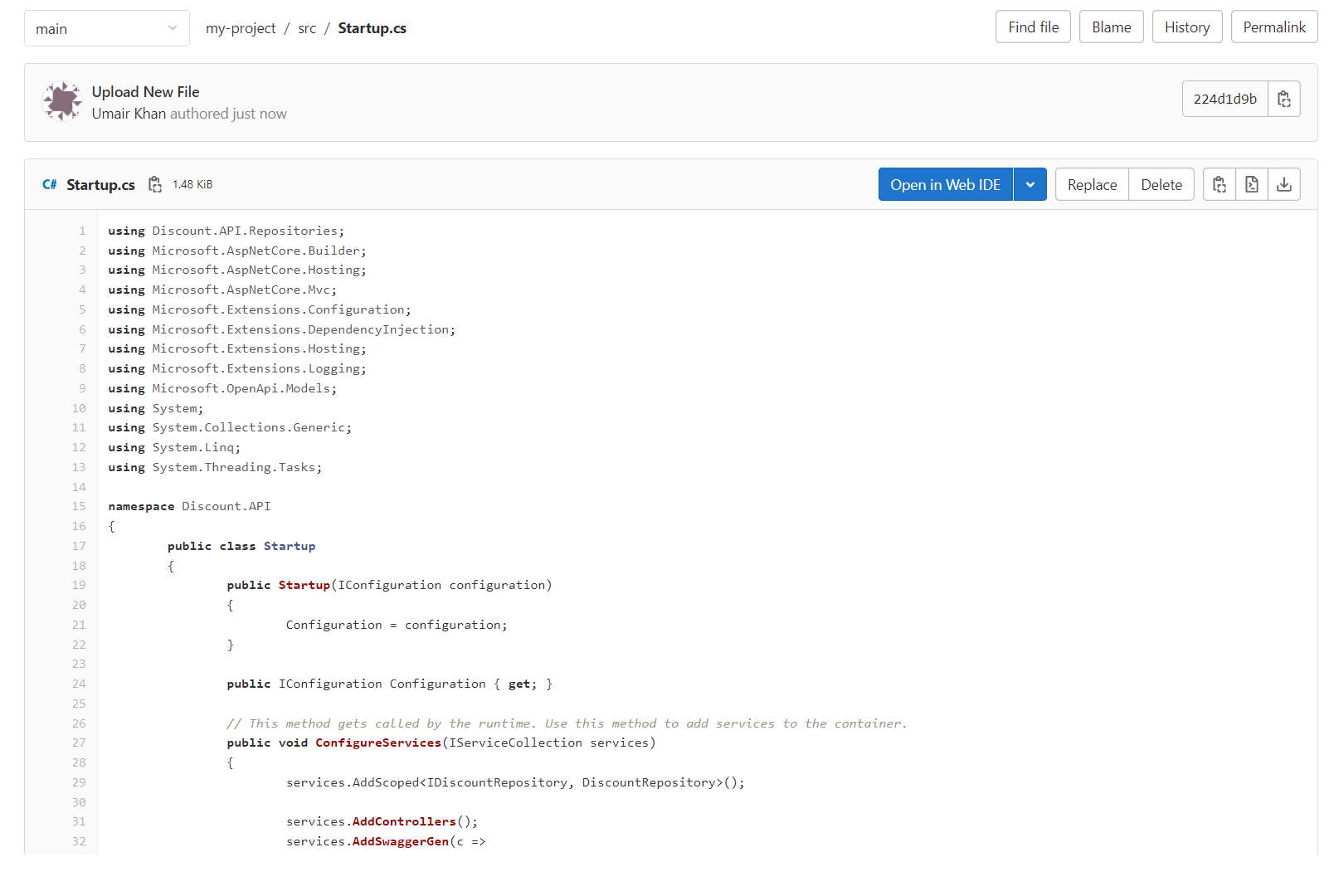
Klik op een willekeurig bestand. Je zult zien dat GitLab automatisch de syntaxis van de bekende talen markeert:
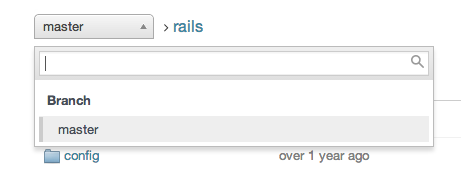
Elk project kan meer dan één branch hebben. Als je project meerdere branches heeft, kun je hierboven van branch wisselen:
-
Commits beoordelen
Naarmate het project vordert en er commits plaatsvinden, kan iedereen als team de Commits bekijken. Hieronder zie je hoe Commits eruitzien:
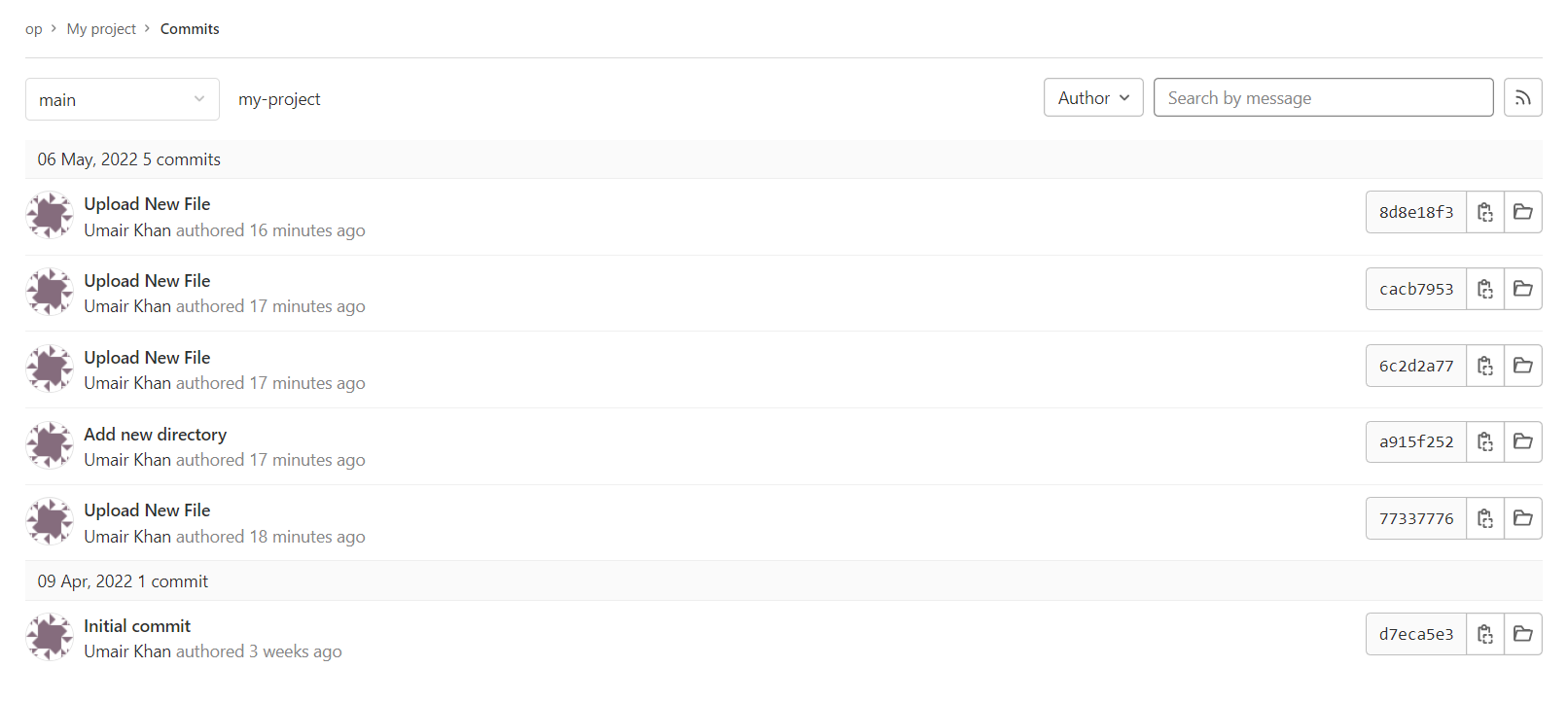
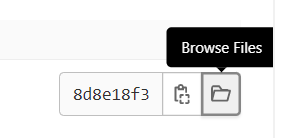
Elke commit brengt een codewijziging met zich mee. Om de commits te beoordelen en het verschil te zien, klik je op de commit. Om de code op een willekeurig moment in de geschiedenis te bekijken, klik je op de link Browse Code die bij de commit hoort:
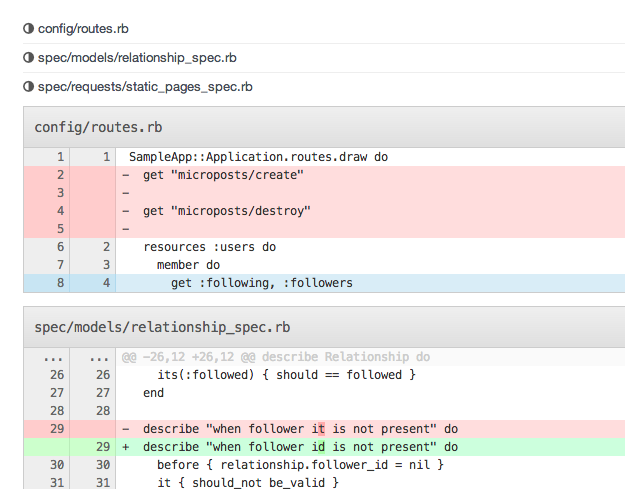
Nu kan het nodig zijn om het verschil tussen twee bestanden te zien. Om het verschil te vergelijken, klik je op het tabblad Vergelijken bovenaan. Je kunt de naam van een van de commits in het linker vak typen om de volledige diff tussen de twee te controleren:
-
Grafische weergave van het project
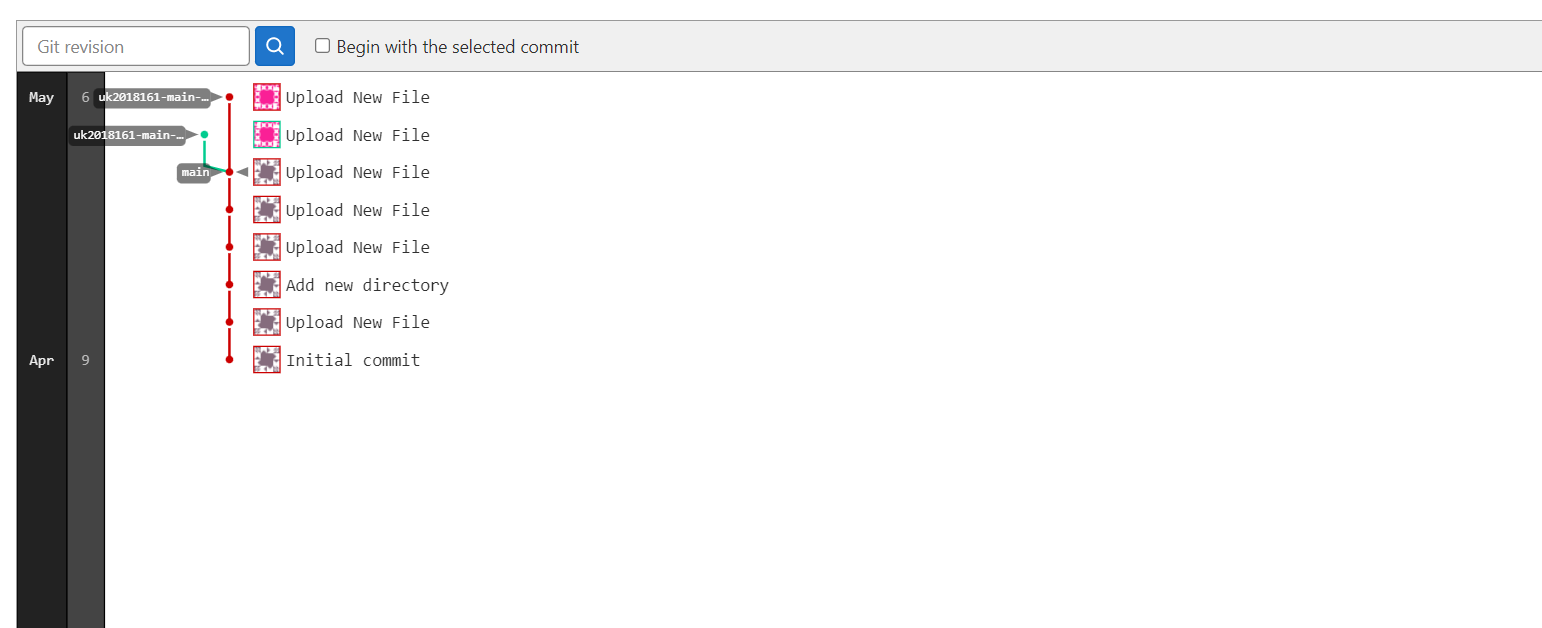
Bij het doorlopen van de commits is het altijd intuïtief om de bestanden te visualiseren. GitLab stelt je in staat om de bestanden op twee verschillende manieren te visualiseren. Eén manier is om de grafiek van branches te bekijken. Dit toont de merges, branches en commits op elke branch. Het wordt duidelijker omdat de afbeelding van de gebruiker naast de commit wordt weergegeven:
Er is nog een manier om je project te visualiseren. Je kunt de commits grafisch in de tijd bekijken. Klik op Bijdragers aan de linkerkant om de grafiek te genereren:
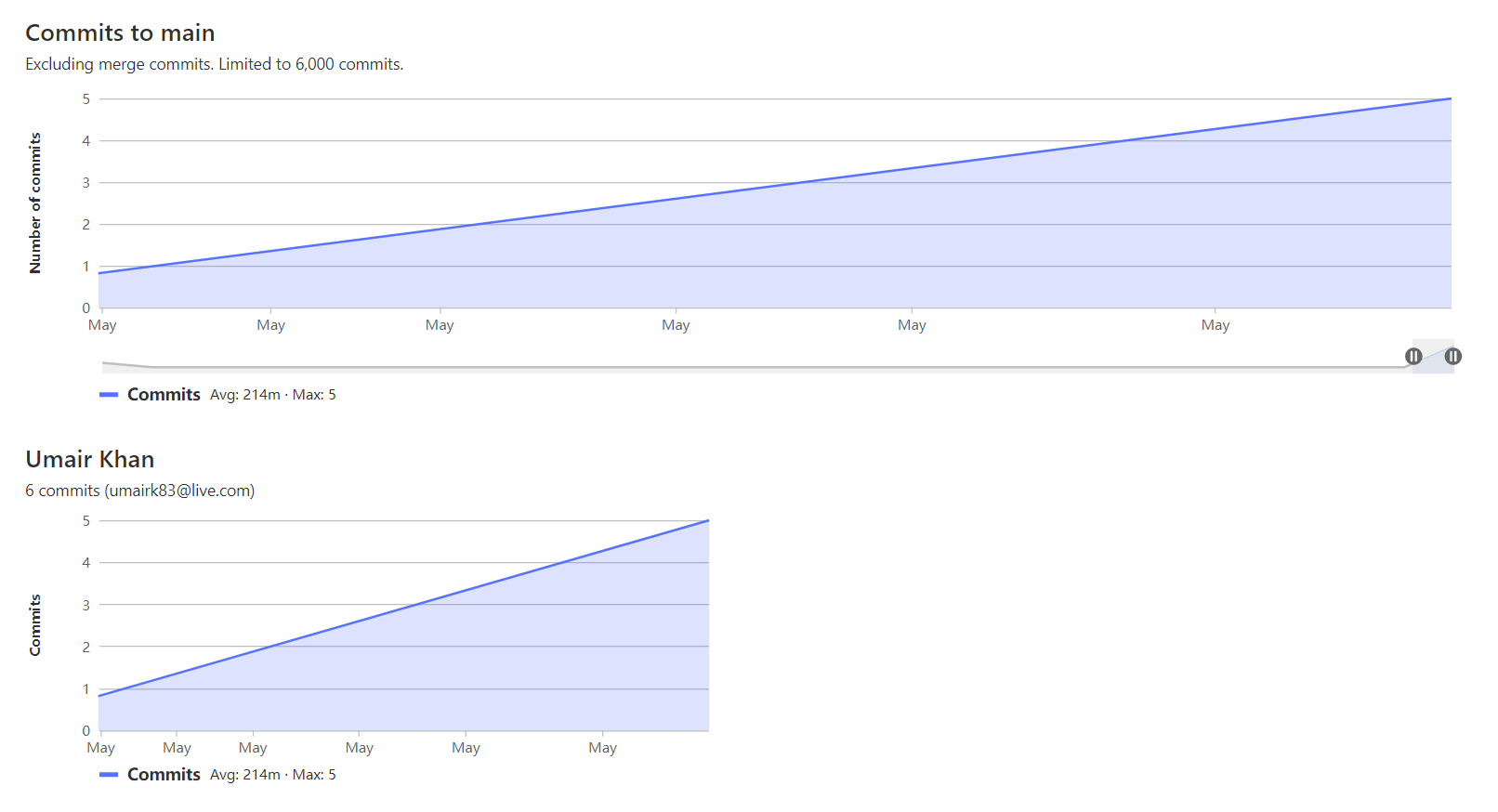
Als je een deel van de projectgrafiek selecteert, verandert de grafiek van de gebruiker om deze wijzigingen te weerspiegelen. Als je alleen de toevoegingen en verwijderingen wilt zien, kun je dat ook selecteren in plaats van commits via een vervolgkeuzemenu.
Conclusie
In deze handleiding hebben we beschreven hoe je je projecten kunt beheren met GitLab. GitLab heeft veel tools die de functionaliteit van je bestaande projecten verbeteren. Als je in een team werkt, moet je deze zeker bekijken. Je kunt issue-tracking, merge requests en zelfs een Wiki voor je projecten toevoegen.
Je kunt ook de GitLab-interface verkennen voor meer opties en aanpassingen. Bekijk de volgende handleidingen om meer te leren:
- Hoe je GitLab Continuous Integration (CI)-pipelines opzet op Ubuntu
- Een Docker-image-repository hosten en Docker-images bouwen met GitLab
Veel computerplezier!
Reacties
Nog geen reacties. Wees de eerste.