
Hoewel velen van ons op de een of andere manier genieten van de diensten van Google, lijken maar weinigen gebruik te maken van de draagbare SMTP-serverfunctie die bij Gmail en Google Apps-e-mail wordt geleverd. De Google SMTP-server is betrouwbaar en gratis. In plaats van een persoonlijke SMTP-server te beheren op jouw CloudSigma-workload, kan de SMTP-server van Google met vrijwel elk script of programma worden ingesteld om eenvoudig e-mails te verzenden.
In deze handleiding zullen we je laten zien hoe je de SMTP-server van Google gebruikt.
Google's SMTP-server
Het SMTP-protocol (Simple Mail Transfer Protocol) is een reeks opdrachten die de e-mailoverdracht regelt. Wanneer we een e-mail verzenden, gaat deze van de e-mailclient (Outlook, Gmail, Thunderbird, enz.) naar de SMTP-server. Het is de server die de e-mail doorstuurt naar de e-mailserver van de ontvanger. De ontvanger ontvangt de e-mail zodra deze van de server is gedownload via het POP3- of IMAP-protocol.
De Google SMTP-server is een externe server. De internetserver is de SMTP die de hostingdiensten standaard aanbieden. Om van deze server te kunnen genieten, hebben we toegang nodig tot een Gmail-account of een Google Apps-e-mail.
Hier zijn enkele redenen om voor de Google SMTP-server te kiezen:
- Betrouwbaar: In tegenstelling tot andere SMTP-servers gebruikt deze geen poort 25. Dit helpt om spammarkering te voorkomen en zorgt voor een betere e-mailbezorging.
- Handig: Het is niet nodig om een persoonlijke server te configureren zolang je een VPS gebruikt.
- Veilig: De SMTP-server van Google vereist tweestapsverificatie. Alle verzonden e-mails worden ook opgeslagen als back-up op de server van Google.
De Google SMTP-server heeft echter enkele beperkingen. Het aantal uitgaande e-mails is beperkt tot 100 e-mails per dag. De maandelijkse limiet voor uitgaande e-mails is beperkt tot 3000 e-mails per maand. Afhankelijk van het aantal e-mails dat je moet verzenden en ontvangen, kan dit een groot nadeel zijn.
De SMTP-server van Google configureren
De SMTP-server van Google heeft authenticatie nodig van het Gmail- of Google Apps-account. Hier is hoe je dit instelt in de e-mailclient/applicatie. Voor diepgaande details over de configuratie van de Google SMTP-server, bekijk deze Google-hulppagina.
Gebruik voor inkomende e-mails de volgende configuratie:
- Server: imap.gmail.com
- Vereist SSL: Ja
- Poort: 993
Gebruik voor uitgaande e-mails de volgende configuratie:
- Server: smtp.gmail.com
- SSL-vereiste: Ja
- TLS-vereiste: Ja (indien beschikbaar)
- Authenticatievereiste: Ja
- Poort voor SSL: 465
- Poort voor TLS/STARTTLS: 587
Wat betreft de gebruikersnaam en het wachtwoord, dit zijn de gegevens die je gebruikt voor je Google-account. Houd er rekening mee dat Google verbindingen van bepaalde clients of applicaties mogelijk niet toestaat als het deze niet als veilig beschouwt. In een dergelijke situatie wordt het gebruik van de server geblokkeerd. Je moet vertrouwd raken met de beveiligingseisen van Google om er zeker van te zijn dat je de beste aanpak voor je e-mailclient of applicatie implementeert.
Naast al deze configuratiedetails moet voor het Gmail- of G Suite-account ook IMAP zijn ingeschakeld, zodat de client/app ermee kan werken.
Google SMTP-server configureren met Thunderbird
Bekijk in het volgende voorbeeld hoe je de Google SMTP-server configureert met Mozilla Thunderbird. Thunderbird is een geweldige e-mailclient die beschikbaar is voor alle grote platforms (Windows, Linux en macOS). Het is eenvoudig in te stellen en ondersteunt alle benodigde protocollen (IMAP, SMTP, SSL/TLS-versleuteling, enz.). Thunderbird wordt ook door Google vertrouwd.
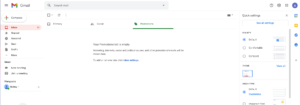
Log eerst in op je Gmail- of G Suite-account. Ga naar Instellingen >> Alle instellingen bekijken:
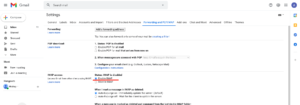
Selecteer op het tabblad "Doorsturen en POP/IMAP" de optie "IMAP inschakelen" onder het gedeelte "IMAP-toegang". Klik op "Wijzigingen opslaan" zodra dit is voltooid:
Open nu Mozilla Thunderbird. Als dit de eerste keer is dat je de applicatie start, wordt automatisch de prompt geopend voor het toevoegen van een nieuw account:
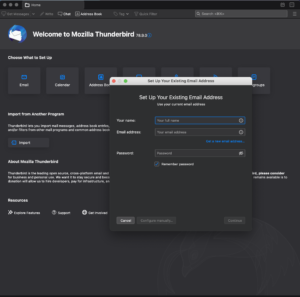
Voer de benodigde informatie in om het Google- of G Suite-account in te stellen:
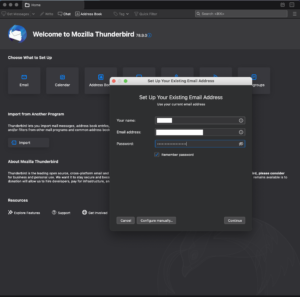
Zodra je op "Doorgaan" klikt, zou Thunderbird automatisch de configuratie voor de server moeten laden. Als je wilt, is het ook mogelijk om alle parameters handmatig in te stellen. Klik hiervoor op de knop "Handmatige configuratie":
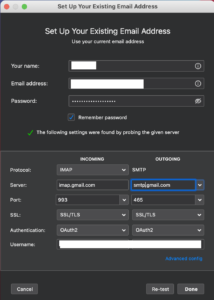
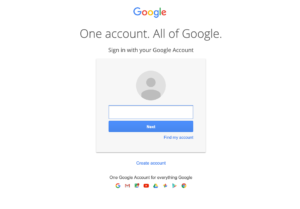
Na het voltooien van de stap verschijnt er een webpagina die u vraagt om in te loggen via Google login.
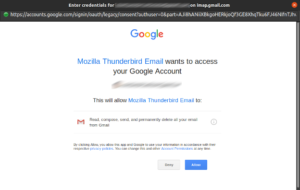
U moet Mozilla Thunderbird toegang verlenen tot het account:
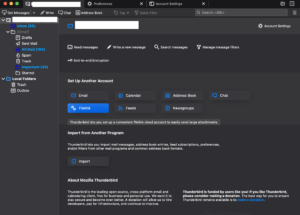
Thunderbird zou klaar moeten zijn voor gebruik. Zodra een nieuw account is toegevoegd, downloadt Thunderbird alle e-mails van het Google-account. Dit zal even duren. Het zou echter meteen klaar moeten zijn voor gebruik.
Conclusie
De SMTP-server van Google is een geweldige service die gratis beschikbaar is voor alle gebruikers van Google-diensten. Het enige nadeel van deze service is het aantal e-mails dat per dag wordt verzonden. De limiet wordt elke 24 uur vernieuwd. U kunt nu profiteren van het gebruik van deze gratis server.
Veel computerplezier!
Comments
No comments yet. Be the first.