
Dit is de eerste in een reeks korte handleidingen. De reeks behandelt enkele van de meest gebruikte functies van onze cloud. We hopen dat u ze nuttig vindt om van A naar B te komen met uw cloud computing bij CloudSigma.
CloudSigma biedt twee benaderingen voor het maken van servers – een snel en eenvoudig creatieproces en een gedetailleerd, flexibel en uiterst granulair aangepast proces. De 'eenvoudige servercreatie' is het onderwerp van deze handleiding.
Met dit proces kunt u snel een server maken uit een vooraf gedefinieerde lijst met groottes en beschikbare besturingssystemen en applicaties. Bovendien duurt het snelle servercreatieproces minder dan 30 seconden met een provisioningtijd van 15 seconden. Een nieuwe server kan met deze methode in minder dan een minuut worden geconfigureerd, geprovisioneerd en toegankelijk gemaakt.
Stap 1: Selecteer een servergrootte
Op basis van uw vereisten kunt u kiezen uit een aantal servergroottes. Houd er rekening mee dat tijdens uw proefperiode de hoeveelheid gratis resources die u ter beschikking heeft, u zal beperken.
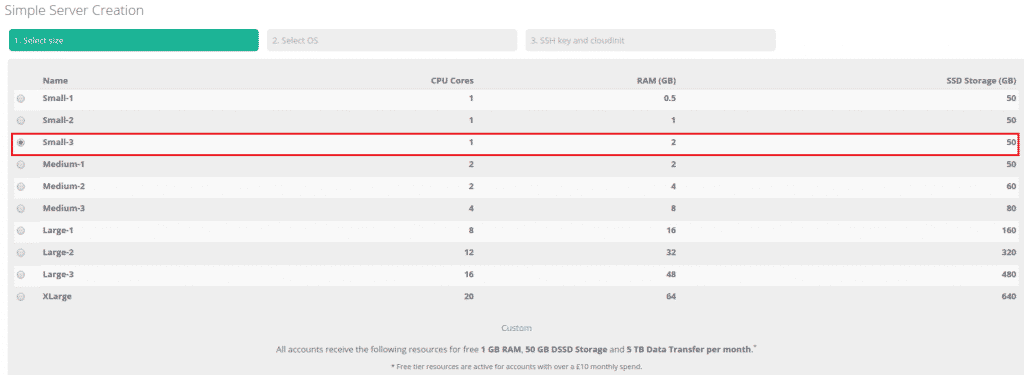
Eenvoudige servercreatie
Als uw gewenste servergrootte niet in onze lijst staat, kunt u altijd de 'aangepaste servercreatie' gebruiken. Mocht u problemen ondervinden met die optie, aarzel dan niet om contact op te nemen met onze gratis en vriendelijke 24/7 klantenservice in de live chat.
Stap 2: Selecteer een vooraf geïnstalleerde OS-image om te implementeren
Als volgende stap kunt u het besturingssysteem kiezen dat u wilt implementeren. De cloud optimaliseert de serverinstellingen automatisch op basis van uw keuze van het besturingssysteem.
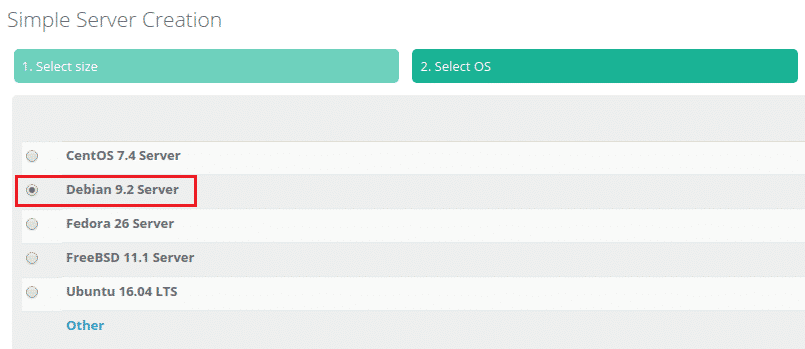
Eenvoudige servercreatie
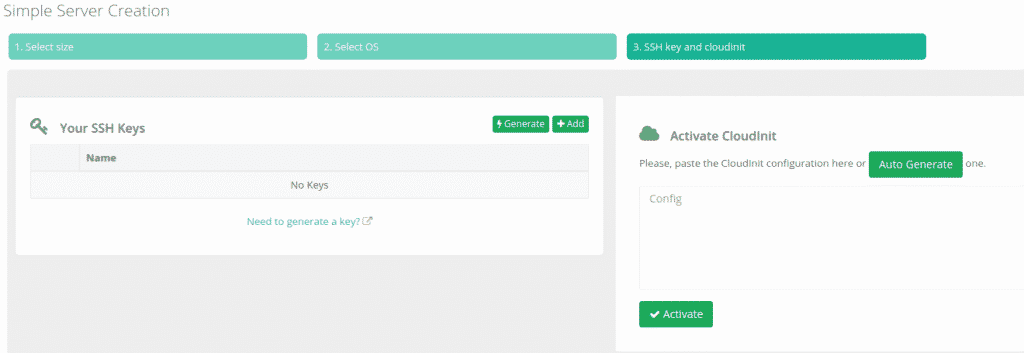
Stap 3: Voeg een SSH-sleutel toe
Als u Linux gebruikt, kunt u ervoor kiezen om bij de eerste opstart een SSH-sleutel in uw nieuwe server te laten injecteren. Dit schakelt ook het inloggen met een wachtwoord uit.
Houd er daarnaast rekening mee dat CloudSigma een door Ubuntu gecertificeerde cloud is en dat alle vooraf geïnstalleerde images in eerste instantie alleen met SSH-toegang worden gevalideerd en geïmplementeerd. Lees meer over CloudSigma's Ubuntu Certified Cloud-partnerschap.
Vervolgens kunt u ervoor kiezen om een sleutel uit uw account toe te voegen die al is geüpload, of een nieuwe openbare sleutel in het servercreatieproces te plakken.
Server is actief
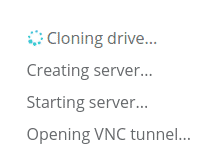
Stap 4: Implementeer uw server
Hierna wordt de cloudserver automatisch aangemaakt met de bijbehorende opslag en netwerkverbindingen en wordt deze opgestart. U dient uw gegevens, zoals de gebruikersnaam, te gebruiken wanneer u inlogt op de server. Ook vindt u het openbare IP-adres van de VM zodra de server actief is.
Server is actief
Stap 5: Open VNC
Waar van toepassing (bijv. als u geen SSH-sleutel hebt toegevoegd tijdens het maken van de server), kunnen we een VNC-verbinding in de browser openen om u direct toegang te geven:

Server is actief
- Om toegang te krijgen tot uw server via de VNC in de browser. Klik op de knop 'Open VNC'
- Om toegang te krijgen tot uw server via VNC. U ontvangt het openbare IP-adres van uw server samen met uw inloggegevens
- Bekijk de gedetailleerde installatie-instructies van uw server door op 'Installatienotities' te klikken
- Klik op 'Breng me naar mijn server' om de samenvatting van uw nieuwe server te openen
Dat is alles. Als u liever een videoversie van deze handleiding bekijkt – neem dan een kijkje op YouTube:
Als u vragen of verzoeken heeft, aarzel dan niet om contact op te nemen met uw persoonlijke accountmanager of onze vriendelijke 24/7 klantenservice in de live chat.
Veel computerplezier!
Comments
No comments yet. Be the first.