
LAMP is een acroniem voor een zeer populaire webstack – Linux, Apache, MySQL, PHP. Alle vier de componenten van LAMP zijn open-source en zijn geschikt voor het implementeren van dynamische websites en webapplicaties. In de tutorial van vandaag ga ik je laten zien hoe je een cloudserver opzet met de LAMP-stack.
LAMP-stack: L – Linux
L in LAMP staat voor Linux Operating System. Met de gebruiksvriendelijke interface van CloudSigma kun je dit binnen enkele minuten implementeren.
De machine aanmaken
Eerst moet je een machine aanmaken. Dat kan eenvoudig onder de Compute-sectie van CloudSigma. Voor deze tutorial kun je de volgende bronnen gebruiken:
CPU: 8 GHz
RAM: 8 GB
SSD: 50 GB
Je kunt de schijf koppelen met de Ubuntu 18.04 LTS-image die beschikbaar is in de bibliotheek van CloudSigma.Ubuntu 18.04: Vooraf geïnstalleerde 64-bits met VirtIO-stuurprogramma's, superuser, Python 2.7.17, Pip 20.0.2 OpenSSL 1.1.1d, Cloud-init en de nieuwste updates tot 2019-03-03.
Na het starten van de machine kun je alle bestaande repositories en pakketten op de machine bijwerken door de volgende commando's uit te voeren:
|
1 2 |
sudo apt update sudo apt upgrade |
LAMP-stack: A – Apache
Apache (Apache HTTP Server) is open-source webserversoftware die kan worden gebruikt om inhoud op het web te serveren. Meer dan 40% van de websites op het WWW – World Wide Web maakt er gebruik van.
Om de Apache HTTP Server te installeren, kun je het volgende commando uitvoeren:
|
1 |
sudo apt install apache2 -y |
Zodra het is geïnstalleerd, kun je naar het IP-adres in je webbrowser gaan en zie je een uitvoer die vergelijkbaar is met deze:
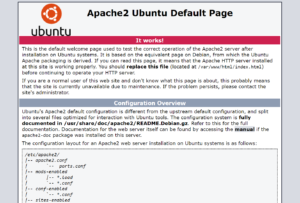
Als je het IP-adres niet weet, kun je dit controleren onder de Compute-sectie van je CloudSigma-account.

LAMP-stack: M – MySQL
Je kunt nu doorgaan met het installeren van MySQL nu Linux en Apache zijn geïnstalleerd
MySQL is een open-source Relational Database Management System (RDBMS) dat gebruikers helpt bij het opslaan, organiseren en beheren van gegevens. Het is zeer populair en wordt veel gebruikt in de IT-industrie. Om meer te lezen over MySQL, volg je het bericht van CloudSigma – MySQL instellen op een server en MySQL-basisprincipes.
|
1 |
sudo apt install mysql-server -y |
Om de beveiliging te verhogen, voer je het onderstaande script uit en kies je je voorkeuren:
|
1 |
sudo /usr/bin/mysql_secure_installation |
|
1 2 3 4 5 6 7 8 9 10 11 12 13 14 15 16 17 18 19 20 21 22 23 24 25 26 27 28 29 30 31 32 33 34 35 36 37 38 39 40 41 42 43 44 45 46 47 48 49 50 51 52 53 |
Output: Beveiligen van de MySQL server implementatie. Verbinding maken met MySQL gebruikt een leeg wachtwoord. De 'validate_password' plugin is geïnstalleerd op de server. De daaropvolgende stappen zullen worden uitgevoerd met de bestaande configuratie van de plugin. Stel hier het wachtwoord voor root in. Nieuw wachtwoord: Voer-nieuw wachtwoord opnieuw in: Geschatte sterkte van het wachtwoord: 25 Wilt u graag doorgaan met het opgegeven wachtwoord??(Druk op y|Y voor Ja, elke andere toets voor Nee) : y Standaard heeft , een MySQL-installatie een anonieme gebruiker, waardoor , iedereen kan inloggen op MySQL zonder dat er een gebruikers account voor hen aangemaakt hoeft te worden. Dit is uitsluitend bedoeld voor testen, en om de installatie wat soepeler te laten verlopen. U moet deze verwijderen voordat u naar een productie omgeving. Verwijder anonieme gebruikers? (Druk op y|Y voor Ja, elke andere toets voor Nee) : y Succes. Normaal gesproken, root zou alleen verbinding mogen maken vanaf from 'localhost'. Dit zorgt ervoor dat iemand niet kan raden naar het root-wachtwoord vanaf het netwerk. Root-login op afstand weigeren? (Druk op y|Y voor Ja, elke andere toets voor Nee) : y Succes. Standaard wordt , MySQL geleverd met een database genaamd 'test' waar iedereen toegang toe heeft. Dit is ook uitsluitend bedoeld voor testen, en moet worden verwijderd voordat u overgaat naar een productieomgeving. Verwijder testdatabase en toegang daartoe it? (Druk op y|Y voor Ja, elke andere toets voor Nee) : y - Testdatabase verwijderen... Succes. - Rechten op testdatabase verwijderen... Succes. Het herladen van de privilege-tabellen zorgt ervoor dat alle wijzigingen die tot nu toe zijn gemaakt onmiddellijk van kracht worden. Privilegetabellen nu herladen? (Druk op y|Y voor Ja, elke andere toets voor Nee) : y Succes. Helemaal klaar! |
LAMP Stack: P – PHP
PHP is een populaire open-source scripttaal die over het algemeen wordt gebruikt voor het bouwen van dynamische webpagina's. U kunt dit installeren met het commando:
|
1 |
sudo apt install php libapache2-mod-php php-mysql |
Zodra het is geïnstalleerd, kunt u Apache configureren om uw PHP-bestand te serveren door “index.php” vóór “index.html” te plaatsen in dit bestand – /etc/apache2/mods-enabled/dir.conf
Het bestand zou er nu als volgt uitzien:
|
1 2 3 4 5 |
<IfModule mod_dir.c> DirectoryIndex <strong>index.php</strong> index.html index.cgi index.pl index.xhtml index.htm </IfModule> # vim: syntax=apache ts=4 sw=4 sts=4 sr noet |
PHP heeft een uitgebreide bibliotheek met modules die u in uw applicatie kunt gebruiken. Zoek de beschikbare bibliotheken met het gegeven commando en u krijgt een lijst te zien:
|
1 |
sudo apt-cache search php- |
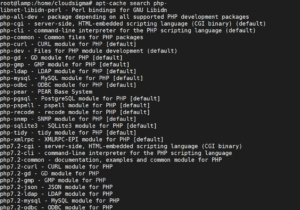
Installeer de bovenstaande modules met het apt-get commando:
|
1 |
sudo apt-get install <<ModuleName>> |
U kunt een voorbeeld-PHP-bestand maken om het uit te testen. Maak een bestand – /var/www/html/test.php en voeg de volgende inhoud toe.
|
1 2 3 |
<?php phpinfo(); ?> |
Start vervolgens de Apache-server opnieuw op zodat de wijzigingen van kracht worden.
|
1 |
sudo service apache2 restart |
Wanneer u nu naar de URL – https://IPaddress/test.php gaat, ziet u de volgende inhoud:
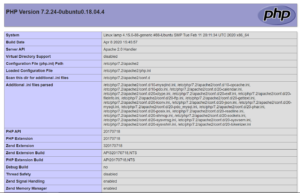
Ten slotte heeft u met succes uw LAMP Stack opgezet.
Veel computerplezier!
Comments
No comments yet. Be the first.