
R is een programmeertaal die gespecialiseerd is in het werken met data. R is gratis software die een uitgebreide catalogus van statistische en grafische methoden ondersteunt. De lijst bevat verschillende machine learning-algoritmen, tijdreeksen, lineaire regressie en meer. Het wordt gebruikt door industriereuzen zoals Google, Facebook, Airbnb, Uber, etc.
Zoals de beschrijving suggereert, is R de favoriete optie wanneer er sprake is van big data. Het wordt onder andere gebruikt voor data-analyse, machine learning en statistische inferentie. In deze handleiding zullen we de stappen doorlopen voor het installeren van R op Ubuntu 21.04.
Vereisten
Hier zijn een paar vereisten die nodig zijn om de stappen in deze handleiding uit te voeren:
-
Een correct geconfigureerde Ubuntu 21.04-server. Lees meer over het configureren van je eigen Ubuntu-server.
-
Een niet-rootgebruiker met de rechten om sudo-commando's uit te voeren. Deze handleiding gaat dieper in op het beheren van sudo-rechten.
R op Ubuntu
Er zijn twee manieren om R op Ubuntu te installeren:
-
Ubuntu-pakketbron: Omdat het een populaire taal is, is R rechtstreeks beschikbaar vanuit de officiële Ubuntu-pakketbronnen. Vanwege de manier waarop Ubuntu pakketupdates uitbrengt, is dit echter vaak niet de nieuwste versie van R.
-
CRAN (The Comprehensive R Archive Network)-project: CRAN is een netwerk van FTP- en webservers die de up-to-date versies van code en documentatie van R voor verschillende platforms leveren. Het biedt een speciale pakketbron voor Ubuntu en wordt geleverd met de nieuwste versie van R.
We zullen beide methoden voor het installeren van R demonstreren. Het wordt echter ten zeerste aanbevolen om R te installeren vanuit de CRAN-pakketbron, omdat deze de nieuwste pakketten biedt. Welke methode je ook kiest, R wordt geïnstalleerd en is beschikbaar voor alle gebruikers van het systeem.
-
Methode 1 – R installeren vanuit de standaard Ubuntu-pakketbron
Open eerst de terminal en update de APT-cache:
|
1 |
sudo apt update |

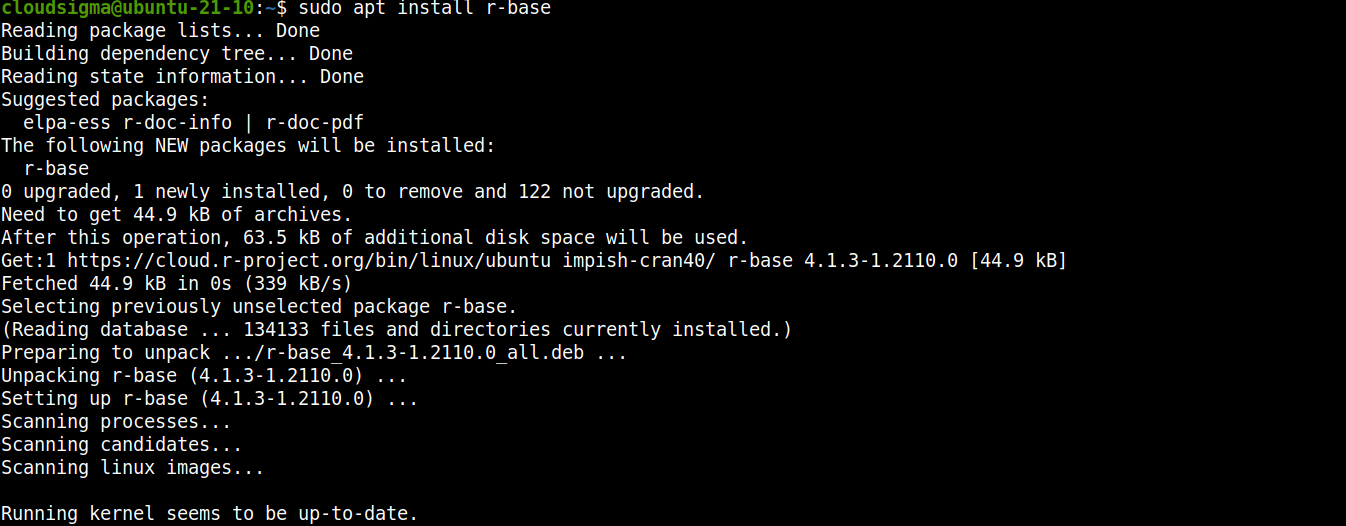
Installeer vervolgens R vanuit de Ubuntu-pakketbron:
|
1 |
sudo apt install r-base |
-
Methode 2 – R installeren vanuit de CRAN-pakketbron
De CRAN-pakketbron ondersteunt voor het grootste deel Ubuntu LTS-releases. Controleer de CRAN-documentatie over Ubuntu-pakketbron om te zien of jouw versie wordt ondersteund.
Stap 1 - De CRAN-pakketbron toevoegen
Om de CRAN-pakketbron toe te voegen, open je een terminal en voer je de volgende commando's uit. Update eerst de APT-cache:
|
1 |
sudo apt update |
Er zijn twee hulppakketten nodig om met CRAN en R te werken. Installeer ze meteen:
|
1 |
sudo apt install software-properties-common dirmngr |

Vervolgens moeten we de ondertekeningssleutel voor de CRAN-pakketbron toevoegen. Download en voeg de sleutel toe:
|
1 |
wget -qO- https://cloud.r-project.org/bin/linux/ubuntu/marutter_pubkey.asc | sudo tee -a /etc/apt/trusted.gpg.d/cran_ubuntu_key.asc |
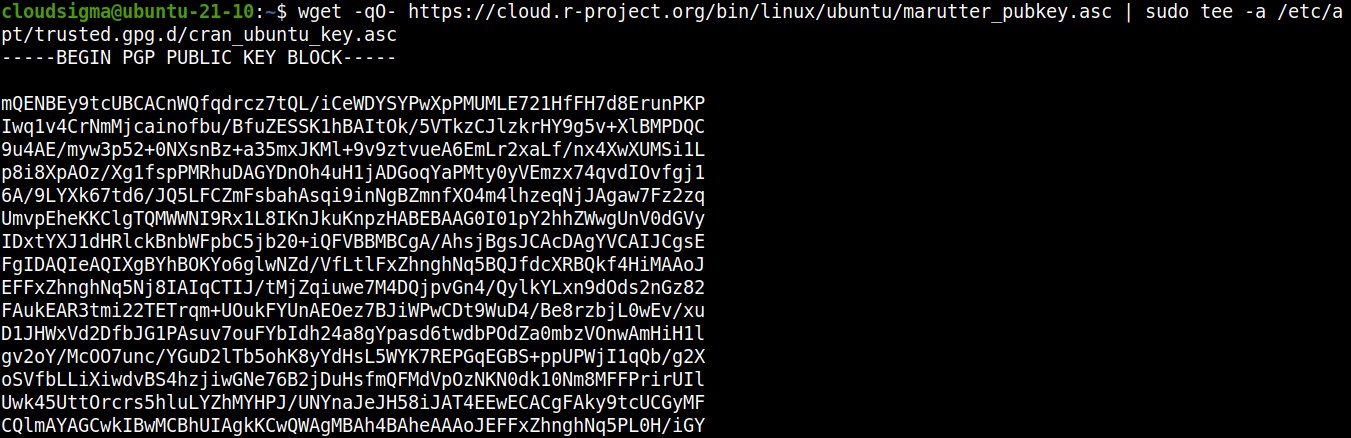
We kunnen ook controleren of de sleutel de juiste is. De vingerafdruk moet zijnE298A3A825C0D65DFD57CBB651716619E084DAB9:
|
1 |
gpg --show-keys /etc/apt/trusted.gpg.d/cran_ubuntu_key.asc |

Voeg ten slotte de CRAN-pakketbron voor Ubuntu toe:
|
1 |
sudo add-apt-repository "deb https://cloud.r-project.org/bin/linux/ubuntu $(lsb_release -cs)-cran40/" |
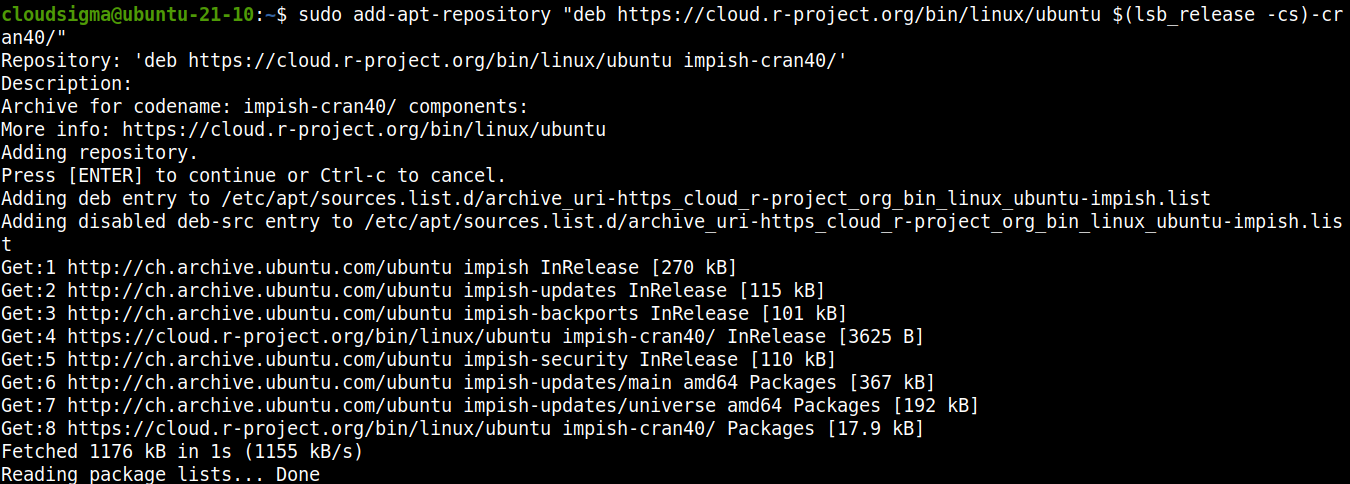
Update de APT-cache:
|
1 |
sudo apt update |

Stap 2 – R installeren vanuit CRAN
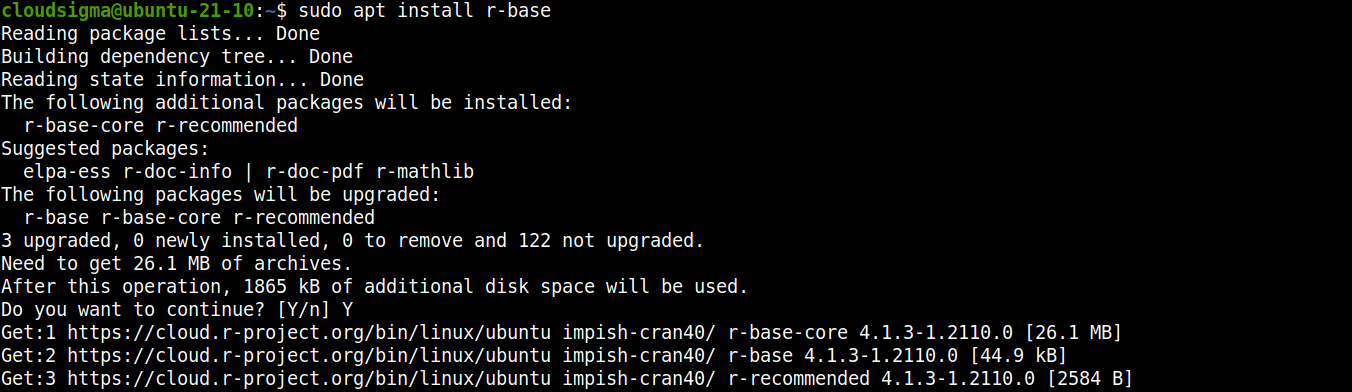
Nu zal APT R downloaden en installeren vanuit de CRAN-pakketbron. Installeer R:
|
1 |
sudo apt install r-base |
Werken met de R-shell
In dit gedeelte geven we een eenvoudige demonstratie van het gebruik van de R-shell. We installeren een R-pakket stringr. Dit pakket wordt geleverd met een reeks samenhangende functies die zijn ontworpen om het werken met strings zo eenvoudig mogelijk te maken. Bekijk eerst stringr hier.
Start de R-shell:
|
1 |
sudo -i R |
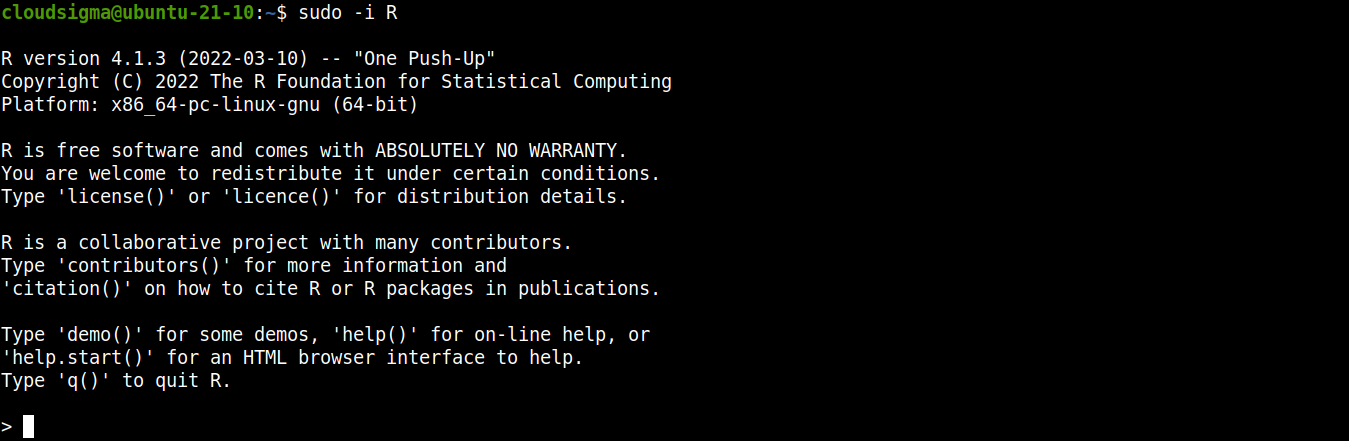
Vervolgens kun je het pakket installeren:
|
1 |
install.packages("stringr") |
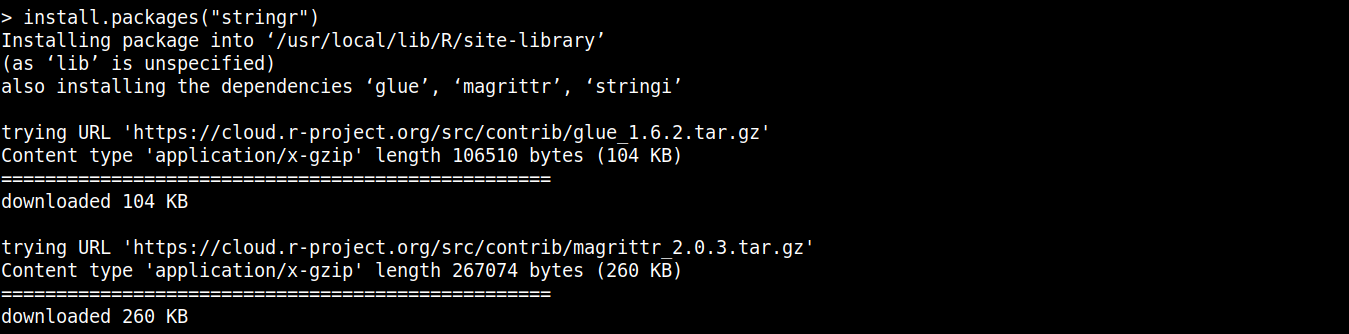
Zodra de installatie is voltooid, laad je stringr in de huidige R-sessie:
|
1 |
library('stringr') |

Een functie van stringr is str_length die de lengte van strings zal afdrukken. Maak een string:
|
1 |
hello_world <- c("the", "quick", "brown", "fox") |

Controleer nu de lengte van elk van de strings:
|
1 |
str_length(hello_world) |

Net als Linux wordt R ook geleverd met een handige documentatiefunctie voor zijn pakketten. Bekijk de documentatie van string:
|
1 |
help(stringr) |
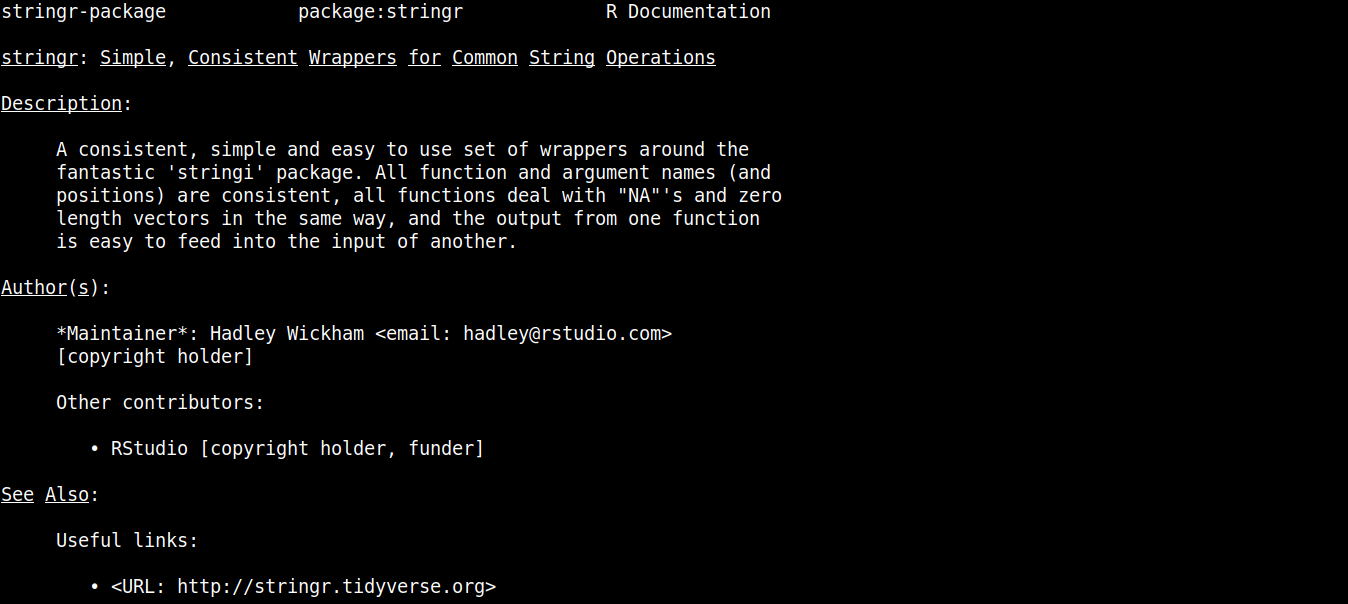
Om de R-shell te verlaten, gebruikt u de volgende code:
|
1 |
q() |

Laatste overwegingen
Deze handleiding laat met succes zien hoe u R configureert en installeert op een Ubuntu 21.04-server. De volledige procedure is eenvoudig en snel. Het bevat ook een korte demonstratie van het gebruik van de R-shell en het werken met R-pakketten. Voor meer informatie over hoe u de controle over uw R-code kunt nemen, bekijkt u R Studio – een open-source IDE voor R.
Veel computerplezier!
Reacties
Nog geen reacties. Wees de eerste.