
Introductie
Node.js is een gratis te gebruiken, open-source serveromgeving. Het wordt vaak gebruikt voor browsergebaseerde webontwikkeling. Het stelt ontwikkelaars in staat om JavaScript te gebruiken voor backend-programmering. Omdat de meeste ontwikkelaars zeer vertrouwd zijn met JavaScript, maakt dit het heel eenvoudig. Met het programma kun je bestanden op de server toevoegen, wijzigen en verwijderen, dynamische inhoud genereren en gegevens verzamelen. In deze handleiding bespreken we hoe je Node.js kunt instellen op een CentOS 8 server. We behandelen alle verschillende manieren waarop je deze installatie kunt uitvoeren. Als je een Ubuntu gebruiker bent, kun je hier ook lezen over hoe je Node.js installeert op Ubuntu 18.04.
Voor de installatie
Voordat je nadenkt over het installeren van het programma, moet je aan een aantal voorwaarden voldoen. Je moet er bijvoorbeeld voor zorgen dat je een server met CentOS 8 gebruikt. Je moet ook inloggen als de niet-rootgebruiker die sudo-rechten heeft. Je kunt onze handleiding volgen over het configureren van het Linux sudoers-bestand om je te helpen dat in te stellen. Zodra je dit hebt geregeld, kun je doorgaan met het installeren van het programma op je systeem.
Verschillende manieren om Node te installeren
Je hebt drie verschillende opties als het gaat om het installeren van Node.js voor je server. De eerste optie is om de standaard AppStream-repository van CentOS te gebruiken. Je moet dnf gebruiken om het nodejs pakket te installeren vanuit de CentOS-repository. De tweede optie is om de Node Version Manager, of de nvm, te gebruiken om het programma te installeren. Met deze installatieaanpak kun je veel verschillende versies van node installeren en beheren. De derde en laatste aanpak is om node vanaf de broncode te bouwen en te installeren. Vervolgens gaan we elke optie in detail uitleggen, zodat je de optie kunt kiezen die het beste bij je past.
Laten we beginnen!
Hoe installeer je Node met behulp van de CentOS AppStream-repository
Laten we verder kijken hoe je Node.js kunt installeren vanuit de AppStream-repository van CentOS. Je zult blij zijn te horen dat er meerdere versies van Node.js beschikbaar zijn in de AppStream-softwarerepository. De manier om elke versie te installeren is door de relevante modulestream in te schakelen. Je kunt alle streams bekijken met het dnf commando zoals dit:
|
1 |
sudo dnf module list nodejs |
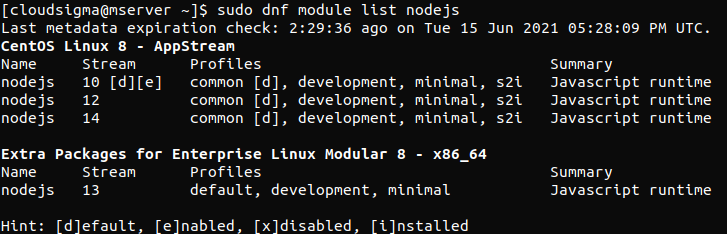
Dit laat zien dat er momenteel drie beschikbare streams zijn. Dit zijn 10, 12, en 14. Het [d]-symbool naast 10 staat voor standaard. Dit betekent dat streamversie 10 de standaardstream is. Het is mogelijk om te wisselen tussen modulestreams. Om Node.js 12 te installeren, moet je het volgende commando gebruiken:
|
1 |
sudo dnf module enable nodejs:12 |
Na het uitvoeren van dit commando moet je de beslissing bevestigen. Dit zal de versie 12-stream voor Node.js inschakelen. Nu kun je eindelijk je nodejs pakket downloaden met behulp van dnf als volgt:
|
1 |
sudo dnf install nodejs |
Je zult je beslissing nogmaals bevestigen. Om het programma te installeren, druk je op y en vervolgens op de ENTER-toets. Als je wilt controleren of de software is geïnstalleerd, moet je node om het versienummer vragen, zoals dit:
|
1 |
node --version |
Als je versie 10 hebt geïnstalleerd, zal de uitvoer er ongeveer zo uitzien:

De versie zal begrijpelijkerwijs anders zijn als je nodejs 10 in plaats van 12 hebt geïnstalleerd. Als het gaat om het kiezen tussen de twee, kun je met een gerust hart beide versies selecteren. Ze worden beschouwd als releases met langetermijnondersteuning (LTS). Dit betekent dat de bron de software gedurende een aanzienlijke periode zal blijven bijwerken en onderhouden. Als je meer wilt weten, kun je er op de officiële website over lezen hier. Een ander ding dat wordt meegeleverd met de installatie van het nodejs pakket is de Node Package Manager. Deze staat ook bekend als het npm hulpprogramma. Het is een afhankelijkheid die je later nodig zult hebben. Om er zeker van te zijn dat je het hebt geïnstalleerd, controleer je dit met dit commando:
|
1 |
npm --version |
Hoe installeer je Node via de Node Version Manager
De tweede methode is om de Node Version Manager te gebruiken, of de nvm, om Node.js te installeren. Je kunt deze software gebruiken om meerdere versies van Node.js tegelijkertijd te installeren. Het bevat ook de gerelateerde node-pakketten. Je kunt nvm downloaden van de officiële GitHub-pagina. Zoek het README-bestand op de hoofdpagina. Kopieer de curl opdracht. Dit geeft je toegang tot de nieuwste versie van het installatiescript van het programma. Verwijder | bash aan het einde van de opdracht om het script te controleren. Stuur de opdracht vervolgens door naar bash:
|
1 |
curl -o- https://raw.githubusercontent.com/nvm-sh/nvm/v0.35.3/install.sh |
Controleer het script extra op de wijzigingen die het aanbrengt. Voer de opdracht vervolgens nogmaals uit met het | bash segment aan het einde van het script geplaatst. Je kunt het script als volgt uitvoeren:
|
1 |
curl -o- https://raw.githubusercontent.com/nvm-sh/nvm/v0.35.3/install.sh | bash |
Hierdoor wordt het nvm script op je account geïnstalleerd. Je kunt het gebruiken nadat je het hebt geopend vanuit het .bash_profile bestand, zoals dit:
|
1 |
source ~/.bash_profile |
Gebruik deze opdracht met nvm:
|
1 |
nvm list-remote |
Je kunt elke versie van Node uit deze beschikbare lijst installeren. Het enige wat je hoeft te doen is de relevante versie te typen met de installatie-opdracht, zoals dit:
|
1 |
nvm install v13.6.0 |
In ons voorbeeld installeren we versie 13.6.0 van Node. Je kunt de versies die je momenteel hebt geïnstalleerd bekijken met deze opdracht:
|
1 |
nvm list |
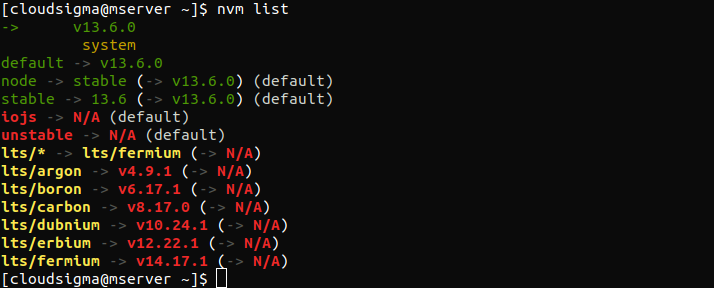
De eerste regel toont altijd de versie van Node die momenteel in gebruik is. In dit geval is dat (-> v13.6.0). Daarna zien we enkele aliassen en de versie die ze aanduiden. Het toont je ook aliassen voor een aantal long-term support-releases van Node. Laten we zeggen dat we de nieuwste long-term support-versie willen installeren - erbium. Je moet het volgende typen:
|
1 |
nvm install lts/erbium |
Je kunt naar wens schakelen tussen verschillende geïnstalleerde versies. Bovendien kun je hier nvm use voor gebruiken, zoals dit:
|
1 |
nvm use v13.6.0 |
Nu in gebruik: node v13.6.0 (npm v6.13.4). Gebruik deze opdracht om je succesvolle installatie te verifiëren:
|
1 |
node --version |
De uitvoer bevestigt dat we de juiste versie van het programma hebben geïnstalleerd.
Hoe Node te installeren via de broncode
De third way to install Node.js is door het zelf te compileren na het downloaden van de broncode. Je kunt de link vinden en kopiëren vanaf de officiële downloadpagina voor Node.js. Open je thuismap in de SSH-sessie:
|
1 |
cd ~ |
Voer curl in met de gekopieerde link en voeg | tar xz toe aan het einde:
|
1 |
curl https://nodejs.org/dist/v12.16.1/node-v12.16.1.tar.gz | tar xz |
Ga nu naar de nieuwe bronmap met dit:
|
1 |
cd node-v* |
Vervolgens moet je de code compileren. Hiervoor moet je enkele pakketten downloaden uit de CentOS-repositories. Je kunt ze installeren met dnf:
|
1 |
sudo dnf install gcc-c++ make python2 |
Bevestig je beslissing om de pakketten te installeren. Typ nu y en druk vervolgens op ENTER. Laten we beginnen met het configureren van de software:
|
1 |
./configure |
|
1 |
make -j4 |
Als je een server met vier cores gebruikt, kan de compilatie ongeveer 30 minuten duren. Het toevoegen van de optie -j4 voert vier parallelle compilatieprocessen uit. Zodra de compilatie is voltooid, installeer je de software:
|
1 |
sudo make install |
Net als in de vorige secties verifieer je de installatie door het versienummer op te vragen:
|
1 |
node --version |
De pakketten zijn succesvol geïnstalleerd als je de juiste versie als uitvoer ziet. Je hebt dan ook een bijbehorende npm beschikbaar bij Node.
Conclusie
We hebben alle basisprincipes behandeld als het gaat om het installeren van Node.js op je systeem. Nu ben je op de hoogte van de details van elk van de drie methoden die je kunt gebruiken om het programma te installeren. De eerste is via de CentOS AppStream-repository, de tweede is met behulp van de Node Version Manager, en de laatste is door te compileren vanaf de broncode. Nu kun je profiteren van de voordelen van het Node.js-programma met JavaScript. Voor meer informatie over programmeren met JavaScript, bekijk de gerelateerde blogberichten op onze blog:
- Een gids voor het toevoegen van JavaScript aan HTML
- Je applicatie instellen: Hoe kies je de beste serverconfiguratie?
- Een blog opzetten met Ghost
Veel computerplezier!
Comments
No comments yet. Be the first.