
In de wereld van programmeren, Java is een van de belangrijkste programmeertalen geweest. Java is een high-level programmeertaal die het concept van objectgeoriënteerd programmeren volgt. Het is ook een platformonafhankelijke taal die cross-platform applicaties genereert. Java is overal – bankieren en transacties, webframeworks, games (Minecraft) en zelfs mobiele besturingssystemen (Android).
In deze handleiding leiden we u door de stappen voor het installeren van Java op CentOS en Fedora.
Vereisten
Het uitvoeren van wijzigingen op systeemniveau vereist sudo-rechten. Het wordt echter aanbevolen om een niet-rootgebruiker met sudo-rechten te gebruiken tijdens het uitvoeren van deze acties. U kunt onze handleiding raadplegen om te leren hoe u sudo-rechten voor gebruikers beheert met behulp van het sudoers-bestand. Voor diepgaande instructies voor het instellen en configureren van een CentOS-server, bekijk deze handleiding.
Java-varianten
Er zijn een aantal verschillende Java-edities beschikbaar:
- Standard Edition- Java SE
- Enterprise Edition-Java EE
- Micro Edition-Java ME
Hoewel ze allemaal hun aandeel in de industrie hebben, worden de meeste Java-applicaties ontwikkeld met Java SE. Deze handleiding laat zien hoe u Java SE installeert.
Java SE is er in twee soorten pakketten:
- JRE: Dit staat voor Java Runtime Environment. Het is belangrijk om elke Java-applicatie uit te voeren. Het JRE-pakket bestaat uit de benodigde binaire bestanden en bibliotheken die een JVM (Java Virtual Machine) en hulpprogramma's bieden.
- JDK: Dit staat voor Java Development Kit. JDK bevat alle benodigde tools en bibliotheken om Java-applicaties te ontwikkelen en te debuggen. Elk JDK-pakket bevat ook een kopie van de JRE.
Er zijn twee belangrijke implementaties van Java: Oracle Java en OpenJDK. OpenJDK is een open-source project dat de primaire basis vormt van Java zelf. Oracle Java implementeert OpenJDK met een aantal propriëtaire codes.
Beide Java-implementaties hebben verschillende licentiebeleiden. Sinds Java 9 worden OpenJDK-releases gelicentieerd onder GPLv2+CPE (GPLv2 met Classpath Exception). Oracle Java daarentegen wordt uitgebracht onder de OTN License Agreement voor Java SE.
De wijziging in het licentiebeleid veroorzaakte veel opschudding in de Java-gemeenschap. Sinds die tijd zijn er meerdere varianten van OpenJDK beschikbaar: AdoptOpenJDK, GraalVM, Liberica, enz.
Welke Java SE te kiezen?
Met alle beschikbare opties kan het overweldigend zijn om te beslissen wat de juiste Java-variant voor u is. In dit gedeelte wordt het bereik van al deze opties besproken.
- JDK vs. JRE
Het is een vrij eenvoudige keuze. JDK is voor het grootste deel bedoeld voor Java-ontwikkelaars. Wilt u Java-applicaties leren of ontwikkelen? Zo ja, dan is JDK de juiste keuze.
Als u alleen Java-programma's hoeft uit te voeren, kies dan voor JRE. Het installeren van JDK werkt ook, maar is qua efficiëntie overbodig.
- OpenJDK vs. Oracle
Zowel OpenJDK als Oracle Java zijn gratis beschikbaar. Afhankelijk van de implementatieomgeving kan er voor Oracle Java echter een vergoeding worden gevraagd. De prijsstelling is gekoppeld aan de releasecyclus van Java. Elke zes maanden wordt er een nieuwe versie van Java uitgebracht. Bij elke nieuwe release ontvangen de oudere versies geen patches, bugfixes of verbeteringen meer in de openbare codebase.
Wat betreft de implementatieomgeving is Oracle Java gratis zolang het wordt gebruikt voor educatieve doeleinden en persoonlijk gebruik. Als het gaat om de zakelijke productieomgeving, kan er een vergoeding worden gevraagd. Als bedrijven ondersteuning nodig hebben voor een oudere versie van Java, biedt Oracle langdurige ondersteuning tegen betaling.
Bent u een particulier die Java alleen voor persoonlijk gebruik gebruikt? Dan is beide geschikt voor u. Bent u geïnteresseerd in het implementeren van Java voor uw bedrijf/onderneming? Oracle Java is tegen betaling beschikbaar. Als alternatief kunt u kijken naar OpenJDK-varianten. De standaard OpenJDK wordt geleverd zonder ondersteuning, maar verschillende OpenJDK-varianten (AdoptOpenJDK, Amazon Corretto, Azul Zulu, enz.) bieden gratis langdurige ondersteuning voor alle belangrijke releases.
- OpenJDK-variant
Qua functionaliteit bieden alle OpenJDK-varianten vrijwel dezelfde ervaring. Het zijn over het algemeen verschillende kleine (en enkele grote) functies die de afzonderlijke OpenJDK-varianten van elkaar onderscheiden. De standaard OpenJDK volgt, wat betreft patches en bugfixes, een vergelijkbaar patroon als Oracle Java. Zodra een nieuwe Java-versie wordt uitgebracht, ontvangen de oudere versies geen updates meer. De oudere OpenJDK-releases zijn echter nog steeds gratis te gebruiken.
Dit is waar de andere varianten in beeld komen. Deze OpenJDK-varianten bieden over het algemeen langer ondersteuning voor oudere en nieuwe releases dan Oracle officieel biedt. Sommige van deze projecten worden gesponsord door industriereuzen.
Java installeren
Op het moment van schrijven van dit artikel is de nieuwste LTS-release Java 11. Het wordt aanbevolen om de Java LTS-release (long-term support) te gebruiken, omdat deze gedurende de langste periode updates zal ontvangen. De Java 11 LTS OpenJDK-varianten zullen naar verwachting tot 2030 ondersteuning ontvangen.
-
Oracle JDK installeren
Oracle JDK 16
Oracle biedt installeerbare pakketten voor Linux. JDK van Oracle is beschikbaar als DEB-, RPM- en TAR.GZ-pakketten. Omdat we met CentOS en Fedora werken, is ons doel het Oracle JDK RPM-pakket.
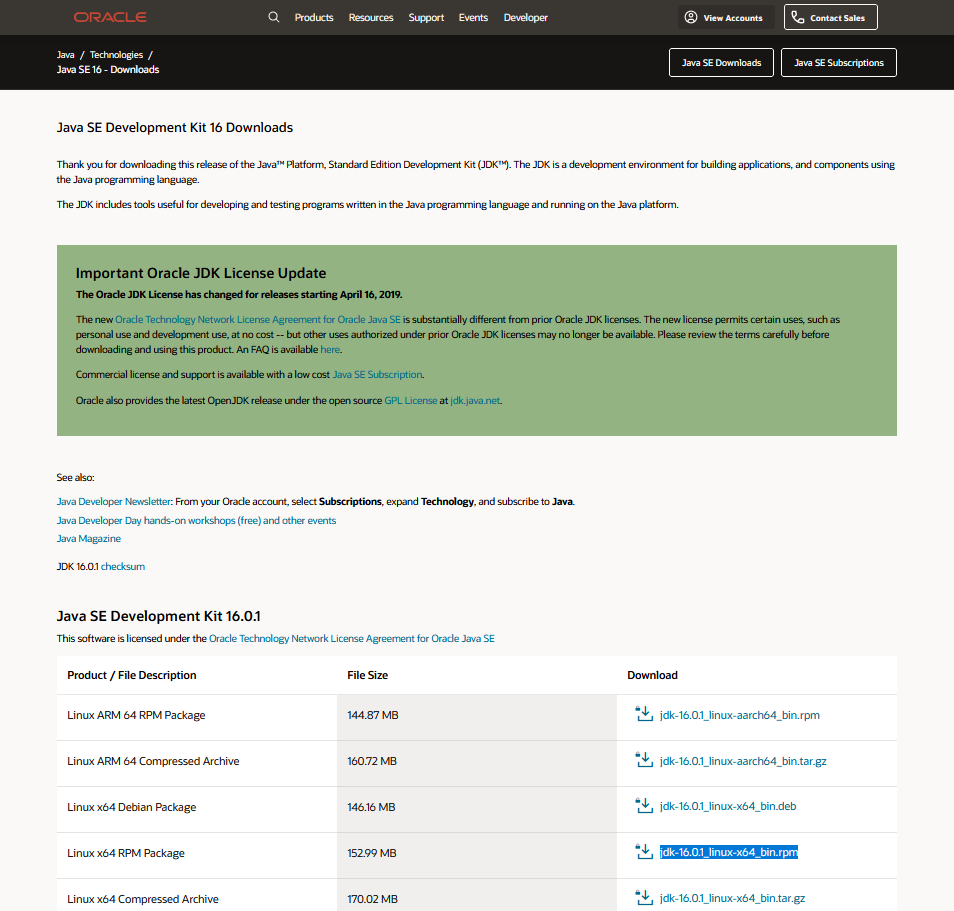
Oracle biedt alleen de nieuwste JDK-release aan voor openbare download. Voor oudere releases heeft u een Oracle-account nodig om er toegang toe te krijgen. Op het moment van schrijven is de nieuwste Java-release Java 16. Bekijk eerst de Oracle JDK 16 downloadpagina:
Voer de volgende opdracht uit om het Java-pakket op CentOS te installeren:
|
1 |
sudo yum localinstall jdk-16.0.1_linux-x64_bin.rpm |
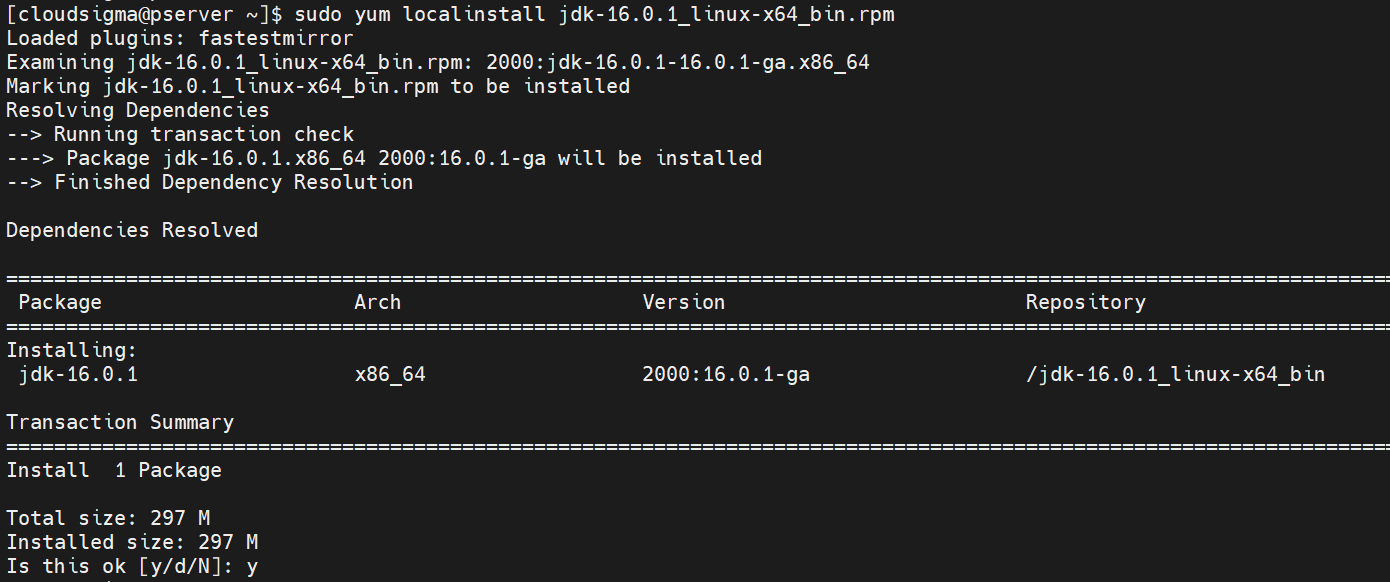
Voer de volgende opdracht uit om het Java-pakket op Fedora te installeren:
|
1 |
sudo rpm -Uvh --nodeps ./jdk-16.0.1_linux-x64_bin.rpm |

Oracle JDK 11
Bekijk de Oracle JDK 11 downloadpagina. Download vervolgens het RPM-pakket. Het is nu tijd om het pakket te installeren. Voer de volgende opdracht uit om het RPM-pakket op CentOS te installeren:
|
1 |
sudo yum localinstall jdk-11.0.11_linux-x64_bin.rpm |
Voer de volgende opdracht uit om het RPM-pakket op Fedora te installeren:
|
1 |
sudo rpm -Uvh --nodeps ./ jdk-11.0.11_linux-x64_bin.rpm |
Oracle JDK 8
Hoewel er nieuwere releases worden uitgebracht, blijft Java 8 een van de meest populaire versies onder ontwikkelaars. Begrijpelijkerwijs verschuift de sector langzaam naar nieuwere releases, maar Java 8 scoort nog steeds hoog op het gebied van populariteit. Het is ook beschikbaar als installeerbare RPM-pakketten vanaf de officiële Oracle-website. Bekijk de Oracle JDK 8 downloadpagina. Download vervolgens het RPM-pakket op uw systeem.
Voer de volgende opdracht uit om het RPM-pakket op Fedora te installeren:
|
1 |
sudo rpm --Uvh --nodeps ./jdk-8u291-linux-x64.rpm |
Voer de volgende opdracht uit om het op CentOS te installeren:
|
1 |
sudo yum localinstall jdk-8u291-linux-x64.rpm |
-
OpenJDK installeren
OpenJDK 16
OpenJDK-pakketten zijn rechtstreeks beschikbaar vanaf de officiële pakketservers. U hoeft de pakketbeheerder alleen maar de opdracht te geven om het pakket te installeren. Op zowel CentOS als Fedora is OpenJDK 16 beschikbaar als het pakket java-16-openjdk-devel.
OpenJDK 16 installeren op CentOS:
|
1 |
sudo yum install java-16-openjdk-devel |
OpenJDK 16 installeren op Fedora:
|
1 |
sudo dnf install java-16-openjdk-devel |
OpenJDK 11
Op zowel CentOS als Fedora is OpenJDK 11 beschikbaar als java-11-openjdk-devel.
OpenJDK 11 installeren op CentOS:
|
1 |
sudo yum install java-11-openjdk-devel |
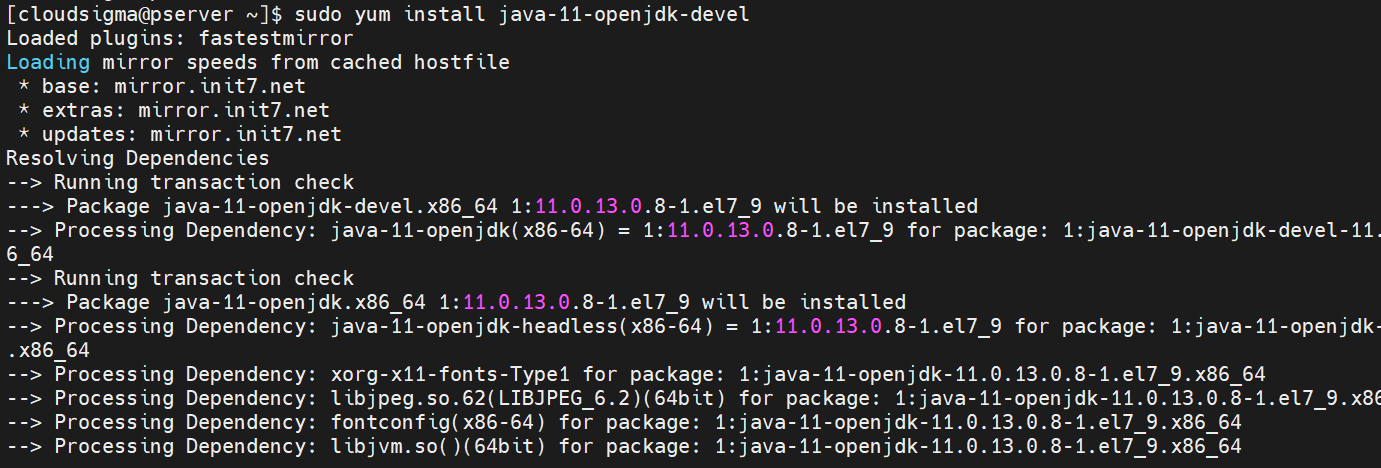
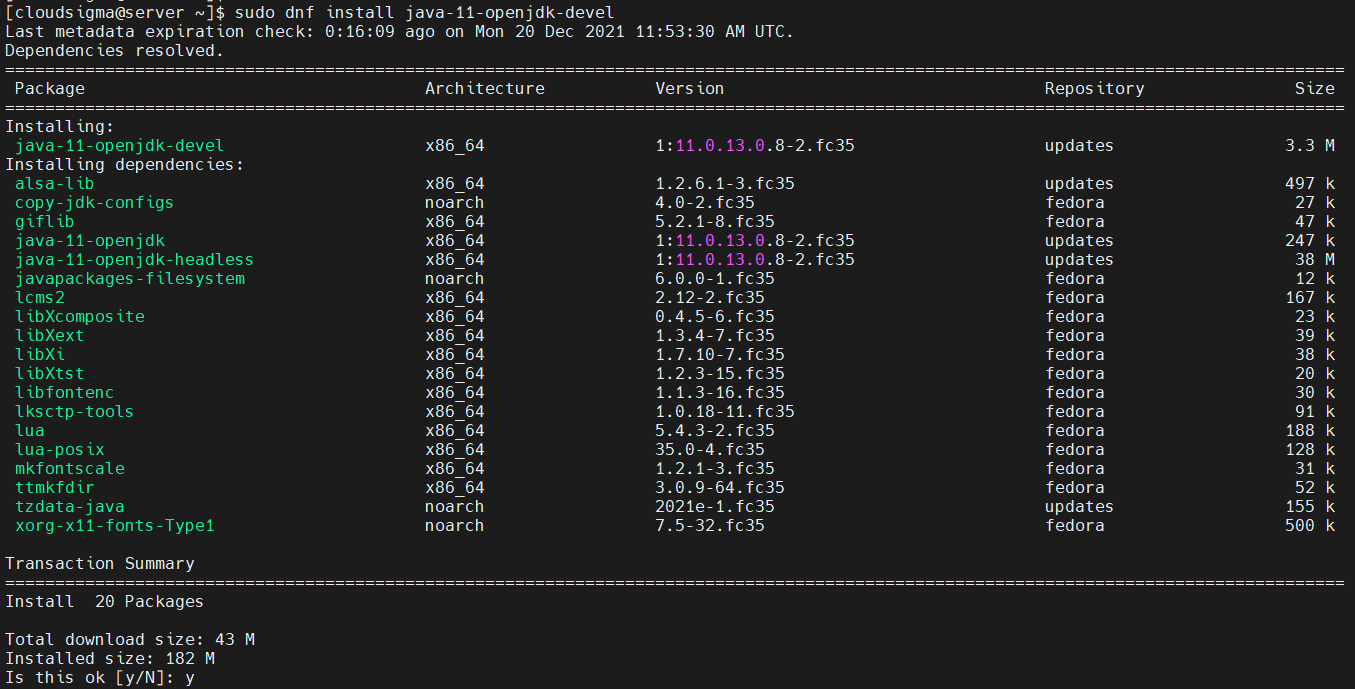
OpenJDK 11 installeren op Fedora:
|
1 |
sudo dnf install java-11-openjdk-devel |
OpenJDK 8
Gelukkig is OpenJDK 8 ook rechtstreeks beschikbaar vanaf de officiële pakketservers. In zowel CentOS als Fedora is het OpenJDK-pakket gelabeld als java-1.8.0-openjdk-devel.
OpenJDK 8 installeren op Fedora:
|
1 |
sudo dnf install java-1.8.0-openjdk-devel |
OpenJDK 8 installeren op CentOS:
|
1 |
sudo yum install java-1.8.0-openjdk-devel |
OpenJDK-varianten
OpenJDK-varianten zijn een interessante optie voor zowel persoonlijke als zakelijke/enterprise-gebruikers. Vele daarvan bieden kosteloos langetermijnondersteuning voor verschillende Java-releases.
- AdoptOpenJDK installeren
AdoptOpenJDK is een andere OpenJDK-variant die vrij populair is. Alle OpenJDK-builds zijn gratis beschikbaar. Het is een project dat wordt aangedreven door Java-ontwikkelaars en leveranciers (Amazon, IBM, Azul, Microsoft, Red Hat en anderen). AdoptOpenJDK-binaries bieden zowel community- als commerciële ondersteuning.
Om AdoptOpenJDK te installeren, maken we gebruik van de repository van derden die vooraf gebouwde DEB- en RPM-pakketten aanbiedt voor Debian/Ubuntu, CentOS/RHEL/Fedora en openSUSE/SLES. De repository en beschikbare pakketten worden kort beschreven in dit artikel: AdoptOpenJDK — RPM- en DEB-bestanden.
Eerst moeten we de repo van derden installeren. Dit is iets complexer dan andere methoden die in deze handleiding worden beschreven. Kort gezegd moeten we de repo-vermelding handmatig aanmaken. Maak een nieuwe repo adoptopenjdk.repo. Let op dat u de opdracht als root-gebruiker moet uitvoeren:
|
1 |
cat <<EOF > /etc/yum.repos.d/adoptopenjdk.repo |
Voer daarna de volgende code in. Afhankelijk van uw CentOS-versie, werkt u de baseurl -vermelding dienovereenkomstig bij:
|
1 2 3 4 5 6 7 |
[AdoptOpenJDK] name=AdoptOpenJDK baseurl=https://adoptopenjdk.jfrog.io/adoptopenjdk/rpm/centos/7/$(uname -m) enabled=1 gpgcheck=1 gpgkey=https://adoptopenjdk.jfrog.io/adoptopenjdk/api/gpg/key/public EOF |

Voer op Fedora in plaats daarvan de volgende code in. Afhankelijk van de Fedora-versie, werkt u de baseurl -vermelding dienovereenkomstig bij. Vergeet niet de opdracht als root uit te voeren:
|
1 |
cat <<EOF > /etc/yum.repos.d/adoptopenjdk.repo |
|
1 2 3 4 5 6 7 |
[AdoptOpenJDK] name=AdoptOpenJDK baseurl=https://adoptopenjdk.jfrog.io/adoptopenjdk/rpm/fedora/33/$(uname -m) enabled=1 gpgcheck=1 gpgkey=https://adoptopenjdk.jfrog.io/adoptopenjdk/api/gpg/key/public EOF |

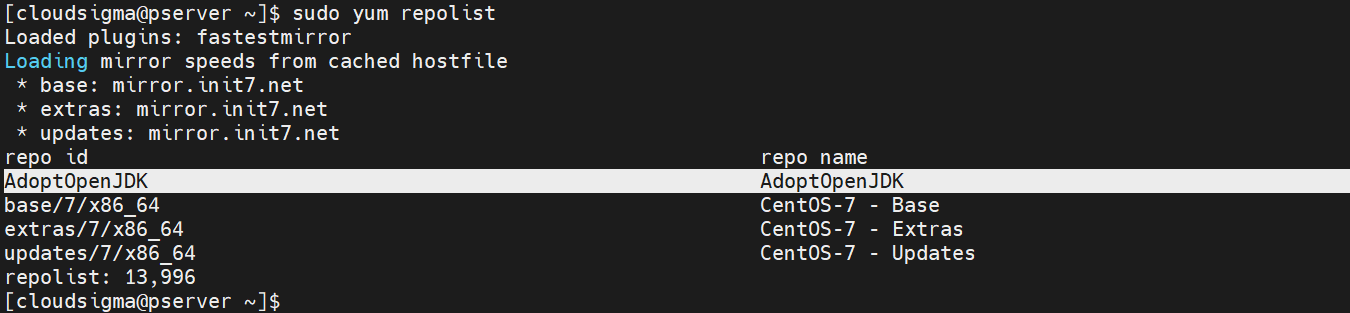
De repo is nu geconfigureerd. Controleer vervolgens of YUM/DNF de nieuwe repo herkent:
|
1 |
sudo yum repolist |
|
1 |
sudo dnf repolist |

Nu kunnen we de AdoptOpenJDK-pakketten installeren. Bekijk alle beschikbare pakketten:
|
1 |
yum search adoptopenjdk |
|
1 |
dnf search adoptopenjdk |
Om AdoptOpenJDK 11 (hotspot) op Fedora te installeren, voert u de volgende opdracht uit:
|
1 |
sudo dnf install adoptopenjdk-11-hotspot |
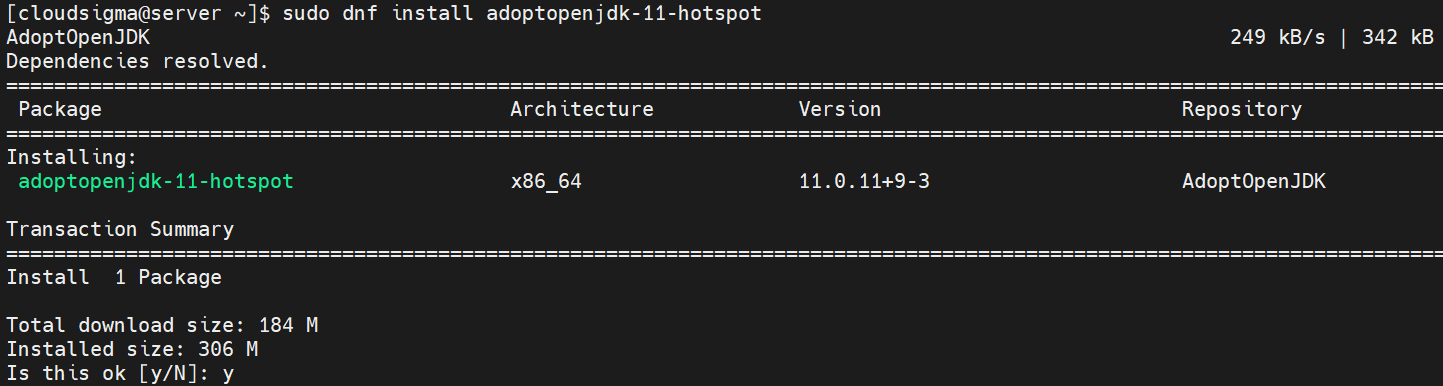
Om AdoptOpenJDK 11 (hotspot) op CentOS te installeren, voert u de volgende opdracht uit:
|
1 |
sudo yum install adoptopenjdk-11-hotspot |
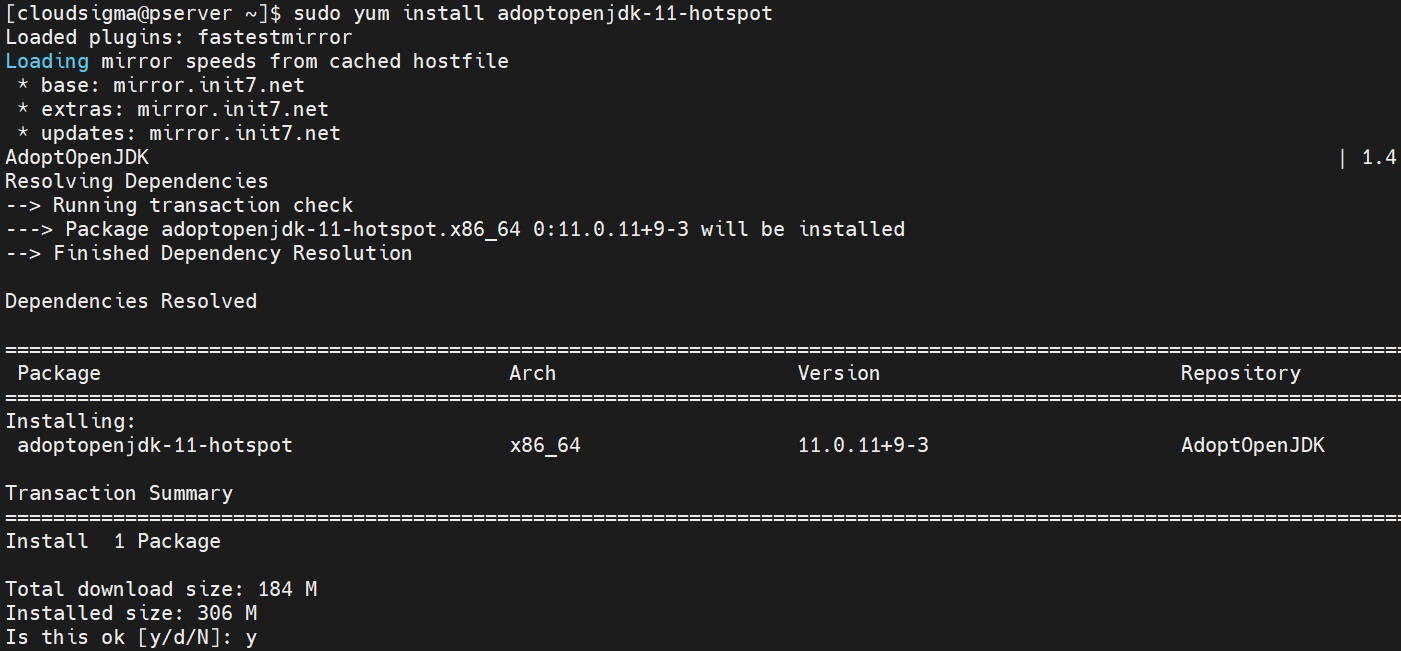
De installatie testen
Nadat u de JDK van uw keuze hebt geïnstalleerd, voert u een korte test uit om te controleren of de installatie correct werkt:
|
1 |
java -version |

|
1 |
javac -version |

Standaard Java instellen
Als er meerdere JDK's op uw systeem zijn geïnstalleerd, kan dit leiden tot conflicten. Om problemen te voorkomen, moet u er één instellen als de standaard JDK. We kunnen dit instellen met de alternatives-opdracht. Sommige programma's vereisen aanvullende configuratie van omgevingsvariabelen om de JDK-locatie te bepalen.
-
Alternatives gebruiken
Op CentOS/Fedora beheert de alternatives-opdracht standaardopdrachten via symbolische koppelingen. In het geval van Java is dit ontzettend handig. Om de standaard Java te wijzigen, voert u de volgende alternatives-opdracht uit:
|
1 |
sudo alternatives --config java |
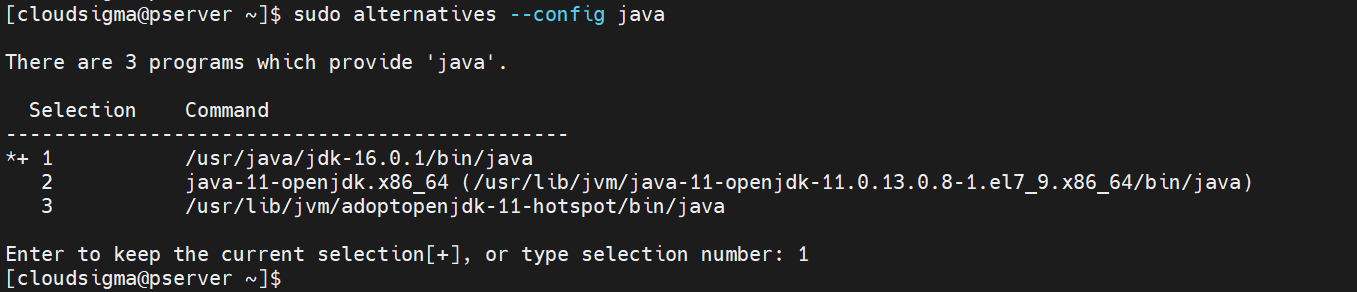
In de uitvoer zal alternatives alle Java-installaties weergeven. Voer de Selection-waarde van uw voorkeurs-Java-installatie in om deze als standaard in te stellen.
-
Omgevingsvariabelen
Er is een handvol omgevingsvariabelen gewijd aan Java. Deze variabelen declareren de locatie van de uitvoerbare Java-bestanden. De meest populaire omgevingsvariabele is JAVA_HOME. De waarde ervan is het volledige pad naar de Java-installatie. Stel de omgevingsvariabele in:
|
1 |
export JAVA_HOME=<java_path> |

Om JAVA_HOME in te stellen voor alle gebruikers in het systeem, moet u de waarde ervan declareren onder /etc/environment:
|
1 |
sudo sh -c "echo export JAVA_HOME=<java_path> >> /etc/environment" |

Tot slot
In deze handleiding is gedemonstreerd hoe u Java installeert op CentOS en Fedora. We hebben ook de verschillende Java-versies gepresenteerd, zodat u de JDK kunt kiezen die het beste bij uw stijl past.
Java is een krachtige programmeertaal. Het is een van de weinige programmeeromgevingen die cross-platform ontwikkeling op de eerste plaats zetten. Bijna elk Java-programma draait op elk ander ondersteund platform. Als ontwikkelaar bent u vrij van platformangst. Als gebruiker kunt u er zeker van zijn dat de gewenste applicatie op uw systeem zal draaien.
Als u in plaats daarvan Java op Ubuntu wilt installeren, bekijk dan deze handleiding.
Veel computerplezier!
Comments
No comments yet. Be the first.