
Go is een open-source programmeertaal. Oorspronkelijk ontworpen bij Google, deelt Go syntactische overeenkomsten met C. Het bevat echter extra programmeerfuncties zoals structurele typering, garbage collection, geheugenbeveiliging en gelijktijdigheid in CSP-stijl. Meestal wordt de Go programmeertaal aangeduid als “Golang” vanwege de officiële Go-domeinnaam.
Deze gids demonstreert het installeren en configureren van de nieuwste versie van Go op Ubuntu.
Go op Ubuntu
Net als bij het installeren van elk ander pakket, is het vereist dat u beschikt over root-toegang of een niet-rootgebruiker met sudo-rechten. Alle demonstraties zijn uitgevoerd op een standaard Ubuntu-server. Hier is een snelle gids voor het instellen van uw Ubuntu-server. Er zijn meerdere methoden die we kunnen toepassen om Go op Ubuntu te installeren. We kunnen Go rechtstreeks installeren vanaf de Ubuntu-pakketservers. Als alternatief is Go ook beschikbaar in de Snapcraft-winkel.
We kunnen Go handmatig configureren zonder een pakketbeheerder te hoeven gebruiken. Deze methode brengt echter ongemakken met zich mee, zoals complexe installatiemethoden, handmatig pakketbeheer, enz. CloudSigma biedt API voor Go-programmering voor eenvoudiger cloudbeheer.
-
Go installeren vanaf de Ubuntu-pakketserver
Dit is de eenvoudigste manier om Go op Ubuntu te installeren. Het kan rechtstreeks worden geïnstalleerd met de APT-pakketbeheerder. Het houdt het pakket ook automatisch up-to-date. Indien niet nodig, is het eenvoudiger om Go te deïnstalleren.
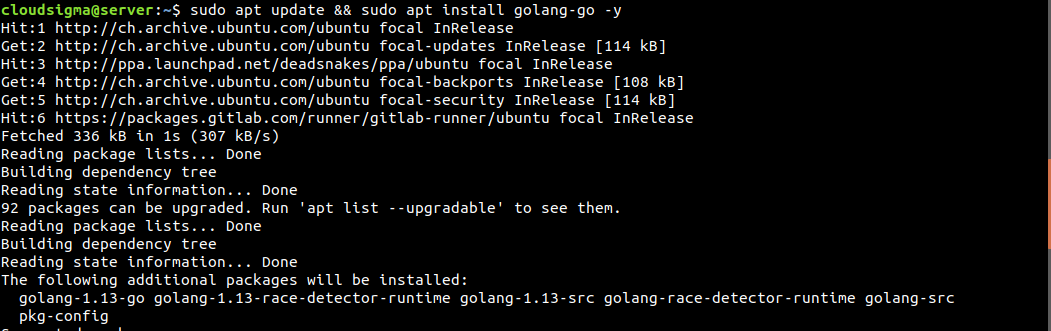
Er zijn twee typen Go beschikbaar op Ubuntu – golang-go en gccgo-go. De gccgo-go is de GCC-implementatie van de Go-taal, terwijl golang-go de originele implementatie door Google is. Beide hebben hun eigen voordelen. In deze gids richten we ons op golang-go, de originele Go-compiler. Voer eerst de volgende opdracht uit om golang-go:
|
1 |
$ sudo apt update && sudo apt install golang-go -y |
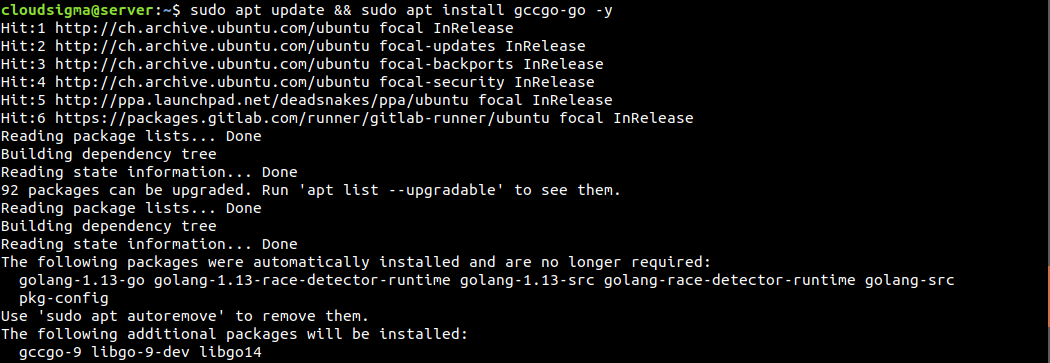
Als u gccgo-go wilt installeren, voer dan in plaats daarvan de volgende opdracht uit. Let op dat het installeren van zowel golang-go als gccgo-go niet mogelijk is, omdat ze met elkaar conflicteren. Golang heeft een officiële documentatiepagina over gccgo.
|
1 |
$ sudo apt update && sudo apt install gccgo-go -y |
-
Go snap installeren
Snaps zijn universele Linux-pakketten die op elke Linux-distributie kunnen werken. Go is beschikbaar als snap voor alle Linux-distributies. U kunt Go op Snapcraft bekijken:
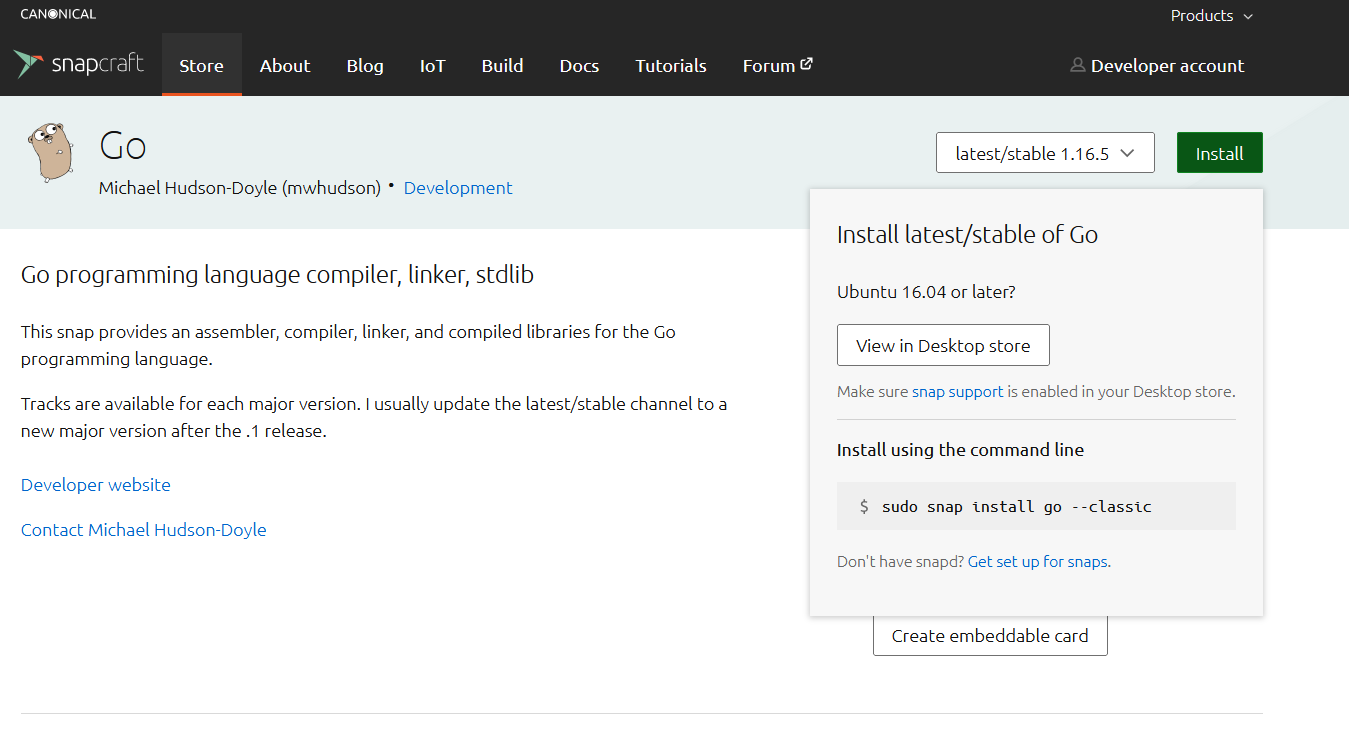 Het installeren van
 snap vereist dat snapd is geïnstalleerd. Het is de snap-daemon (samen met snappy, de snap pakketbeheerder) die nodig is om snap pakketten te installeren en te beheren. Ubuntu wordt standaard geleverd met snapd geïnstalleerd. Als het niet is geïnstalleerd, volg dan de officiële snap-installatiehandleiding op Ubuntu. De volgende snap opdracht installeert Go vanaf Snapcraft:
|
1 |
$ sudo snap install go --classic |

-
Go handmatig installeren
Zoals eerder vermeld, is dit proces een beetje omslachtig. U moet het Go-pakket handmatig beheren. Eerst moeten we het binaire Go-pakket downloaden. De Go download pagina vermeldt alle beschikbare binaire pakketten. Op het moment van schrijven van deze gids is het nieuwste stabiele Go-pakket go1.16.5.linux-amd64.tar.gz:
|
1 |
$ wget https://golang.org/dl/go1.16.5.linux-amd64.tar.gz |
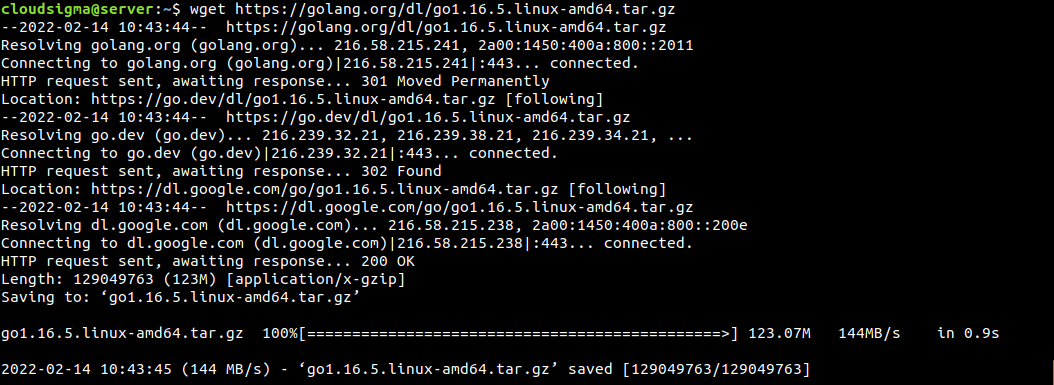
Zodra de download is voltooid, pakken we het archief uit in /usr/local/go. Dit verwijdert eventuele eerdere installaties van Go op die locatie:
|
1 |
$ sudo rm -rf /usr/local/go && sudo tar -C /usr/local -xzf go1.16.5.linux-amd64.tar.gz |

Vervolgens moeten we de PATH omgevingsvariabele bijwerken om het binaire pad van Go op te nemen. Het systeem gebruikt de PATH variabele om binaire bestanden te vinden:
|
1 |
$ export PATH=$PATH:/usr/local/go/bin |
De PATH wijzigingen gelden alleen voor de huidige shell-sessie. Om een permanente wijziging aan te brengen, moet u de nieuwe waarde van PATH declareren in ~/.profile (alleen voor de huidige gebruiker) of /etc/profile (voor alle gebruikers in het systeem). Laad het bestand opnieuw om de wijzigingen van kracht te laten worden:
|
1 2 |
$ source ~/.profile $ source /etc/profile |
Installatie verifiëren
-
Go-versie
De installatie of Go is nu voltooid! Vervolgens moeten we verifiëren of deze succesvol was. Voer het volgende Go-commando uit. Dit zal de Go-versie tonen:
|
1 |
$ go version |

-
Voorbeeldprogramma
Het volgende proces in de verificatie is het maken van het klassieke hello world programma. Eerst moeten we de werkruimte maken. Go gebruikt de variabele GOPATH die de locatie van de werkruimte specificeert. Standaard is deze ingesteld op de locatie $HOME/go. Maak de werkruimte aan:
|
1 |
$ mkdir -v ~/go |
Maak binnen de werkruimte een nieuwe directorystructuur aan src/hello:
|
1 |
$ mkdir -pv ~/go/src/hello |
Open vervolgens een nieuw bestand in de directory hello.go:
|
1 |
$ vim ~/go/src/hello/hello.go |
Voeg daarna de volgende code toe aan het Go-bestand:
|
1 2 3 4 5 6 |
package main import "fmt" func main() { fmt.Printf("hello world!\n") } |

Navigeer ten slotte naar de werkruimtedirectory en voer het programma uit:
|
1 2 |
$ cd ~/go/src/hello $ go run hello.go |

Als dit de eerste keer is dat je Go installeert, bekijk dan ook de officiële starthandleiding op Golang.
Laatste gedachten
Go is een krachtige programmeertaal. Veel populaire applicaties gebruiken Go, bijvoorbeeld Kubernetes, Dropbox, Openshift, InfluxDB, en meer. Go heeft een eenvoudig taalontwerp, is onafhankelijk van het platform en wordt geleverd met een krachtige standaardbibliotheek. Met behulp van deze handleiding ben je nu klaar om je reis met Go-programmeren te beginnen.
Veel computerplezier!
Reacties
Nog geen reacties. Wees de eerste.