
Apache Tomcat-software is een op Java gebaseerde HTTP-server die Java-technologieën zoals Java Servlet, JavaServer Pages (JSP) en Java Expression Language kan uitvoeren. De geavanceerde ingebouwde aanpassingsopties, hoge flexibiliteit en indrukwekkende stabiliteit maken de software zeer gewild en een populaire keuze onder ontwikkelaars wereldwijd. Laten we eens kijken wat Apache Tomcat onderscheidt van de concurrentie:
-
Open-Source
Apache Tomcat is een open-source applicatie. Dit betekent dat iedereen de app gratis kan downloaden, installeren en gebruiken.
-
Lichtgewicht
De lichtgewicht eigenschap geldt als een extra voordeel bij het laden en opnieuw implementeren in vergelijking met concurrenten.
-
Flexibiliteit
De ingebouwde aanpassingsoptie stelt de gebruiker in staat om de app naar eigen wens aan te passen op basis van hun behoeften en projectvereisten.
-
Geavanceerde beveiliging
Tomcat-applicaties bieden ook een geavanceerd beveiligingsniveau.
Sinds de eerste release in 1998 heeft de Apache Software Foundation ongelooflijke wijzigingen doorgevoerd. Hierdoor is de recente release stabieler dan ooit tevoren. In deze handleiding leert u hoe u Apache Tomcat 9 installeert op Ubuntu 20.04.
Vereisten
Voordat we verder gaan met de installatie van Apache Tomcat op uw Ubuntu-systeem, moet u ervoor zorgen dat u over het volgende beschikt:
- Een Ubuntu-server - u kunt de stappen volgen om uw server in te richten vanuit onze handleiding.
- Een niet-rootgebruiker met sudo privileges ingesteld op uw server.
U bent nu helemaal klaar. Volg daarna de onderstaande stappen om Apache Tomcat op Ubuntu 20.04 te installeren
Stap 1 — Java installeren
Controleer eerst of Java al op uw systeem is geïnstalleerd met het commando:
|
1 |
java -version |

Als Java niet op uw systeem is geïnstalleerd, moet u het installeren om op Java gebaseerde applicaties te kunnen uitvoeren. U kunt de Java Development Kit installeren met het volgende commando:
|
1 |
sudo apt install default-jre |

Zodra de installatie is voltooid, controleert u dit met het commando:
|
1 |
java -version |

Zodra de installatie is voltooid, is het tijd om een tomcat-gebruikersaccount aan te maken. Om veiligheidsredenen is het raadzaam om Tomcat uit te voeren met niet-rootprivileges. Houd er rekening mee dat als een van de paginascripts rootprivileges heeft, u de harde schijf eenvoudig volledig kunt wijzigen met de paginascripts. Vervolgens maken we een nieuwe gebruiker en groep aan die de Tomcat-services zullen uitvoeren.
Stap 2 – Tomcat-gebruiker aanmaken & instellen
We maken een nieuwe gebruiker en groep aan die alle Tomcat-services zullen gebruiken. We noemen de nieuwe groep tomcat met het volgende commando:
|
1 |
sudo groupadd tomcat |
Na het aanmaken van een groepsnaam maken we een nieuwe tomcat-gebruiker aan en voegen we de gebruiker toe aan de groep tomcat:
- Maak een nieuwe tomcat gebruiker aan.
- Voeg het gebruikerslidmaatschap toe aan de tomcat groep.
Wanneer u de gebruiker toevoegt aan de tomcat-groep, zorg er dan voor dat u dit vertrouwelijk houdt, zodat niemand toegang heeft tot uw tomcat-account. Om veiligheidsredenen houdt u de gebruiker in de thuismap waar we gaan installeren (tomcat ( /opt/tomcat) en voegt u een shell toe/bin/false:
|
1 |
sudo useradd -s /bin/false -g tomcat -d /opt/tomcat tomcat |
Zodra de configuratie van ons account is voltooid, gaan we verder met het installeren van Tomcat:

Stap 3 – Tomcat installeren
We gaan Tomcat installeren vanaf de officiële website van Tomcat. Om het volledige potentieel te benutten, downloadt u de nieuwste versie. Om te upgraden naar de meest stabiele beschikbare versie, gaat u naar de sectie Binary Distributions sectie, scrollt u naar de Core-lijst en kopieert u de link naar de “tar.gz”. Wijzig daarna de map naar /tmp:
|
1 |
cd /tmp |
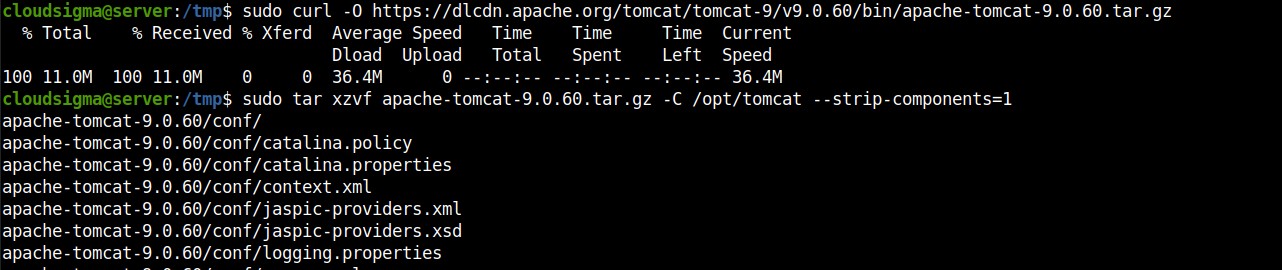
Gebruik vervolgens het curl-commando om Tomcat te downloaden van de officiële website zoals hierboven vermeld:
|
1 |
sudo curl -O https://dlcdn.apache.org/tomcat/tomcat-9/v9.0.60/bin/apache-tomcat-9.0.60.tar.gz |
Laten we Tomcat installeren onder de /opt/tomcat-map. Na het aanmaken van de map pakt u het archief uit met het volgende commando:
|
1 2 |
sudo mkdir /opt/tomcat sudo tar xzvf apache-tomcat-9.0.60.tar.gz -C /opt/tomcat --strip-components=1 |
Stap 4 – Machtigingen bijwerken
Na het installeren van Tomcat op uw systeem, moet u machtigingen instellen voor de nieuw aangemaakte tomcat gebruiker. Gebruik de volgende opdracht om naar de map te gaan waar we de Tomcat-installatie hebben uitgepakt:
|
1 |
cd /opt/tomcat |
Geef vervolgens de tomcat groep eigendom over de gehele installatiemap:
|
1 2 3 |
sudo chgrp -R tomcat /opt/tomcat sudo chmod -R g+r conf sudo chmod g+x conf |
Zodra dit is gebeurd, maakt u de tomcat gebruiker de eigenaar van de webapps, work, temp, en logs mappen:
|
1 |
sudo chown -R tomcat webapps/ work/ temp/ logs |

Na het instellen van alle vereiste machtigingen is de volgende stap het maken van een systemd-servicebestand om het Tomcat-proces te beheren en Tomcat als een service uit te voeren.
Stap 5 – Een systemd-unitbestand maken
Hoewel we klaar zijn met het installeren van Java, Tomcat moet weten waar Java is geïnstalleerd. Voer de volgende opdracht uit om de installatielocatie van Java te achterhalen:
|
1 |
sudo update-java-alternatives -l |
De uitvoer zou er als volgt uit moeten zien:

Het gemarkeerde deel is JAVA_Home zoals hieronder weergegeven:
|
1 |
/usr/lib/jvm/java-1.11.0-openjdk-amd64 |
Vervolgens maken we een systemd-servicebestand. Open een bestand met de naam tomcat.service uit de map /etc/systemd/system met behulp van de volgende opdracht:
|
1 |
sudo nano /etc/systemd/system/tomcat.service |
Gebruik de VI-editor om het bestand te bewerken en wijzig de JAVA_Home door uw JAVA_Home locatie:
|
1 2 3 4 5 6 7 8 9 10 11 12 13 14 15 16 17 18 19 20 |
[Unit] Description=Apache Tomcat Web Application Container After=network.target [Service] Type=forking Environment=JAVA_HOME=/usr/lib/jvm/java-1.11.0-openjdk-amd6 Environment=CATALINA_PID=/opt/tomcat/temp/tomcat.pid Environment=CATALINA_HOME=/opt/tomcat Environment=CATALINA_BASE=/opt/tomcat Environment='CATALINA_OPTS=-Xms512M -Xmx1024M -server -XX:+UseParallelGC' Environment='JAVA_OPTS=-Djava.awt.headless=true -Djava.security.egd=file:/dev/./urandom' ExecStart=/opt/tomcat/bin/startup.sh ExecStop=/opt/tomcat/bin/shutdown.sh User=tomcat Group=tomcat UMask=0007 RestartSec=10 Restart=always [Install] WantedBy=multi-user.target |
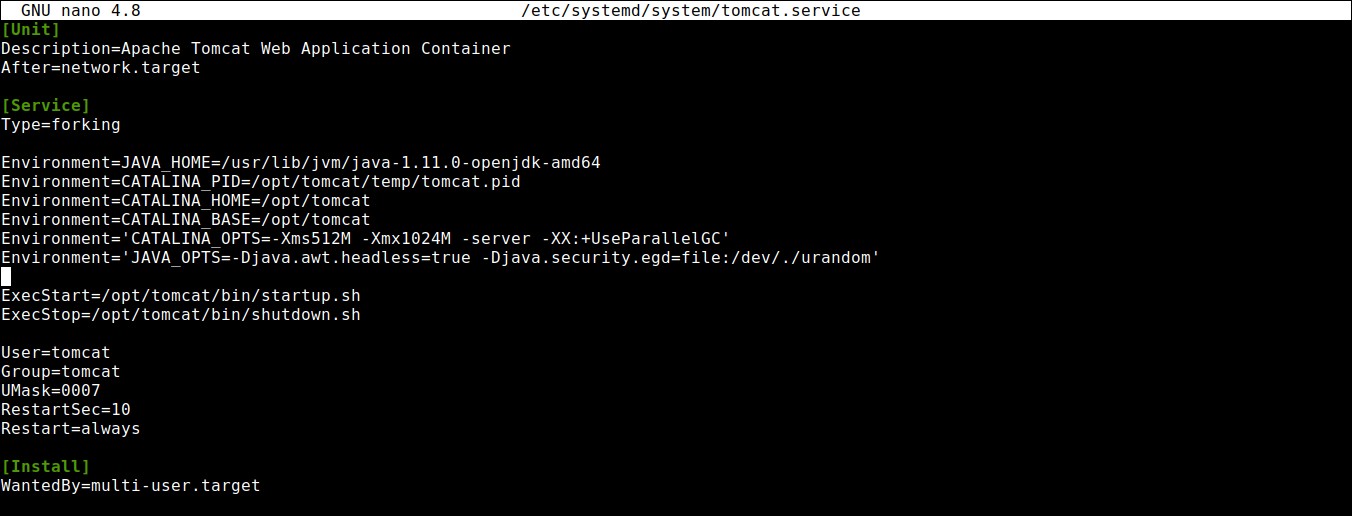
Na het toevoegen van JAVA_Home, slaat u het bestand op en sluit u het. Laad vervolgens de systemd-daemon opnieuw zodat deze op de hoogte is van ons servicebestand:
|
1 |
sudo systemctl daemon-reload |
Start vervolgens de Tomcat-service met de volgende opdracht:
|
1 |
sudo systemctl start tomcat |
Stap 6 – Firewallconfiguratie
Na het maken van het systemd-unitbestand is het tijd om de firewalls te configureren. Firewallconfiguraties zijn essentieel voor het inschakelen van onze verzoeken en toegang tot de Tomcat-service. Als u de handleiding correct hebt gevolgd, is het zeker dat u al een ufw firewall hebt ingeschakeld.
Tomcat gebruikt de poort 8080 om conventionele verzoeken te accepteren. Sta verkeer naar die poort toe met de opdracht:
|
1 |
sudo ufw allow 8080 |

De gewijzigde firewall stelt u in staat om toegang te krijgen tot de standaard splash-pagina op het IP-adres gevolgd door :8080. U kunt deze openen in een webbrowser door naar het IP-adres te gaan zoals hieronder weergegeven:
|
1 |
http://server_domain_or_IP:8080 |
|
1 |
sudo ufw allow 8080 |
Stap 7 — Configuratie van de Tomcat-webbeheerinterface
Om de manager-web-app te gebruiken die bij Tomcat wordt geleverd, moeten we een login toevoegen aan onze Tomcat-server. Dat kunnen we doen door het tomcat-users.xml-bestand te bewerken zoals hieronder getoond:
|
1 |
sudo nano /opt/tomcat/conf/tomcat-users.xml |
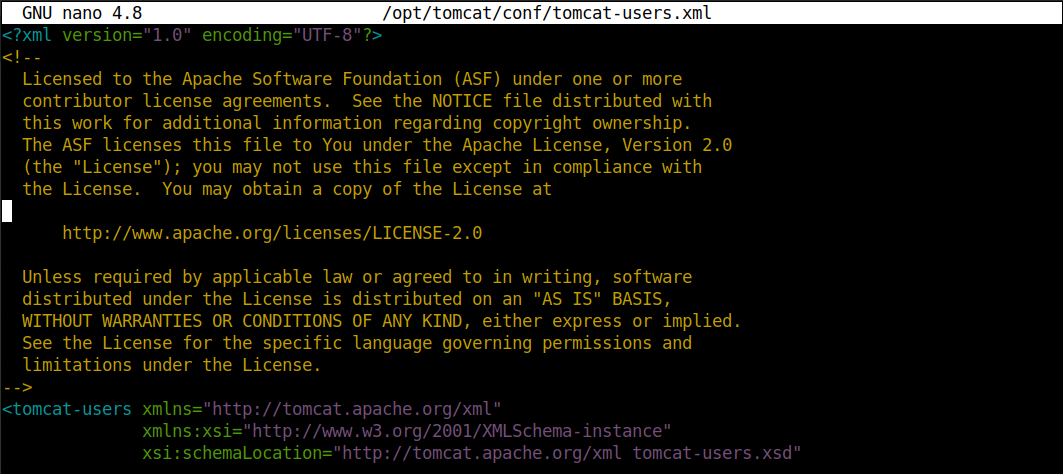
Tomcat wordt geleverd met web-apps waarmee de gebruiker toegang krijgt tot de manager-gui en admin-gui. U kunt een gebruiker definiëren tussen de tomcat-users-tags zoals hieronder getoond:
|
1 2 3 |
<tomcat-users . . .> <user username="admin" password="password" roles="manager-gui,admin-gui"/> </tomcat-users> |
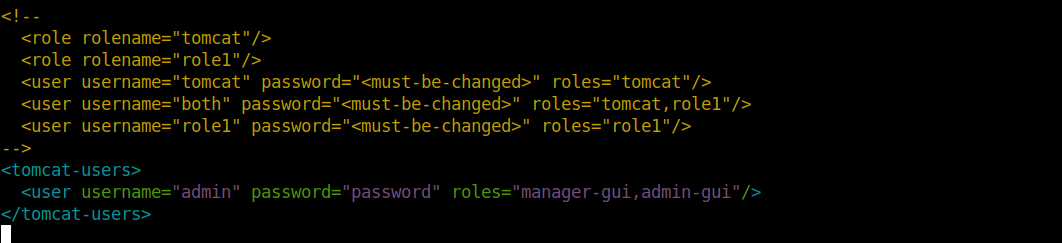
Sla het bestand op en sluit het zodra u klaar bent.
Alle recente versies van Tomcat beperken de toegang tot de Manager- en Host Manager-apps tot verbindingen die afkomstig zijn van de server zelf. Om de IP-adresbeperkingen hiervoor te wijzigen, opent u de juiste context.xml-bestanden. Gebruik de volgende opdracht om toegang te krijgen tot de Manager-app:
|
1 |
sudo nano /opt/tomcat/webapps/manager/META-INF/context.xml |
Gebruik vervolgens de volgende opdracht om toegang te krijgen tot de Host Manager-app:
|
1 |
sudo nano /opt/tomcat/webapps/host-manager/META-INF/context.xml |
Afhankelijk van uw behoeften kunt u ervoor kiezen om verbindingen te accepteren of te weigeren. U kunt de IP-adresbeperkingen in commentaar zetten om verbindingen van overal toe te staan. Anders kunt u het openbare IP-adres aan de lijst toevoegen om verbindingen vanaf uw IP-adres toe te staan:
|
1 2 3 4 |
<Context antiResourceLocking="false" privileged="true" > <!--<Valve className="org.apache.catalina.valves.RemoteAddrValve" allow="127\.\d+\.\d+\.\d+|::1|0:0:0:0:0:0:0:1" />--> </Context> |
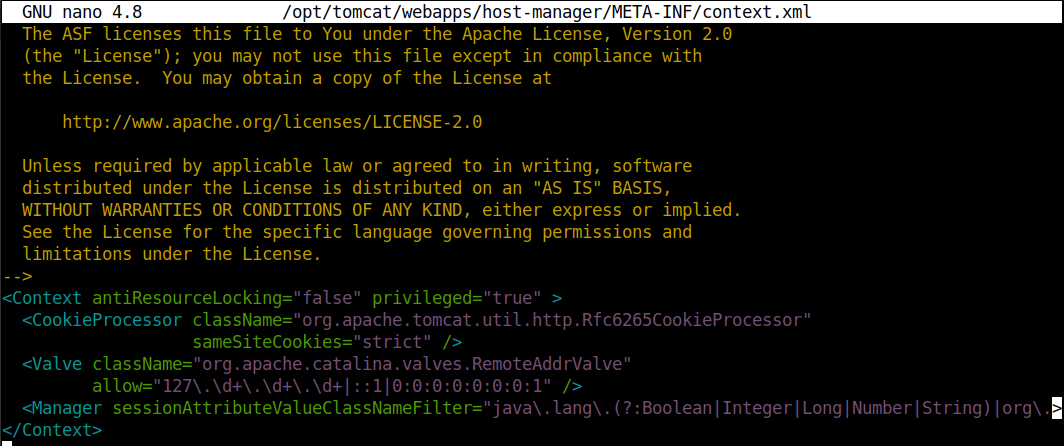
Sla de bestanden op en sluit ze wanneer u klaar bent. Om de wijzigingen die u hebt aangebracht door te voeren, start u de Tomcat-service opnieuw op met de volgende opdracht:
|
1 |
sudo systemctl restart tomcat |
Stap 8—Toegang tot de webinterface
Na het aanmaken van de Tomcat-gebruiker hebben we nu toegang tot de webbeheerinterface. Nogmaals, u kunt toegang krijgen tot de interface door naar de domeinnaam of het IP-adres van de server te gaan, gevolgd door poort 8080:
|
1 |
http://server_domain_or_IP:8080 |
Wanneer u op deze URL klikt, ziet u een pagina zoals hieronder getoond:
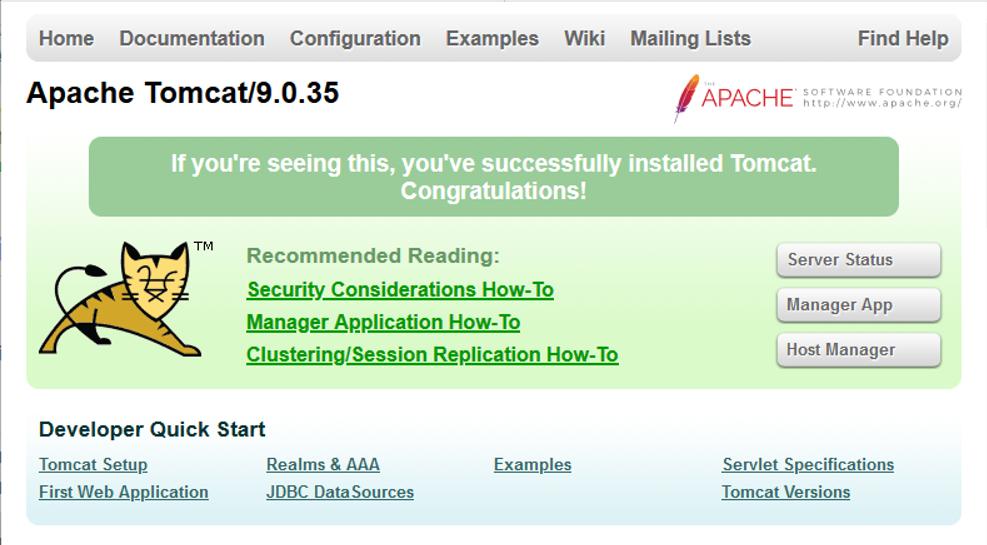
U kunt toegang krijgen tot de Tomcat-webapps door de accountgegevens toe te voegen die u hebt toegevoegd aan de tomcat-users.xml. Gebruik de volgende link om toegang te krijgen tot de Manager-app:
|
1 |
http://server_domain_or_IP:8080/manager/html |
Wanneer u op deze URL klikt, ziet u een pagina zoals hieronder getoond:
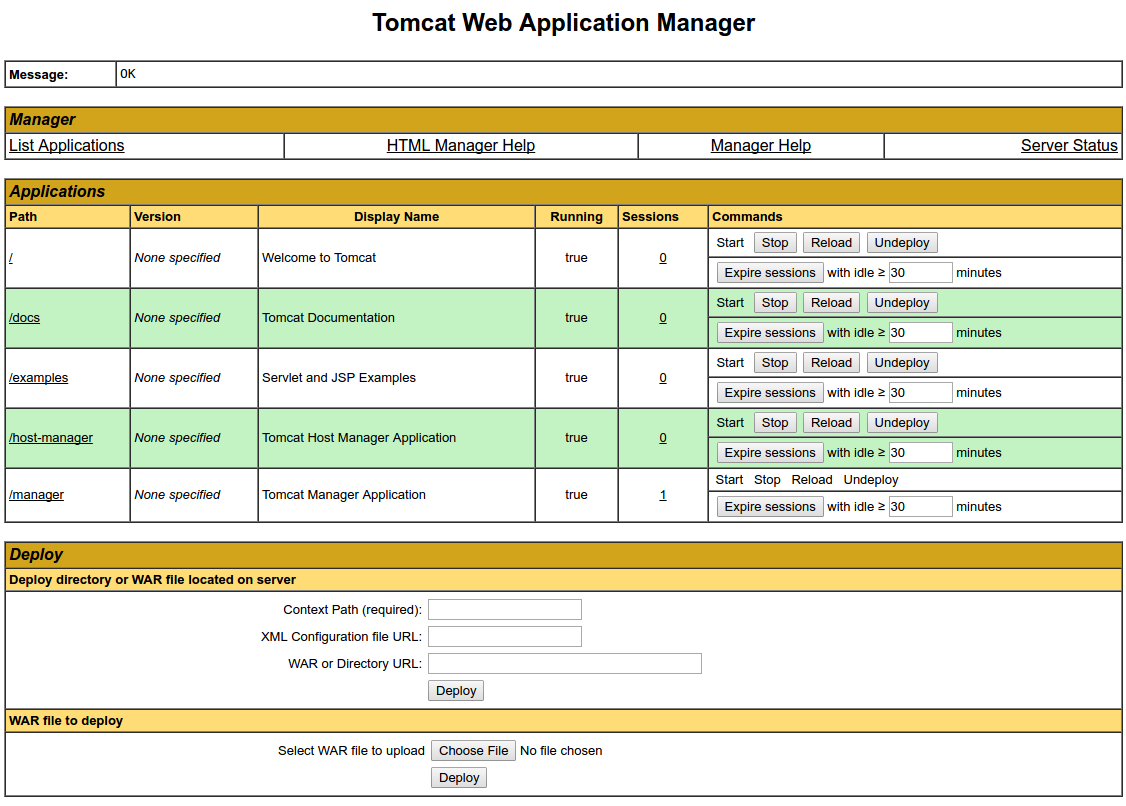
Gebruik de volgende link om toegang te krijgen tot de Host Manager-app:
|
1 |
http://server_domain_or_IP:8080/host-manager/html |
Wanneer u op deze URL klikt, ziet u een pagina zoals hieronder getoond:
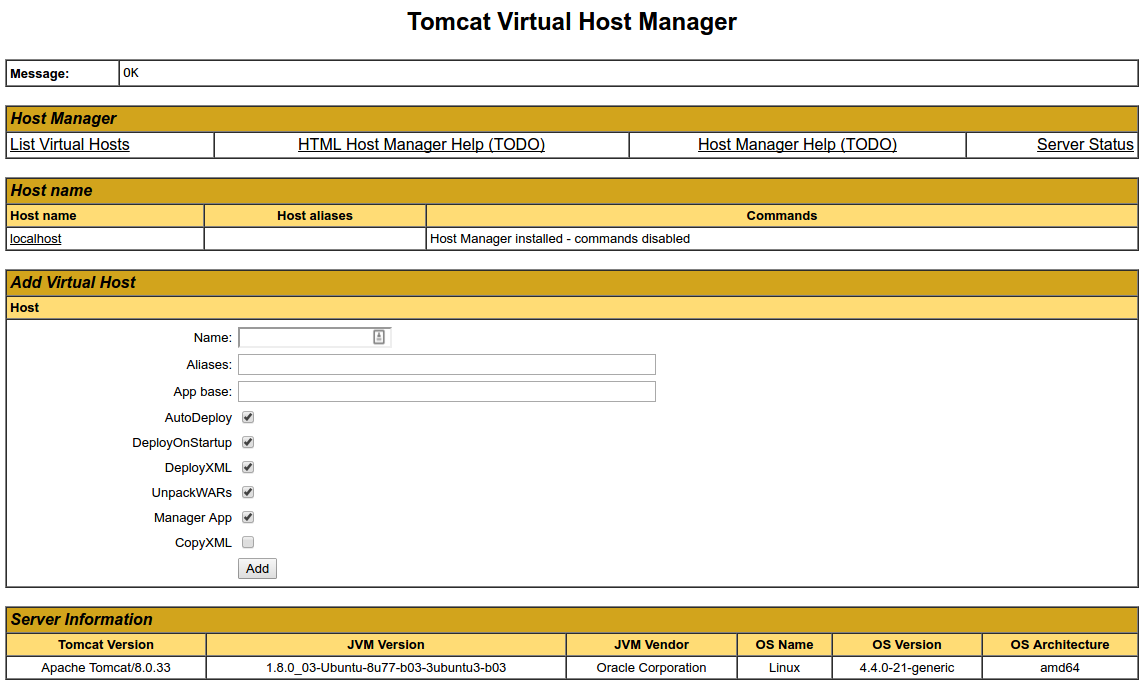
Conclusie
Uw installatie van Tomcat is nu voltooid. U kunt nu vrijelijk uw eigen Java-webapplicaties implementeren en uw digitale ervaring verbeteren. U zult merken dat het werken met Apache Tomcat veel sneller is bij het laden en opnieuw implementeren in vergelijking met de alternatieven. Het is echter ongeschikt voor het werken met statische pagina's.
Voor meer bronnen over het toepassen van op Apache gebaseerde servers, bekijk onze blog:
- Een gids over de mod_proxy-extensie: Apache gebruiken als een reverse proxy
- De wereld van webservers: Apache vs. Nginx
- Apache Virtual Hosts instellen op Ubuntu 20.04
- De Apache-webserver installeren op CentOS 7
Veel computerplezier!
Reacties
Nog geen reacties. Wees de eerste.