
De meeste apparaten die we gebruiken draaien op JAVA. Daarom leert u in deze CloudSigma-handleiding hoe u JAVA installeert op een Ubuntu 18.04-server.
JVM (JAVA Virtual Machine) is vereist om verschillende soorten software zoals Jenkins, Tomcat, enz. uit te voeren. Daarnaast wordt de JAVA Development Kit (JDK) gebruikt om specifieke op JAVA gebaseerde software te compileren en uit te voeren. Met behulp van de handleiding kunt u elke specifieke versie van JRE en JDK kiezen en installeren. U kunt deze vervolgens gebruiken om verschillende toepassingen uit te voeren of nieuwe software te ontwikkelen.
De machine aanmaken
Als eerste stap moet u een machine aanmaken. Dit kunt u eenvoudig doen in de compute-sectie van de CloudSigma WebApp.

Voor de doeleinden van deze handleiding kunt u de volgende bronnen gebruiken:
CPU: 8 GHz
RAM: 8 GB
SSD: 50 GB
U kunt de schijf koppelen met de Ubuntu 18.04-LTS-image die beschikbaar is in de bibliotheek van CloudSigma:
Ubuntu 18.04: Vooraf geïnstalleerde 64-bits versie met VirtIO-stuurprogramma's, superuser, Python 2.7.17, Pip 20.0.2 OpenSSL 1.1.1d, Cloud-init en de nieuwste updates tot 2019-03-03.
Na het starten van de machine kunt u alle bestaande repositories en pakketten op de machine bijwerken door de volgende opdrachten uit te voeren:
|
1 2 |
sudo apt update sudo apt upgrade |
De JRE/JDK installeren
De eenvoudigste manier om JAVA te installeren is door de versie te installeren die met Ubuntu is meegeleverd via ‘apt’. Ubuntu 18.04 bevat OpenJDK versie 11, een open-source variant van JAVA.
Eerst moet u de volgende opdracht uitvoeren om te controleren of JAVA al op uw server is geïnstalleerd:
|
1 |
java -version |
U krijgt deze uitvoer te zien als JAVA niet op uw server is geïnstalleerd:
|
1 2 3 4 5 6 7 |
# java -version Opdracht 'java' niet gevonden, maar kan worden geïnstalleerd met: apt install default-jre apt install openjdk-11-jre-headless apt install openjdk-8-jre-headless |
Vervolgens kunt u de volgende opdracht uitvoeren om de Java Runtime Environment te installeren zodra u heeft bevestigd dat JAVA niet is geïnstalleerd:
|
1 |
sudo apt install default-jre |
Controleer de installatie door de versie van JAVA te controleren:
|
1 2 3 4 |
# java -version openjdk version "11.0.7" 2020-04-14 OpenJDK Runtime Environment (build 11.0.7+10-post-Ubuntu-2ubuntu218.04) OpenJDK 64-Bit Server VM (build 11.0.7+10-post-Ubuntu-2ubuntu218.04, mixed mode, sharing) |
Sommige software vereist de Java Development Kit (JDK) om te compileren en uit te voeren. U kunt de volgende opdracht uitvoeren om deze te installeren:
|
1 |
sudo apt install default-jdk |
Controleer de installatie door de versie ervan te controleren:
|
1 |
javac -version |
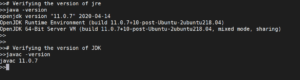
Nu u heeft geleerd hoe u de open-sourceversie van JAVA installeert, kunt u doorgaan naar het volgende gedeelte als u wilt leren hoe u Oracle JDK instelt.
Oracle JDK 14 installeren
Omdat de licentieverlening van Oracle’s geen installaties via pakketbeheerders toestaat, moet u een script/installatieprogramma van derden gebruiken om JAVA te installeren.
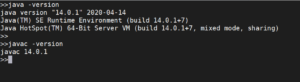
Om de JDK van Oracle te installeren, kunt u de repository van linuxuprising toevoegen en de pakketten bijwerken. Daarna kunt u de installatieopdracht uitvoeren:
|
1 2 3 |
sudo add-apt-repository ppa:linuxuprising/java sudo apt update sudo apt install oracle-java14-installer |
Verschillende JAVA-versies beheren
Als u meerdere JAVA-versies op één server heeft geïnstalleerd, kunt u een daarvan als standaard configureren. Gebruik hiervoor de volgende opdracht:
|
1 |
sudo update-alternatives --config java |
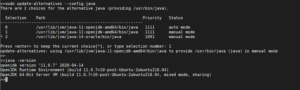
U kunt het nummer kiezen dat hoort bij de gewenste JAVA-versie. Druk op de ‘Enter’-toets om de geselecteerde versie als standaard te configureren.
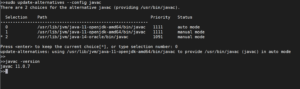
U kunt ook hetzelfde doen voor de JAVA-compiler:
Omgevingsvariabele instellen – JAVA_HOME
Veel programma's die JAVA vereisen, vinden de installatielocatie via de omgevingsvariabele “JAVA_HOME”. Om de variabele in te stellen, moet u de installatielocatie vinden. U kunt dit doen met behulp van het commando update-alternatives:
|
1 |
sudo update-alternatives --config java |
Kopieer het pad van de vereiste JAVA-versie en plak het in het onderstaande commando:
|
1 2 3 4 |
echo "JAVA_HOME=[[INSTALLATION LOCALTION]]" >> /etc/environment Example: echo "JAVA_HOME=/usr/lib/jvm/java-11-openjdk-amd64/bin/java" >> /etc/environment |
Om de instellingen vervolgens effect te laten hebben, moet u het omgevingsbestand opnieuw laden met het commando:
|
1 |
source /etc/environment |
Daarna kunt u het volgende commando uitvoeren om te controleren of de variabele is ingesteld:
|
1 |
echo $JAVA_HOME |

Gebruikers die op de server werken, moeten uitloggen en opnieuw inloggen om deze wijziging effect te laten hebben.
Nu u weet hoe u JAVA op Ubuntu installeert en de verschillende versies beheert, bent u helemaal klaar om verschillende programma's te installeren die JAVA nodig hebben.
Veel computerplezier!
Comments
No comments yet. Be the first.