
Node.js is een open-source platform waarmee programmeurs dynamische webpagina's en applicaties kunnen bouwen. Het wordt veel gebruikt voor server-side scripting en stelt gebruikers in staat om JavaScript te gebruiken voor zowel client- als server-side scripts. In deze handleiding leert u hoe u Node.js installeert op Ubuntu 18.04 en ermee aan de slag gaat.
Vereisten
Eerst moet u een machine aanmaken. Dat kunt u eenvoudig doen in de compute-sectie van de CloudSigma WebApp’s:

Voor de doeleinden van deze handleiding kunt u de volgende bronnen gebruiken:
CPU: 8 GHz
RAM: 8 GB
SSD: 50 GB
U kunt de schijf koppelen met Ubuntu 18.04 LTS-image beschikbaar in de bibliotheek van CloudSigma:
Ubuntu 18.04: Vooraf geïnstalleerde 64-bits met VirtIO-stuurprogramma's, superuser, Python 2.7.17, Pip 20.0.2 OpenSSL 1.1.1d, Cloud-init en de nieuwste updates tot 2019-03-03.
Na het starten van de machine kunt u alle bestaande repositories en pakketten op de machine bijwerken door de volgende commando's uit te voeren:
|
1 2 |
sudo apt update sudo apt upgrade |
De stabiele versie voor Ubuntu installeren
In dit gedeelte installeert u Node.js op Ubuntu 18.04 met behulp van het ‘apt’-commando. Ubuntu heeft een stabiele versie van Node.js in zijn repositories. De stabiele versie biedt een consistentere ervaring op meerdere systemen. Om de stabiele versie uit de repositories van Ubuntu te installeren, kunt u het volgende commando uitvoeren:
|
1 |
sudo apt install nodejs |
Na de installatie moet u ook ‘npm’ installeren. NPM – Node Package Manager. Dit is een pakketbeheerder voor de programmeertaal JavaScript. Hiermee kunt u de Node.js-pakketten en -modules beheren en installeren. Om NPM te installeren, voert u het volgende commando uit:
|
1 |
sudo apt install npm |
U kunt de geïnstalleerde versie van Node.js op uw server controleren met het volgende commando:
|
1 |
nodejs -v |

U kunt het ook op een andere, robuustere manier installeren. In het volgende gedeelte leert u hoe u dat doet.
Installeren met behulp van PPA – Personal Package Archive
NodeSource onderhoudt PPA – Personal Package Archive, waarmee u een recentere versie van Node.js kunt verkrijgen. Dit geeft u meer vrijheid om de versie van Node.js te kiezen waarmee u wilt werken.
Voor deze handleiding gebruik ik de commando's voor Node.js v14. Eerst kunt u de PPA installeren met het volgende commando:
|
1 2 |
curl -sL https://deb.nodesource.com/setup_14.x | sudo -E bash - sudo apt-get install -y nodejs |
Om een andere versie te installeren, wijzigt u gewoon het versienummer in het commando. Als u bijvoorbeeld v10 wilt installeren, kunt u de versie als volgt aanpassen:
|
1 2 |
curl -sL https://deb.nodesource.com/setup_10.x | sudo -E bash - sudo apt-get install -y nodejs |
De bovenstaande commando's voegen de PPA toe aan de configuratie en werken de lokale pakketcache bij. Het tweede commando installeert Node.js. Om de versie te controleren, voert u het volgende commando uit:
|
1 |
sudo nodejs -v |

U hoeft NPM niet apart te installeren, aangezien het hierboven geïnstalleerde pakket dit al bevat. NPM houdt updates bij met behulp van een configuratiebestand in uw thuismap. Om te controleren of NPM is geïnstalleerd, kunt u het volgende commando uitvoeren:
|
1 |
sudo npm -v |

Sommige NPM-pakketten vereisen build-essential om code vanaf de bron te compileren. U kunt deze installeren met het volgende commando:
|
1 |
sudo apt install build-essential -y |
Installeren met behulp van NVM – Node.js Version Manager
Een andere manier om Node.js te installeren is door gebruik te maken van NVM – “Node.js Version Manager”. NVM werkt op mapniveau in plaats van op systeemniveau, wat betekent dat u verschillende versies in verschillende mappen kunt installeren zonder het hele systeem te beïnvloeden.
Met NVM kunt u de nieuwe versies gebruiken terwijl u de oude releases van Node.js behoudt. Node.js geïnstalleerd via apt en NPM worden anders beheerd.
Om NVM te installeren, gaat u naar de GitHub-pagina van het project en controleer de versie die u nodig heeft. In deze handleiding gebruik ik versie vo.35
|
1 |
sudo curl -o- https://raw.githubusercontent.com/nvm-sh/nvm/v0.35.3/install.sh | bash |
Het bovenstaande commando installeert NVM in ~/.nvm. Bovendien voegt het de vereiste regels script toe aan ~/.bashrc
U kunt uitloggen en inloggen, of het bestand “~/.bashrc” sourcen om de wijzigingen in de huidige sessie te laden.
|
1 |
sudo source ~/.bashrc |
U kunt de verschillende versies van Node.js installeren met behulp van NVM. Voer het volgende commando uit om de beschikbare versies van Node.js te controleren:
|
1 |
sudo nvm ls-remote |
|
1 2 3 4 5 6 7 8 9 10 11 12 13 14 15 16 |
Uitvoer Snippet: v12.11.1 v12.12.0 v12.13.0 (LTS: Erbium) v12.13.1 (LTS: Erbium) v12.14.0 (LTS: Erbium) v12.14.1 (LTS: Erbium) v12.15.0 (LTS: Erbium) v12.16.0 (LTS: Erbium) v12.16.1 (LTS: Erbium) v12.16.2 (LTS: Erbium) v12.16.3 (LTS: Erbium) v12.17.0 (LTS: Erbium) v12.18.0 (LTS: Erbium) v12.18.1 (Nieuwste LTS: Erbium) v13.0.0 |
U kunt de gewenste versie installeren met het volgende commando:
|
1 |
sudo nvm install 12.18.1 |
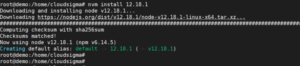
U kunt de versie controleren met:
|
1 2 3 4 5 |
sudo node -v Uitvoer: root@demo:/home/cloudsigma# node -v v12.18.1 |
NVM gebruikt over het algemeen de laatst geïnstalleerde versie, maar u kunt deze ook specificeren met het commando ‘ncm use’:
|
1 |
sudo nvm use 12.18.1 |
U kunt meerdere Node.js-versies beheren. Gebruik het volgende commando om de geïnstalleerde versies te bekijken:
|
1 |
sudo nvm ls |
Om een versie als standaard in te stellen, kunt u er een alias voor maken. Telkens wanneer er een nieuwe sessie wordt gemaakt, wordt de standaardversie van Node.js gebruikt.
|
1 |
sudo nvm alias default 12.18.1 |
U kunt er ook naar verwijzen zoals hieronder:
|
1 |
sudo nvm use default |
Elke versie van Node.js houdt zijn eigen pakketten bij. Tijdens het installeren van pakketten via NPM kunt u opgeven of u ze voor de specifieke versie van Node.js of wereldwijd wilt installeren.
Om het pakket te installeren voor de specifieke versie die in gebruik is, voert u dit commando uit:
|
1 |
sudo npm install express |
Om het wereldwijd te installeren, voegt u de vlag ‘-g’ toe,
|
1 |
npm install -g express |
Na het wereldwijd installeren van het pakket kunt u commando's uitvoeren, maar om het in uw programma te gebruiken, moet u het pakket koppelen aan uw lokale omgeving.
|
1 |
npm link express |
U kunt meer beschikbare opties voor NVM vinden door dit commando uit te voeren:
|
1 |
nvm help |
Node.js verwijderen
U kunt Node.js deïnstalleren met behulp van ‘apt’ of met behulp van NVM.
Om de stabiele versie te verwijderen die u met ‘apt’ hebt geïnstalleerd, gebruikt u dit commando:
|
1 |
sudo apt remove nodejs |
Het bovenstaande commando deïnstalleert Node.js, maar behoudt de configuratiebestanden. Als u Node.js wilt deïnstalleren en ook de configuratiebestanden wilt verwijderen, gebruikt u het commando:
|
1 |
sudo apt purge nodejs |
Bovendien, om de pakketten te verwijderen die automatisch zijn geïnstalleerd tijdens het installeren van enkele van de verwijderde pakketten, gebruikt u het commando:
|
1 |
sudo apt autoremove |
Om de versies te deïnstalleren die u met behulp van NVM hebt geïnstalleerd, gebruikt u dit commando:
|
1 |
nvm uninstall 12.18.1 |
Als de versie die u wilt deïnstalleren de huidige versie is, deactiveer deze dan eerst en voer daarna het deïnstallatiecommando uit:
|
1 2 |
nvm deactivate nvm uninstall 12.18.1 |
De bovenstaande commando's verwijderen alle bestanden die aan de versie zijn gekoppeld, met uitzondering van de gecachte bestanden.
Nu u deze handleiding hebt voltooid, kent u 3 verschillende en eenvoudige manieren om Node.js op een Ubuntu 18.04-server te installeren.
Veel computerplezier!
Comments
No comments yet. Be the first.