
MySQL is een van de meest populaire databasebeheersystemen voor websites en serverapplicaties. Voor webmasters is het een essentieel hulpmiddel om te leren. MySQL is een relationele database die SQL (Structured Query Language) gebruikt voor het beheren van de gegevens. MySQL wordt meestal geïnstalleerd als onderdeel van de LEMP-stack met Linux, Nginx, MySQL/MariaDB, en PHP/Perl/Python. Houd er rekening mee dat op CentOS, het de voorkeur heeft om MariaDB te installeren, een fork van MySQL die ook wordt onderhouden door de originele MySQL-ontwikkelaars. MariaDB wordt beschouwd als een alternatieve vervanging voor MySQL. In de volgende handleiding leiden we je door de installatie van MySQL op een CentOS 7-server. Laten we beginnen!
MySQL installeren
Het installeren van een pakket op CentOS vereist toegang tot het root-account of een ander account met sudo-rechten. Ervan uitgaande dat er root-toegang beschikbaar is, kunnen we doorgaan. Eerst moet de MySQL community repository voor yum worden geïnstalleerd. Om het pakket op te halen, ga je naar de officiële MySQL-downloadpagina: https://dev.mysql.com/downloads/repo/yum/ Het bestand kan worden gedownload via de browser. Je kunt ook wget gebruiken om het te downloaden. Als het bestand is bijgewerkt naar een nieuwe versie, wijzig dan de bestandsnaam in het commando:
|
1 |
wget https://dev.mysql.com/get/mysql80-community-release-el7-3.noarch.rpm |
Verifieer de integriteit van het bestand. De officiële MySQL-downloadpagina biedt een MD5-hex-hash voor alle downloads:

|
1 |
md5sum mysql80-community-release-el7-3.noarch.rpm |

Ervan uitgaande dat de MD5-hash overeenkomt met de officiële waarde, is het tijd om het RPM-pakket te installeren. Voer vervolgens het volgende commando uit om het pakket te installeren:
|
1 |
sudo rpm -ivh mysql80-community-release-el7-3.noarch.rpm |
Het pakket heeft twee nieuwe MySQL yum-repositories toegevoegd. Ten slotte is het systeem klaar om MySQL (MariaDB) te installeren. Let op dat ondanks de pakketnaam, het daadwerkelijk MariaDB zal installeren, het alternatief voor MySQL:
|
1 |
sudo yum install mysql-server |
MySQL starten
Zodra de installatie is voltooid, is het tijd om de server te starten. Voer het volgende commando uit om de MySQL-service te starten:
|
1 |
sudo systemctl start mysqld |
Zorg ervoor dat de service succesvol is gestart. Als dit het geval is, ziet de uitvoer er ongeveer zo uit:
|
1 |
systemctl status mysqld |
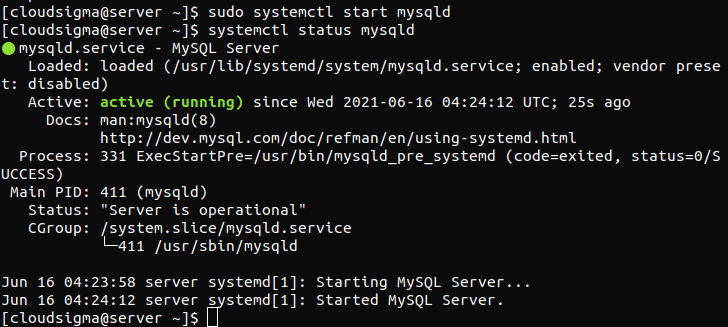
Standaard is MySQL geconfigureerd om te starten bij het opstarten van het systeem. Als het nodig is om dit gedrag uit te schakelen, voer dan het volgende commando uit. Let op: als de MySQL-service is uitgeschakeld, moet deze daarna handmatig worden gestart om de service te kunnen gebruiken:
|
1 |
systemctl disable mysqld |
MySQL genereert een tijdelijk wachtwoord tijdens het installatieproces. Dit bevindt zich in het bestand mysqld.log. Gebruik grep om het tijdelijke wachtwoord op te halen. Dit is nodig wanneer je MySQL voor de eerste keer configureert:
|
1 |
sudo grep 'temporary password' /var/log/mysqld.log |

MySQL configureren
Wanneer de service actief is, is de server klaar om te worden geconfigureerd. Voor het gebruiksgemak wordt MySQL geleverd met een script om een deel van de configuratie te automatiseren. Voer nu het beveiligingsscript uit. Hier hebben we het tijdelijke wachtwoord nodig dat in de vorige stap is opgehaald:
|
1 |
mysql_secure_installation |
MySQL zal om een nieuw wachtwoord vragen. Zorg ervoor dat dit een sterk wachtwoord is. Vervolgens zal MySQL om bevestiging vragen of dit het definitieve wachtwoord is. Druk daarna op “n” om het aanbod af te slaan. Wanneer wordt aangeboden om anonieme gebruikers te verwijderen, voer je “y” in en druk je op “Enter”. Beantwoord bij alle volgende stappen met “y” om te bevestigen. Vervolgens wordt externe root-inlog uitgeschakeld, de testdatabase verwijderd en de tabel met privileges opnieuw geladen.
MySQL testen
MySQL is nu succesvol geïnstalleerd. Om te controleren of het naar behoren functioneert, is het tijd om een laatste test uit te voeren. We zullen de mysqladmin-tool gebruiken. Dit is een client voor het uitvoeren van administratieve opdrachten.
In de volgende opdracht zal mysqladmin u vragen om verbinding te maken met de MySQL-server als de root-gebruiker. De vlag “-p” staat voor de wachtwoordprompt, en “version” geeft aan dat de versie van de server moet worden geretourneerd:
|
1 |
mysqladmin -u root -p version |
Als alles goed is gegaan, krijgen we de uiteindelijke uitvoer.
Handige MySQL-opdrachten
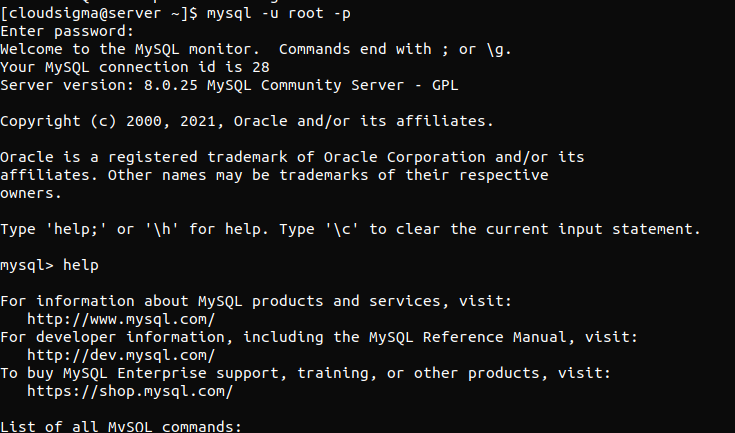
Er zijn talloze opdrachten die MySQL ondersteunt, elk met zijn eigen use-case. Raadpleeg de MySQL-help voor een lijst met alle MySQL-opdrachten. Start hiervoor de MySQL-console:
|
1 |
mysql -u root -p |
Voer de help-opdracht uit in de MySQL-console:
|
1 |
help |
Conclusie
Met behulp van onze handleiding is het installeren van MySQL op CentOS 7 helemaal niet moeilijk. De eerste installatie duurt even. Eenmaal geconfigureerd kan het efficiënt werken voor allerlei doeleinden.
Hier zijn enkele aanvullende bronnen van onze blog die u helpen om verder vertrouwd te raken met MySQL:
- MySQL instellen op een server en MySQL-basisbeginselen
- MySQL-gebruiker – Aanmaken en machtigingen verlenen
- SQLite vs MySQL vs. PostgreSQL: Relationele databasebeheersystemen vergeleken
Veel computerplezier!
Reacties
Nog geen reacties. Wees de eerste.