
Introductie
In softwareontwikkeling is versiebeheer een ongelooflijk krachtig hulpmiddel. Het stelt de ontwikkelaar(s) in staat om de software op bronniveau bij te houden. Versiebeheer helpt bij het bijhouden van wijzigingen, het terugkeren naar eerdere stadia en het vertakken om alternatieve versies van bestanden en mappen te maken. Van alle versiebeheersystemen is Git waarschijnlijk de populairste. In het geval van het Git-systeem worden de projectbestanden beheerd in Git-repositories. Websites zoals GitHub, GitLab, en Bitbucket bieden aan om gratis/betaalde Git-repositories te hosten voor allerlei doeleinden. Git maakt het delen van projecten en samenwerken ook efficiënter.
In deze handleiding ontdek je hoe je Git installeert op Ubuntu 18.04.
Vereisten
Voordat we beginnen, moet je ervoor zorgen dat je een niet-rootgebruiker met sudo-privileges hebt op een Ubuntu 18.04-server. Je kunt je Ubuntu-server instellen door onze stapsgewijze handleiding te volgen. Je kunt deze handleiding volgen om er zeker van te zijn dat je de juiste niet-rootgebruiker met sudo-privileges hebt. Laten we nu beginnen!
Git installeren op Ubuntu
Op Ubuntu zijn er meerdere methoden om Git te installeren. De software is rechtstreeks beschikbaar vanuit de officiële Ubuntu-repositories. Als alternatief kan Git ook worden gebouwd en geïnstalleerd vanaf de broncode. Deze handleiding demonstreert beide methoden.
Git installeren vanuit de Ubuntu-repository
Start eerst een terminal en werk de lokale APT-pakketindex bij:
|
1 |
sudo apt update |
Het volgende APT-commando zal Git ophalen en installeren vanuit de repositories:
|
1 |
sudo apt install git |
Controleer of Git succesvol is geïnstalleerd.
|
1 |
git --version |

Git installeren vanaf de broncode
Git is een open-source project. Het is mogelijk om de tool handmatig te downloaden en te bouwen. Hoewel het meer flexibiliteit biedt, is het een complexer proces. Wanneer Git een update krijgt, moet dit hele proces opnieuw worden uitgevoerd. Voor algemeen gebruik wordt aanbevolen om deze methode te vermijden.
Vereiste software
Eerst moeten we ervoor zorgen dat het systeem beschikt over alle benodigde tools en afhankelijkheden die vereist zijn om Git te bouwen. Al deze pakketten zijn rechtstreeks beschikbaar vanuit de Ubuntu-repositories:
|
1 |
sudo apt update && sudo apt install make libssl-dev libghc-zlib-dev libcurl4-gnutls-dev libexpat1-dev gettext unzip |
Git-broncode downloaden
De volgende stap is het downloaden van de broncode. Als Git voorheen niet was geïnstalleerd, moet de broncode handmatig worden gedownload. Als Git al wel was geïnstalleerd, kunnen we Git gebruiken om de Git-broncode te downloaden.
Bekijk eerst hoe je handmatig de nieuwste Git-broncode downloadt. Ga naar de officiële Git-pagina op GitHub:
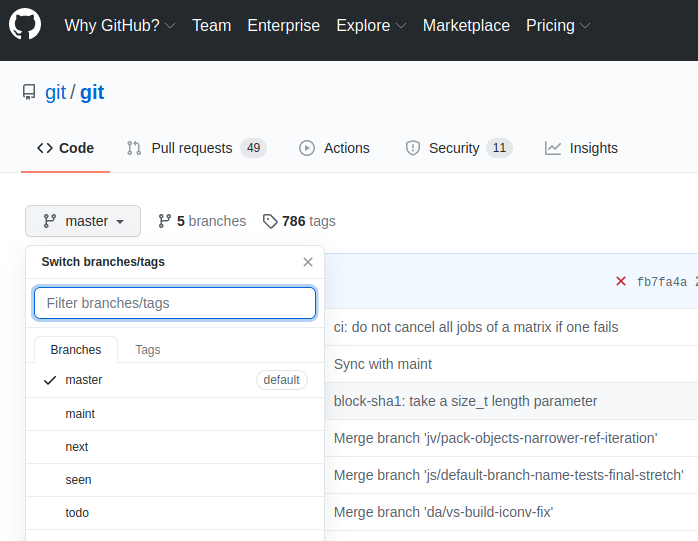
Selecteer in het vervolgkeuzemenu 'master' voor de branch. Selecteer voor de tag de doelversie van Git. Het wordt aanbevolen om de nieuwste stabiele versie te gebruiken. Op het moment van schrijven van dit artikel is dat v2.30.0. Vermijd de release candidate-versies (gemarkeerd als 'rc'), aangezien deze onstabiel kunnen zijn:
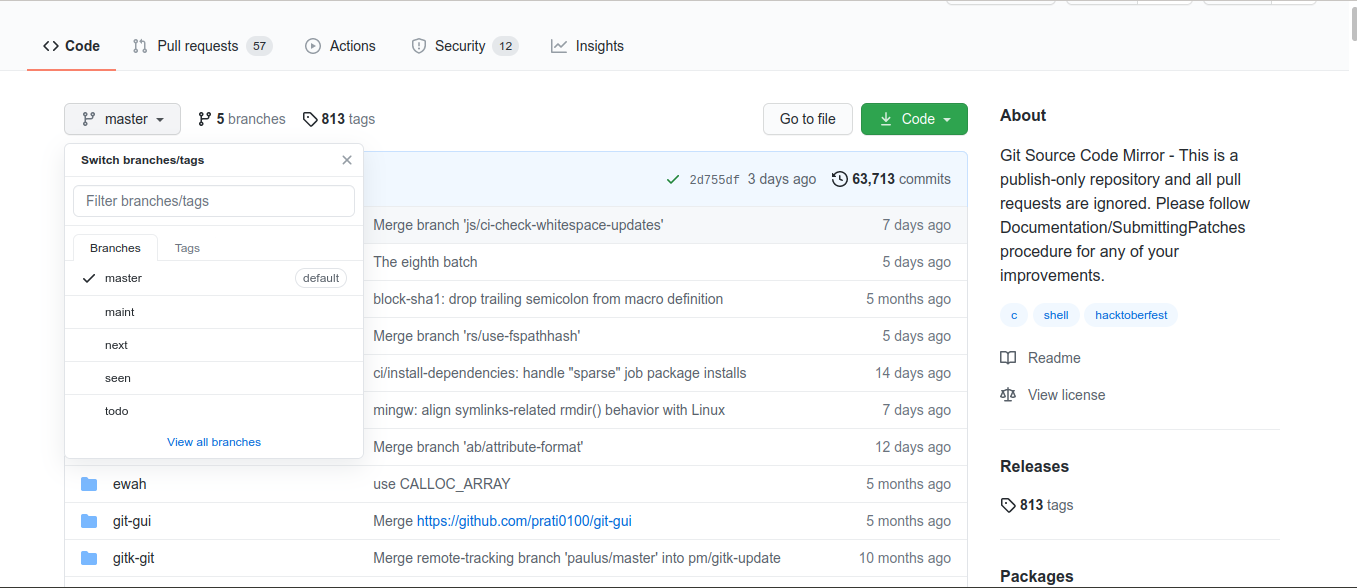
Klik vervolgens op het pictogram 'Code'. Selecteer 'Download ZIP'. In dit voorbeeld downloadt dit de broncode van Git v2.30.0 in een gezipt archief:
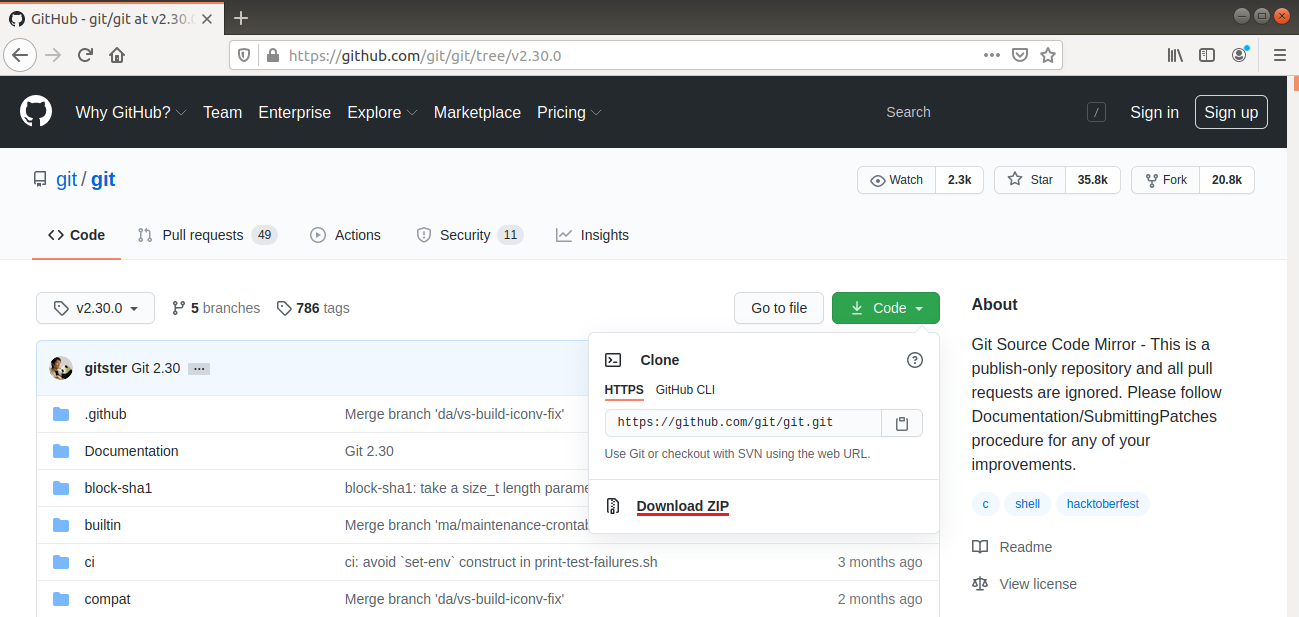
Als alternatief is het bronarchief rechtstreeks beschikbaar in het volgende URL-formaat:
|
1 |
https://github.com/git/git/archive/<version>.zip |
Om het Git v2.30.0-bronarchief te downloaden met wget, voer je het volgende commando uit:
|
1 |
wget https://github.com/git/git/archive/v2.30.0.zip -O git_source.zip |
Een ander alternatief is om Git te gebruiken om de Git-bronrepository te klonen. Als Git al is geïnstalleerd, is het proces veel eenvoudiger. Voer gewoon het volgende commando uit:
|
1 |
git clone https://github.com/git/git.git |

Git-broncode compileren
In dit gedeelte gaan we ervan uit dat we de Git-broncode gebruiken die als zip-archief is verkregen. Pak het archief uit:
|
1 |
unzip git_source.zip |
Wijzig de huidige map:
|
1 |
cd git-2.30.0/ |
Start het compilatieproces. Met de vlag “-j” zal “make” meerdere CPU-cores gebruiken om het proces te versnellen:
|
1 |
make prefix=/usr/local all -j$(nproc) |
Git installeren
Het volgende commando installeert het zojuist gebouwde programma:
|
1 |
sudo make prefix=/usr/local install |
Controleer daarna of de installatie succesvol is verlopen:
|
1 |
git --version |
Git-configuratie
Nu zou Git succesvol geïnstalleerd moeten zijn. Om het correct te gebruiken, heeft Git wat informatie nodig om de juiste commit-berichten te genereren. Git sluit de naam en het e-mailadres in bij elke commit. Voeg de informatie toe met de volgende commando's:
|
1 2 |
git config --global user.name "<username>" git config --global user.email "<email_address>" |
Controleer vervolgens of de configuraties succesvol zijn ingesteld:
|
1 |
git config --list |

Deze informatie wordt lokaal opgeslagen in het Git-configuratiebestand. Het bestand is beschikbaar op de volgende locatie:
|
1 |
vim ~/.gitconfig |
Git ondersteunt veel extra opties. Deze twee zijn echter absoluut noodzakelijk. Als ze worden overgeslagen, kan Git waarschuwen wanneer u probeert te committen naar Git-repositories. Dit verhoogt de werklast omdat elke commit moet worden herzien met de gecorrigeerde informatie.
Conclusie
Git is een krachtig versiebeheersysteem. Deze handleiding heeft laten zien hoe u Git installeert en configureert op Ubuntu.
Veel computerplezier!
Comments
No comments yet. Be the first.