
Django is een populair, gratis en open-source webapplicatie-framework gebouwd op Python. Het streeft ernaar de ontwikkeling van webapps te stroomlijnen. Django wordt geleverd met een solide set componenten om websites sneller en eenvoudiger te ontwikkelen.
In onze reeks artikelen over Django, hebben we onderzocht hoe we Django kunnen gebruiken met een demo-app. In deze handleiding bouwen we voort op wat we hebben geleerd in de Django-modellen maken: een handleiding handleiding en verbinden we ons Django-model met de admin-interface.
Laten we beginnen!
Vereisten
Deze handleiding gaat dieper in op het configureren en bouwen van de Django-app. De volgende vereisten zijn hiervoor nodig:
- Een correct geconfigureerde lokale Python-programmeeromgeving.
- Een Django-app die is geconfigureerd om verbinding te maken met een database (bij voorkeur MySQL). Bekijk deze handleiding over het configureren van Django met PostgreSQL, Nginx en Gunicorn.
- De app zal de Django-omgeving bevatten die in deze handleiding wordt gedemonstreerd. Alle stappen worden uitgevoerd op een Ubuntu 20.04-server. Lees meer over het opzetten van een Ubuntu-server.
Als je de reeks tot nu toe hebt gevolgd, hebben we een voorbeeld-Django-app gemaakt, een verbinding met MySQL tot stand gebracht, en databasemodellen gemaakt voor Berichten en Reacties. De modellen bevatten de eenvoudige functionaliteiten van een basisblogsite. Deze handleiding gaat vanaf hier verder. Let op dat de officiële documentatie van Django het afraadt om webapps te bouwen rond een automatisch gegenereerde Django-beheerinterface.
Stap 1. De admin inschakelen
Zoals gedemonstreerd in de Vereisten handleidingen, is het altijd aanbevolen om je Django-app in een speciale virtuele Python-omgeving te bouwen. Telkens wanneer we aan de app willen werken, moet je de virtuele omgeving activeren.
Voer eerst het activeringsscript van de virtuele Python-omgeving uit:
|
1 |
cd sample_app/ |
|
1 |
. sample_app_env/bin/activate |

We moeten eerst de configuratie van de Django-app aanpassen. Open het configuratiebestand settings.py in een teksteditor:
|
1 |
nano settings.py |
Scrol omlaag naar de sectie INSTALLED_APPS. Hierin staan alle apps die met ons Django-project zijn verbonden. Naast de standaard-apps moet het de Django-model-app random_app en django.contrib.admin:
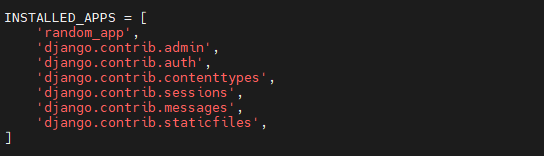
Vervolgens moeten we het URL-configuratiebestand aanpassen urls.py. Open het bestand in een teksteditor:
|
1 |
nano urls.py |
Het bestand moet de volgende code bevatten:
|
1 2 3 4 5 6 |
from django.contrib import admin from django.urls import path urlpatterns = [ path('admin/', admin.site.urls), ] |
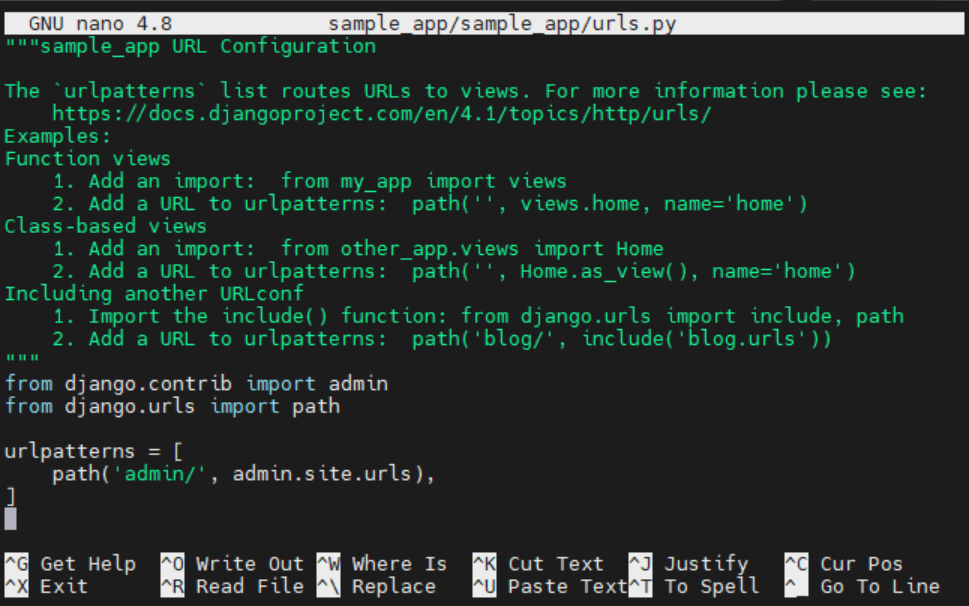
Sla het bestand op en sluit de editor. Deze aanpassingen zorgen ervoor dat onze Django-app toegang heeft tot de admin-modellen en de admin-gebruikersinterface.
Stap 2. De admin-installatie verifiëren
Na het aanpassen van de configuratie is het aanbevolen om de modellen te migreren, zodat de database kan worden bijgewerkt met de Admin modellen.
Voer de databasemigratie uit op onze Django-app:
|
1 |
python manage.py migrate |

We zijn nu klaar om de Django-server te starten. Omdat het een lokaal project is, gaan we de server lokaal starten. De server moet draaien op poort 8000. Als je een firewall hebt geconfigureerd, moet deze verkeer toestaan voor poort 8000. Deze diepgaande handleiding over UFW laat zien hoe je verkeer naar een bepaalde poort kunt toestaan.
Start de server:
|
1 |
python manage.py runserver localhost:8000 |

Open daarna de server-URL in een webbrowser:
|
1 |
http://localhost:8000 |
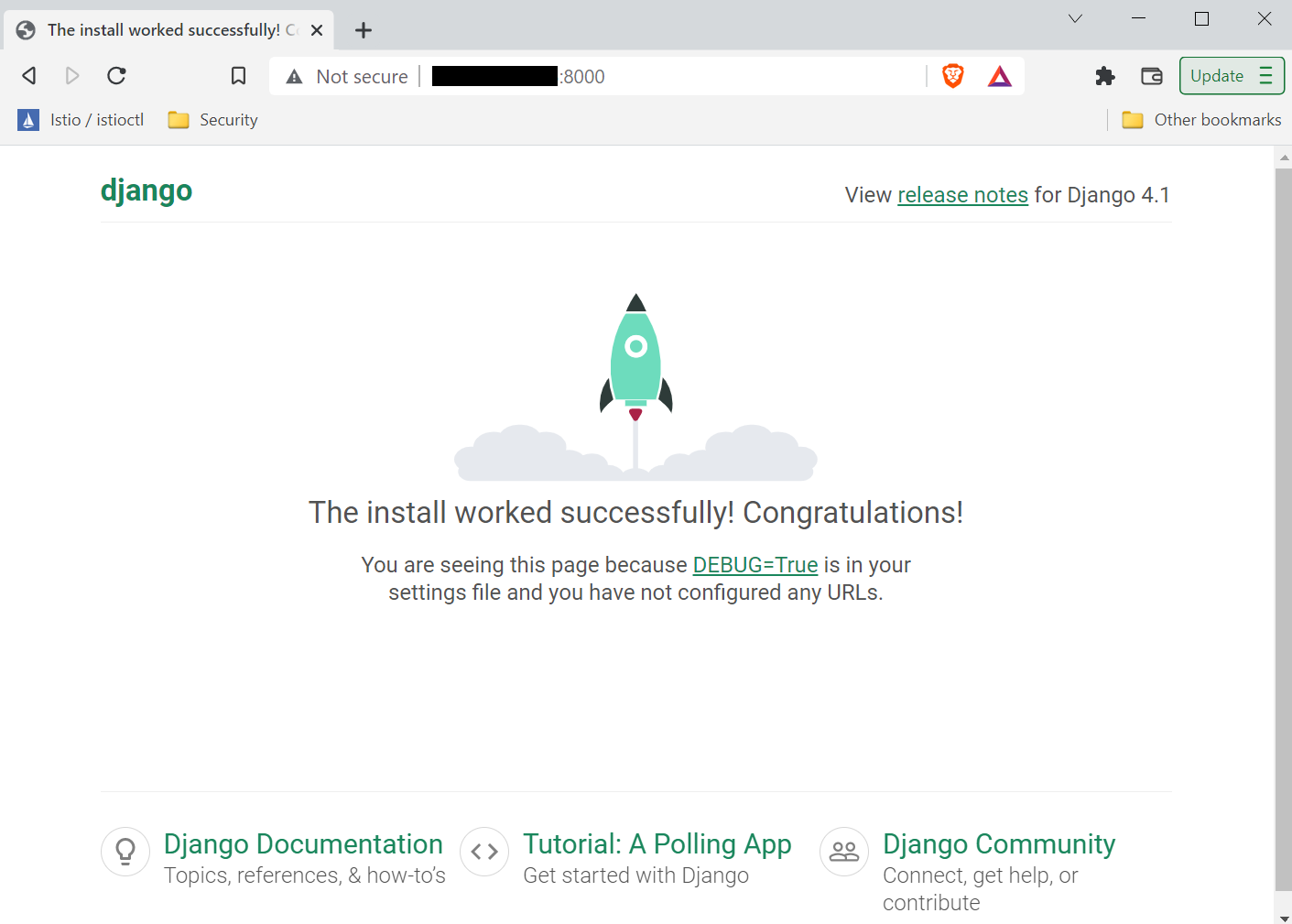
Ga naar de volgende URL om toegang te krijgen tot de admin-pagina:
|
1 |
http:/localhost:8000/admin |
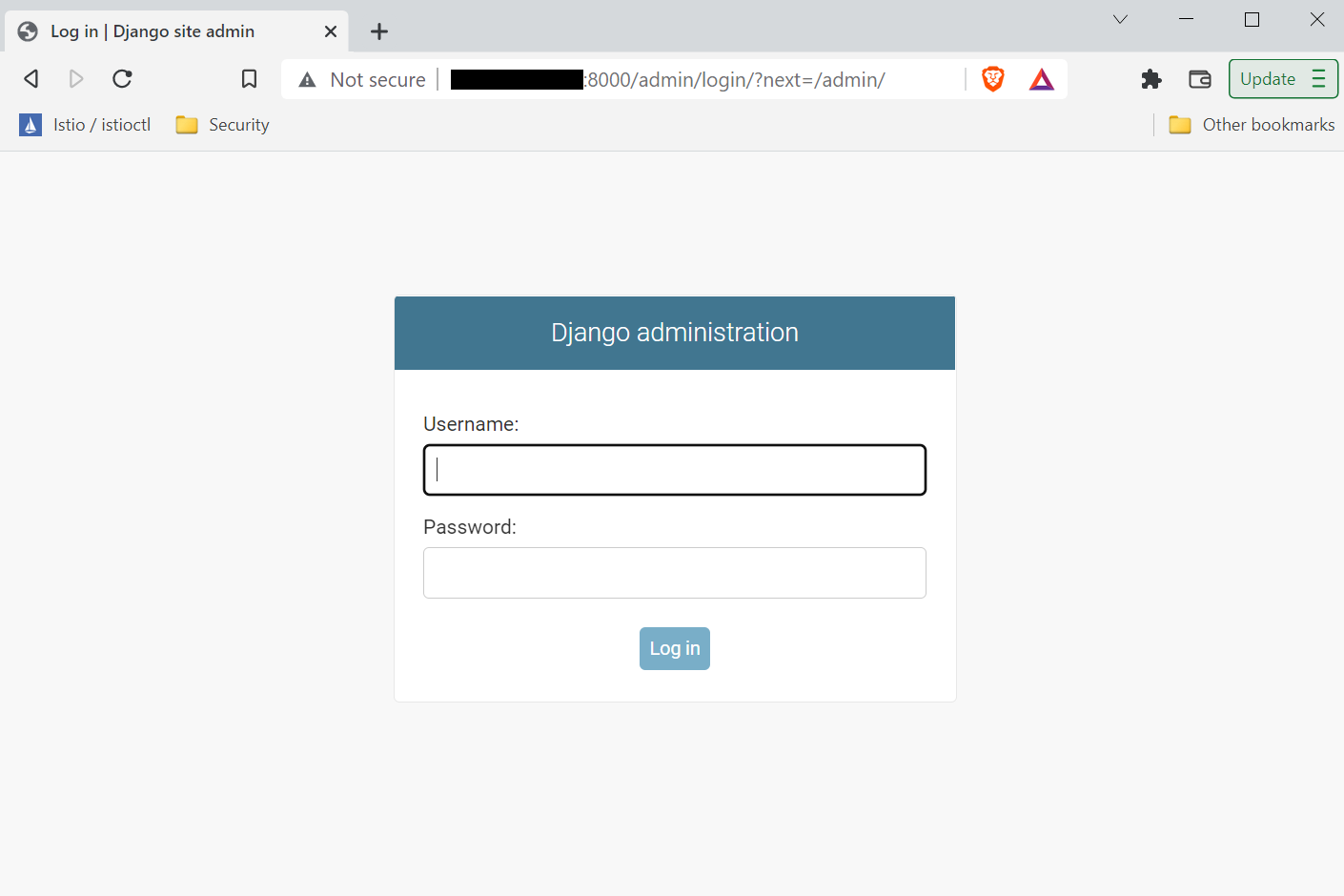
We hebben een admin-account nodig voor onze Django-app. Dit admin-account heeft de hoogste prioriteit in onze app.
Stap 3. Het superuser-account aanmaken
Tot nu toe hebben we geverifieerd dat onze Django-app met succes gebruikmaakt van het Adminsmodel en dat de admin-pagina toegankelijk is. Schakel de Django-server uit door te drukken op Ctrl + C.
Zodra deze is uitgeschakeld, kunnen we wijzigingen aanbrengen in de Django-app. Voer de volgende opdracht uit om een superuser-/admin-account aan te maken:
|
1 |
python manage.py createsuperuser |

Er zal worden gevraagd om de gebruikersnaam, het e-mailadres en het wachtwoord ter verificatie. We kunnen nu proberen toegang te krijgen tot het Django-beheerderspaneel. Start de Django-server en ga naar de beheerderspagina:
|
1 |
python manage.py runserver localhost:8000 |
Gebruik de gebruikersnaam en het wachtwoord van de superuser om in te loggen:
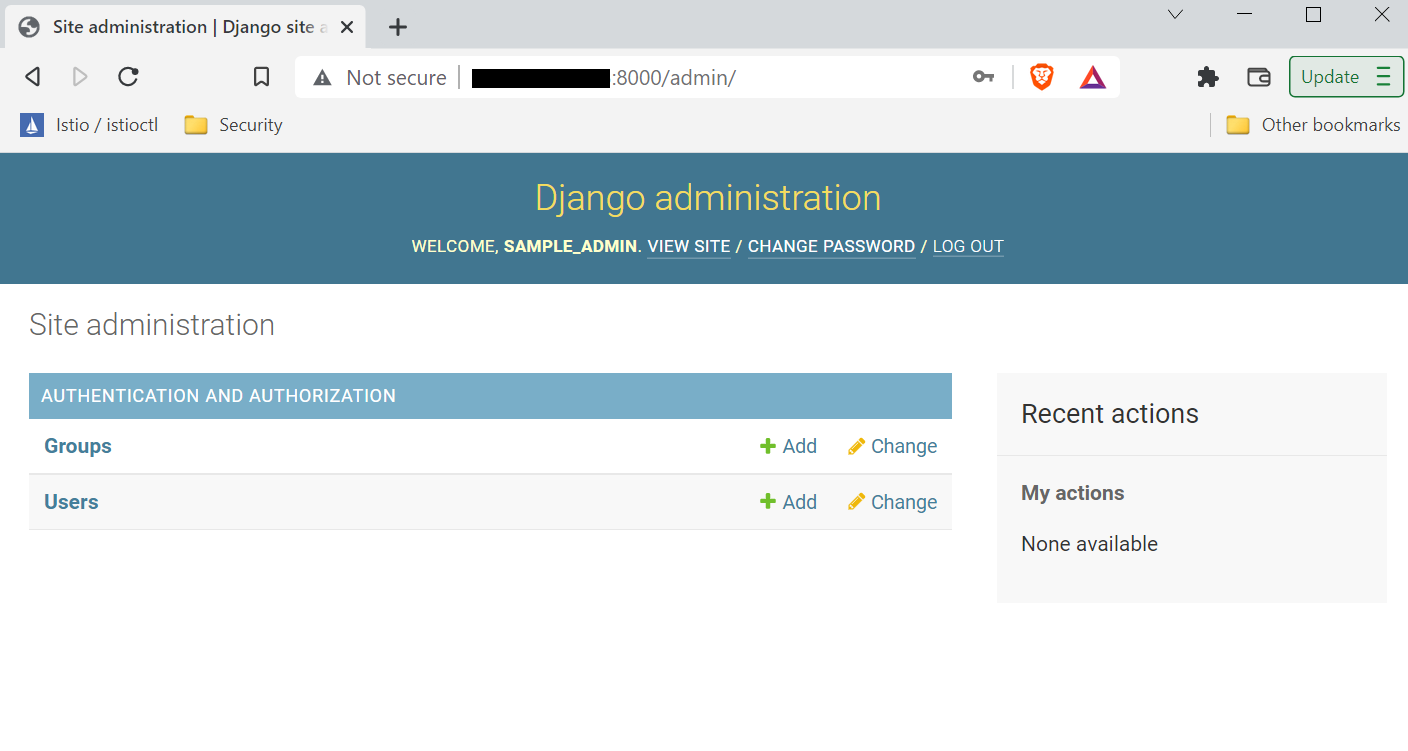
Voila! We zijn succesvol op het beheerderspaneel beland. Het enige wat nog rest is het verbinden van de Post and Comment onderdelen met het beheerderspaneel.
Stap 4. URL-patronen maken
Om onze beheerdersinterface te vullen met Post and Comment, moet Django de bijbehorende URL's genereren. In dit gedeelte gaan we kijken naar het configureren van specifieke URL's hiervoor.
Maak een bestand urls.py onder de random_app map:
|
1 |
touch urls.py |

Open het bestand in een tekstverwerker:
|
1 |
nano urls.py |
Voeg vervolgens de volgende code toe aan het bestand:
|
1 2 3 4 5 6 7 |
from django.urls import path from . import views urlpatterns = [ path('$/', views.posts, name='posts'), path('$/', views.comments, name='comments'), ] |
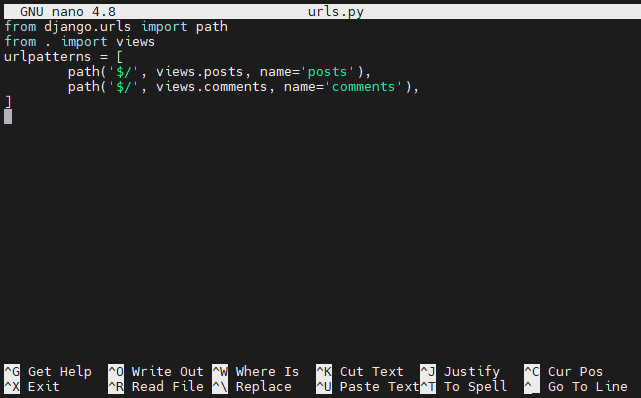
De code beschrijft het URL-patroon voor onze app om toegang te krijgen tot de views voor Posts and Reacties.
Stap 5. De app verbinden met Admin
Ons doel is om de Posts and Reacties succesvol te verbinden met het beheerderspaneel. Als het proces succesvol is, kunnen we links hiervoor zien op het beheerdersdashboard.
Om verbinding te maken, navigeer naar de locatie van de modellen en open admin.py in een tekstverwerker:
|
1 |
nano admin.py |
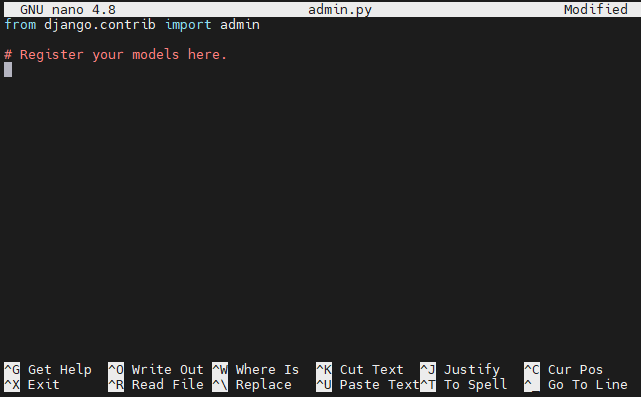
Voer de volgende code in het bestand in:
|
1 2 3 4 5 6 |
from django.contrib import admin from random_app.models import Post from random_app.models import Comment admin.site.register(Post) admin.site.register(Comment) |
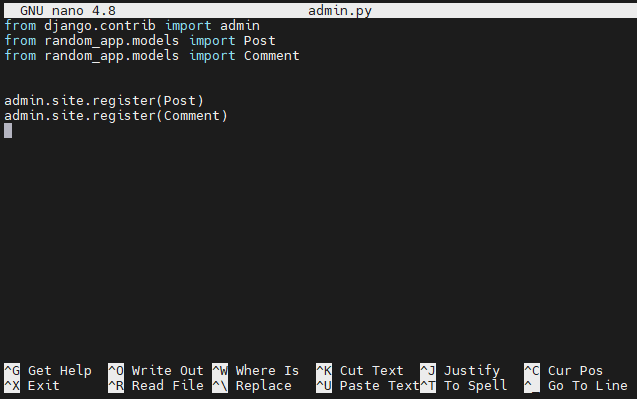
Sla het bestand op en sluit de editor. Nu zou het beheerderspaneel de links naar de modellen moeten herkennen en weergeven.
Stap 6. De wijzigingen verifiëren
Onze Django-app is nu succesvol geconfigureerd om Posts and Reacties rechtstreeks vanuit het beheerderspaneel te beheren. Start de server op localhost, log in op het beheerderspaneel en verifieer de wijziging:
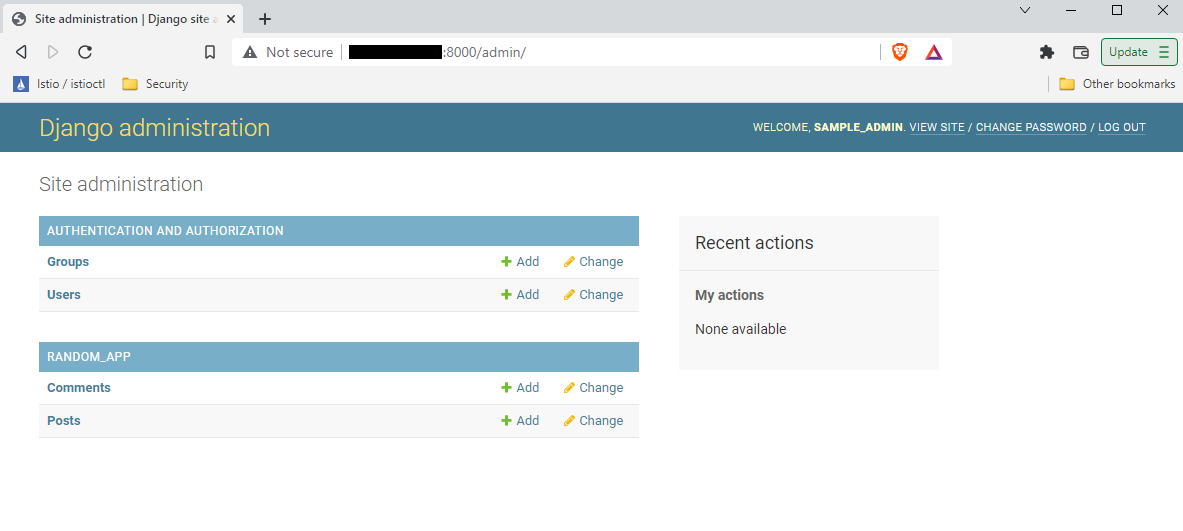
Zodra u klaar bent met testen, kunt u de Django-server veilig stoppen en de virtuele omgeving verlaten. Druk in het consolevenster op Ctrl + C om de Django-server te stoppen. Om de virtuele omgeving te verlaten, voert u de volgende opdracht uit:
|
1 |
deactivate |

Dit brengt u terug naar de normale terminal-sessie.
Tot slot
In deze handleiding hebben we laten zien hoe u de beheerdersinterface inschakelt, een beheerdersaccount aanmaakt en onze aangepaste modellen ( Posts and Reacties) registreert bij de admin. De Django-beheerdersinterface heeft nu verbeterde mogelijkheden voor het beheren van posts en comments in uw blog.
Hier zijn meer bronnen uit onze Django-reeks, die u zullen helpen Django te gebruiken met containers:
- Een Django- en Gunicorn-applicatie bouwen met Docker op Ubuntu
- Een Django-applicatie beveiligen en schalen met Docker, Nginx en Let’s Encrypt
Veel computerplezier!
Reacties
Nog geen reacties. Wees de eerste.