
Als het gaat om databasebeheer, PostgreSQL is een van de meest populaire open-source programma's die over de hele linie worden gebruikt. De CloudSigma PaaS stelt u in staat om ofwel een standalone of geclusterde PostgreSQL-database voor uw applicatie te installeren. Bovendien maakt CloudSigma PaaS de verbindingsconfiguratie en het schalen een fluitje van een cent.
Dus hoe kunt u te werk gaan bij het verbinden van uw Node.js applicatie met een PostgreSQL-server? In deze gids geven we u een stapsgewijze handleiding over hoe u deze verbindingen met gemak tot stand kunt brengen.
Laten we beginnen!
Verbind een Node.js-applicatie met PostgreSQL op CloudSigma PaaS
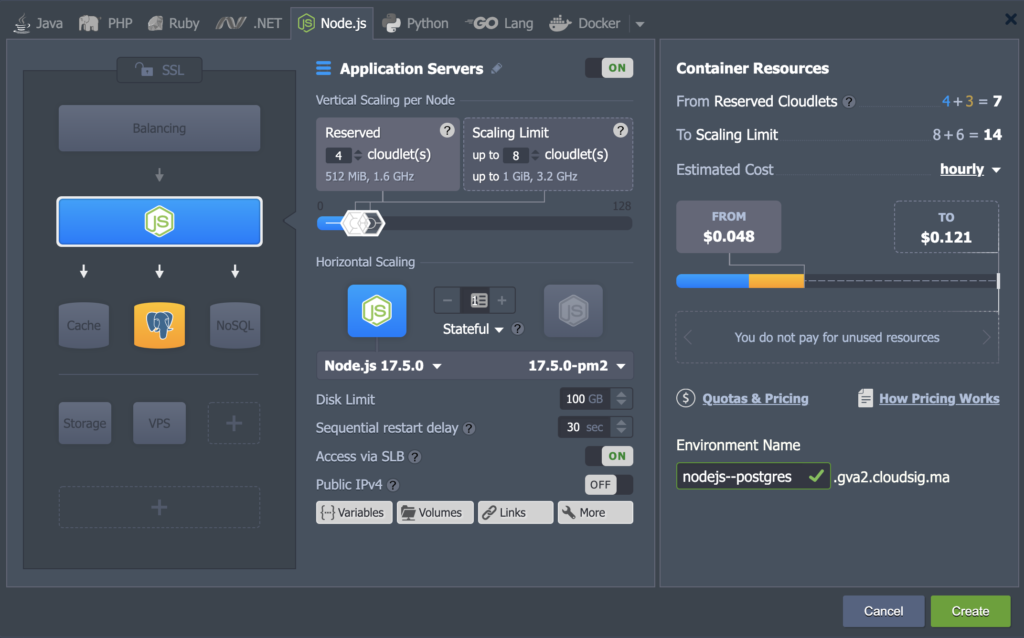
Stap 1. Log eerst in op uw CloudSigma-account en ga naar het PaaS-dashboard. Maak een Nieuwe omgeving aan met de PostgreSQL-database. Voeg vervolgens een Node.js compute-node toe en stel de schaallimieten voor elke server naar wens in:
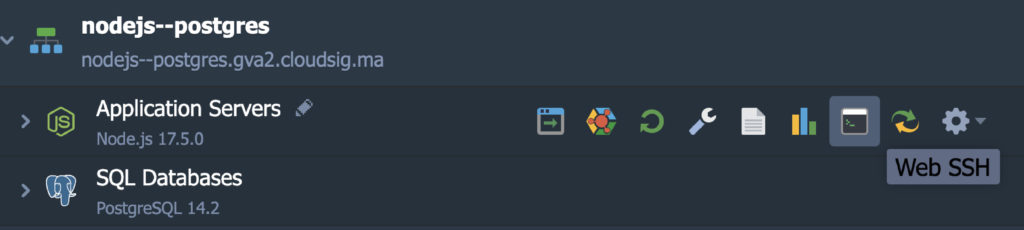
Stap 2. Klik op het Web SSH-icoon om toegang te krijgen tot uw Node.js-server via SSH:
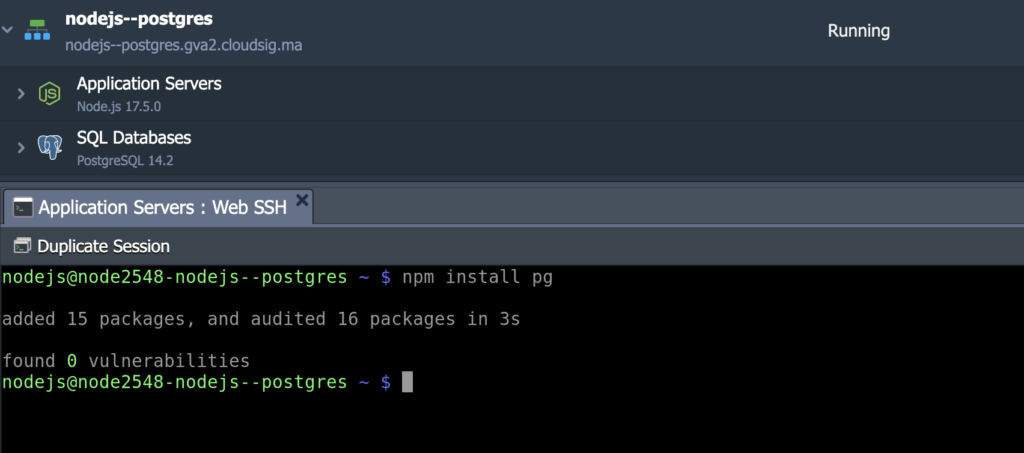
Stap 3. Zodra u verbinding maakt via de SSH-client, installeert u node-postgres. Dit is een groep Node.js-modules die u nodig heeft om te communiceren met de PostgreSQL-database. U kunt de modules installeren met dit commando:
|
1 |
npm install pg |
Wacht tot node-postgres klaar is met installeren:
Stap 4. Vervolgens moeten we een Node.js script maken om de verbinding tussen de database en uw applicatie te verifiëren.
Met node-postgres, kunt u zowel client-als pool-verbindingen hebben. Client-verbindingen zijn statische verbindingen, terwijl pools een dynamische lijst van client-objecten hebben die automatisch opnieuw verbinding kunnen maken. In ons voorbeeld maken we een pool-verbinding, zodat we meerdere verzoeken tegelijkertijd kunnen verwerken.
To start off, make a file with a .js-extensie in een willekeurige teksteditor. Plak de volgende code in het bestand om een verbinding met de database te maken en een query uit te voeren:
|
1 2 3 4 5 6 7 8 9 10 11 12 |
const { Pool } = require('pg') const pool = new Pool({ user: '{user}', host: '{host}', database: '{database}', password: '{password}', port: {port}, }) pool.query('SELECT NOW()', (err, res) => { console.log(err, res) pool.end() }) |
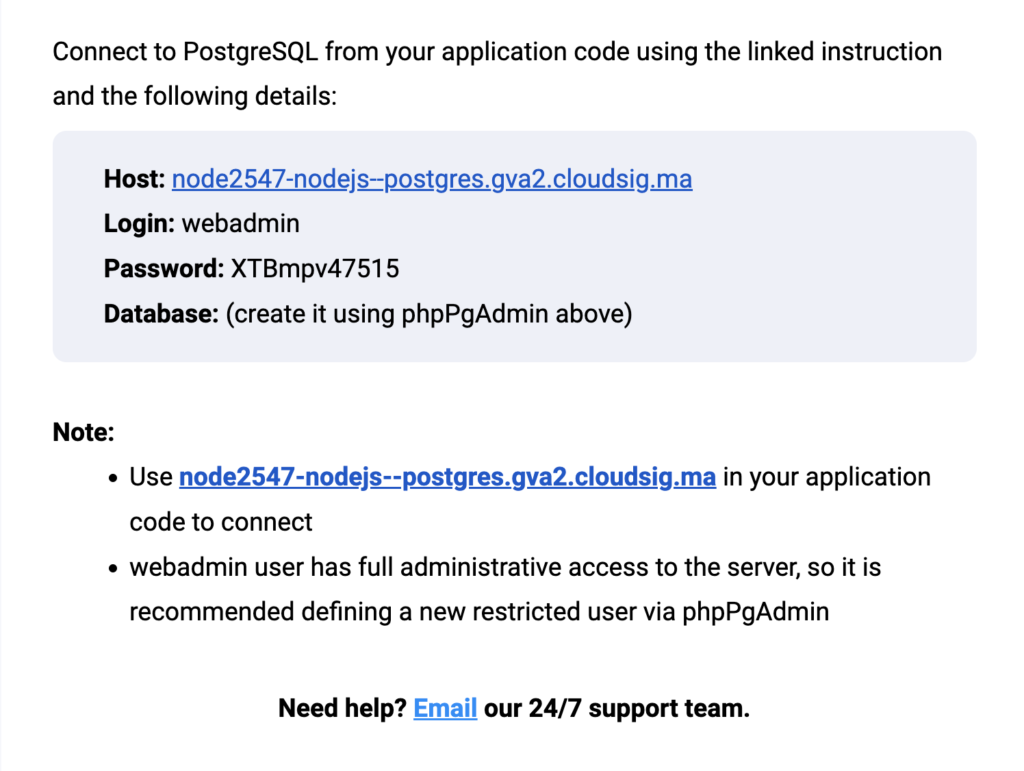
U moet de tijdelijke aanduidingen in deze code vervangen door uw eigen verbindingsgegevens. Dit zijn de parameters:
- {user}
De gebruikersnaam die u gebruikt om in te loggen op de database.
- {password}
Het wachtwoord voor de bovengenoemde gebruiker.
- {host}
De link naar uw PostgreSQL-container.
- {database}
De database waartoe u toegang wilt krijgen. In dit geval is de standaarddatabase PostgreSQL.
- {port}
Het poortnummer waarnaar de databaseserver luistert. De standaardpoort voor PostgreSQL is 5432.
U ontvangt deze verbindingsinformatie in een e-mail nadat u PostgreSQL heeft geïnstalleerd. Dit is hoe uw e-mail eruit zou moeten zien:
Het script zal er ongeveer zo uitzien:
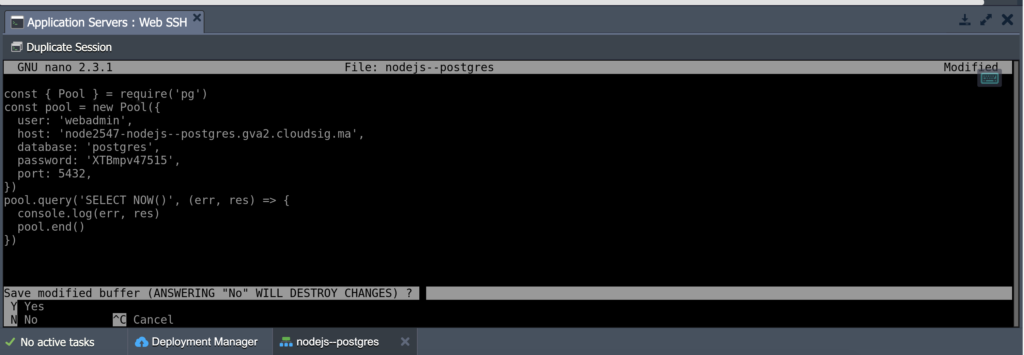
Zodra u het script heeft ingevoerd, drukt u op Ctrl+X om op te slaan. Zodra het systeem u vraagt om de wijzigingen op te slaan, drukt u op Ctrl+Y om op te slaan en door te gaan.
In de body van het script kan node-postgres de omgevingsvariabelen voor de verbinding gebruiken in plaats van uw inloggegevens. Deze zijn als volgt:
- GUSER={user}
- PGHOST={host}
- PGPASSWORD={password}
- PGDATABASE={database}
- PGPORT={port}
Stap 5. U kunt dit script met een specifiek commando gebruiken om de verbinding met de database vanaf uw applicatieserver te controleren. U kunt ook de huidige lokale tijdwaarde opvragen bij de databaseservernode. Gebruik hiervoor dit commando:
|
1 |
node script.js |
Als de verbinding succesvol is, ziet u een PostgreSQL-servernodetijd als volgt:
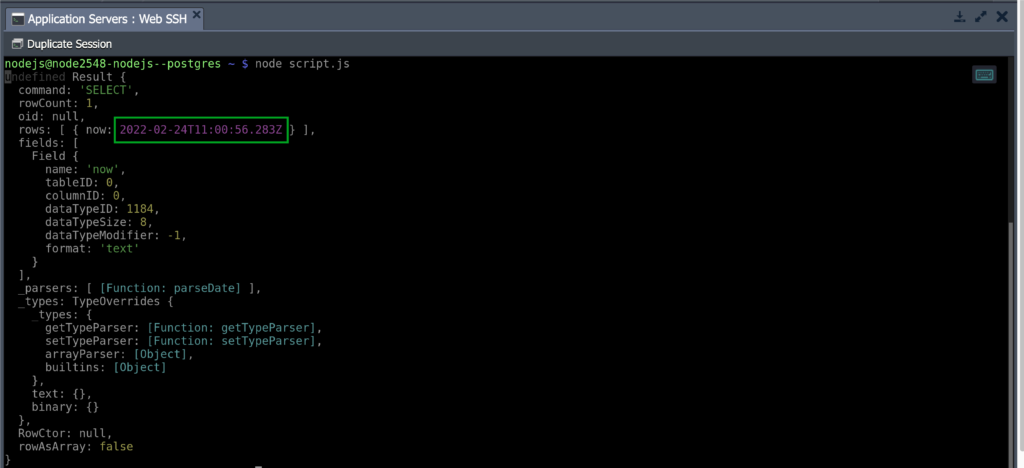
Dit betekent dat de databasecontainer toegankelijk is voor uw Node.js-applicatie!
Open-source oplossingen zoals PostgreSQL bieden veel nut als het gaat om app-ontwikkeling en databasebeheer. Dergelijke oplossingen zijn ook nuttig voor replicatie en automatische clustering.
CloudSigma PaaS wil het proces nog eenvoudiger maken voor op Node.js gebaseerde applicaties. Als u meer wilt weten over wat CloudSigma PaaS u kan helpen bereiken, ga dan naar hier. Probeer CloudSigma PaaS uit met onze gratis proefperiode van 7 dagen of neem contact met ons op als u wilt dat we u meer details en een platformdemo.
Reacties
Nog geen reacties. Wees de eerste.