Hieronder volgt een gedetailleerde handleiding die u helpt vertrouwd te raken met het CloudSigma PaaS-dashboard. We zullen alle verschillende functies, tools en pictogrammen doorlopen waarmee u op de gebruikersinterface kunt communiceren om uw project te maken en te wijzigen.
U moet deze handleiding volgen op het CloudSigma PaaS-platform. Op deze manier kunt u items lokaliseren en hun gebruik en functionaliteit direct met elkaar vergelijken. U kunt hier een gratis proefversie starten om een idee te krijgen van hoe het CloudSigma-dashboard eruitziet.
Hieronder volgen de functionaliteiten van het CloudSigma PaaS-platform die we in deze handleiding zullen behandelen:
- Een nieuwe omgeving maken en beheren
- Functiepictogrammen voor een omgeving
- Omgevingsinstellingen beheren
- Functiepictogrammen voor elke instantie
- Hoe te importeren
- Marketplace
- Omgevingsgroepen maken
- Een dashboardzoekopdracht uitvoeren
- Deployment Manager
- Takenpaneel
- Gebruikersinstellingen wijzigen
- Uw account upgraden
- Saldo toevoegen
- Hulp krijgen
Laten we beginnen!
Een nieuwe omgeving maken en beheren
Eerst zullen we leren hoe u een nieuwe omgeving maakt op het CloudSigma PaaS-dashboard. Vervolgens zullen we leren over verschillende tools die u kunt gebruiken voor het beheer ervan.
- Zoek en klik eerst op Nieuwe omgeving in de linkerbovenhoek van het dashboard:

- Als u hierop klikt, wordt de Topologie-wizard geopend. Dit uitgebreide venster geeft u de mogelijkheid om uw omgevingsinstellingen volledig aan te passen.
- Hieronder volgen enkele elementen die u naar eigen wens kunt configureren:
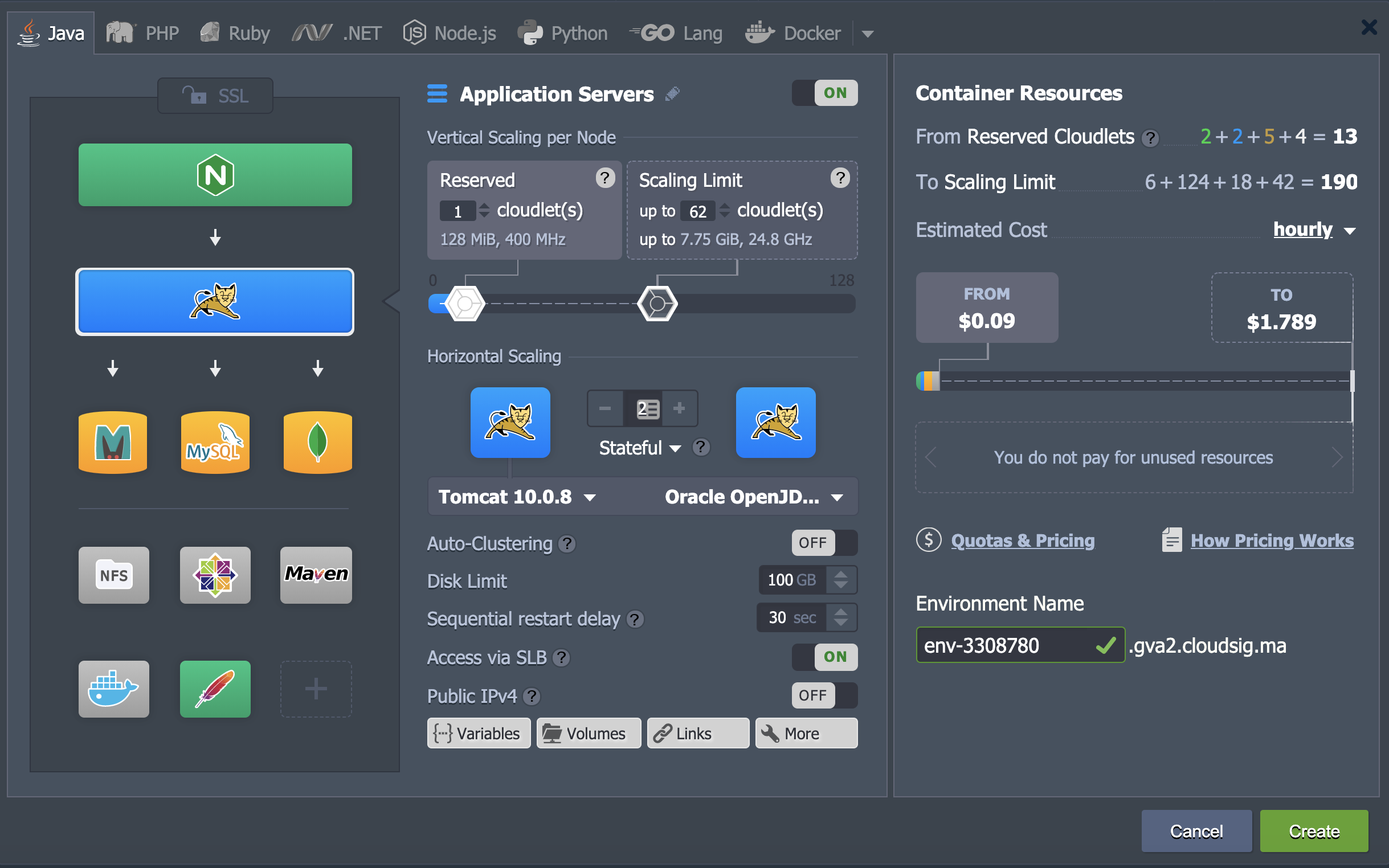
- Klik op de Maken-knop nadat u klaar bent met de configuratie en een Omgevingsnaam hebt ingesteld.
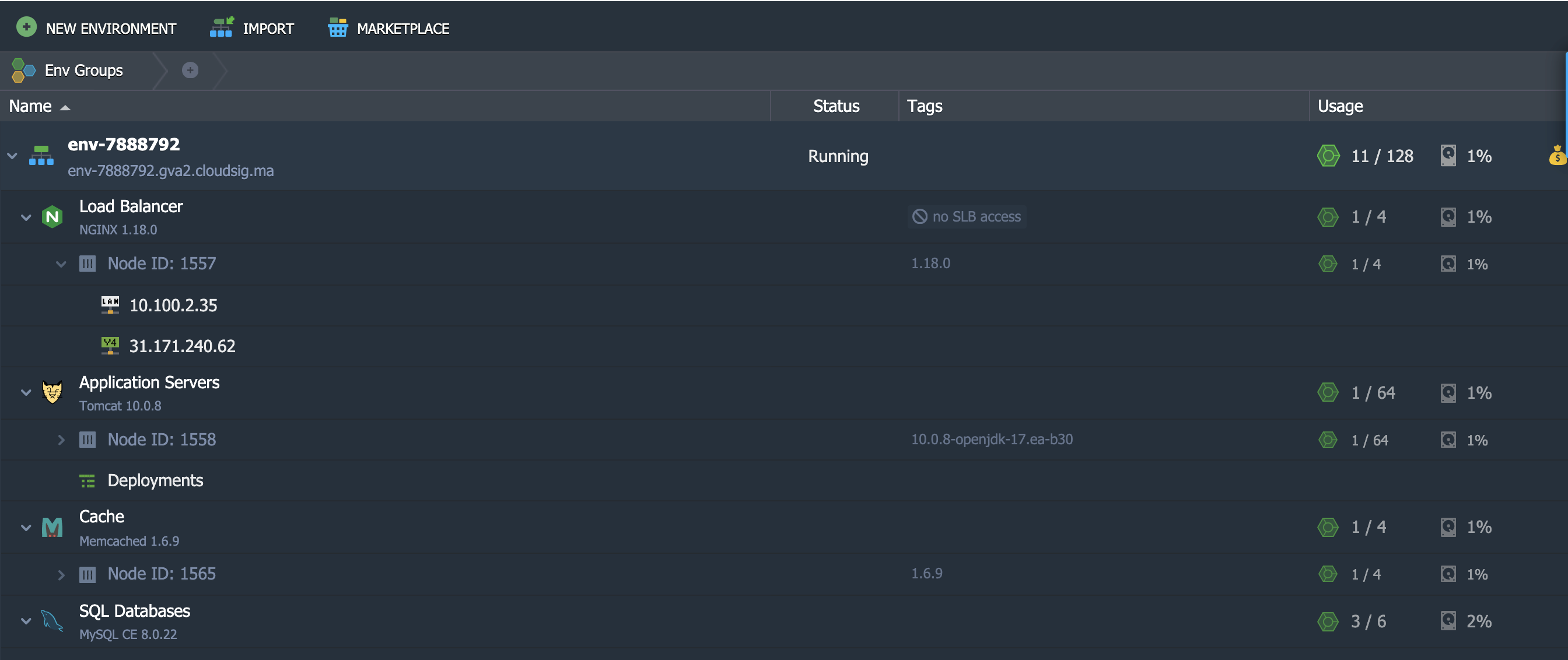
- U kunt uw nieuwe omgeving vinden onder de geselecteerde Omgevingsnaam in het centrale paneel op het dashboard:

- Het bovenstaande paneel geeft u basisinformatie over uw nieuwe omgeving. Hieronder leggen we in meer detail uit wat elke kolom betekent:
- Naam
In deze kolom vindt u de naam of alias van de omgeving. Het toont ook het domein van de omgeving met een vlag voor de regio waarin deze wordt gehost. Om de lijst met knooppunten in een bepaalde omgeving te bekijken, klikt u op de kleine driehoek naast de omgevingsnaam.
- Status
Deze kolom geeft de huidige status van uw specifieke omgeving aan. Dit kan een van de volgende zijn: Actief, Slaapstand, Gestopt, Aanmaken, Stoppen, Klonen, Starten, Opnieuw implementeren, Exporteren, Migreren, Installeren, of Verwijderen.
- Tags
In deze kolom kunt u alle Omgevingsgroepen zien waartoe uw omgeving behoort. Het toont ook de versies (tags) van de containers met de naam van het project.
- Gebruik
De gebruikskolom toont een percentage. Dit geeft de huidige belasting van de omgeving aan, zoals schijfruimtegebruik en cloudlets.
 Knop
Knop
Deze knop geeft de Factureringsgeschiedenis aan. Als u hierop klikt, gaat u naar een apart tabblad met details over uw uitgaven en statistieken voor deze omgeving.
Functiepictogrammen voor een bepaalde omgeving
Als u met de cursor over uw omgeving beweegt, verschijnen er meerdere functiepictogrammen. Hieronder volgen de pictogrammen waarmee u op uw dashboard kunt communiceren om verschillende beheerfuncties uit te voeren:
- Alias instellen

Een alias is een alternatieve naam voor de omgeving. Het instellen van een alias heeft geen invloed op uw domein.
- Openen in browser

Als u op dit pictogram klikt, wordt de omgeving in een nieuw browsertabblad geopend.
- Instellingen

Als u klikt op Instellingen wordt er een nieuw tabblad geopend met uitgebreide configuratiepanelen die u kunt bewerken.
- Omgevingstopologie wijzigen

Met dit functiepictogram krijgt u toegang tot de Topologie-wizard en kunt u de nodige wijzigingen aanbrengen. Klik op Toepassen om uw wijzigingen op te slaan.
- Omgeving klonen

Met deze optie kunt u de geselecteerde server klonen. U wordt gevraagd een naam in te stellen voor de nieuwe omgeving. Klik ten slotte op Klonen om een kopie te maken.
- Starten
 / Stoppen
U ziet het pictogram Starten als uw omgeving momenteel is gestopt en omgekeerd. Klik op een van deze voor het starten/stoppen van de omgeving.
Als de status van uw omgeving momenteel Gestopt is, kunt u alleen communiceren met de knoppen Instellingen, Omgeving klonen, Starten, en Omgeving verwijderen .
- Omgeving verwijderen

Beweeg de muis over de server die u wilt verwijderen en klik op het Verwijderen pictogram. U wordt gevraagd uw wachtwoord in te voeren om de actie te bevestigen.
- Omgevingsgroepen toevoegen
 / Omgevingsgroepen bewerken
U moet met de muis over de kolom Tags bewegen om deze opties te laten verschijnen. Deze pictogrammen helpen bij het beheer van Omgevingsgroepen.
Omgevingen beheren met instellingen
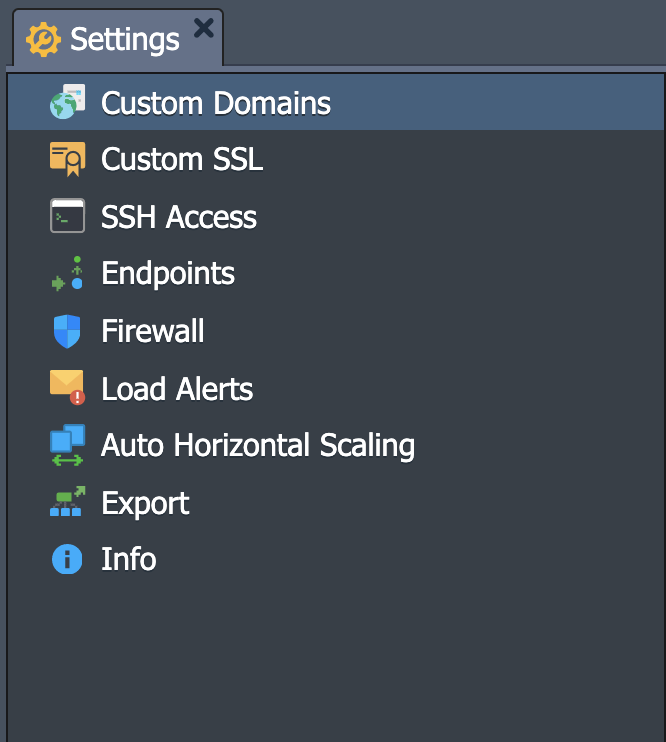
Laten we eens kijken naar alles wat u kunt bereiken in het Omgevingsinstellingen-venster. In dit tabblad ziet u elf verschillende opties die betrekking hebben op verschillende aspecten van de omgeving. Deze zijn als volgt:
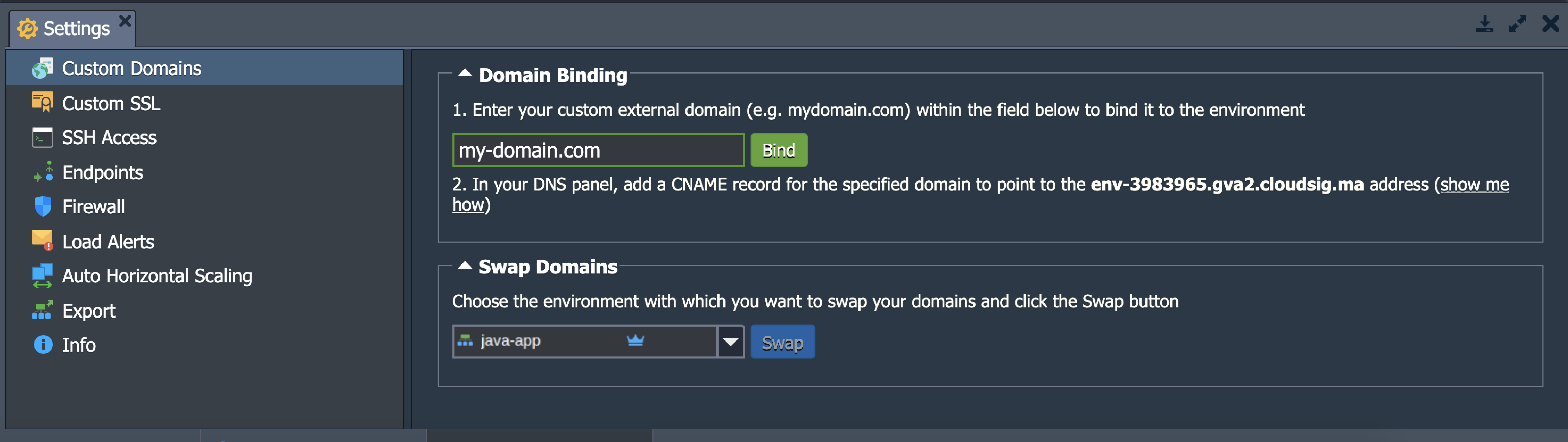
- Aangepaste domeinen
De Aangepaste domeinen-optie geeft u toegang tot de Domeinkoppeling en Domeinen wisselen-secties:
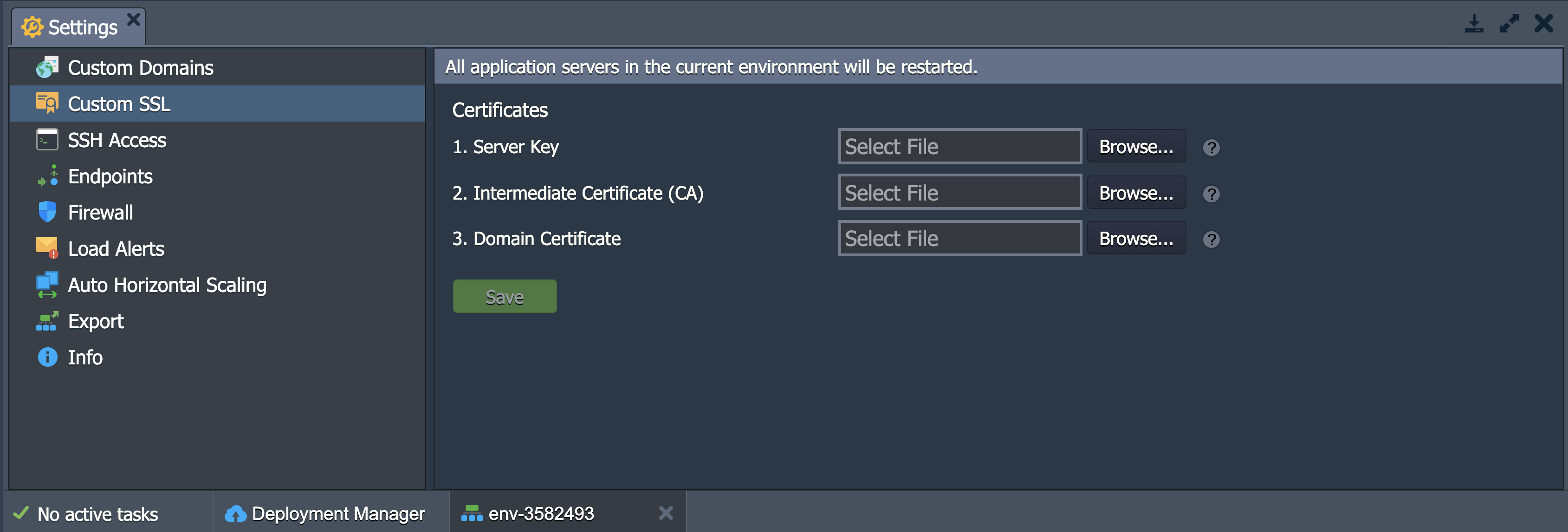
- Aangepaste SSL
Hier kunt u alle bestanden uploaden die nodig zijn voor uw aangepaste SSL-certificering:
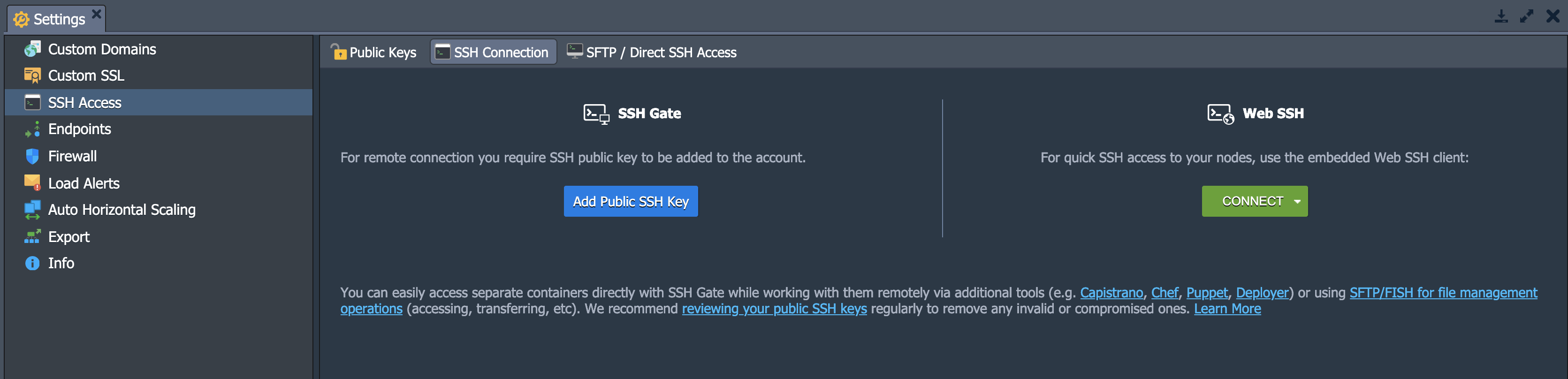
- SSH-toegang
In deze sectie vindt u tabbladen voor Openbare sleutels, SSH-verbinding, en SFTP/Directe SSH-toegang. Via Openbare sleutels, kunt u uw openbare SSH-sleutels bekijken en beheren. In de SSH-verbinding-sectie kunt u bepalen of u toegang wilt krijgen via SSH Gate of Web SSH. Ten slotte kunt u de details van uw verbinding bekijken via de SFTP/FISH-protocollen:
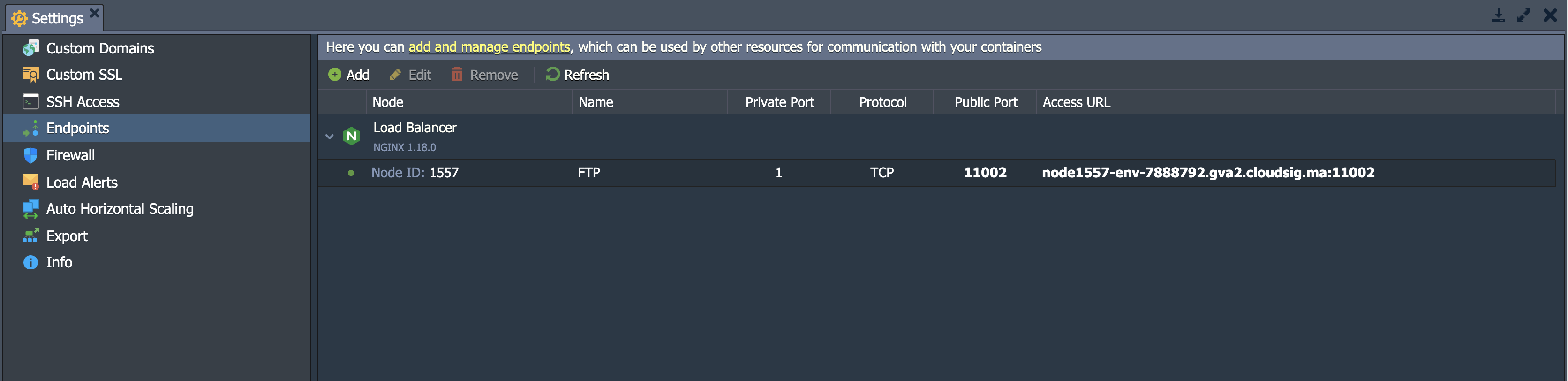
- Eindpunten
In deze sectie kunt u de mapping van de TCP/UDP-poorten van uw container bepalen en beheren. Dit is om ervoor te zorgen dat uw poorten samenwerken met externe bronnen via directe verbindingen:
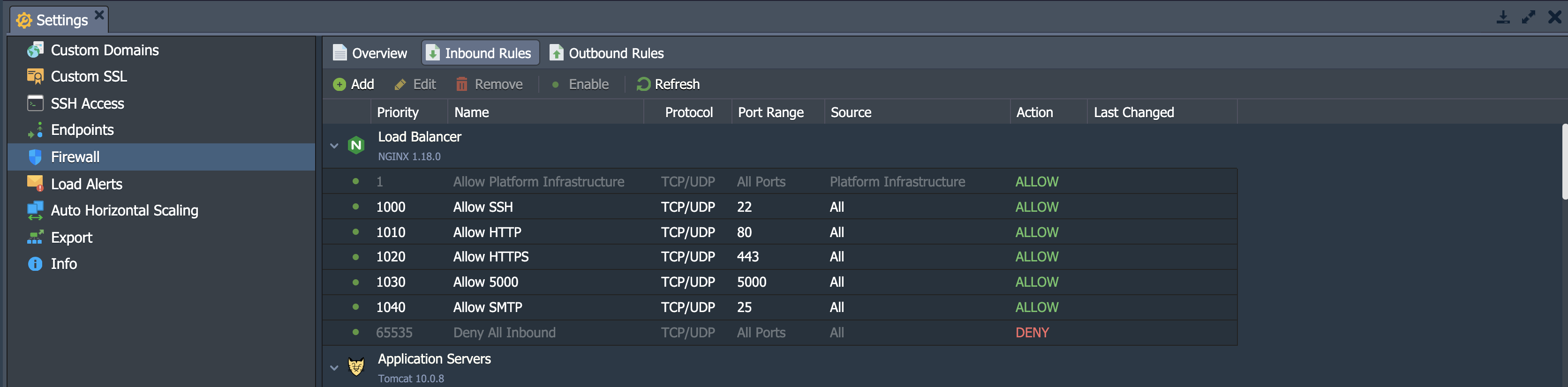
- Firewall
Onder Firewall, kunt u uw persoonlijke Inkomende en Uitgaande regels bepalen. U kunt bepaalde verbindingen toestaan en blokkeren volgens uw vereisten. Hiermee kunt u aangepaste toegang instellen voor uw containers:
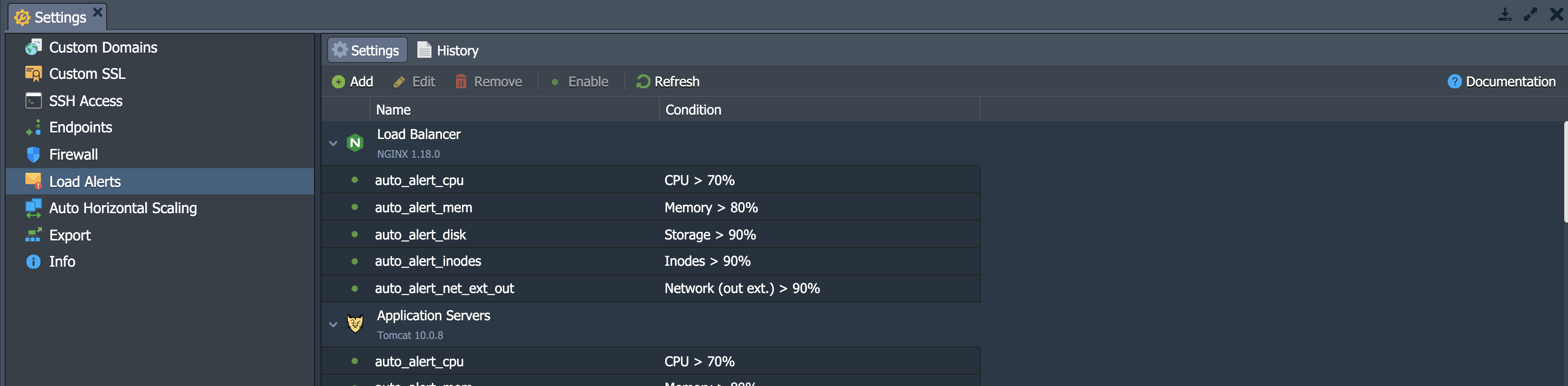
- Belastingswaarschuwingen
Deze subsectie kan worden gebruikt om triggers (standaard of nieuw) in te stellen en te beheren voor e-mailmeldingen in het geval dat de limieten van het resourceverbruik worden overschreden.
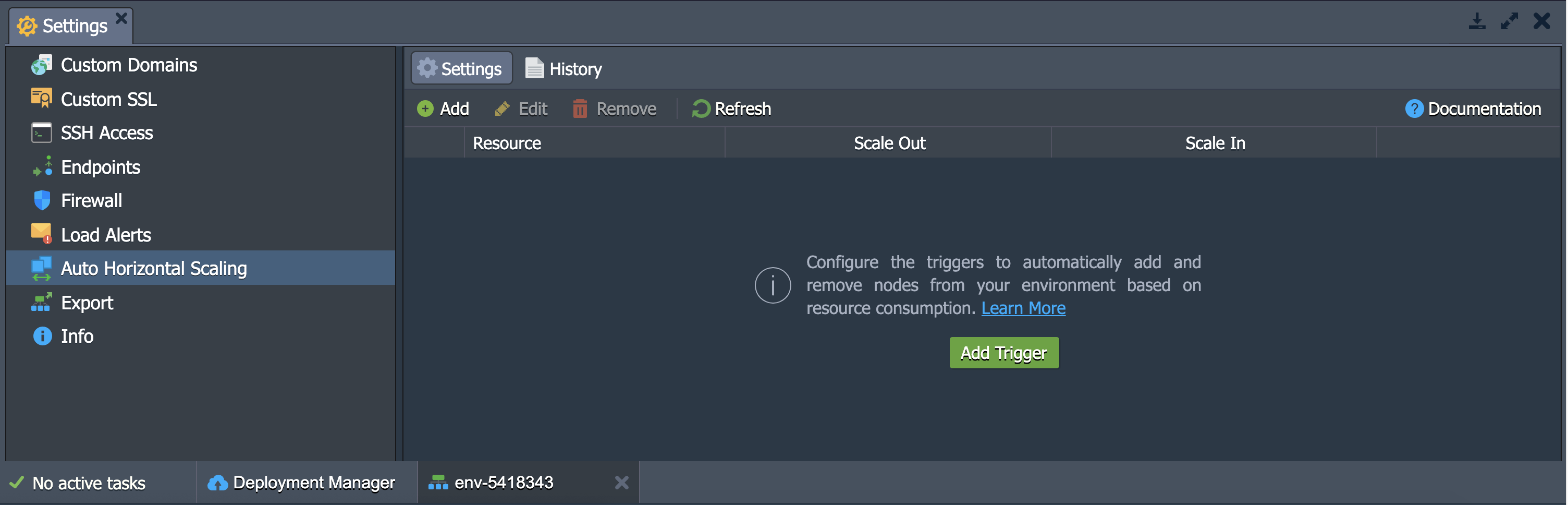
- Automatisch horizontaal schalen
Onder deze subsectie vindt u de optie om het aantal containers in de lagen te beheren, met uitzondering van de Maven build-node. Schaalvoorwaarden zijn afhankelijk van verschillende factoren, waaronder het verbruik van CPU, Geheugen, Netwerk, Schijf-I/O, en Schijf-IOPS.
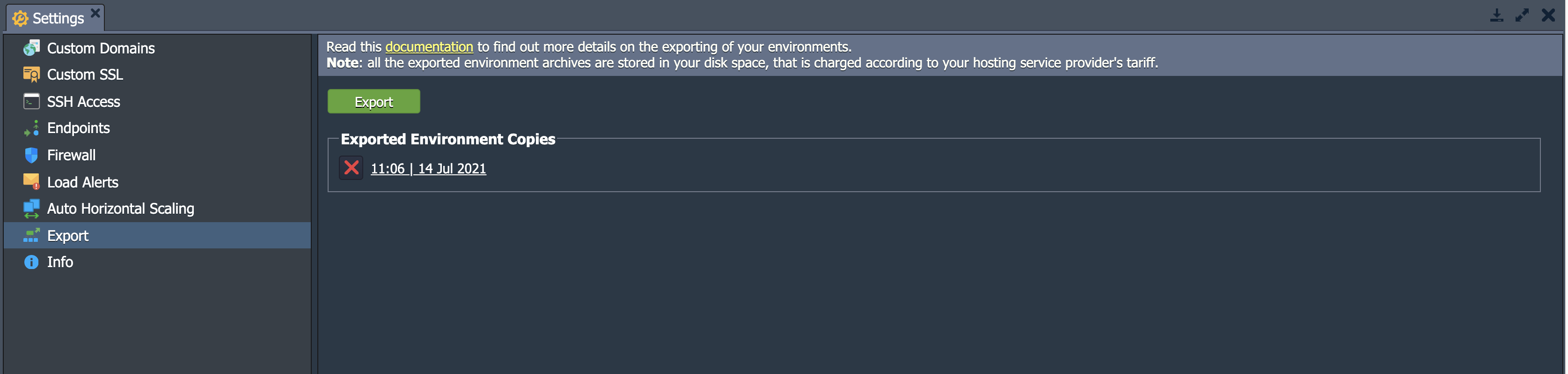
- Exporteren
Door te klikken op Exporteren in deze sectie, maakt u een enkel bestand aan dat al uw omgevingsgegevens en -instellingen bevat. Dit bestand kan worden gedownload en vervolgens worden hersteld op een ander platform bij een andere hostingprovider. De nieuwe kopie zal exact hetzelfde zijn:
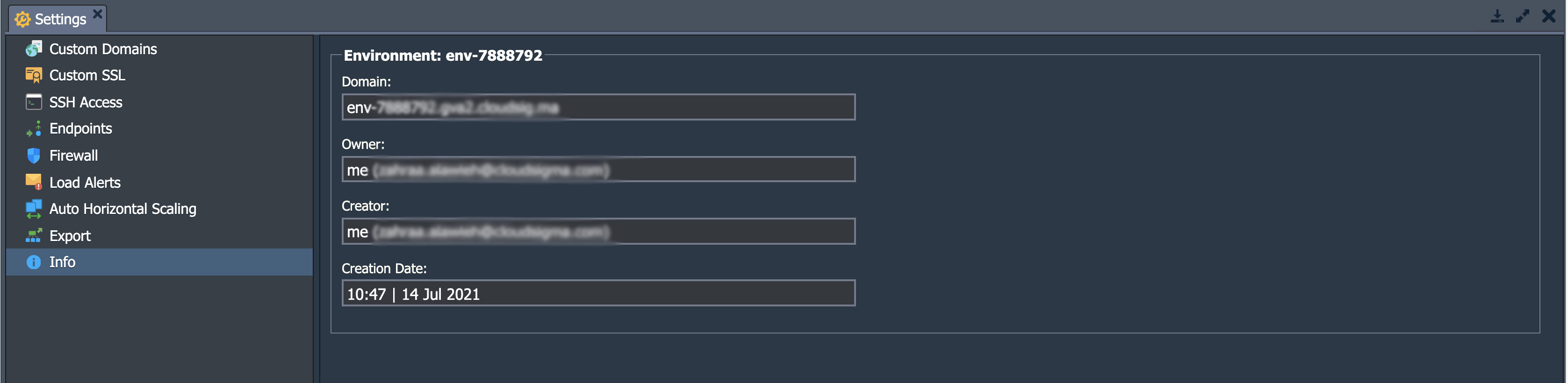
- Info
Als u meer wilt weten over uw omgeving, zoals de Domein, Eigenaar, Maker, Regio, en Aanmaakdatum, ga dan naar de Info-sectie:
Functiepictogrammen voor elke instantie
Als u op het kleine pijl-pictogram naast de omgevingsnaam klikt, kunt u een lijst zien van alle knooppuntgroepen waaruit deze bestaat. Een omgeving kan bijvoorbeeld onder andere load balancers, applicatieservers en databases bevatten. U kunt deze lagen verder verkennen door op de pijl te klikken en de afzonderlijke containers en knooppunten erin te bekijken. Aan elk knooppunt is een lijst met gekoppelde IP-adressen gekoppeld, zowel interne als externe IPv4/IPv6.
Als u met de muis over de laag of container beweegt, ziet u een reeks functiepictogrammen waarvan het doel hieronder wordt uitgelegd:
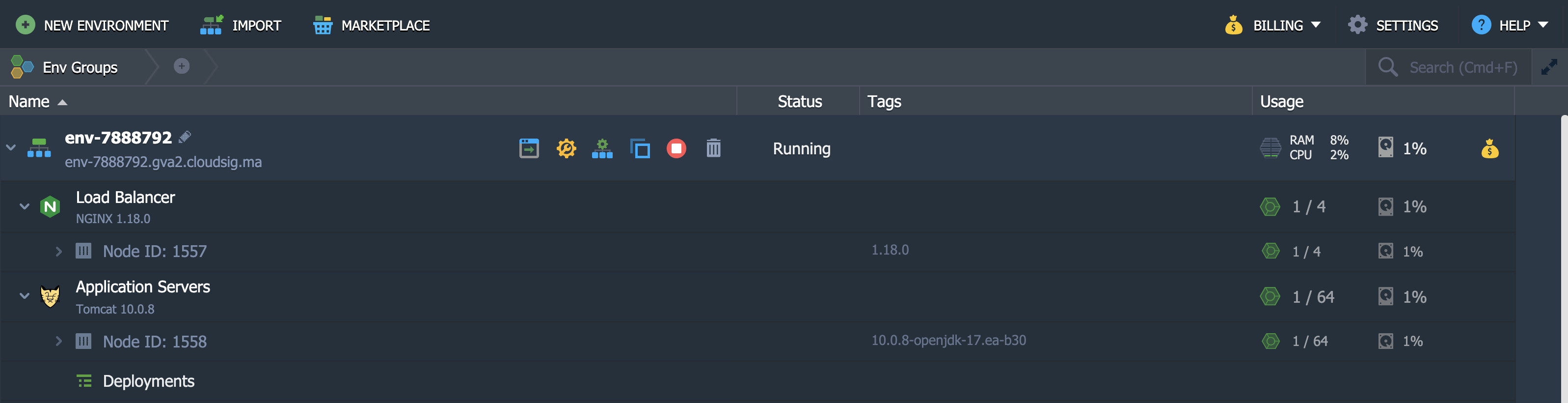
- Alias instellen
Zoals we eerder hebben besproken, is een alias een alternatieve naam voor de laag/knooppunten. Aliassen helpen u om onderscheid te maken tussen master- en slave-servers in een cluster.
- Openen in browser
Dit opent het knooppunt van de laag in een nieuw browsertabblad.
- Knooppunt herstarten
Gebruik deze knop om de juiste service in een specifieke container of de hele laag te herstarten.
- Config
De Config-optie wordt gebruikt om naar het tabblad van de configuratiebestandsbeheerder te gaan. In dit venster kunt u uw knooppuntinstellingen wijzigen door de bestaande configuratie te bewerken of nieuwe bestanden te uploaden.
- Log
Met deze optie kunt u de logbestanden voor de knooppunten in de opgegeven laag bekijken.
- Statistieken
Statistieken houdt de gegevens bij over uw CPU-, RAM-, netwerk-, schijfruimte- en IOPS-verbruik. U kunt deze gegevens volgen voor afzonderlijke knooppunten of een set knooppunten.
- Web SSH
Gebruik deze optie om de container rechtstreeks in de browser te verbinden via het SSH-protocol.
- Container opnieuw implementeren
Met deze optie kunt u knooppunten bijwerken en ze opnieuw implementeren op de juiste tag of versie
- Add-ons en Remote Desktop
Deze opties zijn alleen beschikbaar voor geselecteerde nodes. Add-Ons stelt u in staat om plugbare modules te installeren terwijl Remote Desktop u in staat stelt om op Windows gebaseerde nodes te beheren.
- Additionally
Met behulp van de Daarnaast lijst kunt u uw containerinstellingen configureren en SFTP/Direct SSH Access details bekijken. Extra opties zijn onder andere Reset Password of Admin Panel Login, afhankelijk van op welke node u zich bevindt.
Hoe te importeren
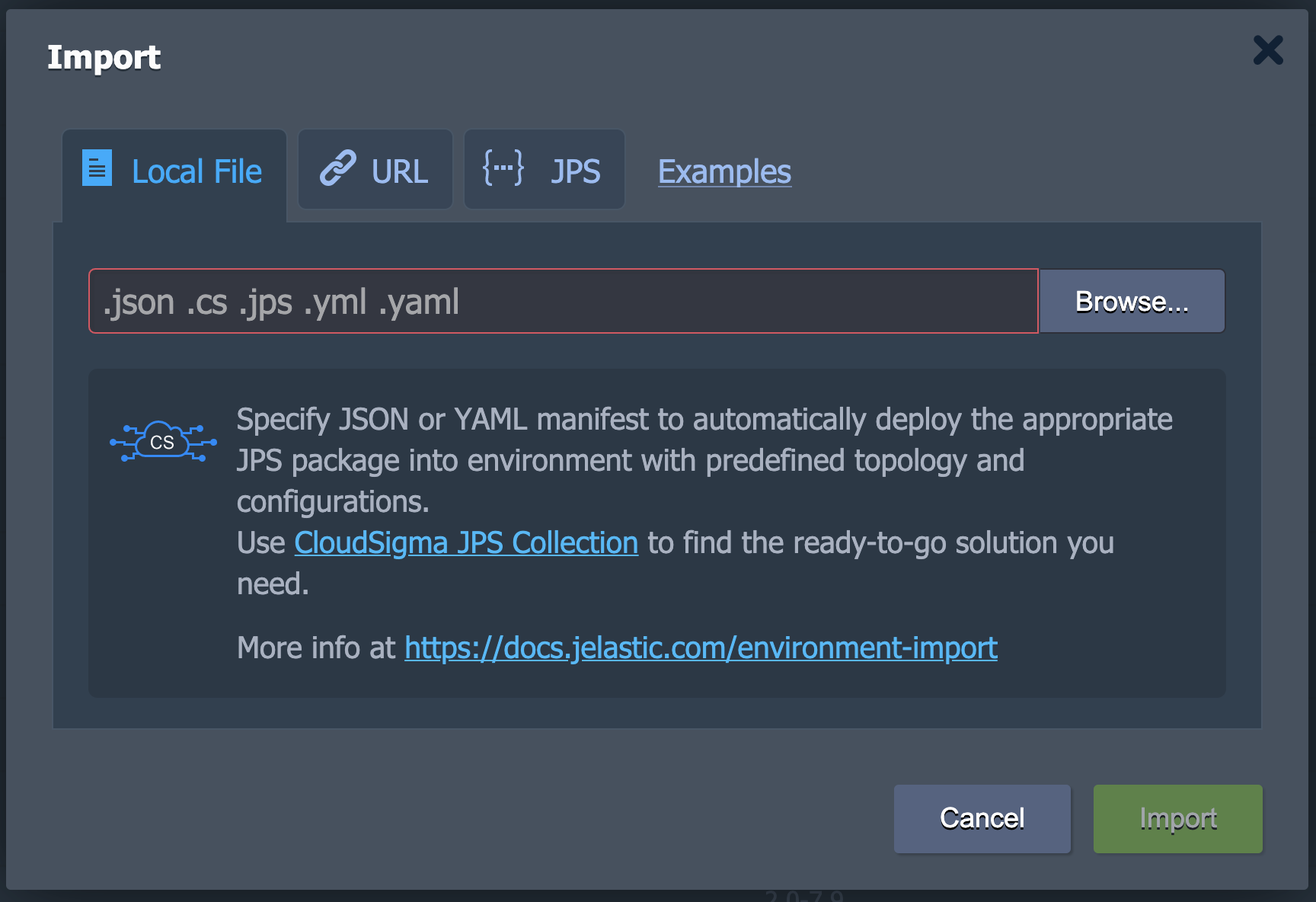
De Importeren optie bevindt zich direct naast de knop voor het maken van een Nieuwe Omgeving. U kunt .json, .jps, .cs, .yml, en .yaml bestanden uploaden met deze knop. U kunt een nieuwe omgeving maken of deze gebruiken om een reeds bestaande te wijzigen:

Wanneer u het Importeren venster opent, ziet u drie tabbladen samen met een link naar Voorbeelden. Deze link toont u een PaaS Collection met verschillende vooraf verpakte oplossingen:
- Lokaal bestand
Dit tabblad stelt u in staat om een lokaal bestand van uw systeem te selecteren met behulp van de Bladeren knop en deze uit te voeren op de PaaS.
- URL
Hiermee kunt u een directe link naar het bestand invoeren.
- JPS
Ten slotte kunt u de ingebouwde JSON/YAML-editor gebruiken om aangepaste code in te voegen of te schrijven en deze te implementeren:
Marketplace
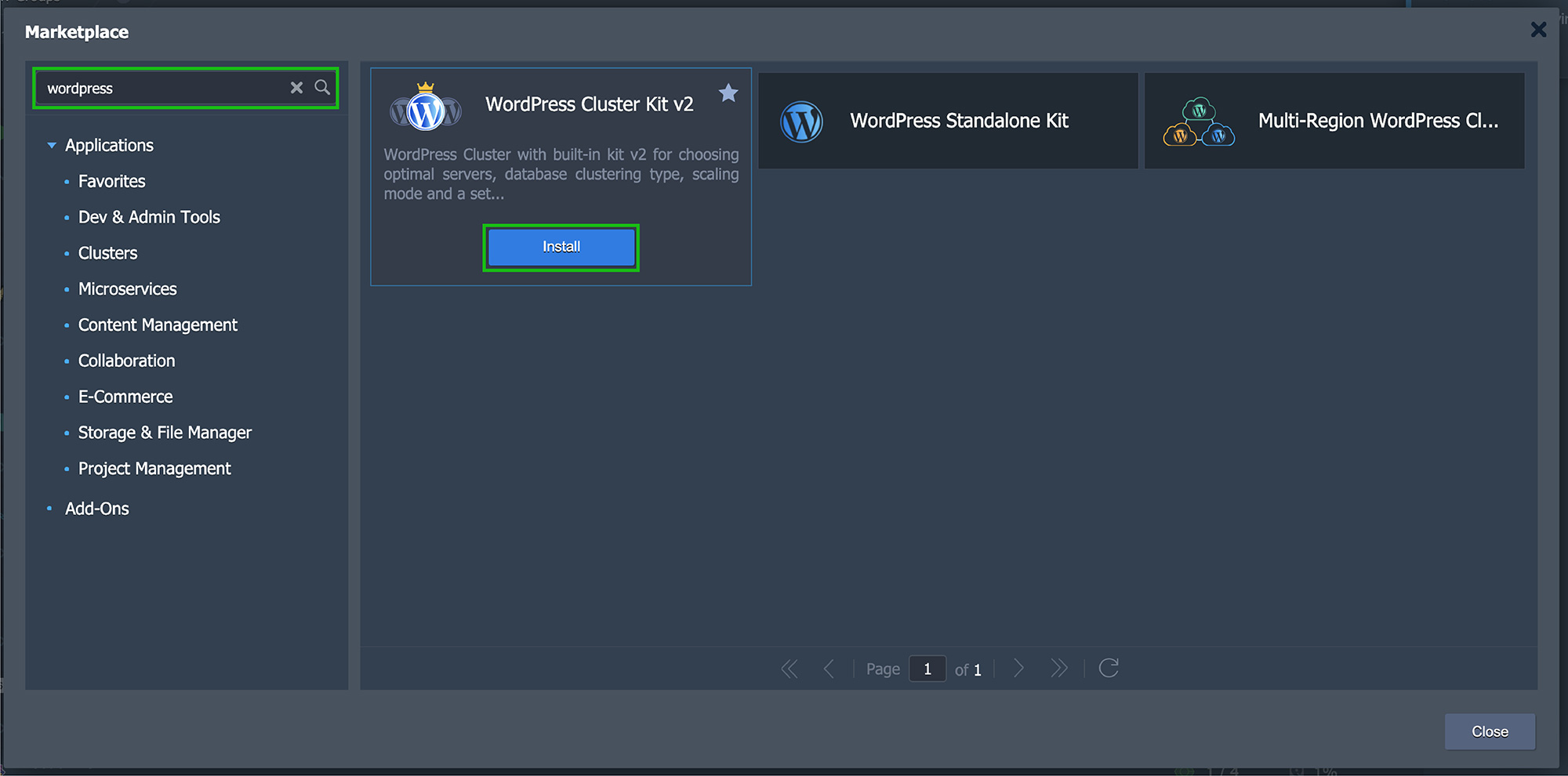
De Marketplace knop bevindt zich bovenaan het dashboard. Als u erop klikt, wordt u naar een gloednieuw frame geleid. Dit venster bevat vooraf verpakte oplossingen die u naar behoefte eenvoudig op uw dashboard kunt installeren.

Voor uw gemak zijn deze pakketten onderverdeeld in Applicaties en Add-Ons. Applicaties helpen bij het maken van nieuwe omgevingen, terwijl Add-Ons helpen bij bestaande omgevingen. U kunt de zoekbalk in de linkerbovenhoek gebruiken om te vinden wat u zoekt in beide categorieën.
Zonda u het gewenste pakket heeft gevonden, klikt u op Installeren. Volg de instructies zoals aangegeven in het venster om de installatie te voltooien en het te gaan gebruiken:
Omgevingsgroepen maken
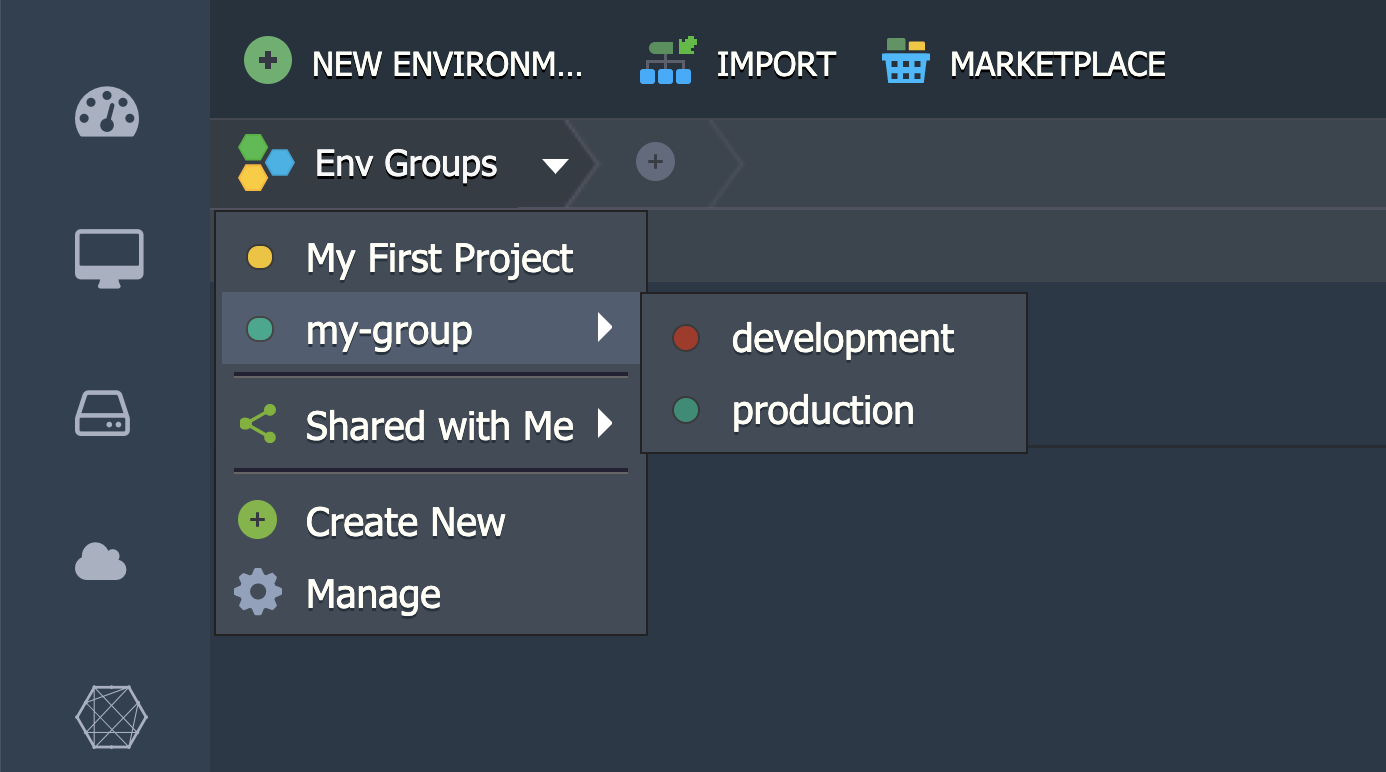
Met de CloudSigma PaaS kunt u ook Omgevingsgroepen maken. Dit vergemakkelijkt een betere categorisering en organisatie van uw omgevingen in de interface.
Stel dat u meerdere projecten uitvoert binnen een enkele omgeving. U kunt ze samenvoegen in een speciale omgevingsgroep. U kunt ook onderverdelingen maken door subgroepen te maken op basis van hun functie of doel. U kunt bijvoorbeeld speciale subgroepen maken voor ontwikkeling, testen, en productie of servers, databases, en opslag:
Een dashboard-zoekopdracht uitvoeren
Als u moeite heeft om iets te vinden op het CloudSigma PaaS-dashboard, kunt u gebruikmaken van de ingebouwde Zoeken functie. U kunt het Zoeken formulier openen door in de rechterbovenhoek te klikken of door de sneltoets Ctrl+F/Cmd+F.
U kunt bijvoorbeeld het IP-adres of de ID van een container invoeren om deze op het platform te lokaliseren. U kunt ook zoeken naar geïmplementeerde projecten en omgevingen:
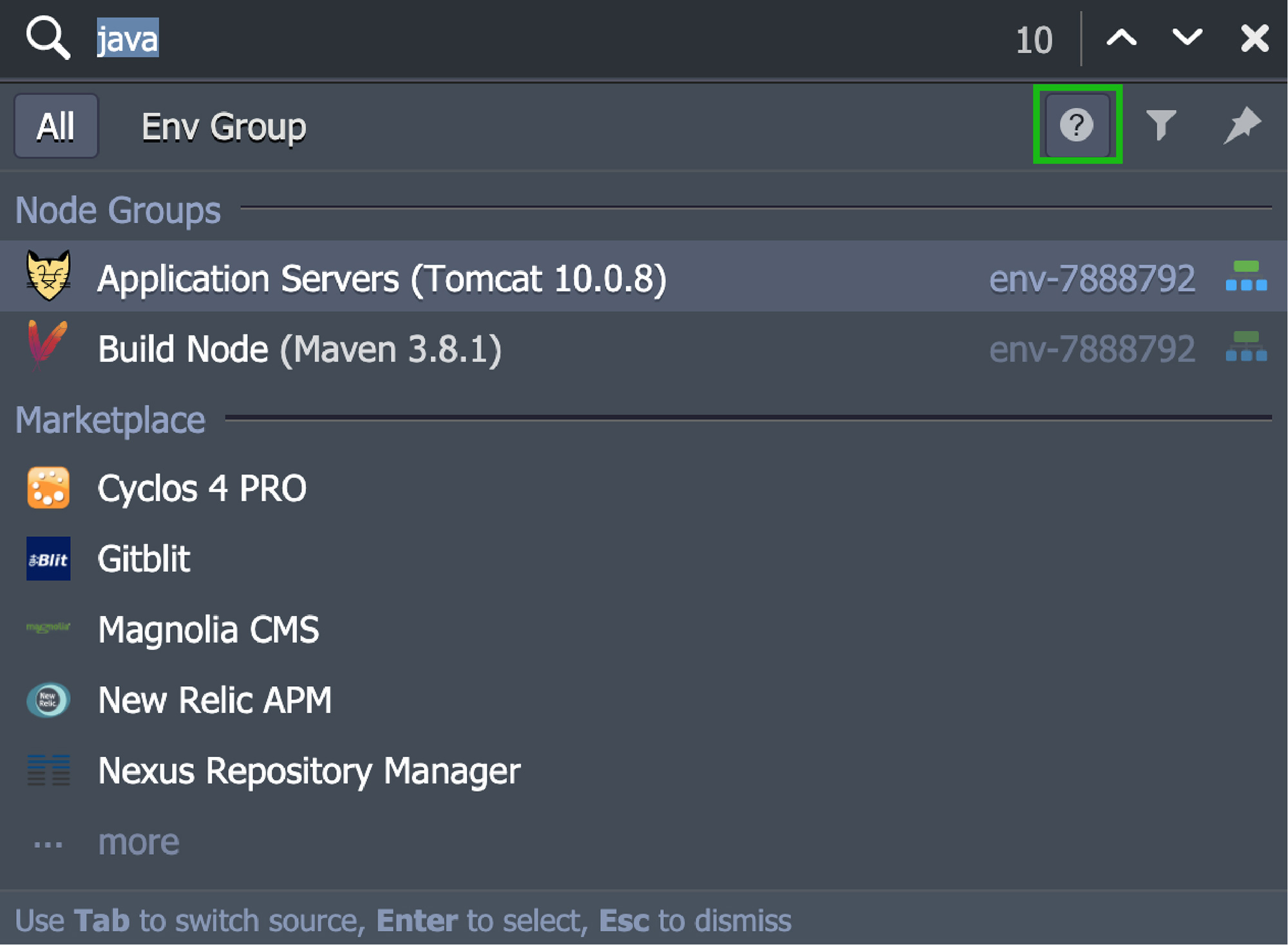
Wat de CloudSigma PaaS Search functie zo uniek maakt, is de aanpasbaarheid ervan. U kunt onder andere speciale tekens toevoegen aan de zoekexpressie (zoals het gebruik van '-' om termen uit te sluiten of '*' als wildcard). U kunt zoekbronnen doorzoeken zoals uw account of een specifieke omgevingsgroep. U kunt ook een categoriefilter toepassen om verschillende soorten gegevens en pakketten op te nemen en uit te sluiten.
Als u nog steeds niet kunt vinden wat u zoekt, raadpleeg dan de help-aanwijzing.
Deployment Manager
U vindt deze optie onderaan het dashboard. Deze Manager bevat alle applicaties die u nodig heeft om de implementatie ervan in de omgevingen te automatiseren. Het tabblad is verder onderverdeeld in twee subsecties:
- Archief
Het Archief bevat het applicatiepakket. U kunt het Uploaden met behulp van een Lokaal bestand of een externe link/URL.
- Git / SVN
Deze subsectie slaat de inloggegevens op voor de externe Git/SVN-repositories. U kunt de benodigde gegevens invoeren door te klikken op Add Repo.
Takenpaneel
Een andere functie die u onderaan het dashboard vindt, is het Takenpaneel. Bij het openen van dit paneel ziet u alle gegevens over het werk dat momenteel wordt uitgevoerd of in het verleden is uitgevoerd op CloudSigma PaaS:
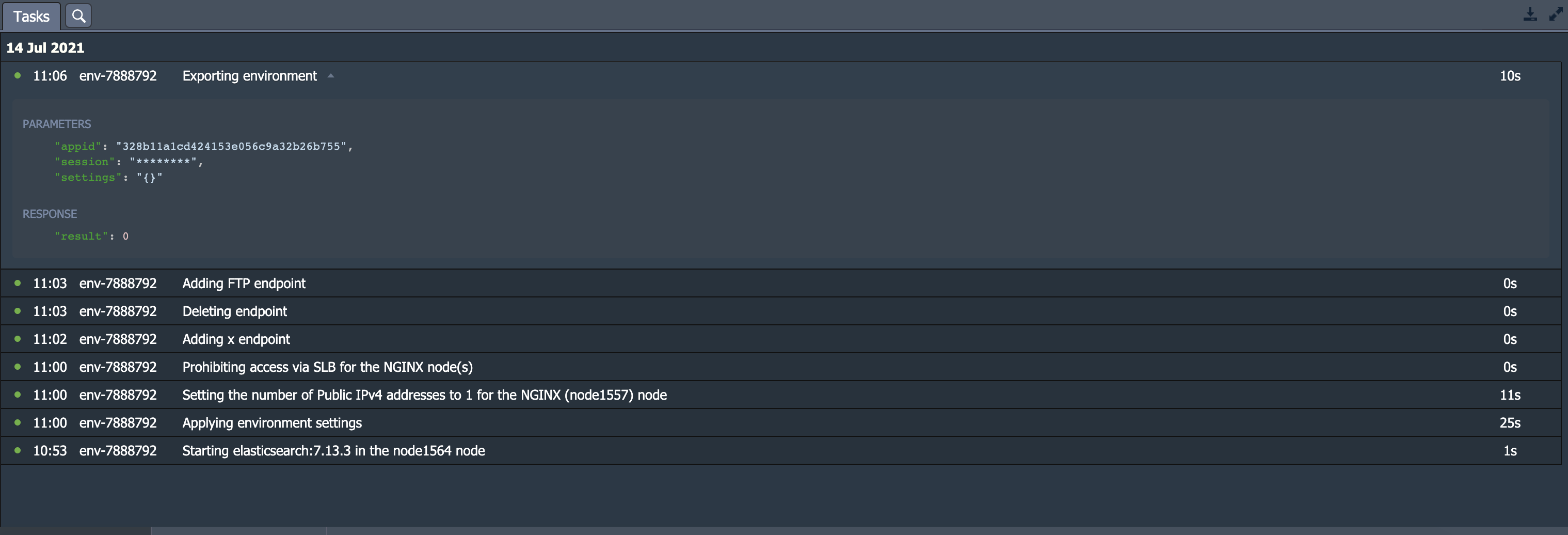
Voor elk gegeven ziet u de volgende details:
- Status
De status geeft aan of de bewerking momenteel in uitvoering is (spinner icoon), succesvol uitgevoerd (groene stip), of mislukt vanwege een fout (rode stip).
- Tijd
Dit toont wanneer de bewerking is gestart. De nieuwste records verschijnen bovenaan het dashboard. De taken zijn gegroepeerd op basis van de dag waarop ze zijn uitgevoerd.
- Omgeving
Dit toont de naam van de omgeving waarin de actie is uitgevoerd. Als er geen specifieke doelomgeving was, ziet u een ‘-’.
- Taak
Dit geeft een korte beschrijving van de bewerking van de taak, samen met de fout als de uitvoering is mislukt.
- Duur
Dit toont de tijd die het systeem nodig had om een bepaalde taak uit te voeren.
Het Takenpaneel heeft een ander tabblad genaamd de Activiteitenlogboek en wordt aangeduid met een vergrootglas. Als u hierop klikt, gaat u naar een venster met de volledige lijst van alle acties die op het huidige account zijn uitgevoerd:
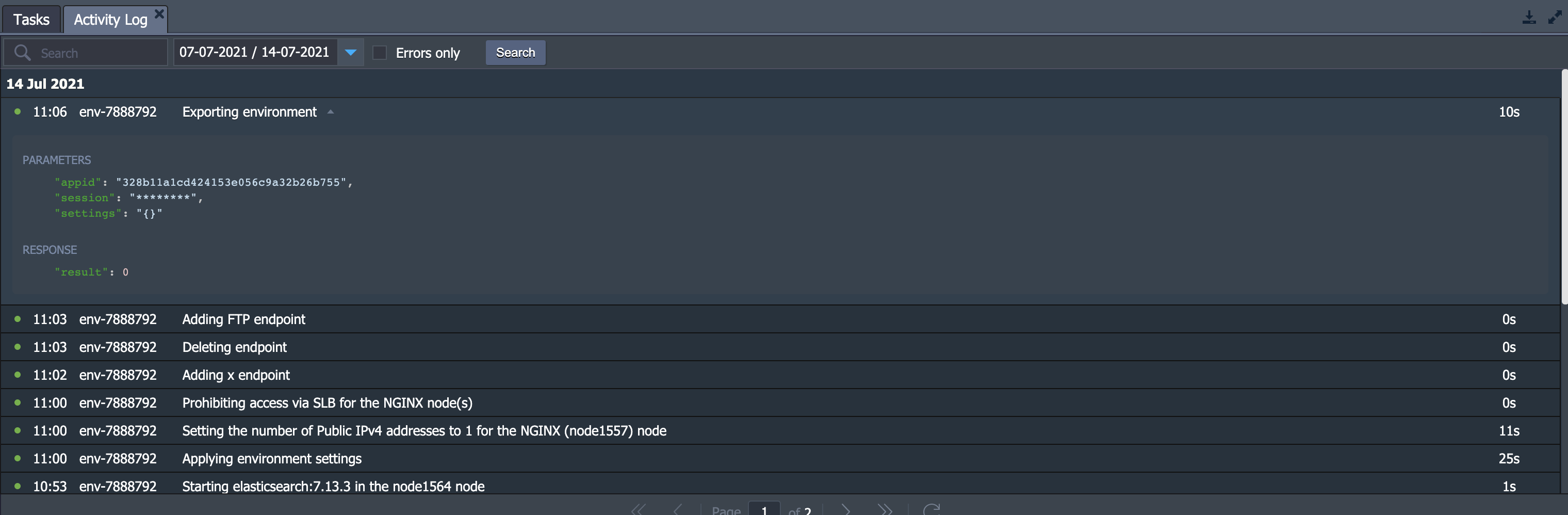
Dit tabblad heeft geavanceerdere zoekopties. U kunt bijvoorbeeld zoeken naar acties op basis van parameters en serverrespons in tegenstelling tot de actiebeschrijving. U hebt de mogelijkheid om een datumbereik in te stellen als de laatste 1, 6 of 24 uur/ huidige of vorige week/huidige maand/aangepaste periode. Als u de bewerkingen die succesvol zijn uitgevoerd wilt verbergen, vink dan de optie Fouten alleen aan:

Dit tabblad is erg handig voor het bijhouden van activiteiten en het oplossen van fouten.
Gebruikersinstellingen wijzigen
Gebruikersinstellingen stellen u in staat om zaken met betrekking tot uw persoonlijke account en andere elementen rond het dashboard te configureren. Om dit te ontdekken, klikt u op de knop Instellingen in de rechterbovenhoek van het platform:

Instellingen zijn onderverdeeld in drie secties. Deze omvatten Account, Access Tokens en SSH-sleutels.
Laten we beginnen met de Access Tokens sectie:

- Hier kunt u de persoonlijke toegangstokens voor uw account configureren.
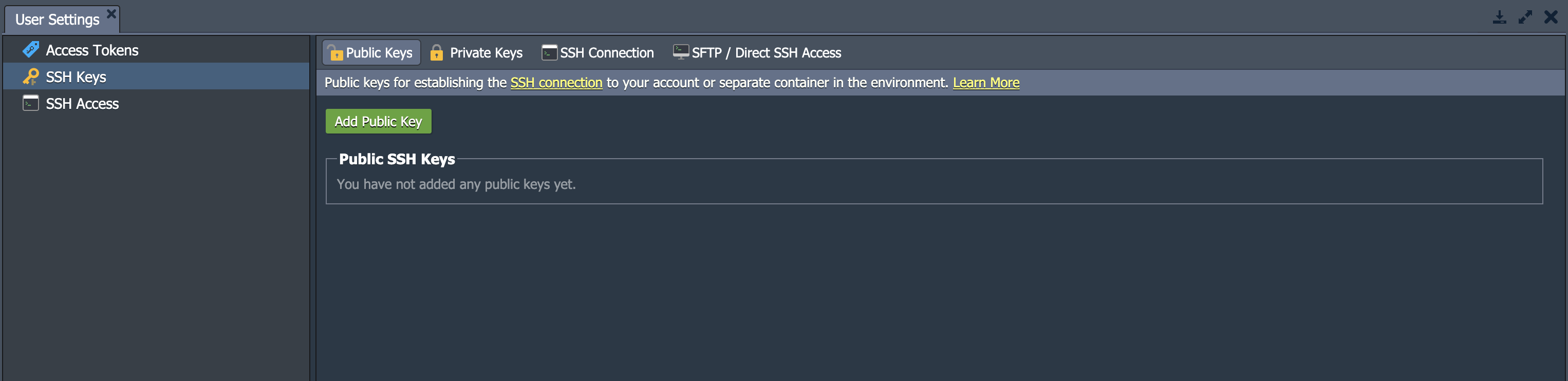
De volgende sectie is voor SSH-sleutels of SSH-toegang-punten. Beide opties openen dezelfde sectie met de volgende tabbladen:
-
- Openbare sleutels slaat de openbare sleutels op en toont deze die u gebruikt voor externe toegang op uw platform.
- Privésleutels slaat de privésleutels op en toont deze die u aan uw platform hebt toegevoegd. U kunt deze gebruiken om toegang te krijgen tot uw privé Git-repository via SSH.
- SSH-verbinding toont de stappen die u moet volgen om verbinding te maken met uw account via de SSH Gate. Hiermee krijgt u rechtstreeks in de browser toegang tot nodes via Web SSH.
- SFTP/Directe SSH-toegang toont de relevante verbindingsgegevens voor de SFTP/FISH-protocollen.
Uw account upgraden
Afhankelijk van het type account dat u heeft, ziet u mogelijk Account upgraden of Saldo bovenaan het dashboard. Alle gebruikers beginnen met een proefversie die kan worden geüpgraded naar een versie met volledige toegang. Hoewel de proefversie 7 dagen gratis is, kunt u de proefbeperkingen op resources opheffen door deze te upgraden.
Om uw opties voor het upgraden van uw account te bekijken, klikt u op de pijl zodat het vervolgkeuzemenu wordt geopend:
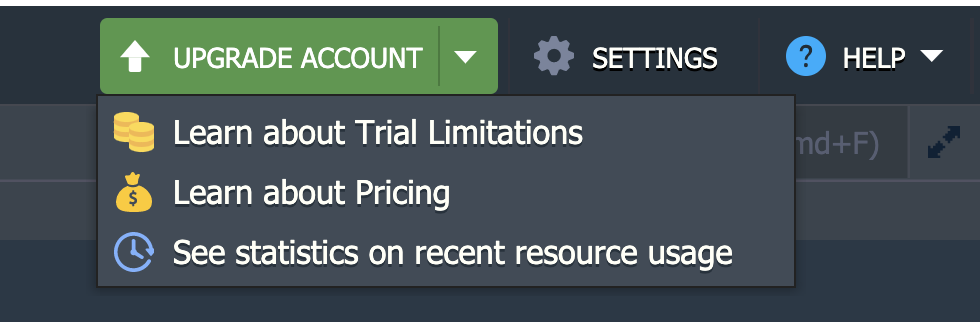
- Account upgraden
Klik op deze optie om u aan te melden voor een geüpgraded account zonder beperkingen.
Saldo toevoegen
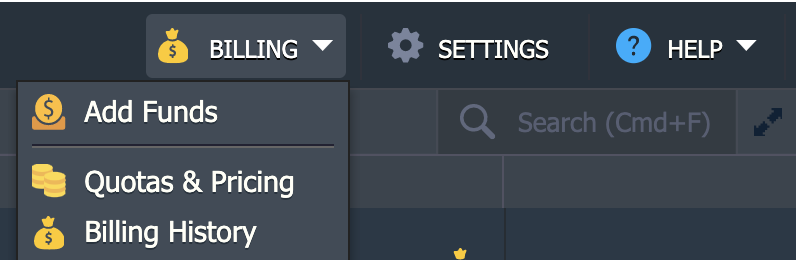
U kunt uw opties verder verkennen door te klikken op de knop Saldo . Het toont de volgende vervolgkeuzelijst:
- Tegoed toevoegen
Deze sectie stuurt u door naar de sectie Tegoed toevoegen in de CloudSigma WebApp, waar u een betaling kunt starten met een van onze ondersteunde betaalmethoden, afhankelijk van uw voorkeur.
- Quota & prijzen
Quota & prijzen opent een dialoogvenster met informatie. Navigeer door de tabbladen over platformregio's, prijzen en accountlimieten voor meer informatie.
- Factureringsgeschiedenis
Hier kunt u al uw accountuitgaven voor een bepaalde periode bijhouden.
Hulp krijgen
De sectie Help opent een vervolgkeuzemenu met de volgende items:
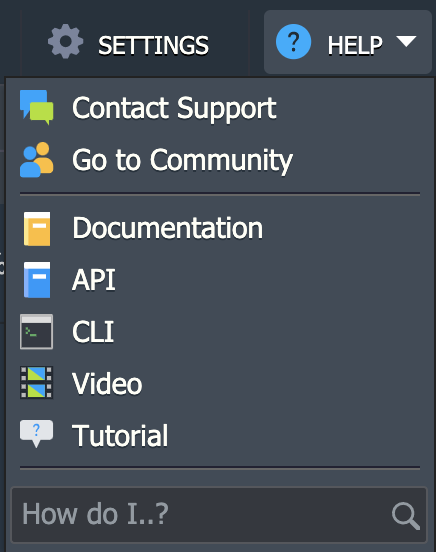
- Contact opnemen met ondersteuning
Als u ergens problemen mee heeft en de oplossing niet kunt vinden, klik dan op Contact opnemen met ondersteuning. U wordt doorverwezen naar de pagina voor klantenondersteuning op het platform, die volledig toegankelijk is voor betalende gebruikers.
- Ga naar de community
Deze link brengt u naar de boeiende online community op PaaS Stackoverflow.
- Documentatie
Deze optie opent de Devs-documentatie.
- API
U wordt doorgestuurd naar de API-documentatie aangeboden door CloudSigma PaaS.
- CLI
Je wordt doorgestuurd naar de CloudSigma PaaS Command-Line Interface-overzicht.
- Video
Je wordt doorgestuurd naar het CloudSigma YouTube-kanaal voor verdere begeleiding.
- Tutorial
Deze optie kan worden gebruikt om een interactieve gids te starten. Het is een korte handleiding die is ontworpen om je vertrouwd te maken met het platform en de basisprincipes ervan.
- Hoe kan ik..?
Deze optie opent een lijst met documenten. Deze documenten zijn relevant voor de zoekopdracht die je invoert.
Je bent nu op de hoogte van de fundamentele infrastructuur van het CloudSigma PaaS-dashboard. Je kunt doorgaan met het maken en aanpassen van je eigen project op het platform en deze gids raadplegen als je hulp nodig hebt.
Aarzel niet om contact op te nemen met het behulpzame supportteam van CloudSigma via e-mail op support@cloudsigma.com als je vragen of twijfels hebt. Ze zijn beschikbaar 24/7 volledig gratis via e-mail en chat en helpen je graag met je vragen.
Zoals je kunt zien, is CloudSigma’s PaaS-dashboard eenvoudig en gebruiksvriendelijk. Je kunt meer te weten komen over onze PaaS-service hier. Probeer CloudSigma’s PaaS eens uit met onze gratis proefperiode van 7 dagen of neem contact met ons op als je wilt dat we je voorzien van meer details en een platformdemo.
Comments
No comments yet. Be the first.