
In deze handleiding van CloudSigma’s How To-serie vertellen we je meer over ons opslagsysteem en hoe je je eigen schijfkopie kunt uploaden in de cloud. Onze cloudplatformoplossing stelt je in staat om meerdere persistente virtuele schijven aan te maken en de grootte ervan aan te passen, inclusief het koppelen van meerdere schijven aan een enkele cloudserver en, waar beschikbaar, meerdere opslagniveaus op dezelfde cloudserver. We bieden een snel, op SSD gebaseerd opslagsysteem. Het is perfect geschikt voor de hoge prestatie-eisen die gepaard gaan met big data, snelle databasetransacties en meer.
CloudSigma Storage System
Schijven kunnen worden gekoppeld of ontkoppeld en bestaan onafhankelijk van je cloudservers. Daarom kun je je virtuele schijfkopieën beschouwen als je eigen privébibliotheek met cloudschijven. Het systeem ondersteunt het aanmaken van normale schijven en cd's/dvd's die doorgaans worden gebruikt voor installatie-cd's, hersteltools, enz. Je kunt rechtstreeks RAW-images uploaden, als aanvulling op de uitgebreide selectie van installatie-cd's en vooraf geïnstalleerde systemen die beschikbaar zijn in onze cloud-marktplaats.
Er is geen vaste schijfgrootte. In plaats daarvan kun je op een zeer gedetailleerde manier schijven aanmaken binnen een minimale en maximale grootte. Alle opslag is persistent. De provisioningtijd voor het aanmaken van een nieuwe schijf is 10-20 seconden met een gemiddelde provisioningtijd van 15 seconden, vergelijkbaar met het starten of aanmaken van een nieuwe cloudserver. Eenmaal aangemaakt kan een schijf worden vergroot of verkleind tot de maximale schijfgrootte. Het aanpassen van de schijfgrootte wordt direct uitgevoerd met een provisioningtijd of 10-20 seconden, maar houd er rekening mee dat je het bestandssysteem daarna waarschijnlijk moet uitbreiden vanuit het besturingssysteem van de cloudserver.
In de volgende korte handleiding laten we je zien hoe je je eigen image naar ons platform uploadt. Houd er rekening mee dat CloudSigma je toestaat om alle op x86 gebaseerde besturingssysteem-images en natuurlijk dataschijven te uploaden, dus inclusief alle varianten van Windows, Linux en zelfs op BSD/Unix gebaseerde systemen (houd er rekening mee dat desktopversies van Windows niet zijn toegestaan in de cloud).
Dus laten we aan de slag gaan:
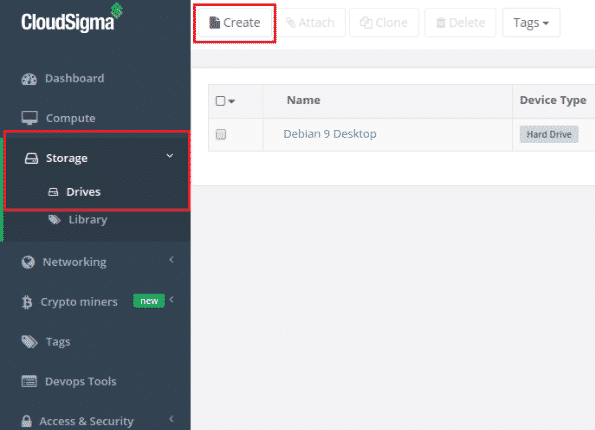
Stap 1: Ga naar de pagina met het schijvenoverzicht in de WebApp en klik op de knop “Create”
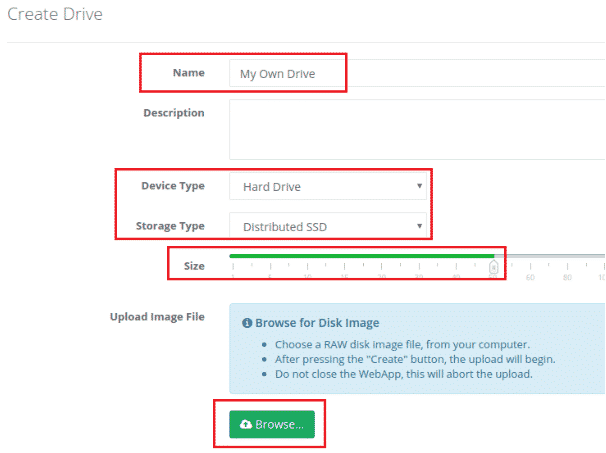
Stap 2: Kies een naam voor je schijf, selecteer de grootte, opslag en het apparaattype
In de sectie “Device Type” kun je kiezen tussen Hard Drive of CD-ROM. Voor het “Storage Type” kun je kiezen tussen SSD en HDD (Scale-out Magnetic).
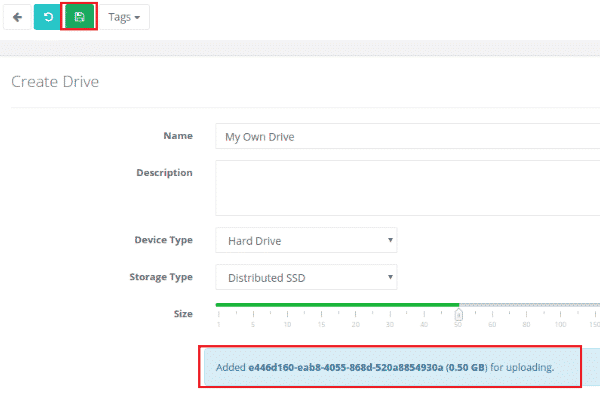
Stap 3: De laatste stap is het kiezen van een schijfkopie. Hiervoor klik je op de groene knop “Browse”.
Zoek je ISO-image op je lokale systeem en selecteer deze. Zodra je deze selecteert, zie je dat deze image is toegevoegd om te worden geüpload. Klik bovenaan op de groene knop “Save” om te starten.
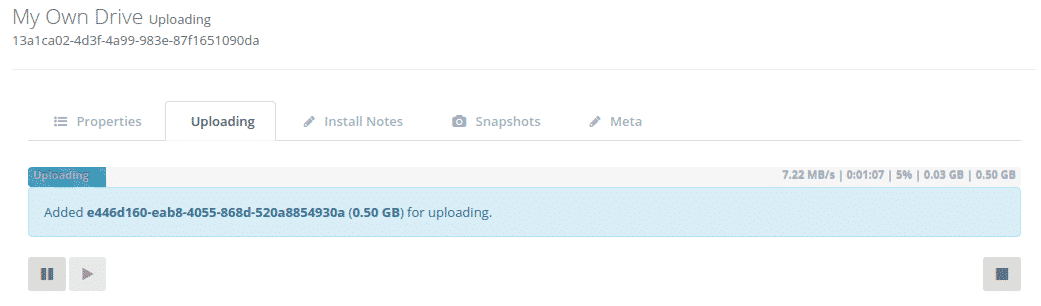
Zodra het uploaden begint, kun je de voortgang van je upload volgen via de voortgangsbalk en de statistieken voor gegevensoverdracht. Je kunt je upload op elk gewenst moment starten, stoppen of pauzeren. Heb even geduld. Het kan even duren om je schijfkopie te uploaden. Dit hangt af van de grootte ervan en je netwerkverbinding met onze cloud.
De schijfgrootte wordt automatisch ingesteld op de grootte van de geüploade schijfkopie. Als de opgegeven schijf groter is dan de geüploade schijf, wordt de grotere omvang aan de schijf toegewezen. Om te profiteren van deze extra ruimte, moet je waarschijnlijk het bestandssysteem binnen de schijf uitbreiden nadat je deze aan een cloudserver hebt gekoppeld en hebt opgestart.
Zodra het uploaden is voltooid, zie je de schijf verschijnen in de lijst met schijven die aan je account zijn gekoppeld.
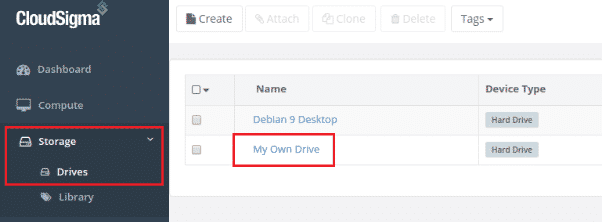
Nu kun je de schijf koppelen aan een bestaande of nieuwe server en deze opstarten.
Veel computerplezier!
Comments
No comments yet. Be the first.