はじめに
GitLabは、中央集権型サーバー上のリモートリポジトリを操作する非常に便利な方法を提供します。 GitHubやその他のツールから移行する人は、このようなサービスを提供するツールが他にもたくさんあると思うかもしれません。しかし、ユースケースはチームによって異なります。GitLabの主な利点は、リポジトリと権限設定を完全に制御できることです。
このチュートリアルでは、GitLabのインターフェースを確認し、環境を設定し、プロジェクトを管理し、ユーザーを追加して管理します。。GitLabのログイン情報が必要であり、GitLabインスタンスにログインできる必要があります。GitLabのセットアップは、GitLabで独自のGitリポジトリをホストするガイドを使用して行うことができます。
ユーザープロファイルの設定
始める前にプロファイルを設定しておくと常に役立ちます。これにより、チームメイトを特定しやすくなり、チームメンバーもあなたを見つけることができるようになります。また、好みに応じてユーザーインターフェースを管理およびパーソナライズしたり、プロジェクトを接続したり、設定を構成したり、サポートを受けたりすることもできます。
画面上部のプロフィール設定ボタンを開きます。次に、プロフィールの編集オプションをクリックします:

名前、メールアドレス、タイムゾーン、およびLinkedin、Skype、TwitterなどのソーシャルメディアのURLを変更するオプションが表示されます。お好みに合わせてパーソナライズしてください。
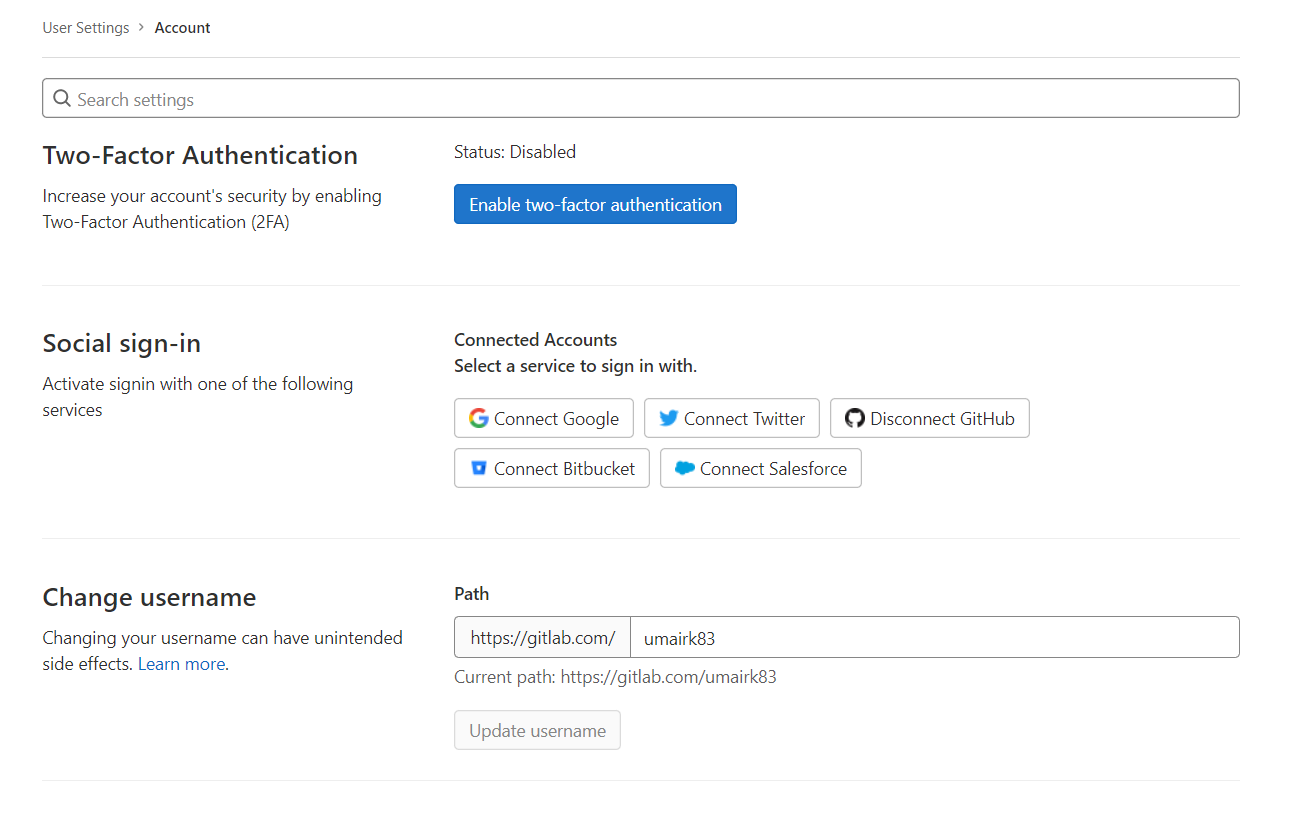
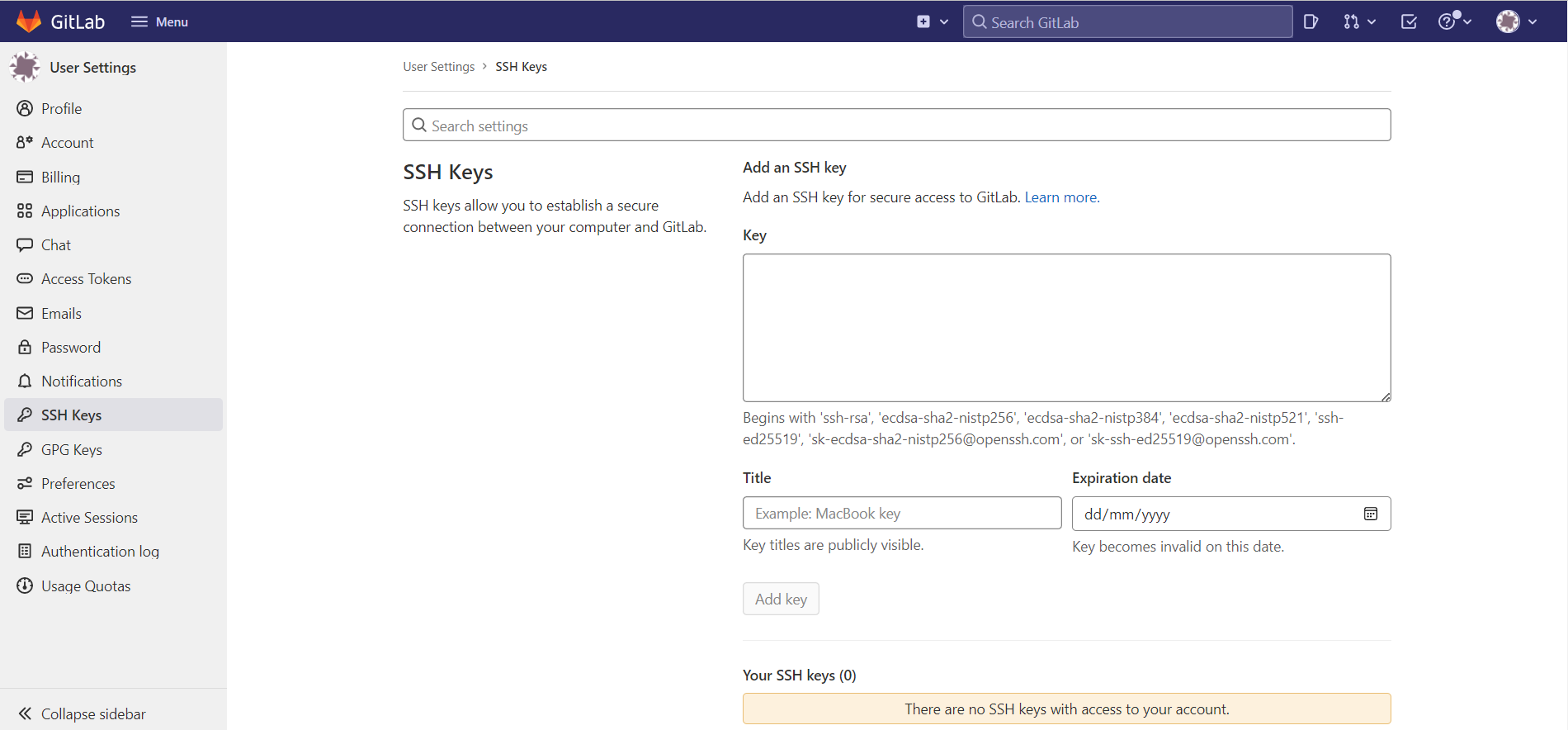
さらに、次の設定を行ってください:SSHキー。右側にある、SSHキータブを見つけてクリックします。複数のSSHキーを追加できます。たとえば、ユーザーごとにSSHキーを追加することができます。
以下の情報を入力してください:SSHキー の詳細。その後、次をクリックします:キーを追加:
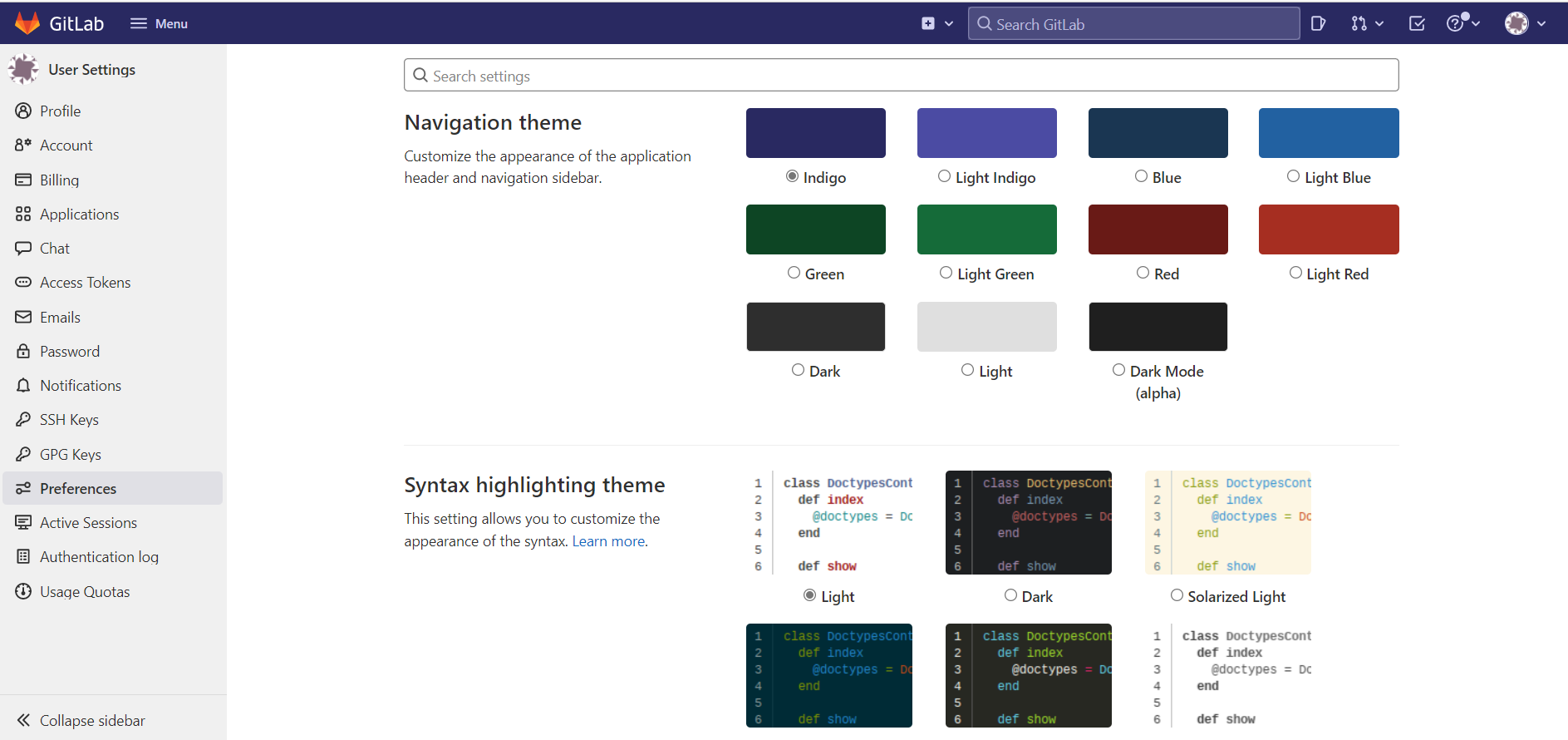
開発者が好む次のステップは、テーマを変更し、アプリケーションの外観をパーソナライズすることです。これらはすべてGitLab上で行うことができます。左側にある環境設定タブを見つけてください。選択できる多くのオプションが表示されます。
ユーザーとグループの管理
GitLabには、プロジェクト内のユーザーとグループを管理するための多くの機能があります。これらはすべて1つの画面から行うことができます。
-
新規ユーザーの作成
最初は、ユーザーは1人だけです。必要に応じて、さらにユーザーを作成できます。その方法を説明するために、後で使用できるように新しいユーザーを作成します。まず、新規ユーザーボタンを選択してクリックします。新しいユーザーの詳細情報を入力する必要があります。完了したら、ユーザーの作成ボタンをクリックします:
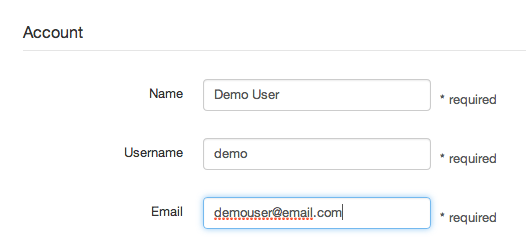
作成したユーザー宛てに、アカウントのパスワードが記載されたメールが送信されます。
-
新しいグループの作成
新しいユーザーを作成したら、次はグループを作成します。新しいグループを作成するには、メニューをクリックし、次にグループを選択します。次に、グループの作成:
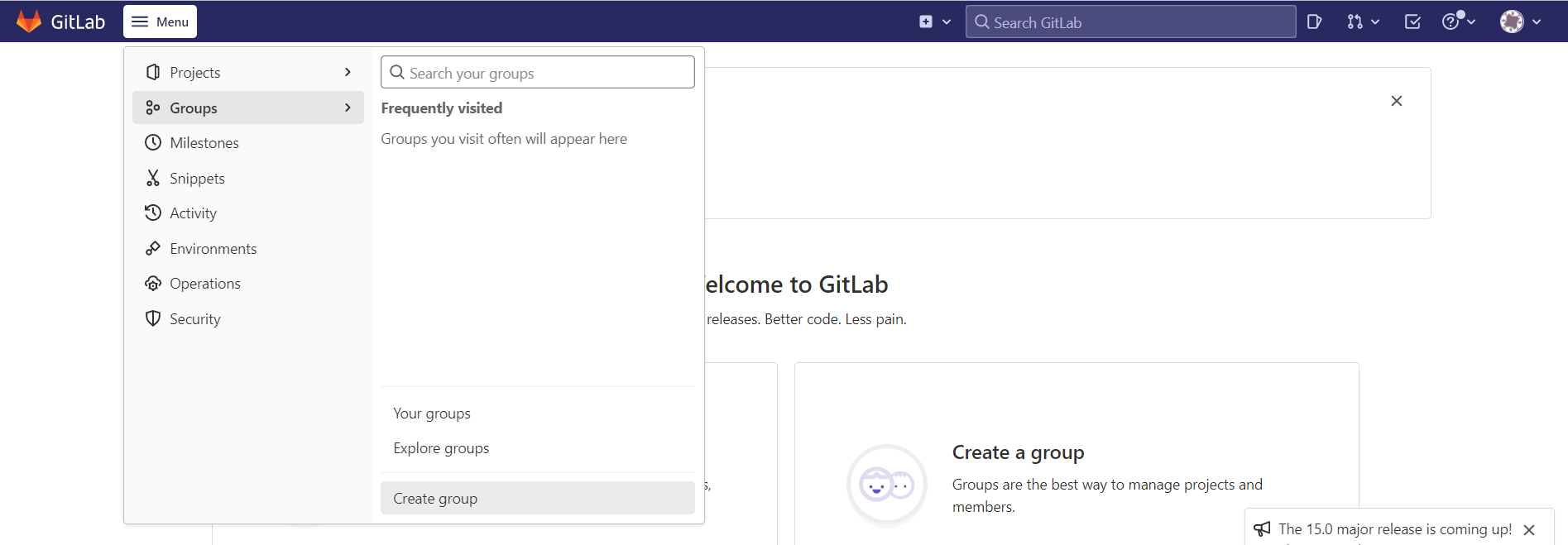
を選択します。新しいグループのページが表示されます:
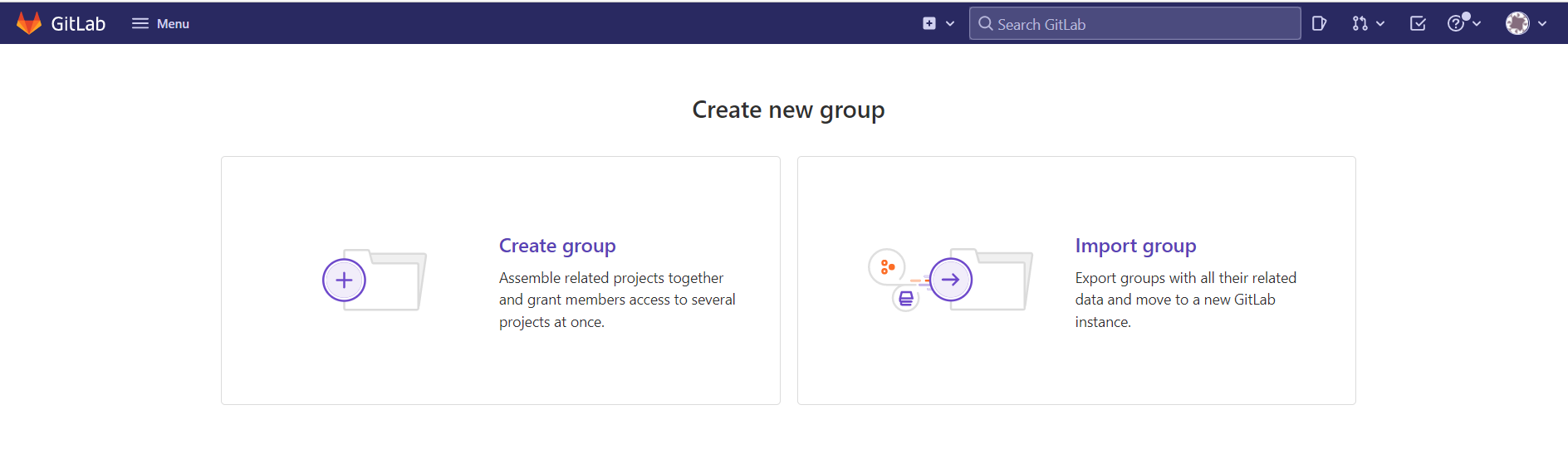
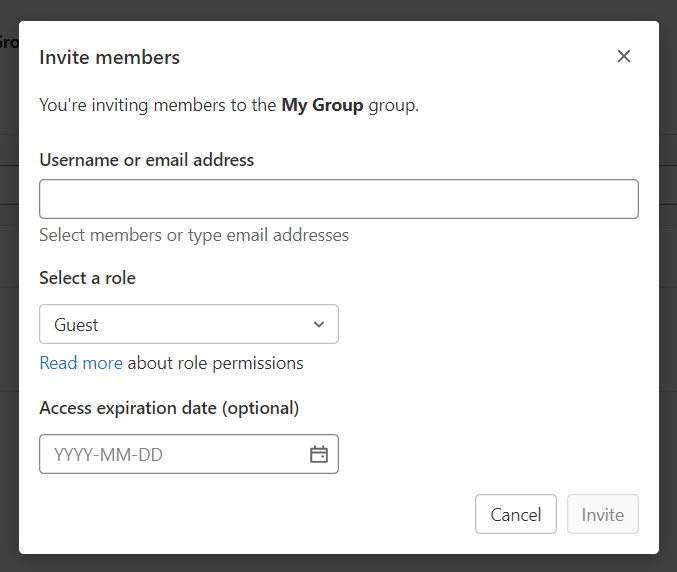
ここでは、グループをインポートしません。代わりに、次を選択する必要があります:グループを作成。入力項目がいくつか表示されます。指示された詳細を入力してください。最後に、ページの下部にあるグループを作成。ここには、新しいユーザーを招待するオプションもあります。必要に応じてユーザーを招待できます。ユーザーを招待する際、権限レベルを選択できます:Guest、Reporter、Developer、Owner、Maintainer。また、アクセス期限の日付を指定することもできます。今回の目的では、ロールはそのままにして、有効期限は空欄にしておきます:
プロジェクトの初期化
新しいユーザーと新しいグループを作成した後、プロジェクトを初期化できます。メインページで、プロジェクトを作成をクリックします。その後、「空のプロジェクトを作成」を選択します。:
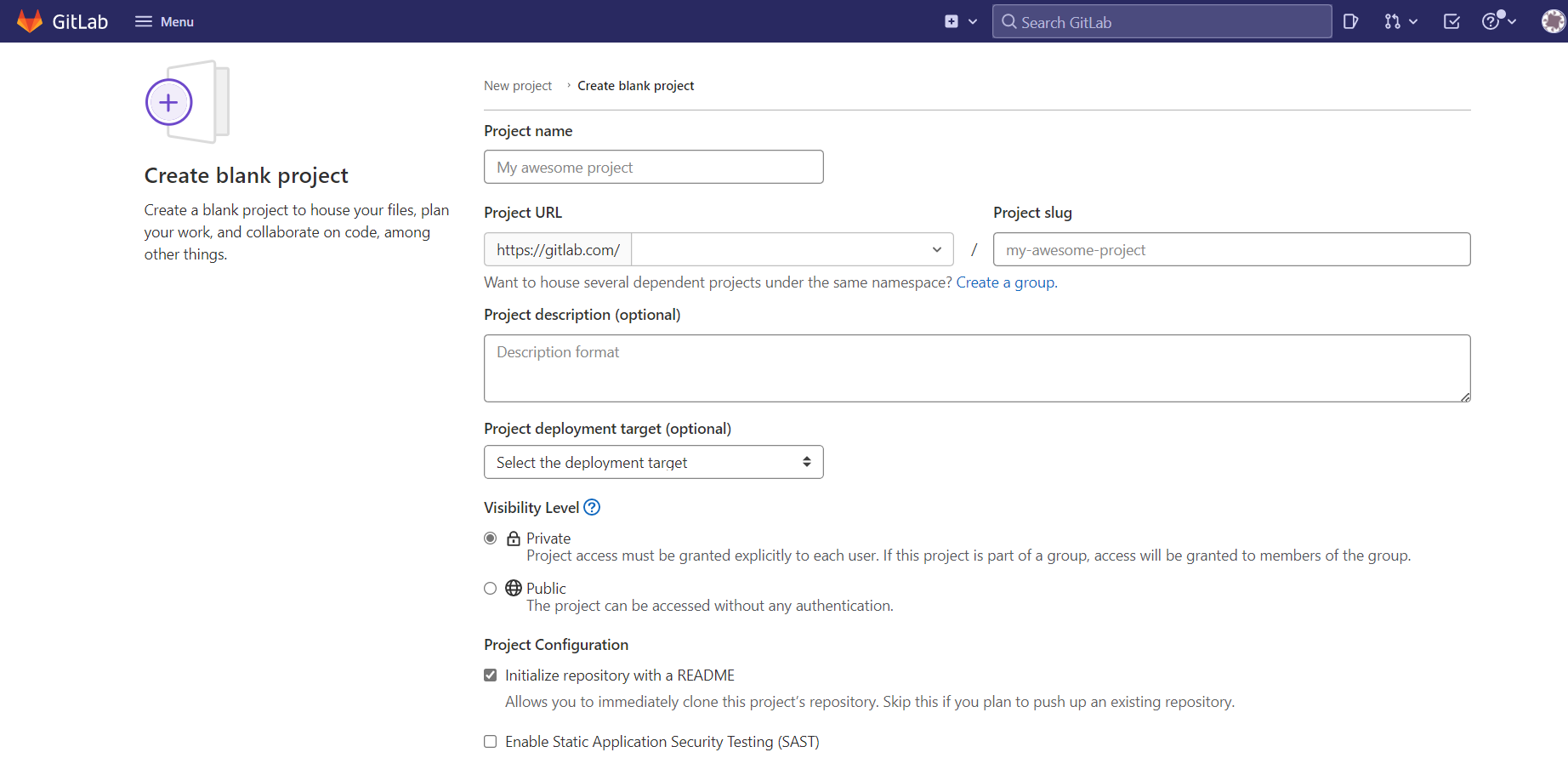
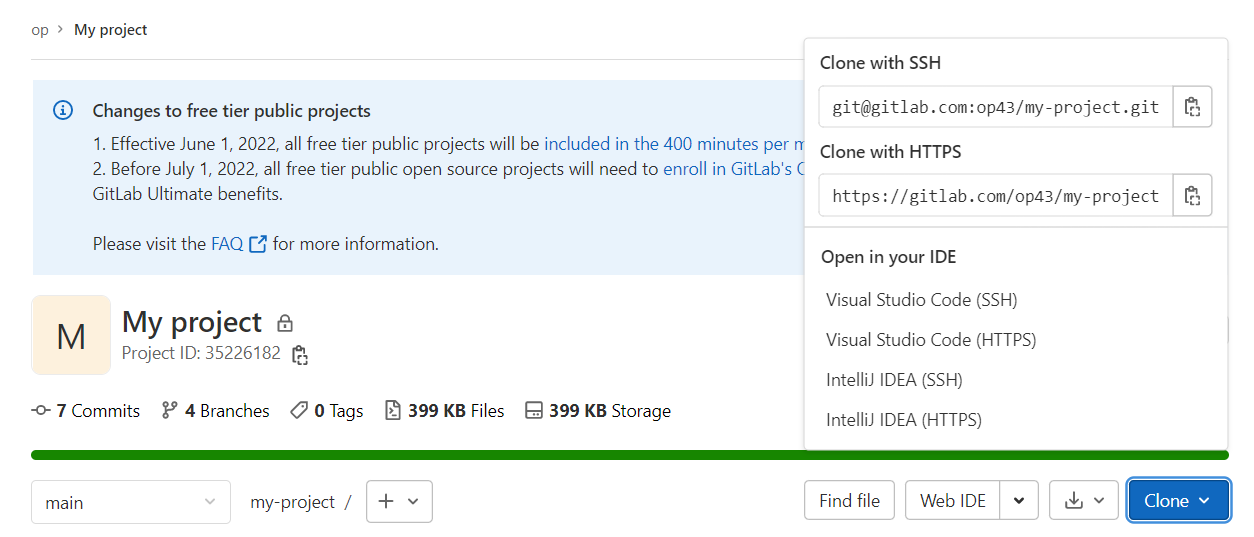
プロジェクト名とプロジェクトの名前空間を選択する必要があります。プロジェクトの説明も入力してください。リポジトリの公開範囲を設定することもできます。プロジェクトを作成すると、リポジトリのURLが表示される別のページに移動します。このURLを使用して、このリポジトリをローカルマシンにクローンしたり、他のユーザーと共有したりできます。
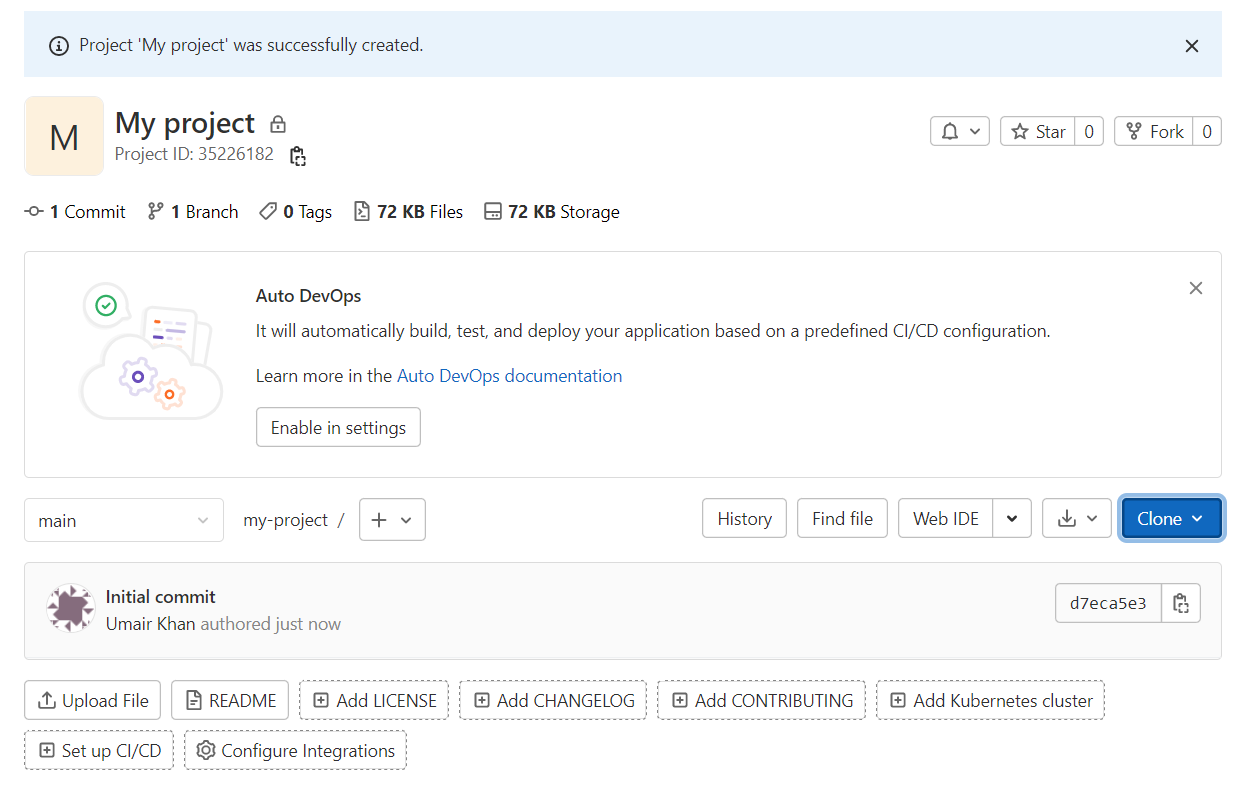
リポジトリへのコミットを開始する準備が整いました。まず、リモートリポジトリにプッシュするか、プルを実行します:
GitLabでプロジェクトを管理する
Gitlabは、CI/CDパイプライン、コミット、マージ、デプロイ、リリースなどを含む、プロジェクトのコードベース全体を維持するために使用されます。この投稿では、サンプルコードを使用します。コミットとメッセージが表示され始めるように、GitLabリポジトリにコミットします。「新規プロジェクト」をクリックし、既存のプロジェクトをインポートします。
-
プロジェクトコードの確認
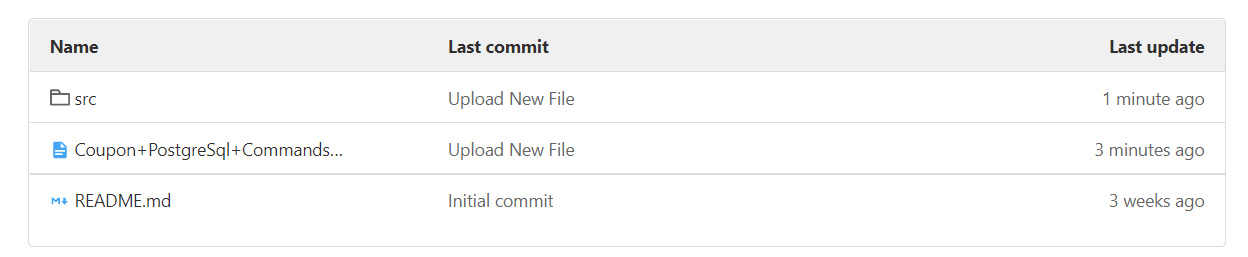
プロジェクトのランディングページが表示されます。「ファイル」をクリックします。 タブで実際のリポジトリファイルを確認できます:
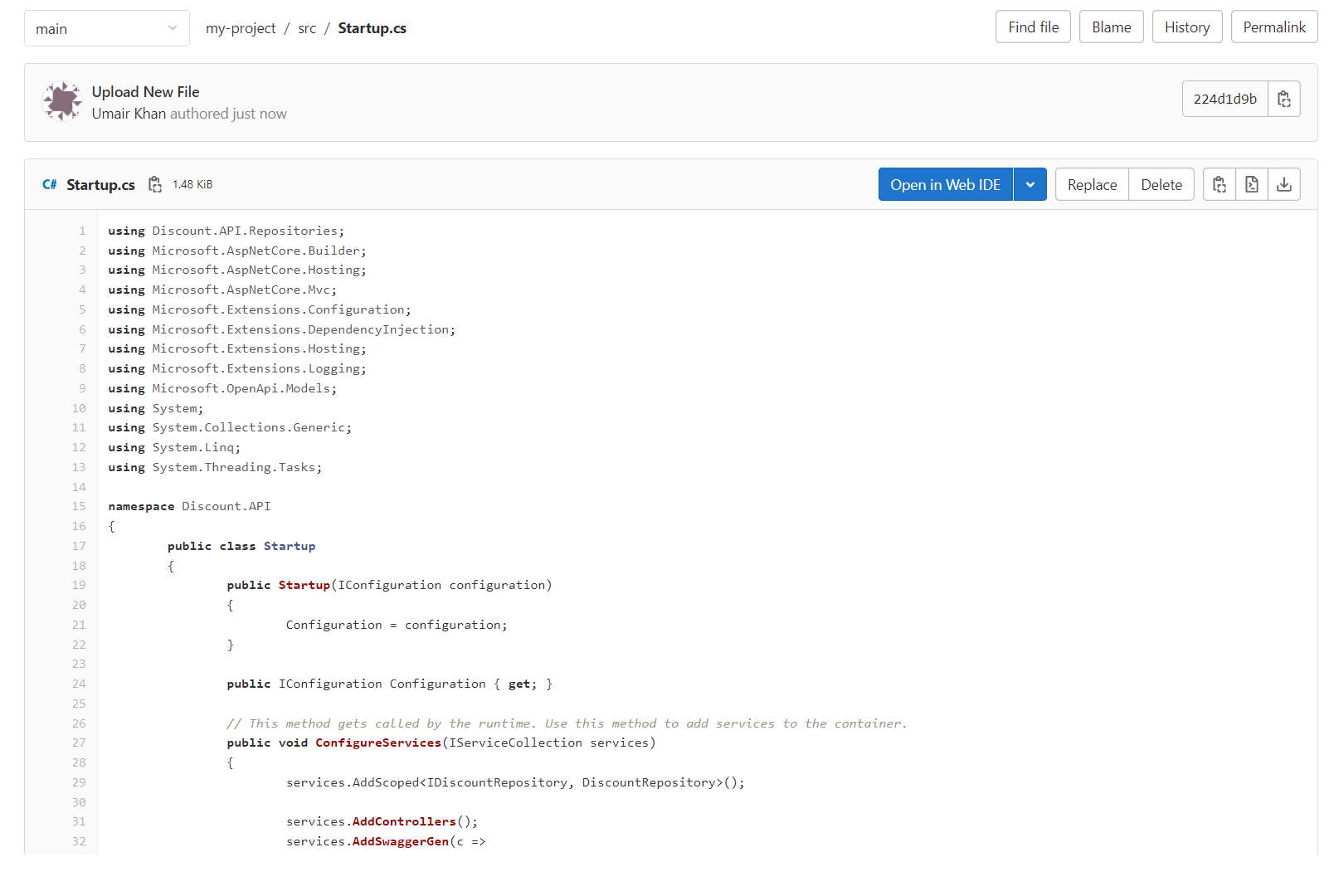
任意のファイルをクリックします。GitLabが対応している言語の構文を自動的にハイライト表示することがわかります:
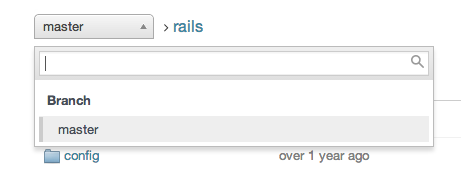
すべてのプロジェクトには複数のブランチを持たせることができます。プロジェクトに複数のブランチがある場合は、上記からブランチを切り替えることができます:
-
コミットのレビュー
プロジェクトが進行し、コミットが行われると、チーム全員が コミット を表示できます。以下は コミット の表示例です:
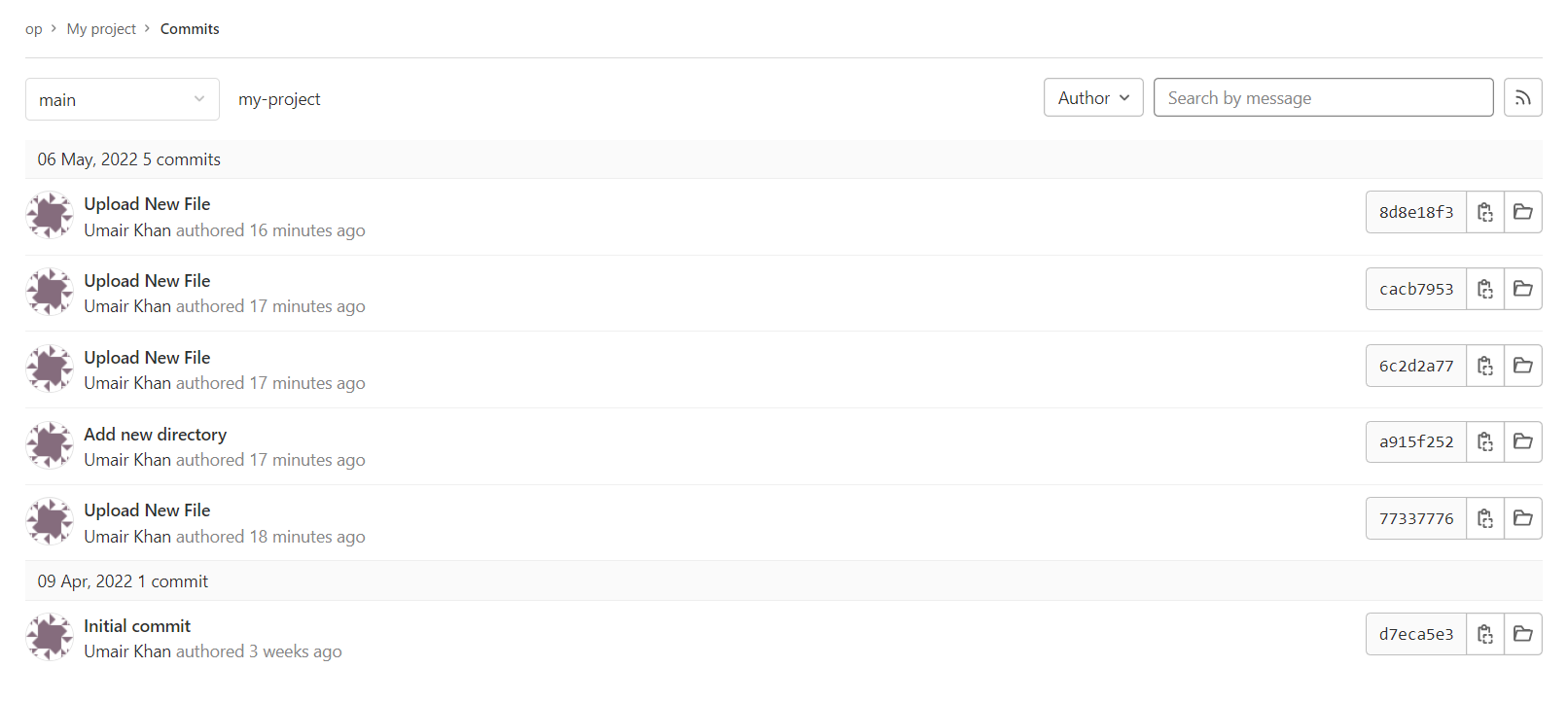
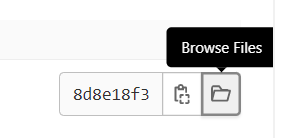
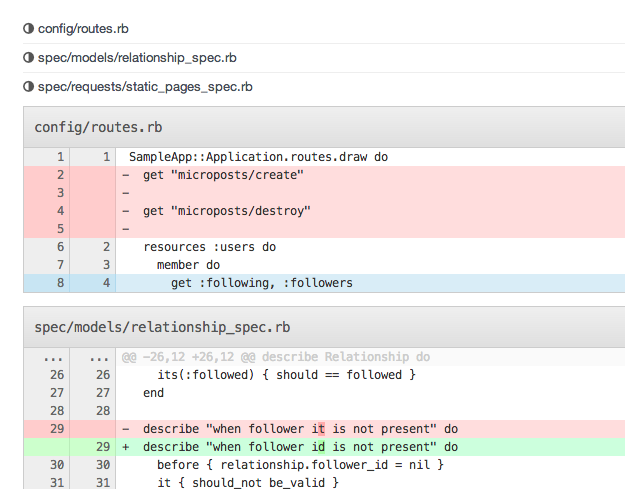
すべてのコミットにはコードの変更が伴います。そのため、コミットをレビューして差分を確認するには、コミットをクリックします。履歴の任意の時点のコードをレビューするには、 コードを参照 コミットに関連付けられたリンク:
ここで、2つのファイル間の差分を確認する必要があるかもしれません。差分を比較するには、上部の 比較 タブをクリックします。左側のボックスにいずれかのコミットの名前を入力すると、2つのコミット間の完全な差分を確認できます:
-
プロジェクトのグラフィカル表示
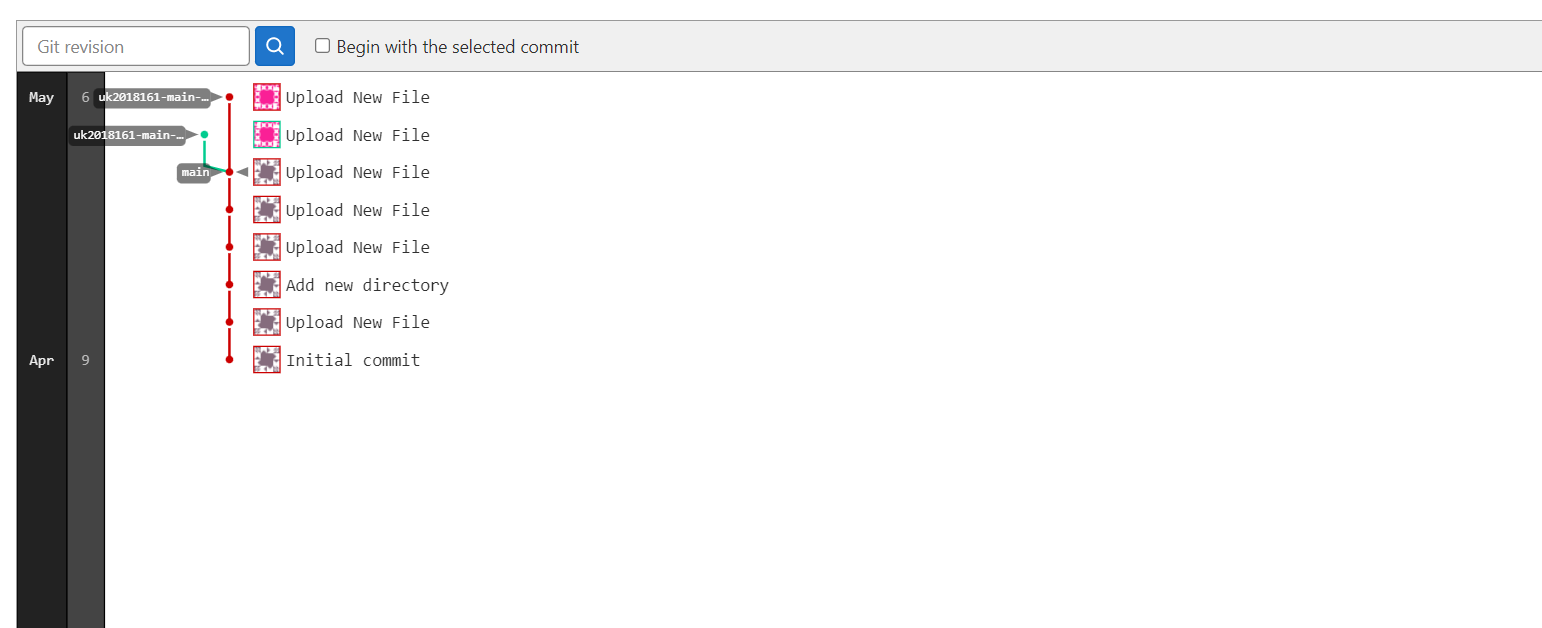
コミットを確認する際、ファイルを視覚化することは常に直感的です。GitLabでは、2つの異なる方法でファイルを視覚化できます。1つの方法は、ブランチのグラフを表示することです。これにより、各ブランチのマージ、ブランチ、およびコミットが表示されます。コミットの横にユーザーの画像が表示されるため、より明確になります。
プロジェクトを視覚化する方法はもう1つあります。コミットを時系列でグラフ表示できます。左側の「コントリビューター」をクリックしてグラフを生成します:
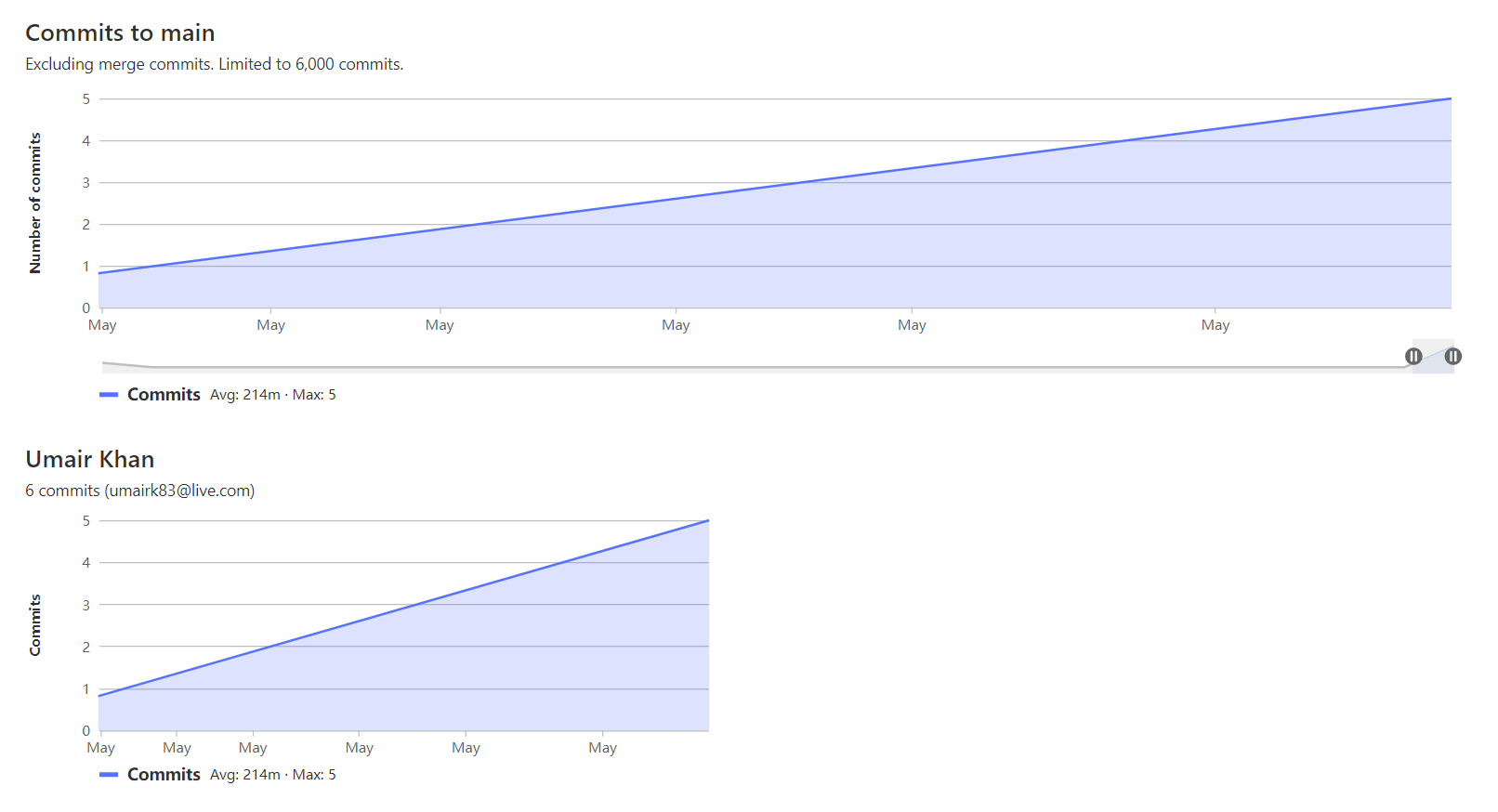
プロジェクトのグラフの一部を選択すると、ユーザーのグラフがこれらの変更を反映するように変化します。追加と削除のみを確認したい場合は、ドロップダウンメニューからコミットする代わりに、それを選択することもできます。
結論
このチュートリアルでは、GitLabを使用してプロジェクトを管理する方法の概要を説明しました。GitLabには、既存のプロジェクトの機能を向上させる多くのツールがあります。チームで作業している場合は、これらをぜひチェックしてください。プロジェクトに問題追跡、マージリクエスト、さらにはWikiを追加することもできます。
GitLabインターフェースを探索して、さらに多くのオプションや微調整を行うこともできます。さらに学習するには、以下のチュートリアルを参照してください。
- UbuntuでGitLab Continuous Integration (CI) パイプラインをセットアップする方法
- GitLabでDockerイメージリポジトリをホストし、Dockerイメージをビルドする
快適なコンピューティングを!
コメント
コメントはまだありません。最初のコメントを投稿しましょう。