
サーバー管理者にとってセキュリティは最優先事項であり、特に定期的にサーバーにリモートアクセスする必要がある場合はなおさらです。ワークフローを合理化し、ビジネスの継続性を確保するためには、サイバー攻撃からの保護が極めて重要です。ユーザー名とパスワードを使用する標準的な方法は、非常に安全性が低く、危険で、効果的ではありません。サーバーへのアクセス、管理、制御を行うには、SSHキーペア認証のような堅牢で高度な方法が必要です。SSHキーで使用される暗号化アルゴリズムは、サーバーを保護するための高度なレベルのセキュリティを提供し、そこではたとえ総当たり攻撃.
であっても解読は不可能になります。今日、SSHキーベースの認証は最も信頼性の高い認証モードであり、Linuxユーザーの間で好まれています。SSHでは、“RSA”(Rivest-Shamir-Adleman)または“DSA”(“Digital Signature Algorithm”)キーのいずれかを選択するオプションがあります。初めてキーを生成する場合は、RSAが推奨されるオプションです。このチュートリアルでは、デフォルトのポートサイズで“RSAキー”方式を使用し、 2048秘密鍵と公開鍵を生成してVPSに接続します。
SSHキー認証はどのように機能するのか?
SSHキー認証は、クライアント/サーバーモデルを使用してサーバーとクライアント間でデータを交換します。サーバーは接続を受け入れ、クライアントはサーバーに接続するためのTransmission Control Protocol(TCP)を担当します。キーのペア(秘密鍵と公開鍵)を生成し、サーバーとクライアントを一致させます。秘密鍵はローカルマシンに保存され、公開鍵はサーバーにアップロードされます。接続を確立するために、秘密鍵が公開鍵で検証されます。両方のキーが検証に合格し、一致した場合にのみ接続が確立され、そうでない場合は接続が拒否されます。
紛れもなく、SSHキーペア認証はサーバーに接続するための非常に安全で信頼性の高い方法です。実際、LinuxユーザーはLinuxサーバーを設定してキーベースの認証を使用することもできます。使用しているOSに関係なく、キーペア認証を活用してリソースを保護し、トラブルのない体験を楽しむことができます。このチュートリアルでは、PuTTYでSSHキーを生成し、VPSに接続する手順を説明します。それでは始めましょう!
前提条件
このチュートリアルを進めるには、以下が必要です。
-
へのアクセスLinuxサーバー.
-
システムにインストールされたPuTTYおよびPuTTYgen。
ステップ1 — PuTTYgenのダウンロード
公式のウェブサイト.
からPuTTYgenをダウンロードします。
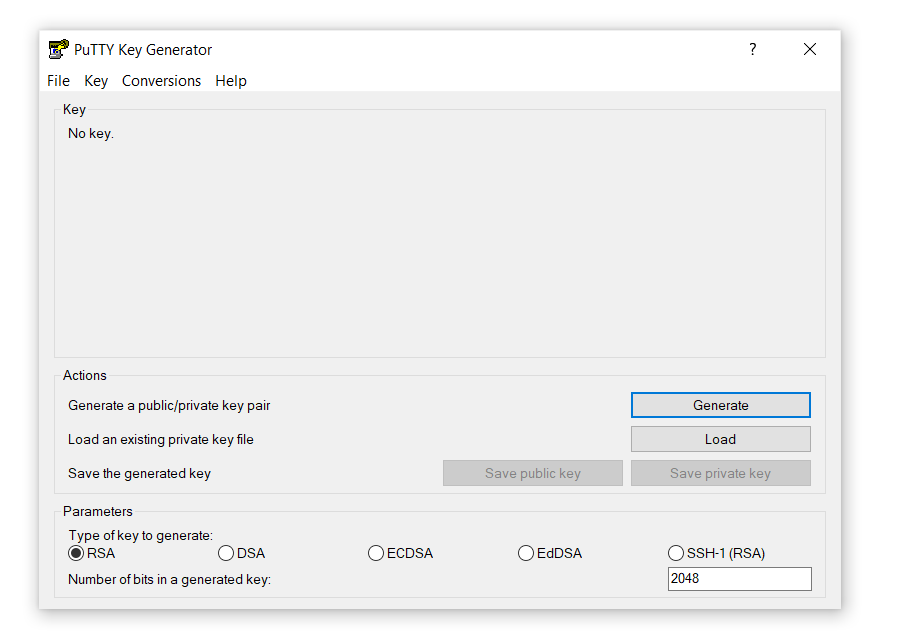
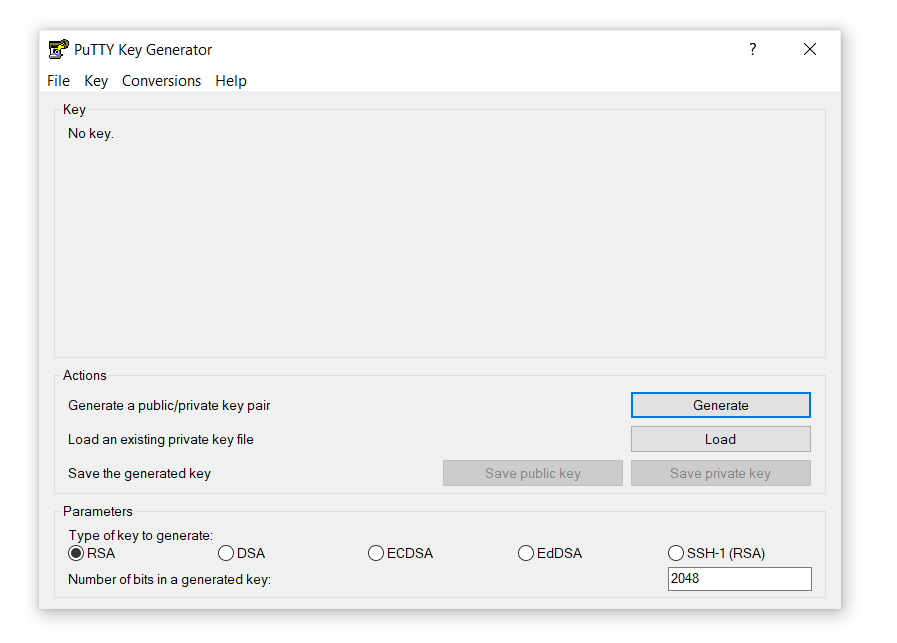
- まず、 puttygen.exeファイルをダブルクリックして、PuTTYgenを開きます。これはステップ1.
-
でダウンロードしたものです。ウィンドウが表示されます:
-
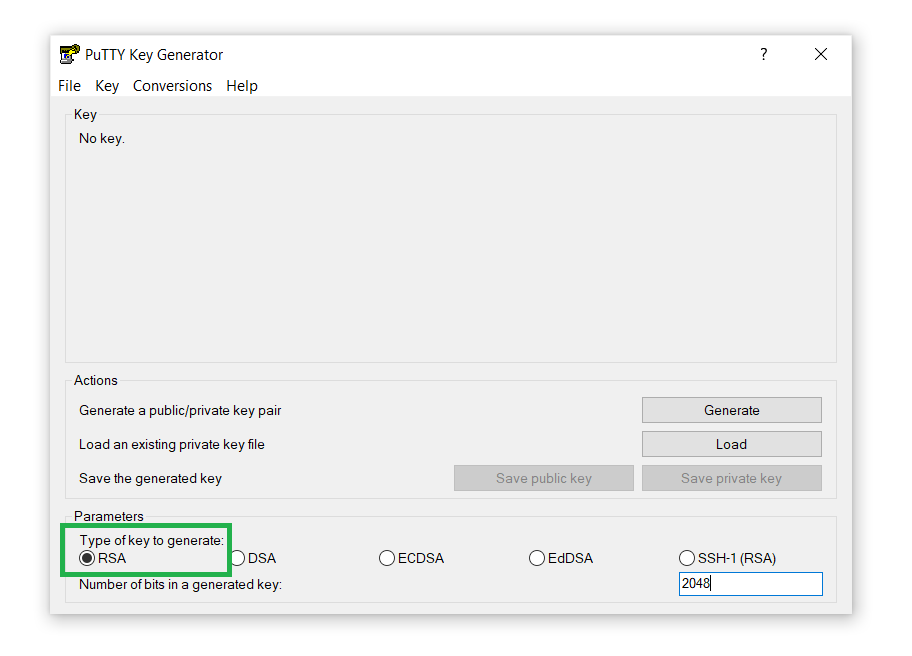
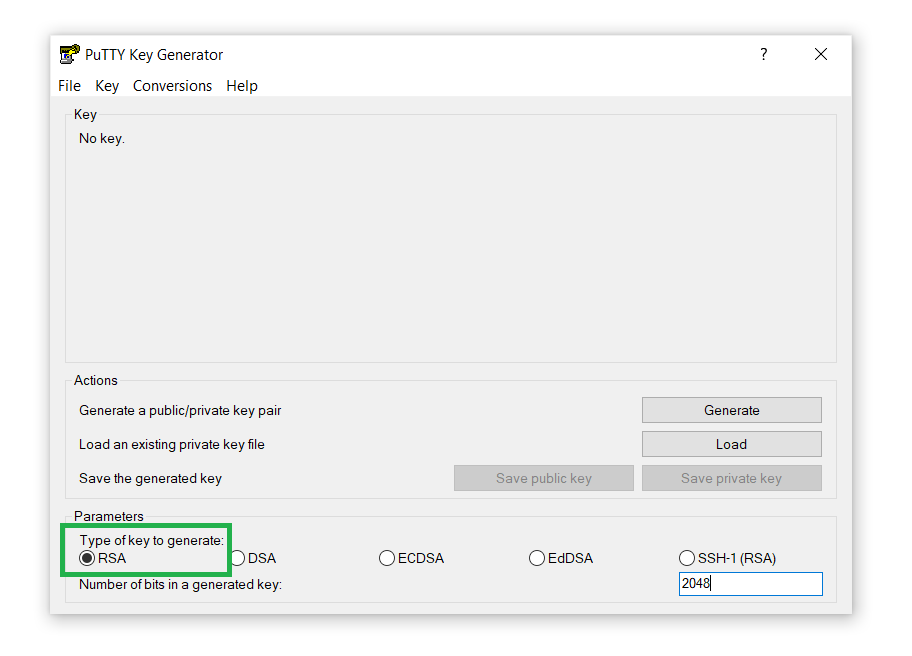
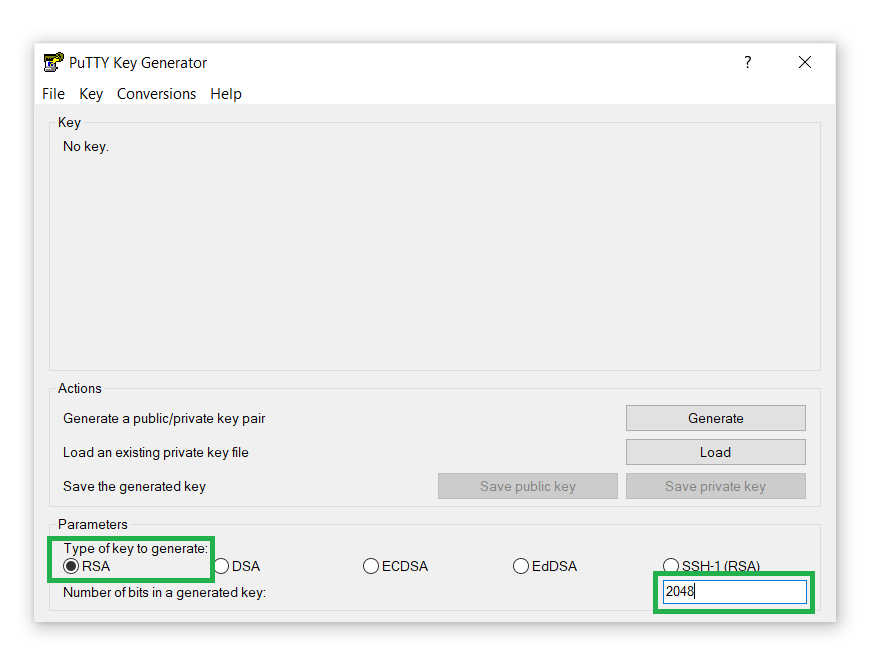
次に、Parametersセクションの下にあるRSAを、Type of key to generateオプションから選択します:
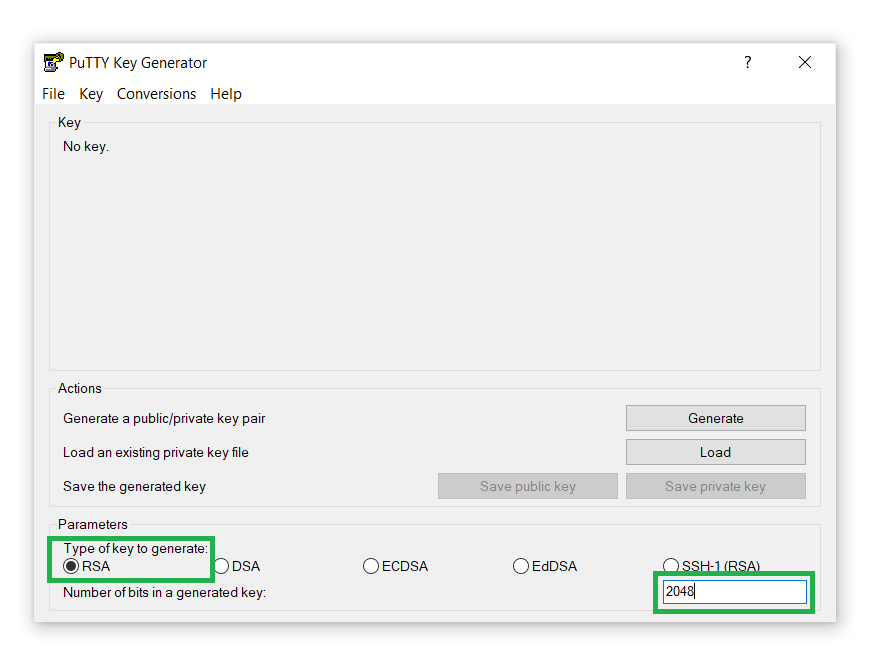
- デフォルトのRSAキーサイズ
のままにします。2048また、これを
に増やすことで、4096セキュリティをさらに強化し、総当たり攻撃から保護することもできます:
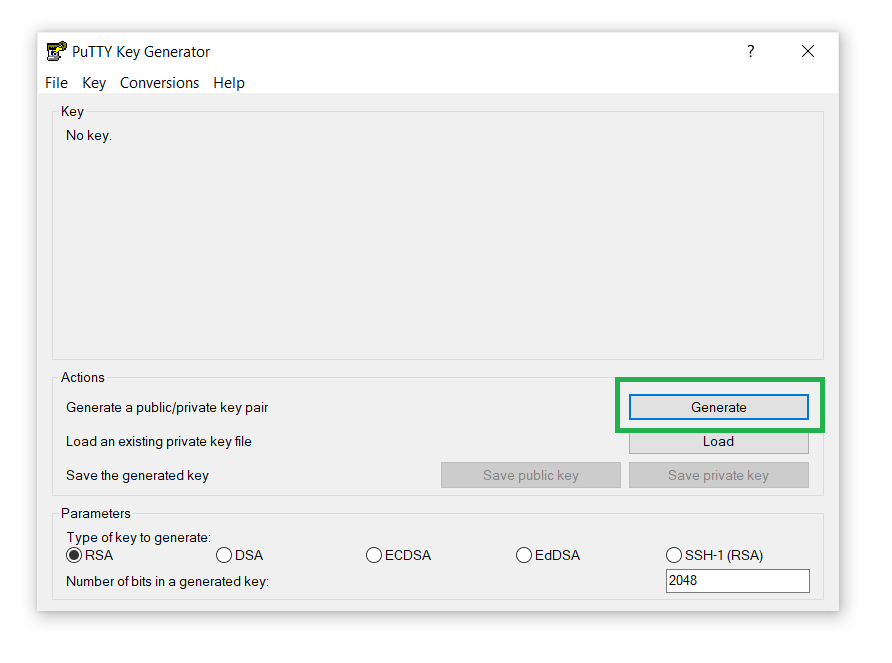
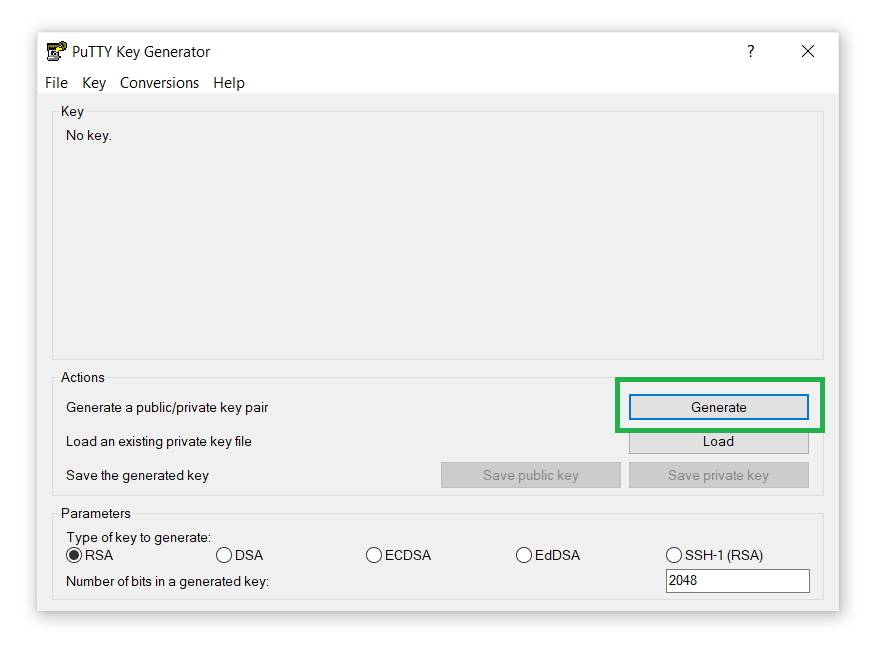
- 次に、Generateボタンをクリックして、SSHキー ペアを生成します。:
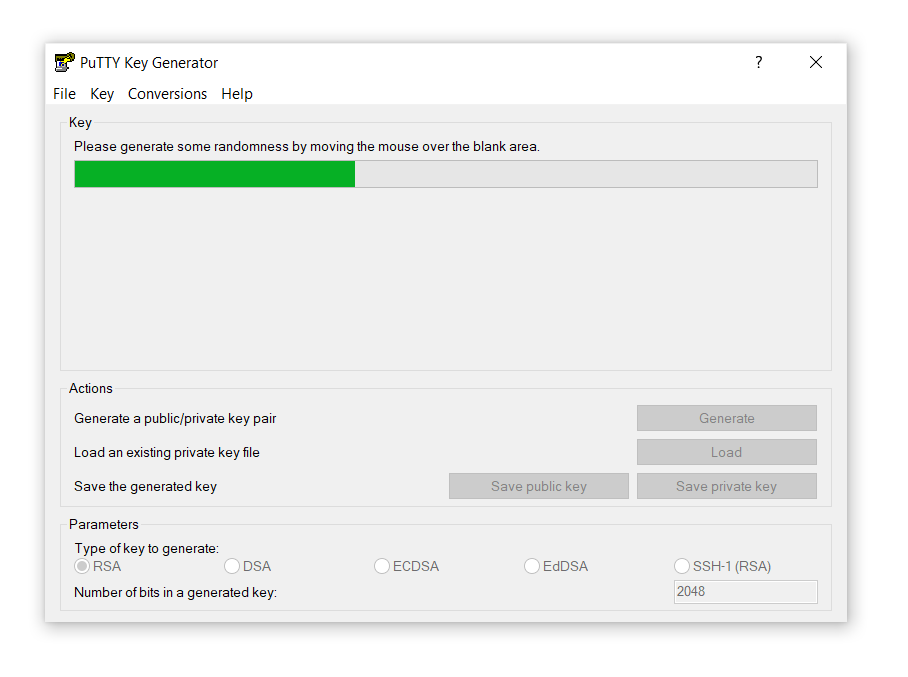
- その後、Keyセクションの黒いエリアの周りで、プログレスバーがロードされるまでマウスポインタを動かします:
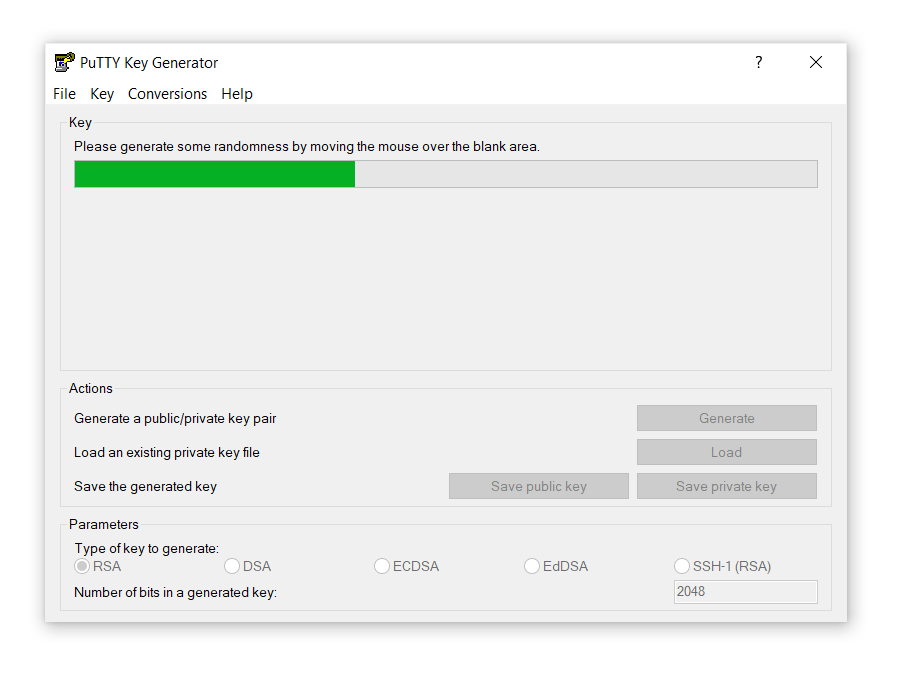
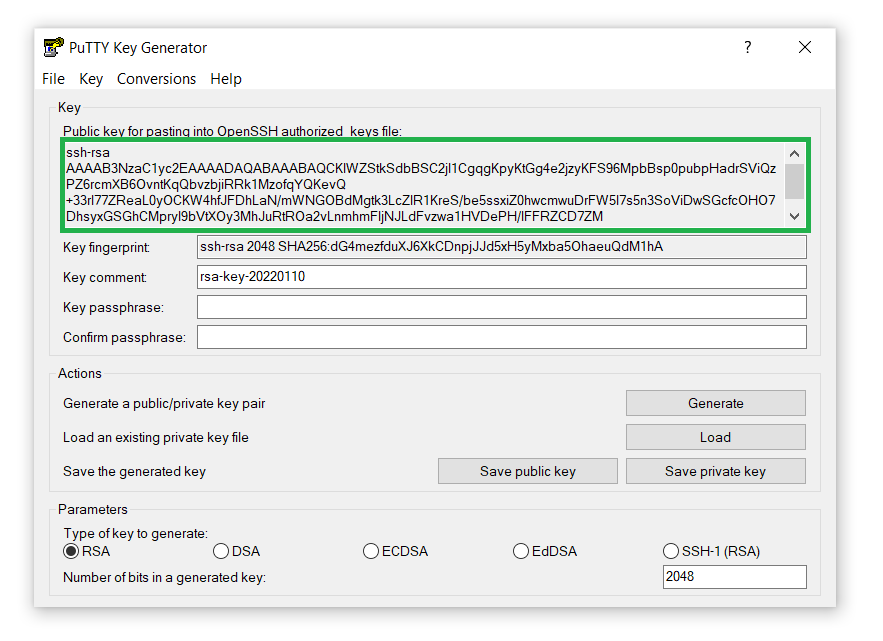
- 画面に公開SSHキーが表示されます:
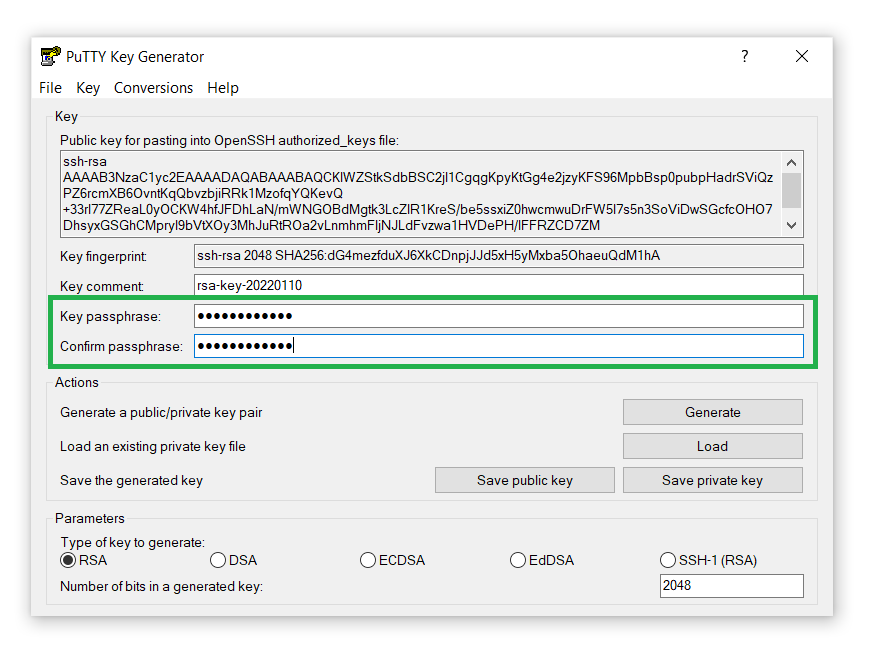
- さらに、セキュリティのためにKey passphraseを入力します。確認して進めます:
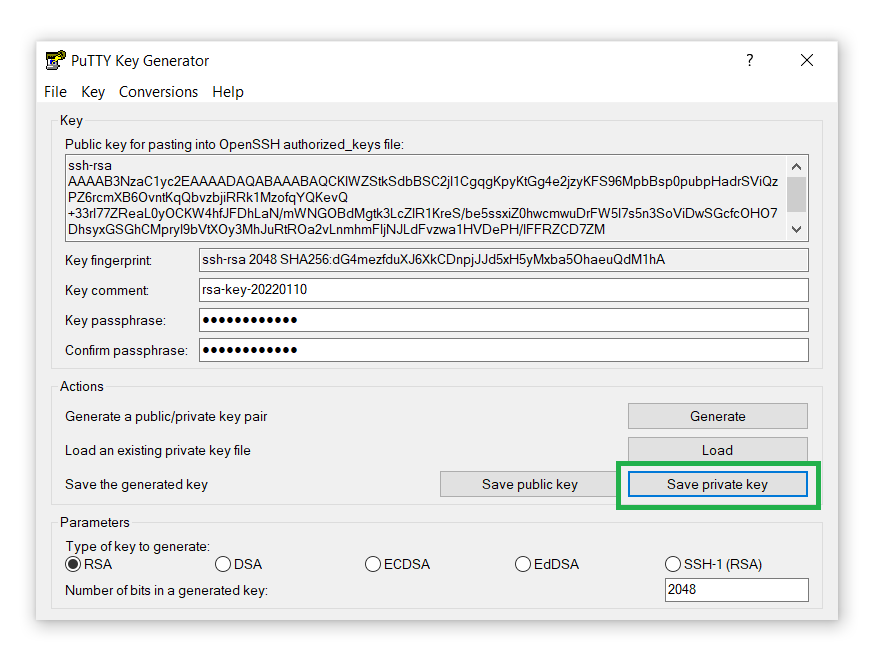
- コンピュータに秘密鍵を保存するには、Save private keyボタンをクリックします:
- Add a name to the 秘密 鍵に名前を付け、コンピュータの任意の場所に保存します。この鍵は次のステップで必要になるため、保存先を確認しておいてください:
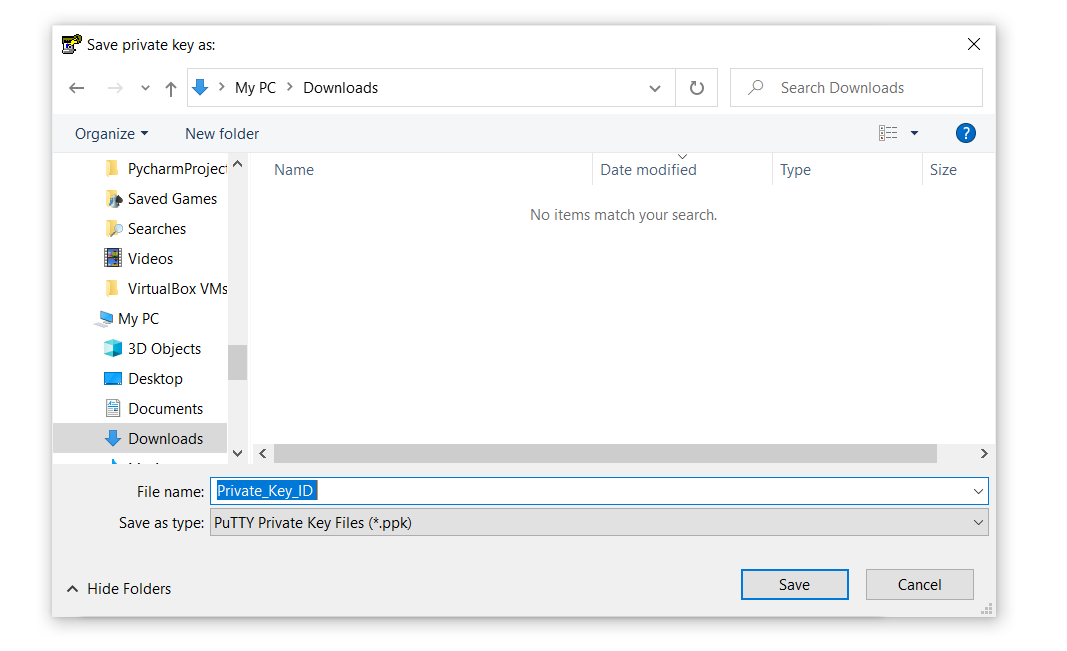
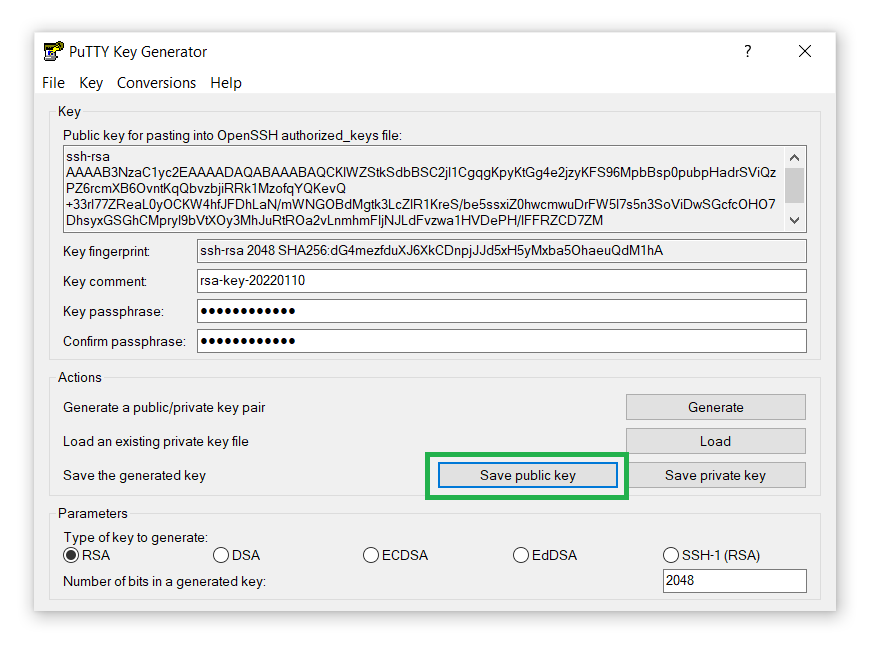
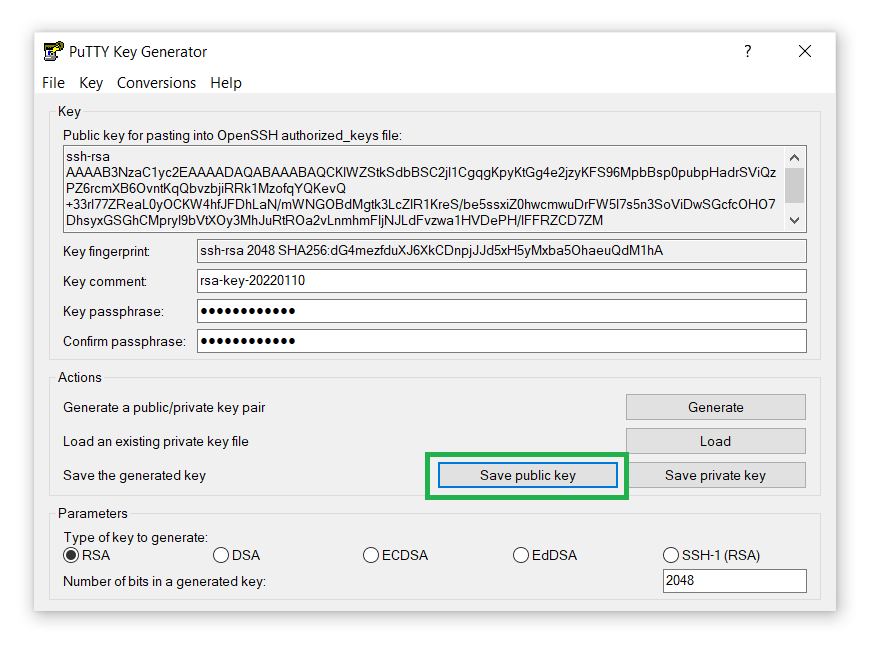
- 同様に、秘密鍵をコンピュータに保存するには、Save public keyボタンをクリックします:
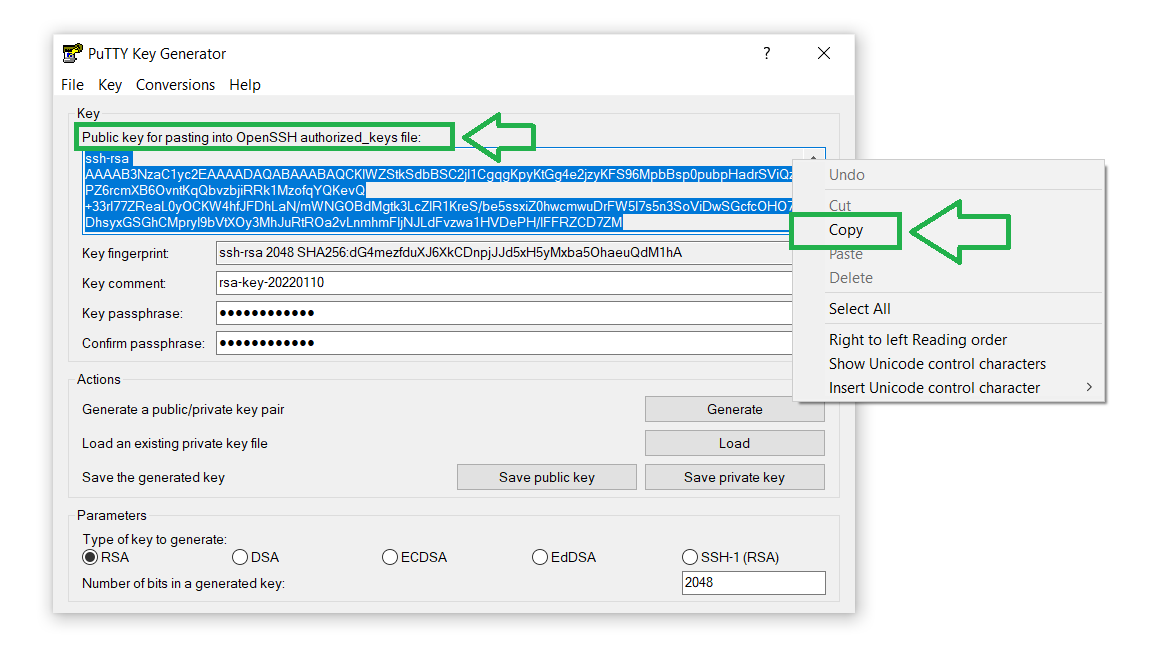
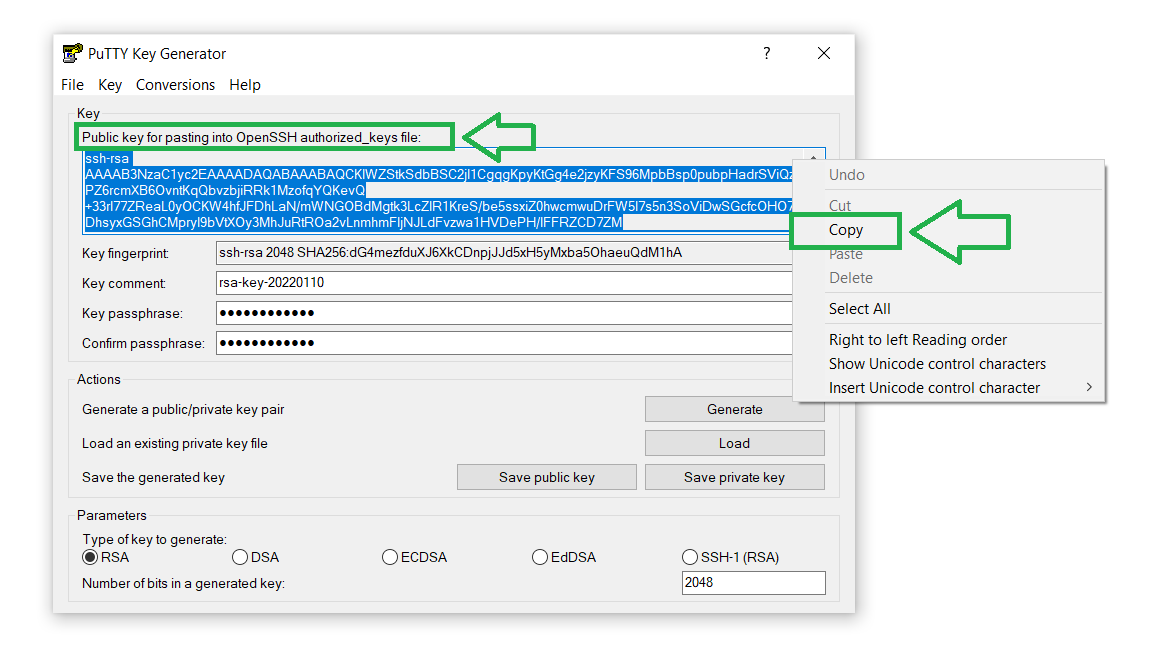
- また、コピーしてコンピュータに保存することもできます。安全な接続を確立するために、サーバーにアップロードする公開鍵が必要になります:
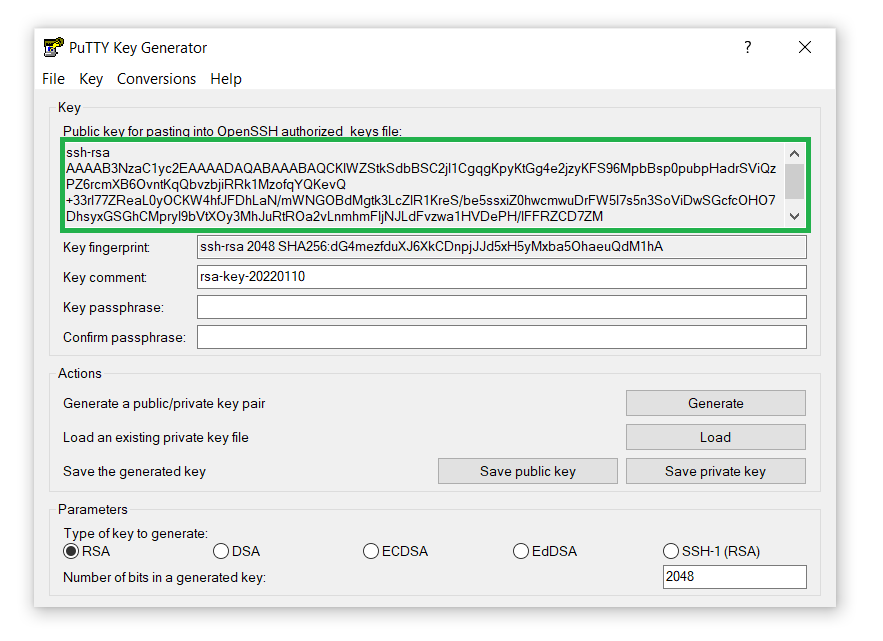
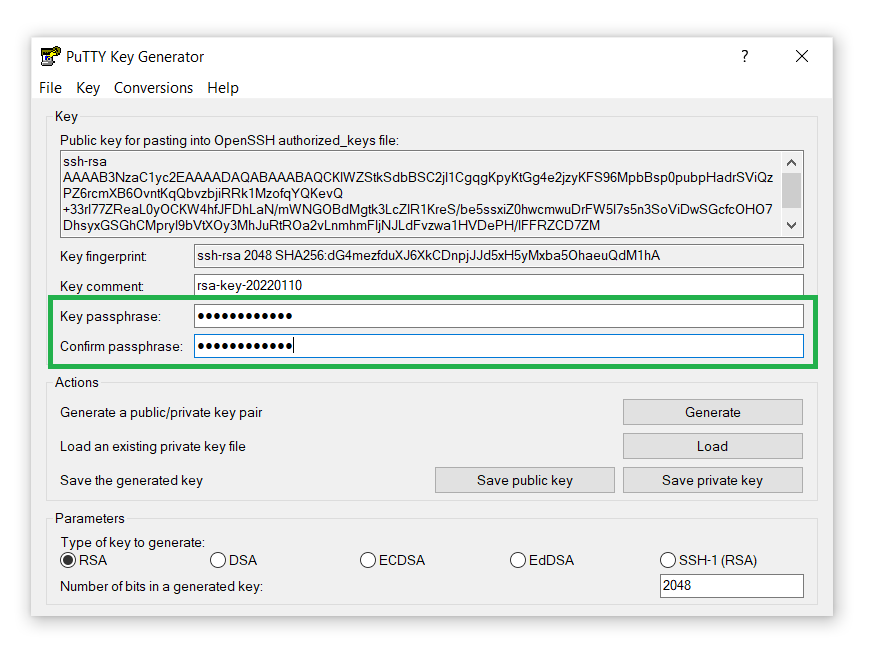
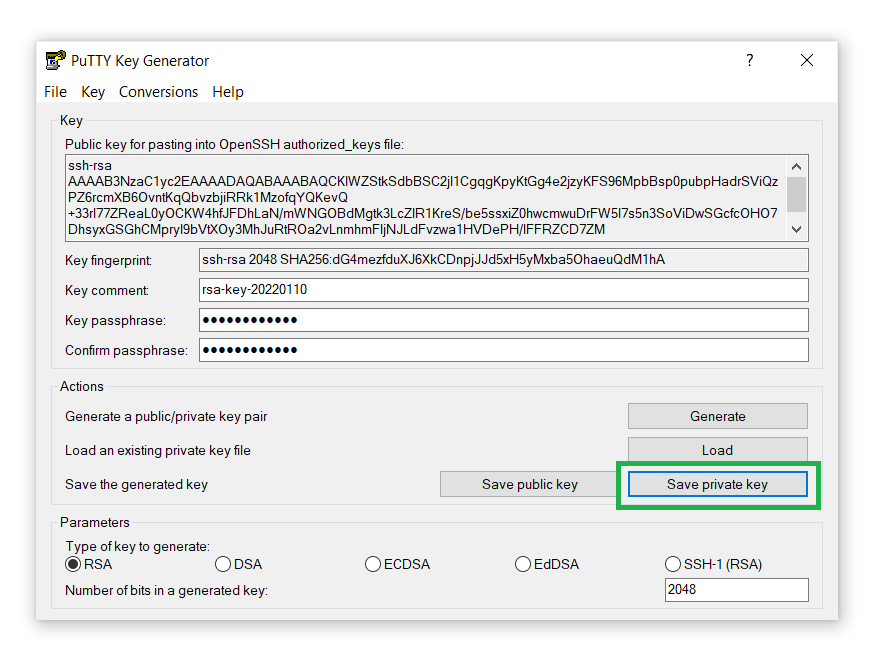
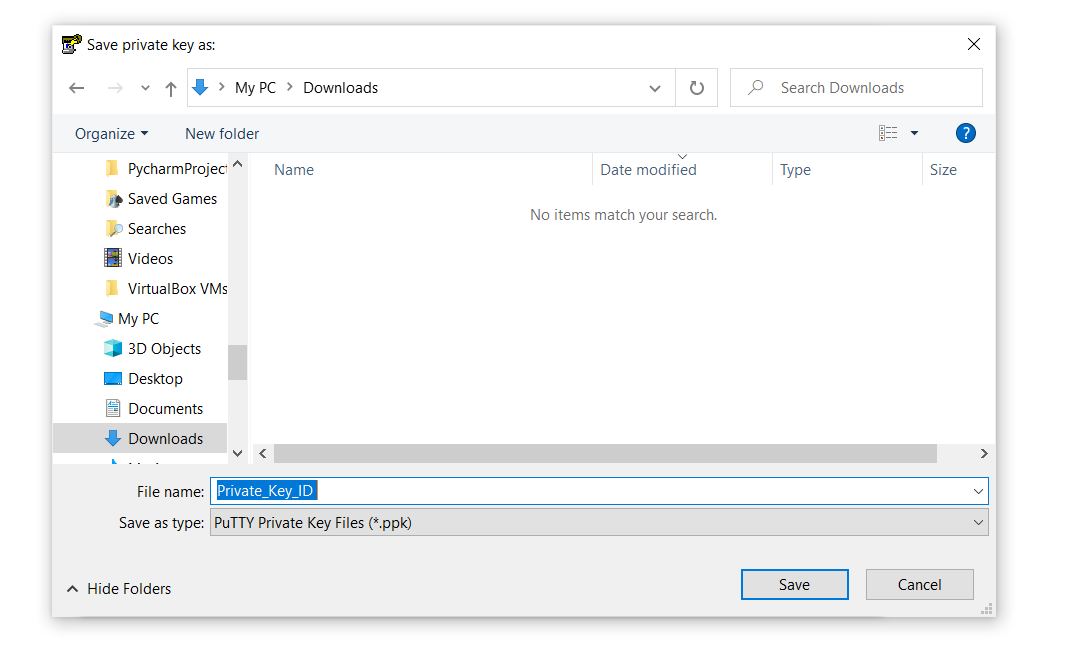
これでSSHキーペアの生成に成功しました!次に、PuTTYで秘密鍵を設定しましょう。または、ステップ3をスキップして、PuTTYgenでRSAキーのセットを生成し、CloudSigmaのクラウドに安全にアクセスする方法を確認することもできます。.
ステップ3 — サーバー’の設定の保存
現時点では、サーバーはまだあなたのシステムを認識できません。PuTTYに秘密鍵を登録して、サーバーをシステムに認識させましょう。以下の手順に従ってください。
-
実行ファイルをダブルクリックしてPuTTYを起動します。
-
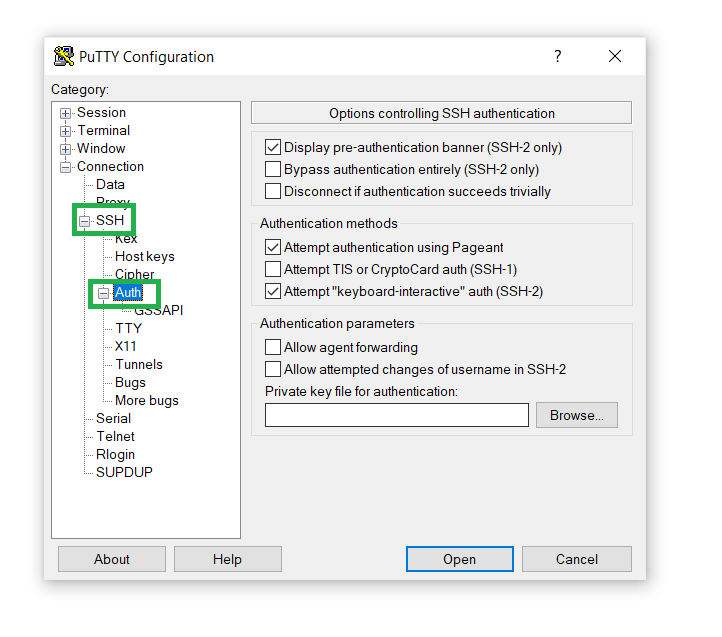
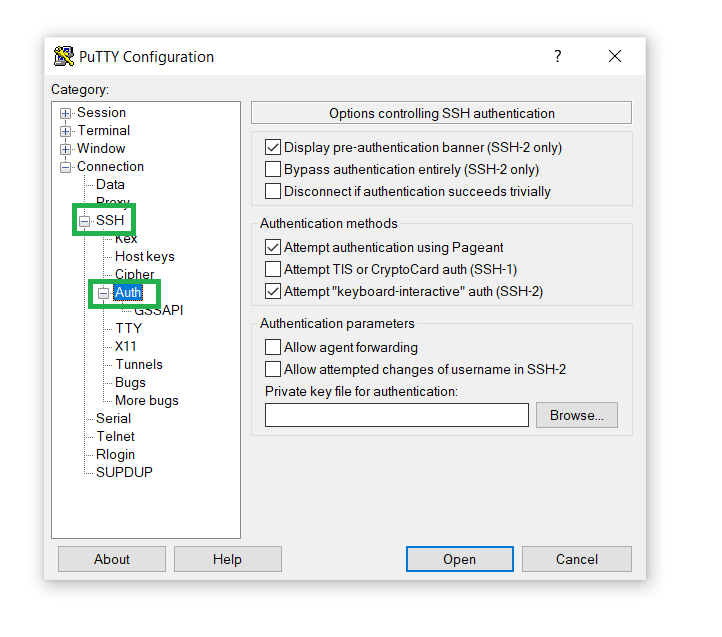
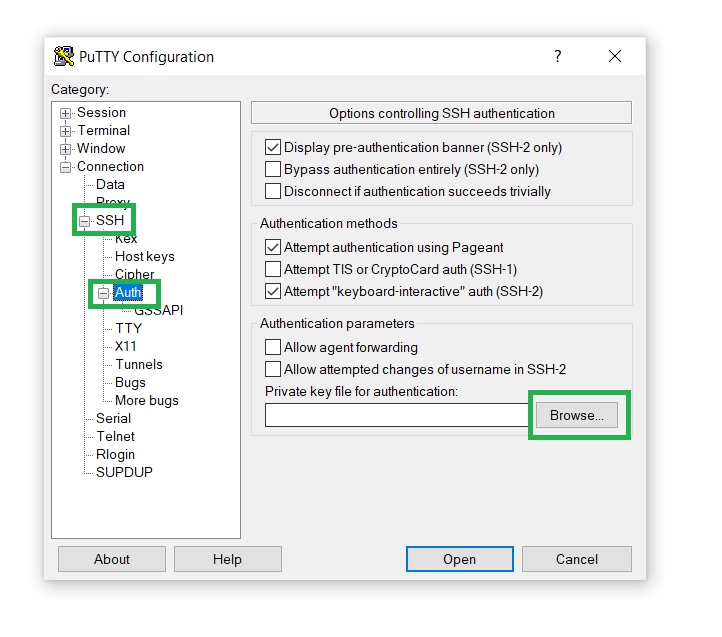
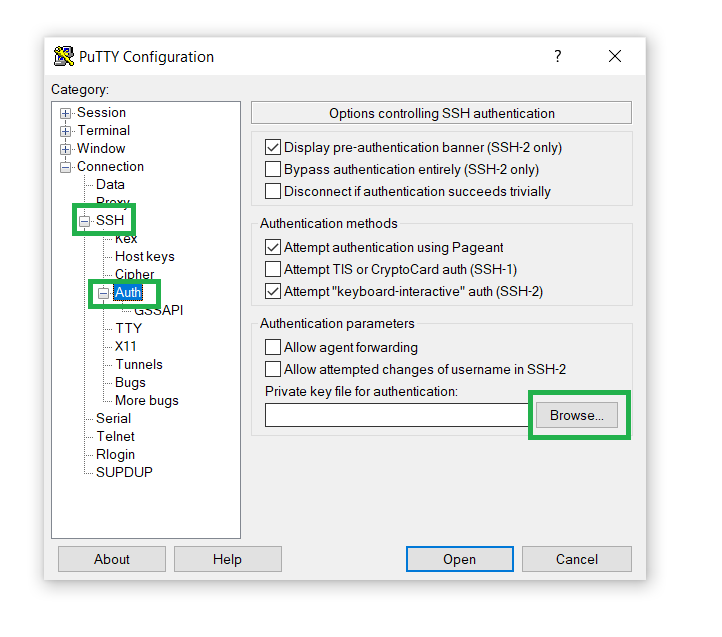
左側のサイドバーで、Connection セクションを開き、SSH に移動して、Auth:
-
In the Private key for authentication フィールドで「Browse」をクリックし、次の場所で保存した秘密鍵ファイルを開きます:ステップ 2 (11.):
-
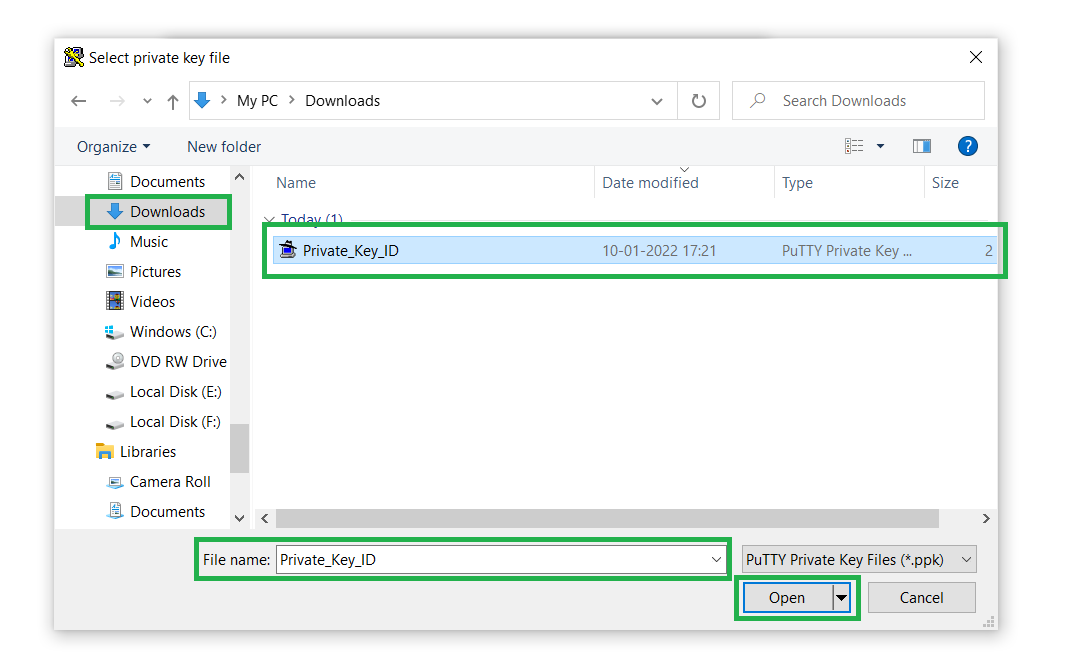
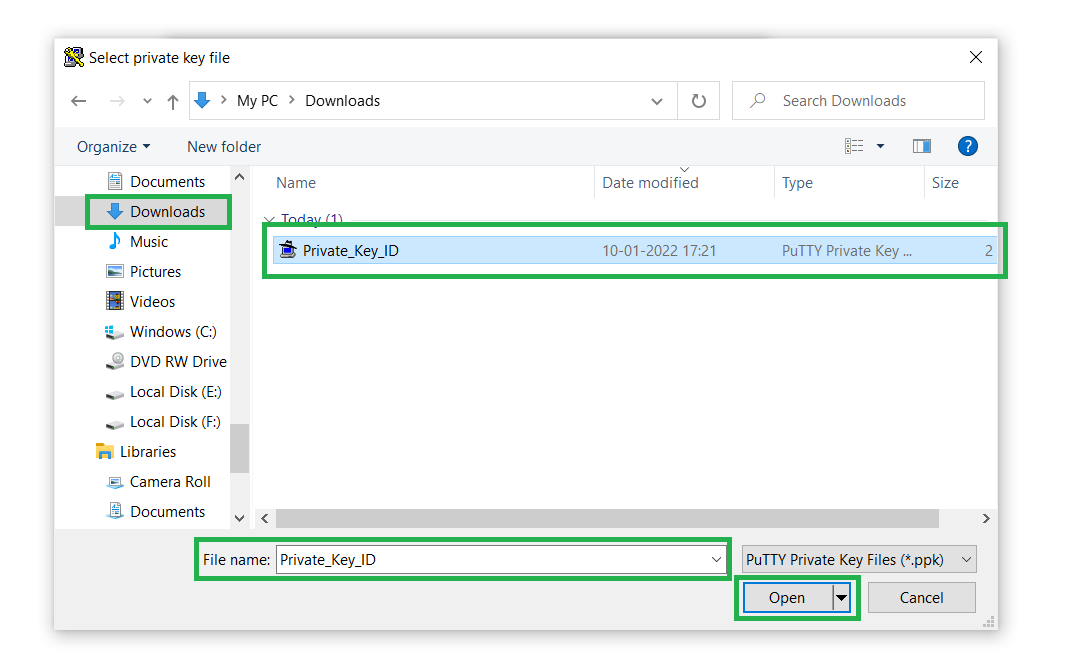
次に、保存先から 秘密鍵ファイル を開きます:
ステップ 4 — サーバーへの秘密鍵の追加
コピーした公開鍵を、サーバー上のファイル ~/.ssh/authorized_keys に貼り付けましょう。
-
接続先サーバーにログインします。
-
SSHフォルダーがまだ存在しない場合は、以下を使用して手動で作成します: authorized_keys:
|
1 |
mkdir ~/.ssh | touch ~/.ssh/authorized_keys |
-
次に、SSHキーを保護するためにパーミッションを変更します:
|
1 |
chmod 0700 ~/.ssh; chmod 0644 ~/.ssh/authorized_keys |
-
次に、 ~/.ssh/authorized_keys ファイルを、 vim テキストエディタを使って開きます:
|
1 |
vim ~/.ssh/authorized_keys |
-
キーボードの i キーをタップし、右クリックして貼り付けます。
-
保存するには、キーボードで次のキーを(この順序で)タップします: Esc, :, w, q, Enter.
ステップ 5 — ユーザー名/パスワードによるログインの無効化
鍵認証によるログインを確認した後、セキュリティをさらに向上させるために、ユーザー名またはパスワードによるログインを無効にすることができます。
-
次の場所にあるSSHサーバー’の設定ファイルを編集します: /etc/ssh/sshd_config.
-
次に、キーボードの i キーを押して、以下の行を編集します:
|
1 2 3 4 |
[...] PasswordAuthentication no [...] UsePAM no [...] |
-
保存するには、キーボードで次のキーを(この順序で)タップします: Esc, :, w, q, Enter.
-
次に、SSHサーバー’の設定を再読み込みします:
|
1 |
$ sudo reload ssh |
まとめ
SSH鍵認証の使用は、サーバーを保護し、サイバー脅威からシステムを守るための優れた選択肢です。しかし、鍵ベースのセキュリティ手法では、秘密鍵を保存する際に注意が必要です。秘密鍵は必ず機密として保管し、誰にも開示しないようにしてください。秘密鍵を安全に保管できない場合、ハッカーにアクセスされ、最終的に許可なくサーバーを監視される可能性があります。
SSHやLinuxサーバーについてもっと詳しく知りたいですか?以下の私たちのブログのチュートリアルをご覧ください::
ハッピーコンピューティング!
コメント
コメントはまだありません。最初のコメントを投稿しましょう。