Introduzione
GitLab offre un modo molto comodo per lavorare con repository remoti su server centralizzati. Chiunque provenga da GitHub o da qualsiasi altro strumento potrebbe pensare che ci siano molti altri strumenti che offrono questo servizio. Tuttavia, i casi d'uso variano da team a team. Il vantaggio principale di GitLab è che si ottiene il controllo completo sui propri repository e sulla configurazione dei permessi.
In questo tutorial, esamineremo l'interfaccia di GitLab, configureremo l'ambiente, gestiremo i progetti, inseriremo e gestiremo gli utenti. Sarà necessario disporre di un account GitLab e poter accedere all'istanza di GitLab. È possibile configurare GitLab utilizzando la guida Ospitare i propri repository Git con GitLab.
Configurazione di un profilo utente
È sempre utile configurare il proprio profilo prima di iniziare. Aiuterà a identificare i compagni di squadra e i membri del team potranno trovarti. Sarà inoltre possibile gestire e personalizzare l'interfaccia utente in base ai propri desideri, collegare progetti, configurare le impostazioni e ricevere assistenza.
È possibile aprire il pulsante Impostazioni del profilo in alto. Quindi, fare clic sull'opzione Modifica profilo:

Si avrà la possibilità di modificare il nome, l'e-mail, il fuso orario e gli URL dei social media come LinkedIn, Skype, Twitter e così via. Assicurati di personalizzarlo come desideri.
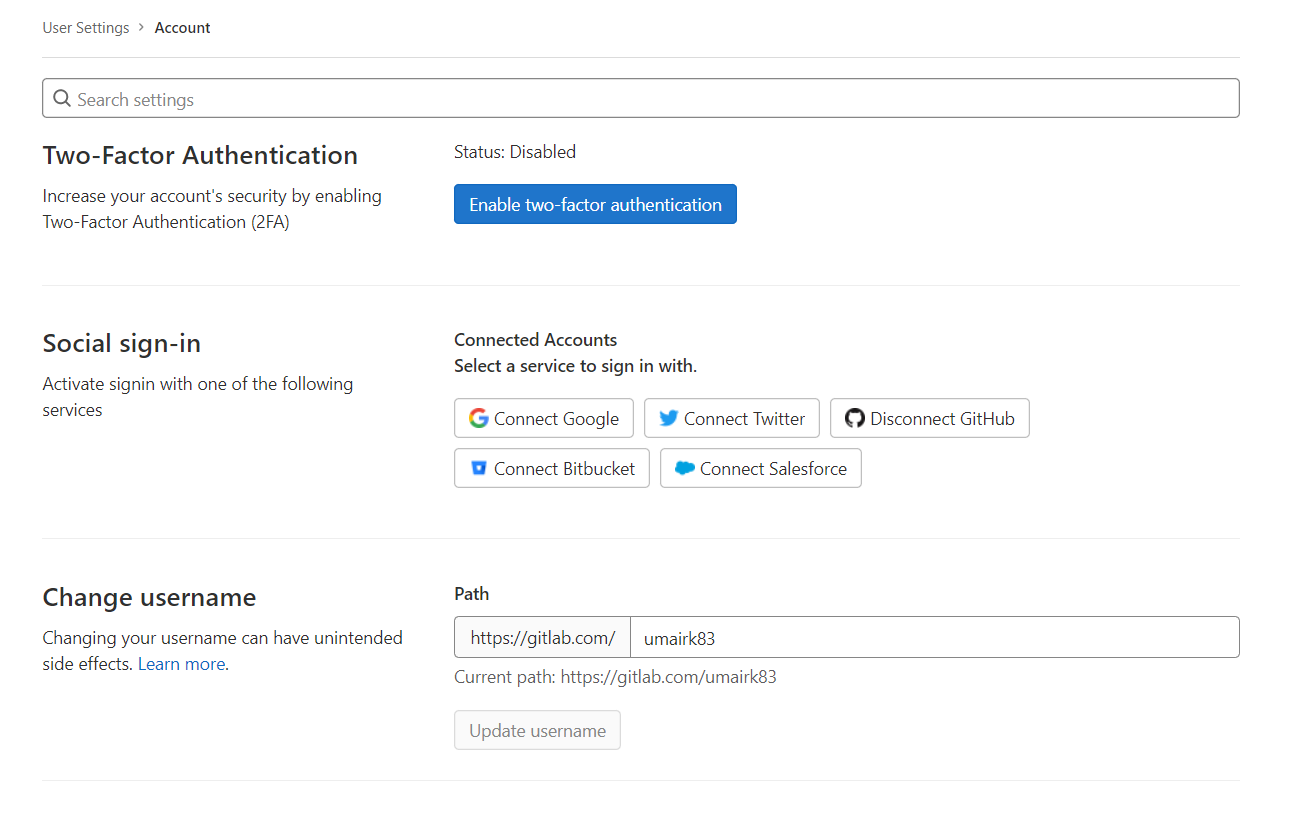
Inoltre, assicurarsi di configurare le chiavi SSH. Sul lato destro, individuare la scheda Chiavi SSH e fare clic su di essa. È possibile aggiungere più chiavi SSH. Ad esempio, si potrebbe voler aggiungere la chiave SSH per ciascun utente.
Compilare le informazioni in Chiavi SSH - Dettagli e poi fare clic su Aggiungi chiave:
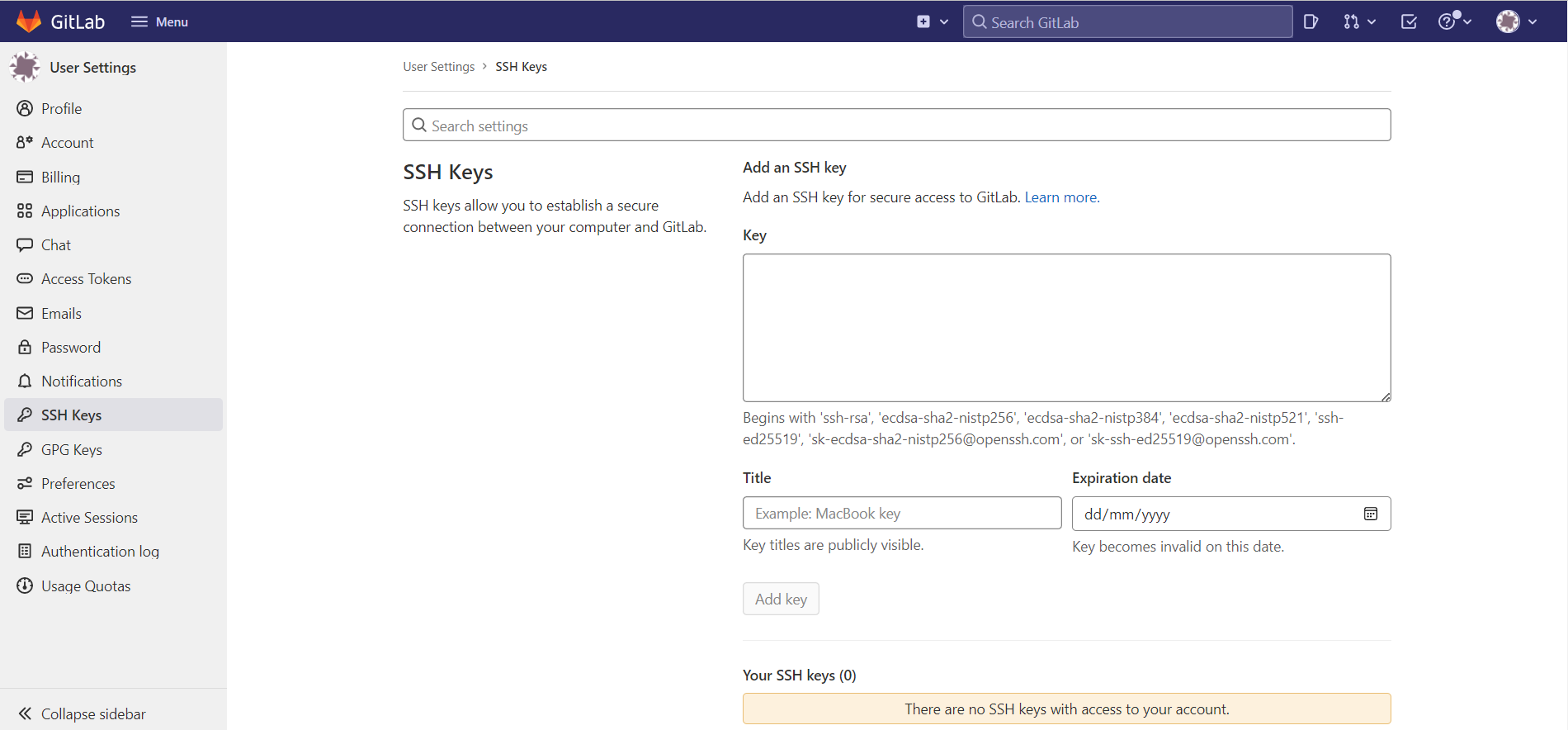
La cosa successiva che gli sviluppatori adorano è cambiare il tema e personalizzare l'aspetto della loro applicazione. È possibile fare tutto questo su GitLab. Sul lato sinistro, individuare la scheda Preferenze. Ti verranno offerte molte opzioni tra cui scegliere:
Gestione di utenti e gruppi
GitLab ha molte funzionalità per gestire gli utenti e i gruppi nel tuo progetto. Puoi fare tutto da una singola schermata.
-
Creazione di un nuovo utente
Inizialmente ci sarà un solo utente. È possibile creare altri utenti se lo si desidera. Per dimostrare come fare, creeremo un nuovo utente in modo da poterlo utilizzare in seguito. Innanzitutto, selezionare e fare clic sul pulsante Nuovo utente. Sarà necessario fornire i dettagli per il nuovo utente. Fare clic sul pulsante Crea utente una volta terminato:
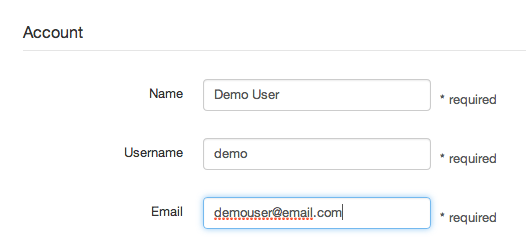
Verrà inviata un'e-mail all'utente creato contenente una password per il suo account.
-
Creazione di un nuovo gruppo
Dopo aver creato un nuovo utente, è il momento di creare un gruppo. Per creare un nuovo gruppo, fare clic su Menu e poi selezionare Gruppi. Successivamente, selezionare Crea gruppo:
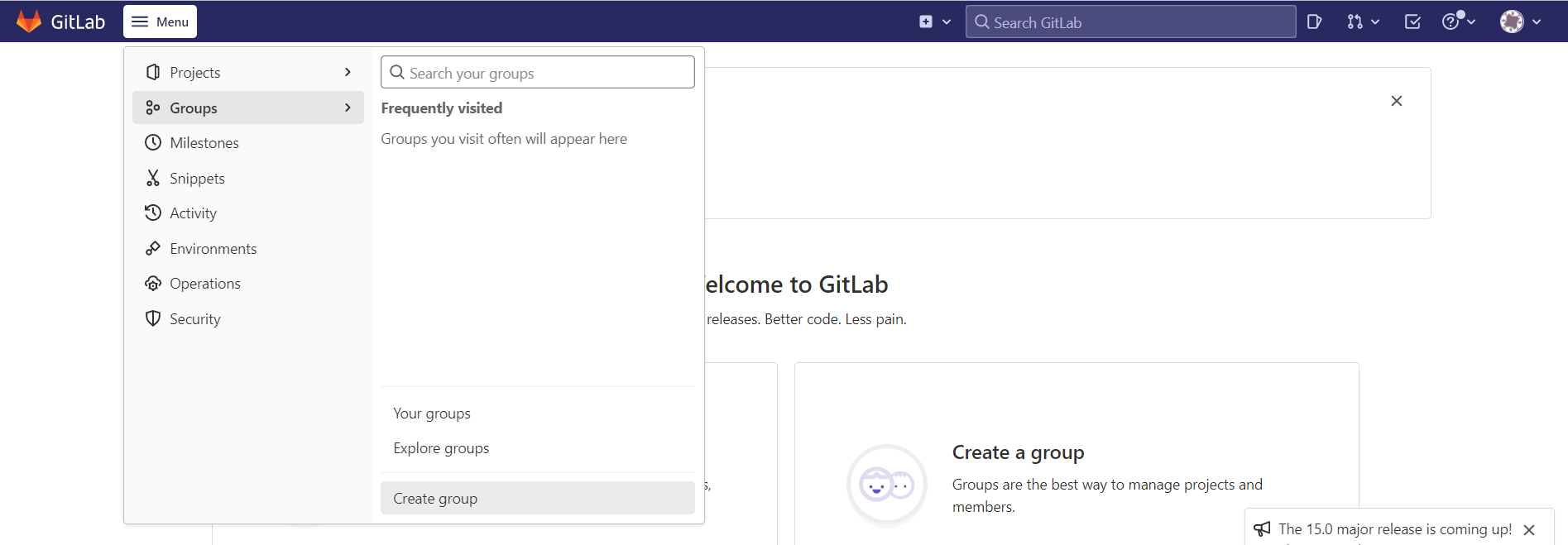
Si aprirà la pagina di un nuovo gruppo:
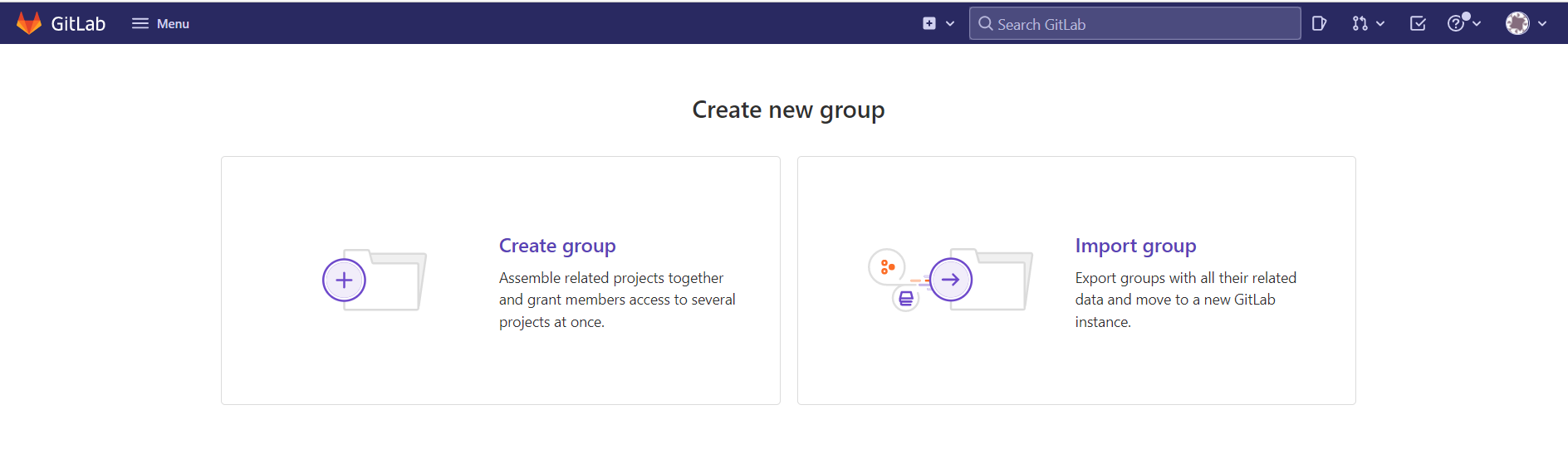
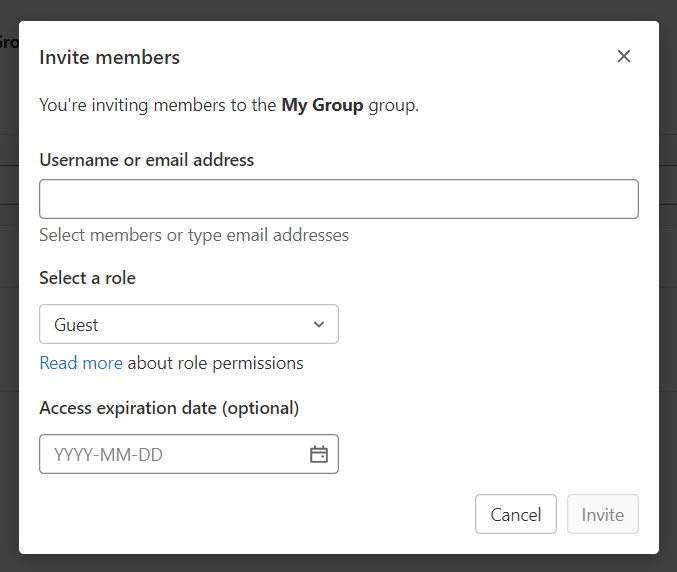
Qui non importeremo gruppi. Al contrario, è necessario selezionare Crea gruppo. Verranno visualizzate alcune opzioni da inserire. Compilare i dettagli richiesti. Infine, in fondo alla pagina, fare clic su Crea gruppo. Qui si troverà anche un'opzione per invitare nuovi utenti. È possibile invitare utenti se lo si desidera. Quando si invitano gli utenti, è possibile selezionare il livello di autorizzazione: Guest, Reporter, Developer, Owner, Maintainer. È anche possibile indicare la data in cui l'accesso scade. Per i nostri scopi, mantenere il ruolo così com'è e lasciare vuota la data di scadenza:
Inizializzazione del progetto
Dopo aver creato un nuovo utente e un nuovo gruppo, possiamo inizializzare il nostro progetto. Nella pagina principale, fare clic su Crea un progetto. Successivamente, selezionare Crea progetto vuoto:
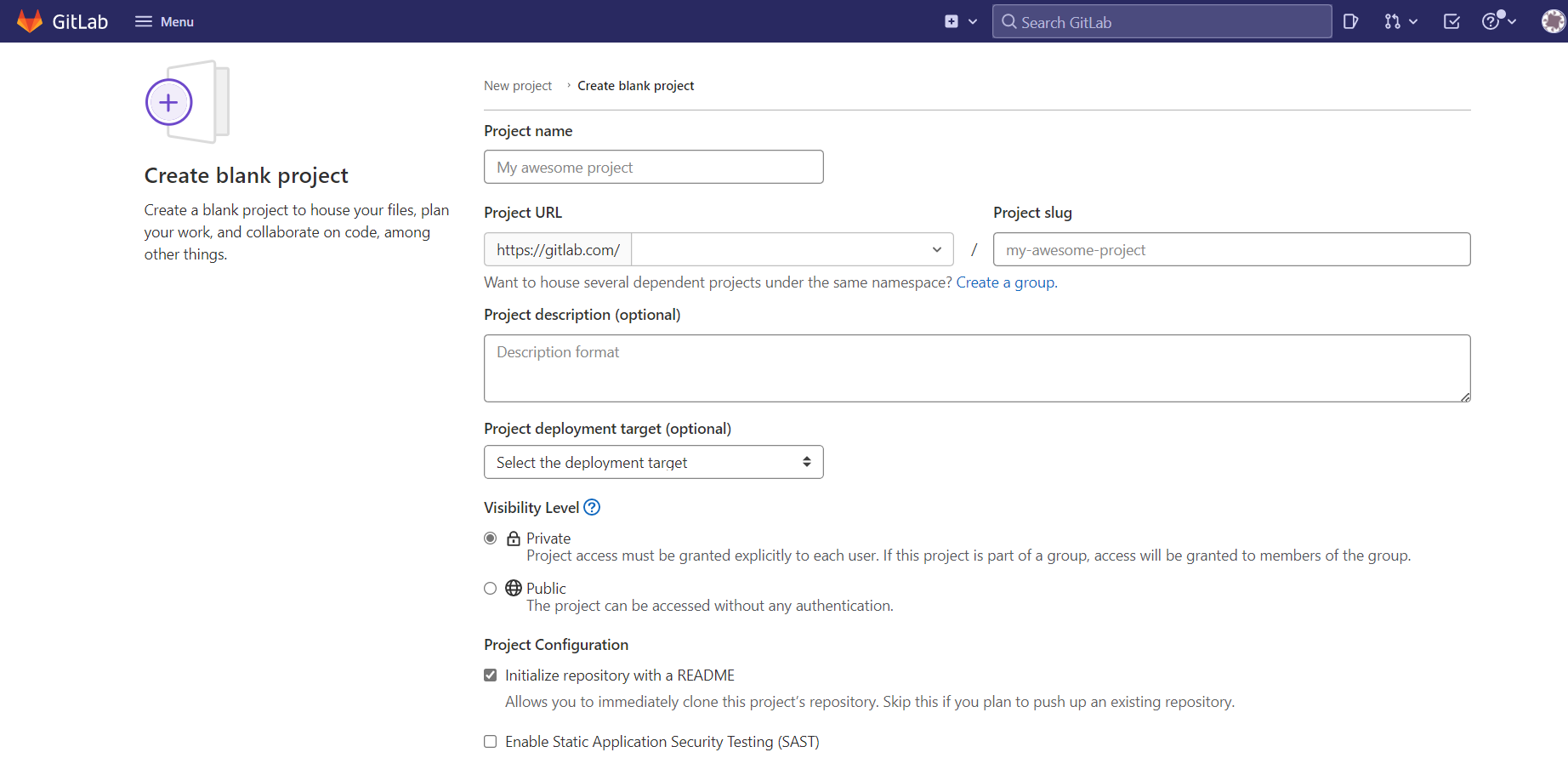
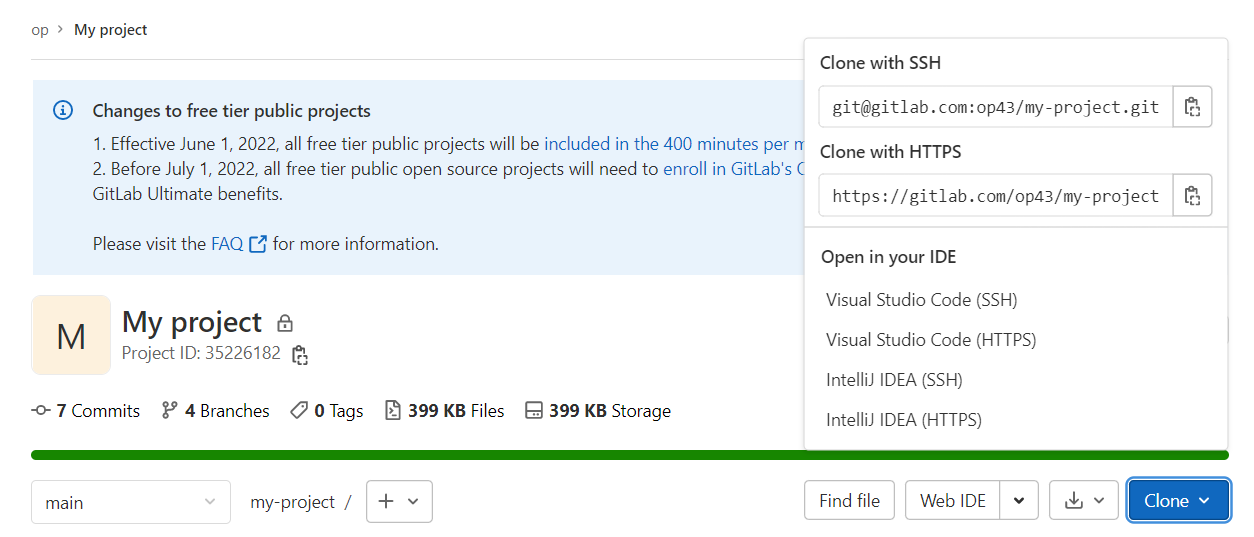
Sarà necessario scegliere un nome per il progetto e il namespace per il progetto. Compilare anche la descrizione del progetto. È inoltre possibile impostare la visibilità del repository. Dopo aver creato il progetto, si verrà reindirizzati a un'altra pagina in cui si troverà l'URL del repository. È possibile utilizzare questo URL per clonare il repository sulla macchina locale o condividerlo con altri:
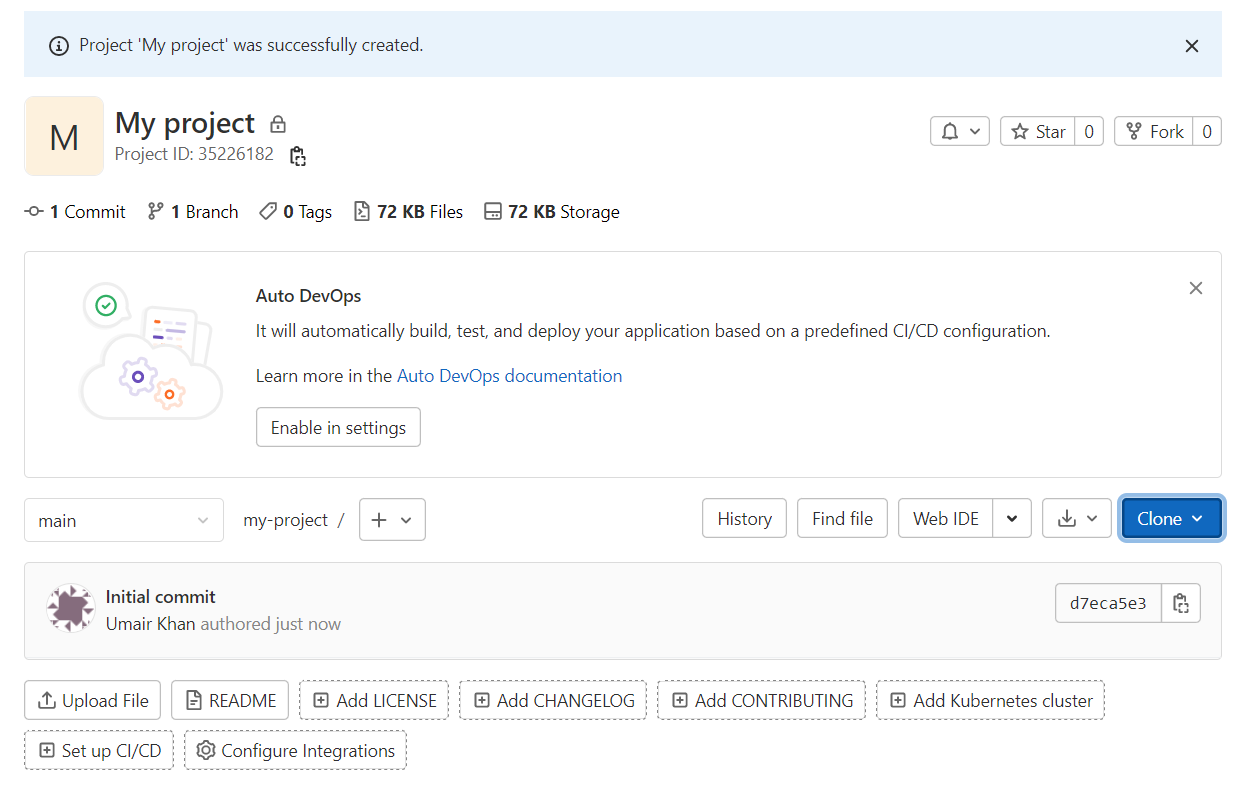
È tutto pronto per iniziare a fare i commit nel repository. Per prima cosa, esegui il push nel repository remoto o fai i pull:
Gestire i progetti con GitLab
Gitlab viene utilizzato per gestire l'intera base di codice di un progetto, inclusi i pipeline CI/CD, i commit, i merge, il deployment e i rilanci (releases) ecc. Ai fini di questo articolo, utilizzeremo un codice di esempio. Ne faremo il commit nel nostro repository GitLab in modo che i commit e i messaggi inizino a comparire. Clicca su Nuovo progetto e importa al suo interno il tuo progetto esistente.
-
Analisi del codice del progetto
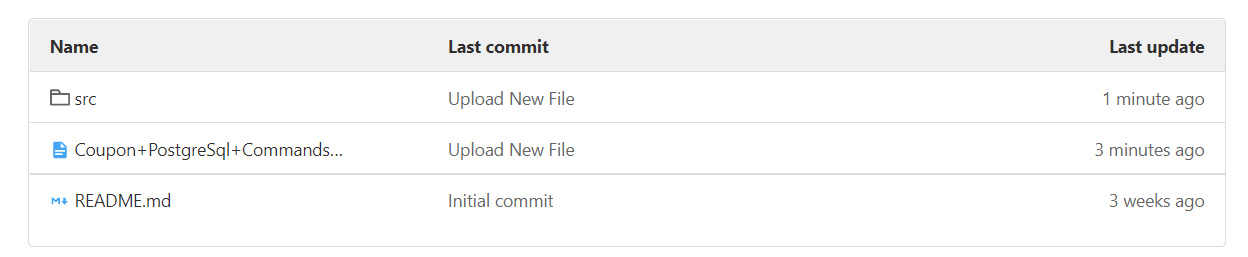
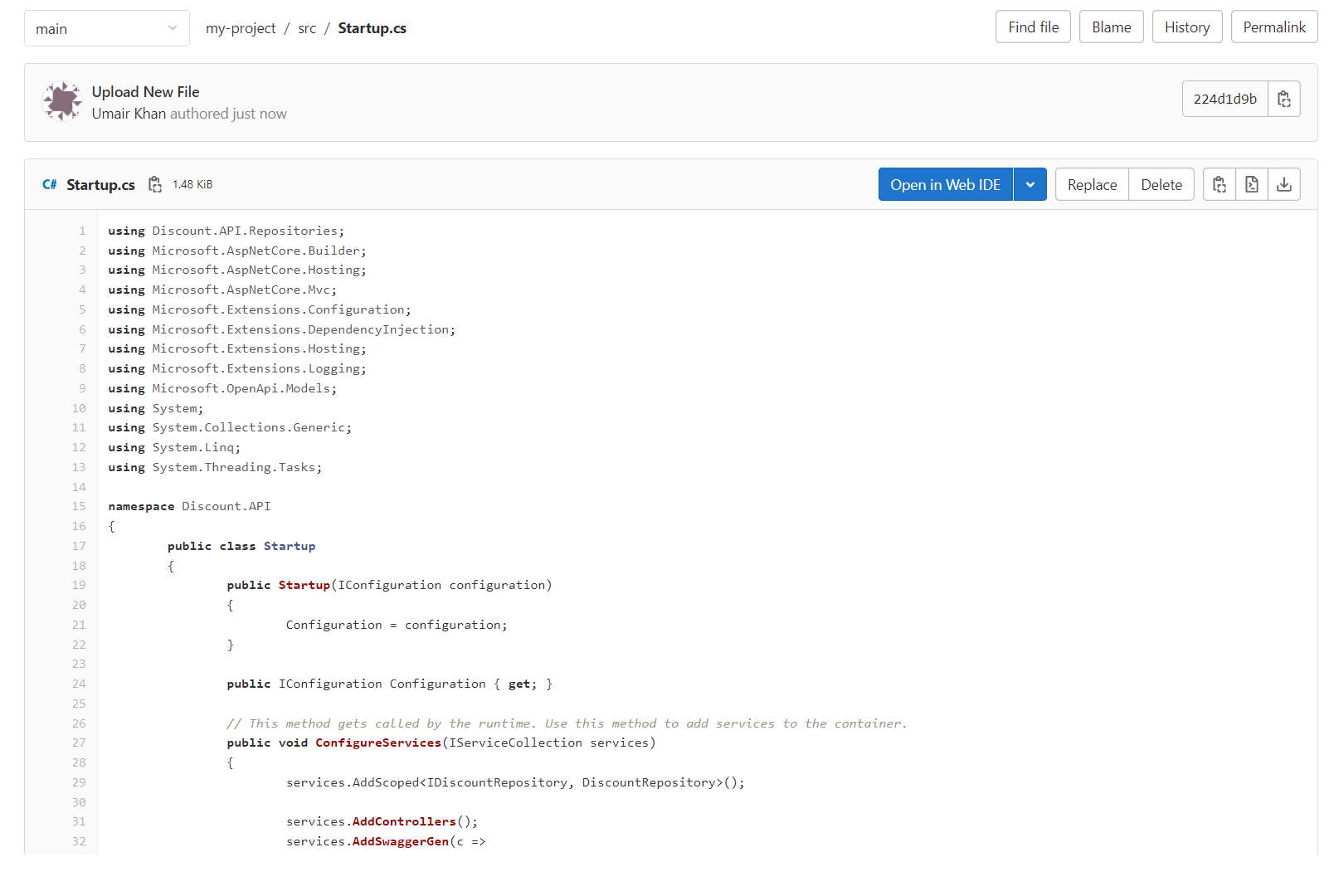
Vedrai la pagina di destinazione del progetto. Clicca sulla scheda File per vedere i file effettivi del repository:
Clicca su qualsiasi file. Vedrai che GitLab evidenzia automaticamente la sintassi dei linguaggi conosciuti:
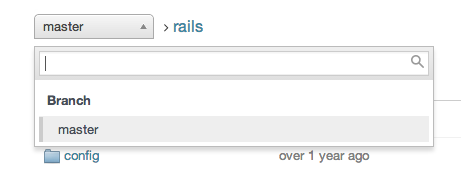
Ogni progetto può avere più di un branch. Se il tuo progetto ha più branch, puoi cambiare branch da sopra:
-
Revisione dei commit
Man mano che il progetto prosegue e vengono effettuati i commit, come team, tutti possono visualizzare i Commit. Di seguito è mostrato l'aspetto dei Commit:
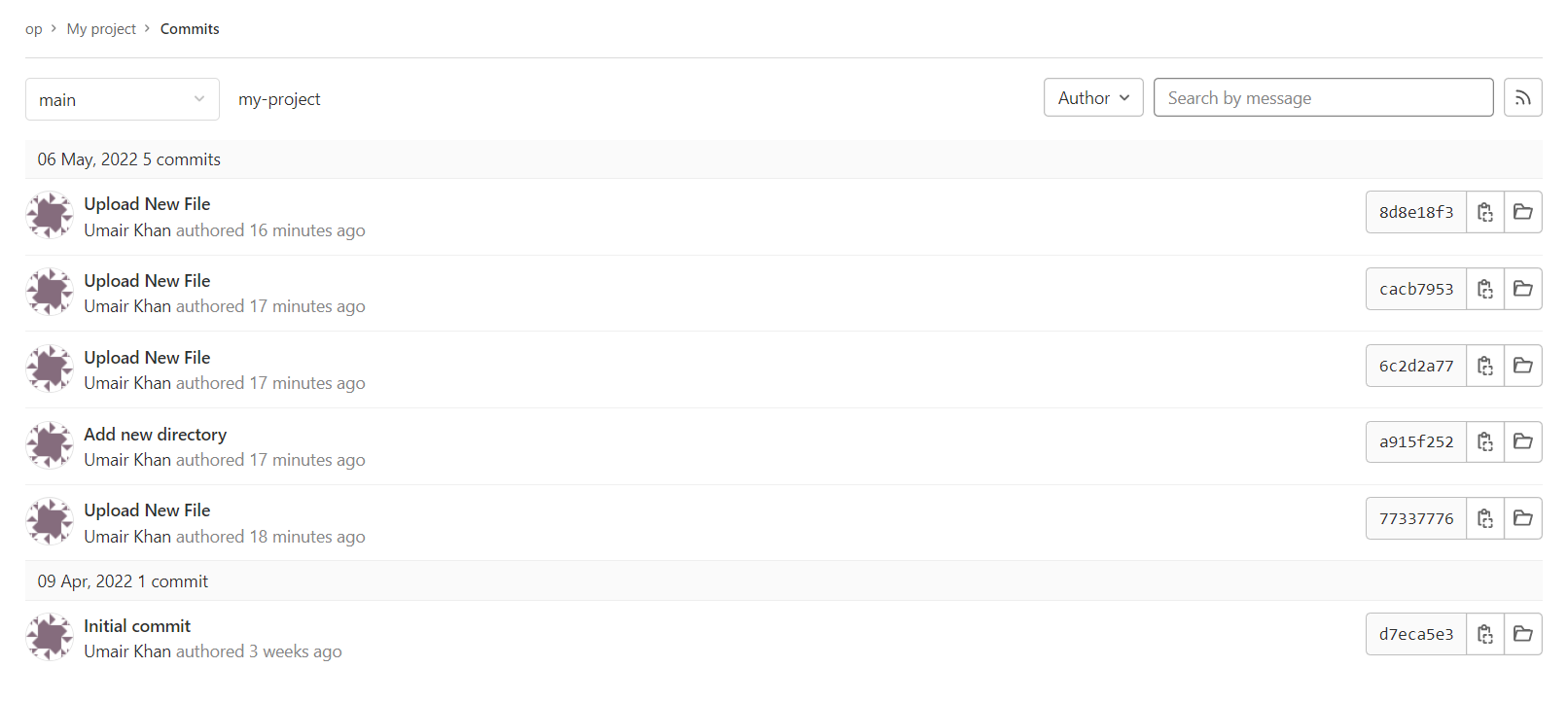
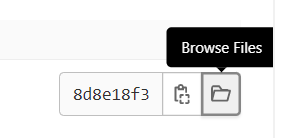
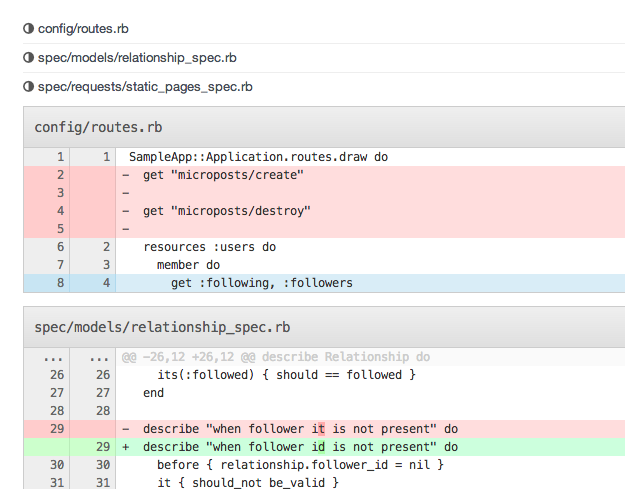
Ogni commit porta con sé una modifica al codice. Quindi, per rivedere i commit e vedere le differenze, clicca sul commit. Per rivedere il codice in qualsiasi momento della cronologia, clicca sul link Sfoglia codice associato al commit:
Ora potrebbe essere necessario vedere la differenza tra due file. Per confrontare la differenza, clicca sulla scheda Confronta in alto. Puoi digitare il nome di uno dei commit nella casella a sinistra per verificare il diff completo tra i due:
-
Rappresentazione grafica del progetto
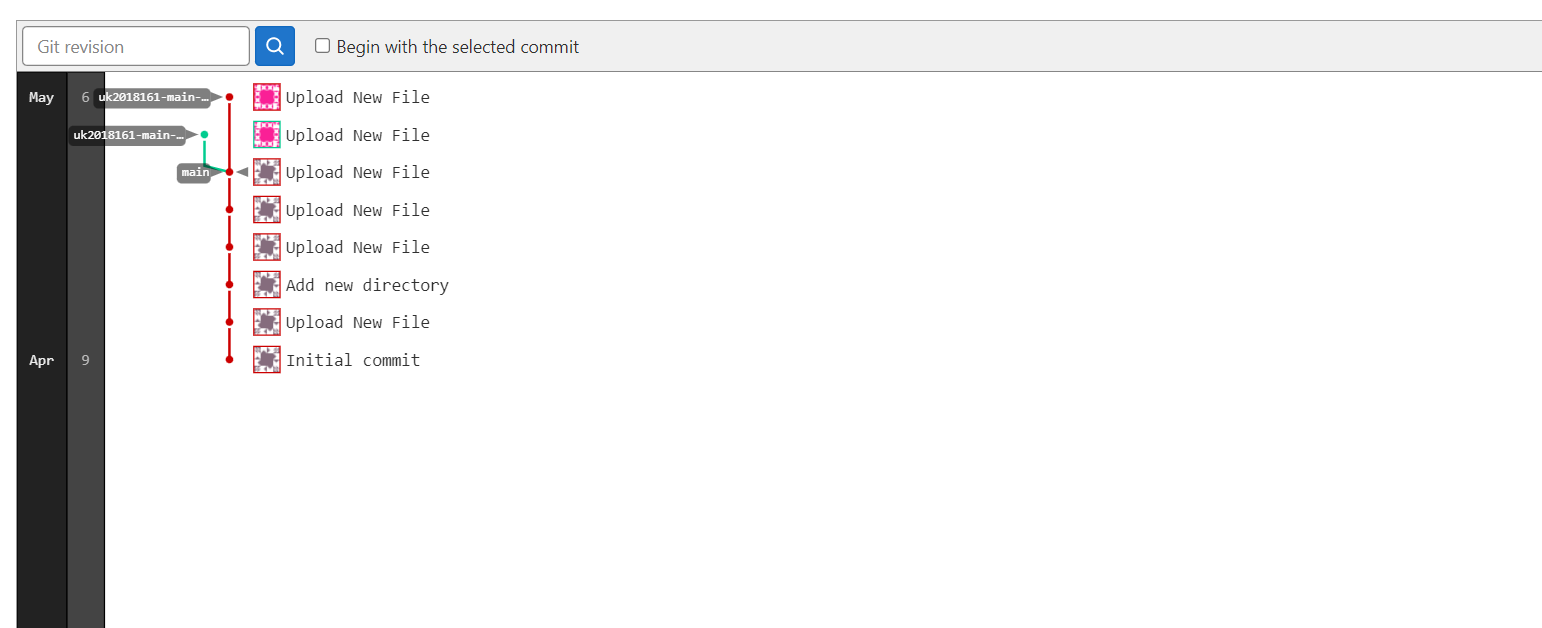
Quando si esaminano i commit, è sempre intuitivo visualizzare i file. GitLab consente di visualizzare i file in due modi diversi. Un modo è vedere il grafico dei branch. Questo mostra i merge, i branch e i commit su ciascun branch. Diventa più chiaro poiché l'immagine dell'utente viene visualizzata accanto al commit:
C'è un altro modo per visualizzare il tuo progetto. Puoi visualizzare graficamente i commit nel tempo. Clicca su Contributors sul lato sinistro per generare il grafico:
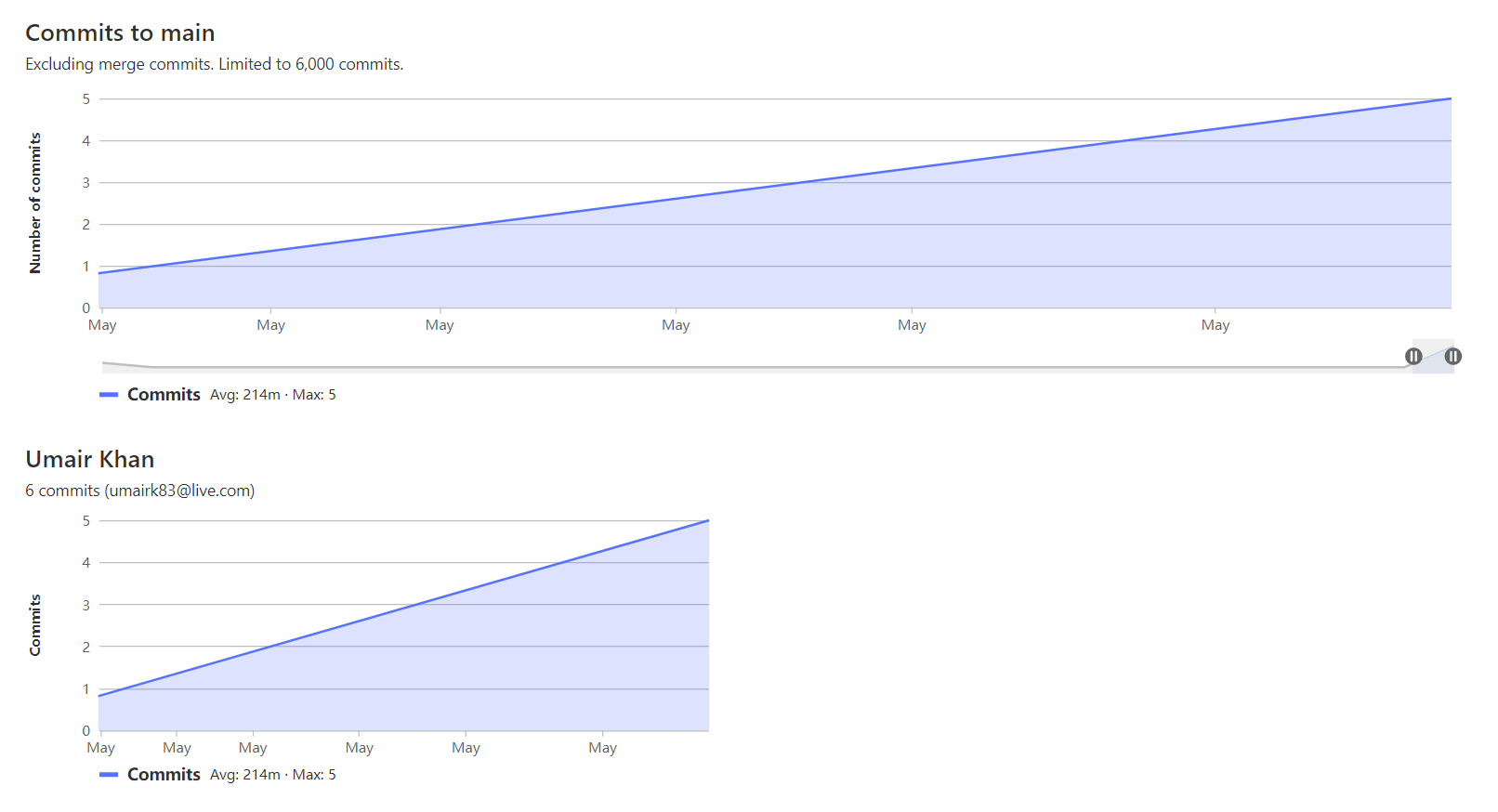
Selezionando una parte del grafico del progetto, anche il grafico dell'utente cambierà per riflettere queste modifiche. Se desideri solo vedere le aggiunte e le eliminazioni, puoi selezionare anche questa opzione invece di effettuare il commit tramite un menu a discesa.
Conclusione
In questo tutorial, abbiamo illustrato come gestire i tuoi progetti utilizzando GitLab. GitLab dispone di molti strumenti che migliorano le funzionalità dei tuoi progetti esistenti. Se ti capita di lavorare in team, devi assolutamente provarli. Puoi aggiungere il tracciamento dei problemi (issue tracking), le richieste di merge (merge requests) e persino una Wiki per i tuoi progetti.
Dovresti anche esplorare l'interfaccia di GitLab per ulteriori opzioni e personalizzazioni. Per approfondire, consulta i seguenti tutorial:
- Come configurare le pipeline di Continuous Integration (CI) di GitLab su Ubuntu
- Ospitare un repository di immagini Docker e creare immagini Docker con GitLab
Buon divertimento con l'informatica!
Commenti
Ancora nessun commento. Scrivi il primo.