
React è una libreria JavaScript open-source utilizzata per creare design di siti web futuristici e migliorare le interfacce utente. Grazie alla sua robustezza, flessibilità ed efficienza, ha superato le librerie e i framework front-end concorrenti. React offre funzionalità eccellenti e caratteristiche distintive che facilitano la personalizzazione e l'animazione dinamica.
Nell'elenco delle raccolte di animazioni, lo scorrimento fluido in React aiuta ad aumentare l'interattività delle app web e a snellire l'animazione. Lo scorrimento fluido è una funzionalità che consente agli utenti di passare a diverse sezioni della pagina utilizzando una barra di navigazione. Ciò significa che, anziché premere su un pulsante ed essere immediatamente indirizzati a una sezione diversa di una pagina simile, l'utente viene guidato verso una destinazione tramite un'animazione di scorrimento.
In questa guida, ti guideremo attraverso i passaggi per implementare lo scorrimento fluido utilizzando React.
Iniziamo!
Prerequisiti
Per seguire questo tutorial, avrai bisogno di quanto segue:
-
Git installato sul tuo sistema.
-
Segui i passaggi per installare e configurare Git su Ubuntu 18.04
-
-
L'ultima versione di Node.js deve essere installata.
-
Usa questo tutorial per installare Node.js su Ubuntu 18.04
-
La configurazione di base: installare react-scroll
In questa guida adatta ai principianti, progetteremo una semplice applicazione utilizzando react-scroll. Se hai familiarità con le basi di React e desideri migliorare le tue conoscenze sulle funzioni di react-scroll, fai riferimento a questi passaggi riassuntivi.
Per prima cosa, installa react-scroll utilizzando il seguente comando:
|
1 |
npm npm i -S react-scroll |
Successivamente, importa il pacchetto react-scroll:
|
1 |
import { Link, animateScroll as scroll } from "react-scroll"; |
Dopodiché, inserisci il componente <Link /> che punterà a una sezione specifica dell'app:
|
1 |
<Link to="section1"> |
Andiamo avanti e progettiamo un'applicazione React con scorrimento fluido.
Passaggio 1: Clona ed esegui l'app React
Nella nostra guida, utilizzeremo il progetto React di partenza che include una barra di navigazione in alto. Lì vedrai cinque <sezioni> uniche disposte in sequenza.
Attualmente, i collegamenti nella barra di navigazione sono tag di ancoraggio. Tuttavia, dovremo aggiornarli a breve per abilitare lo scorrimento fluido. Segui la pagina React With Smooth Scrolling per navigare nel repository del progetto. È importante notare che il collegamento fa riferimento al branch start. Il branch master include tutte le modifiche completate. Aprendo l'URL, vedrai il repository:
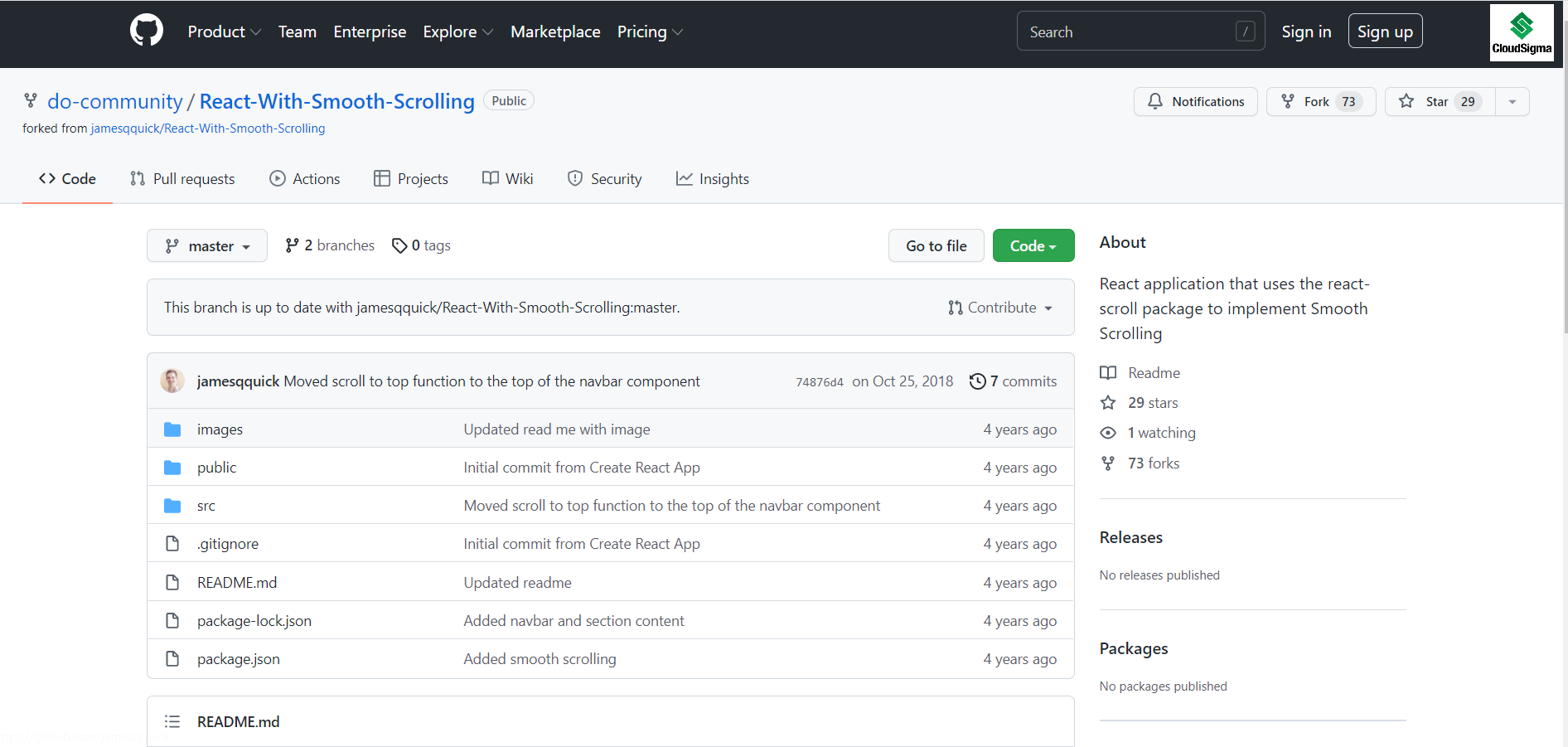
Nella pagina del repository, vedrai il pulsante Code in verde. PREMI la freccia del menu a discesa:
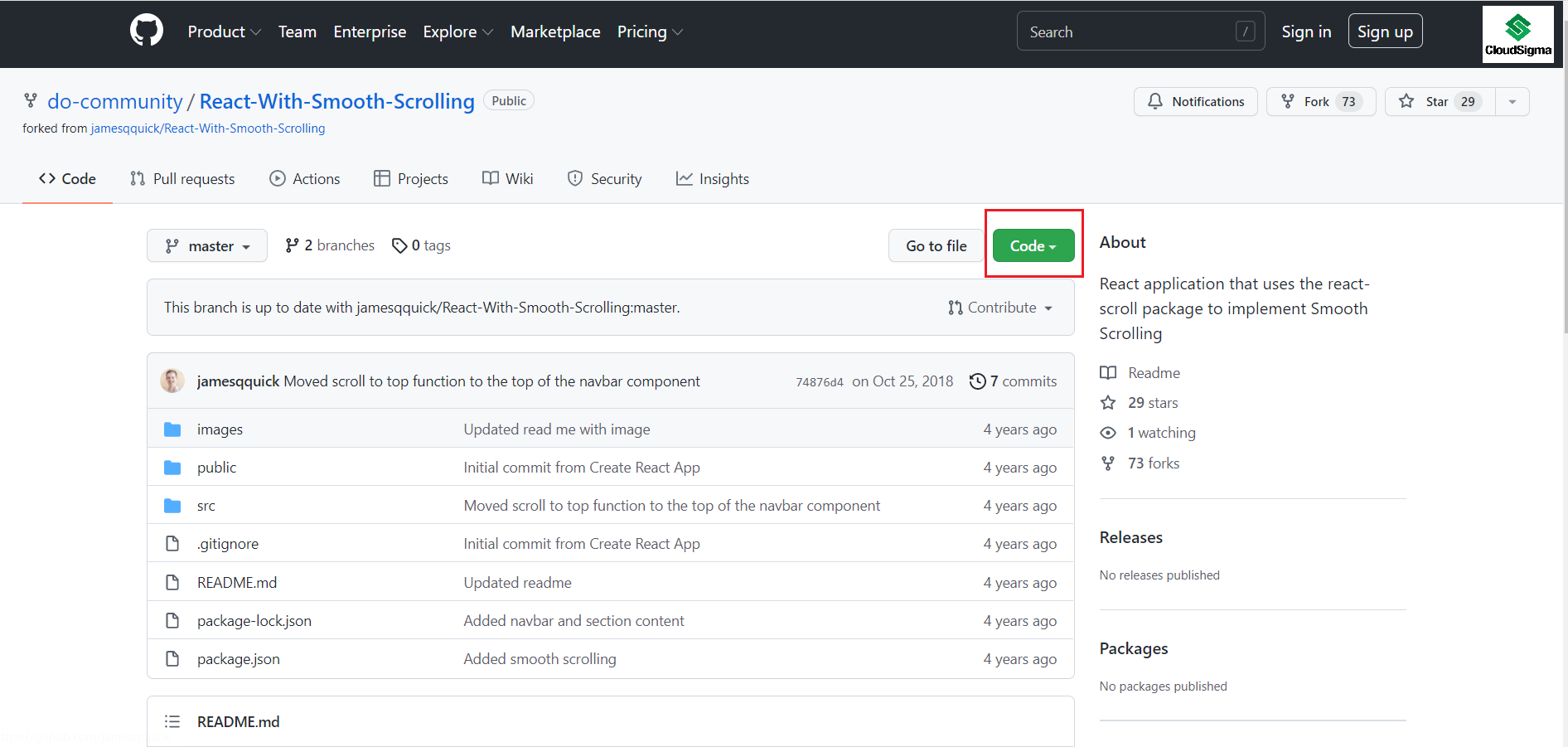
Cliccando sulla freccia, vedrai il HTTP link:
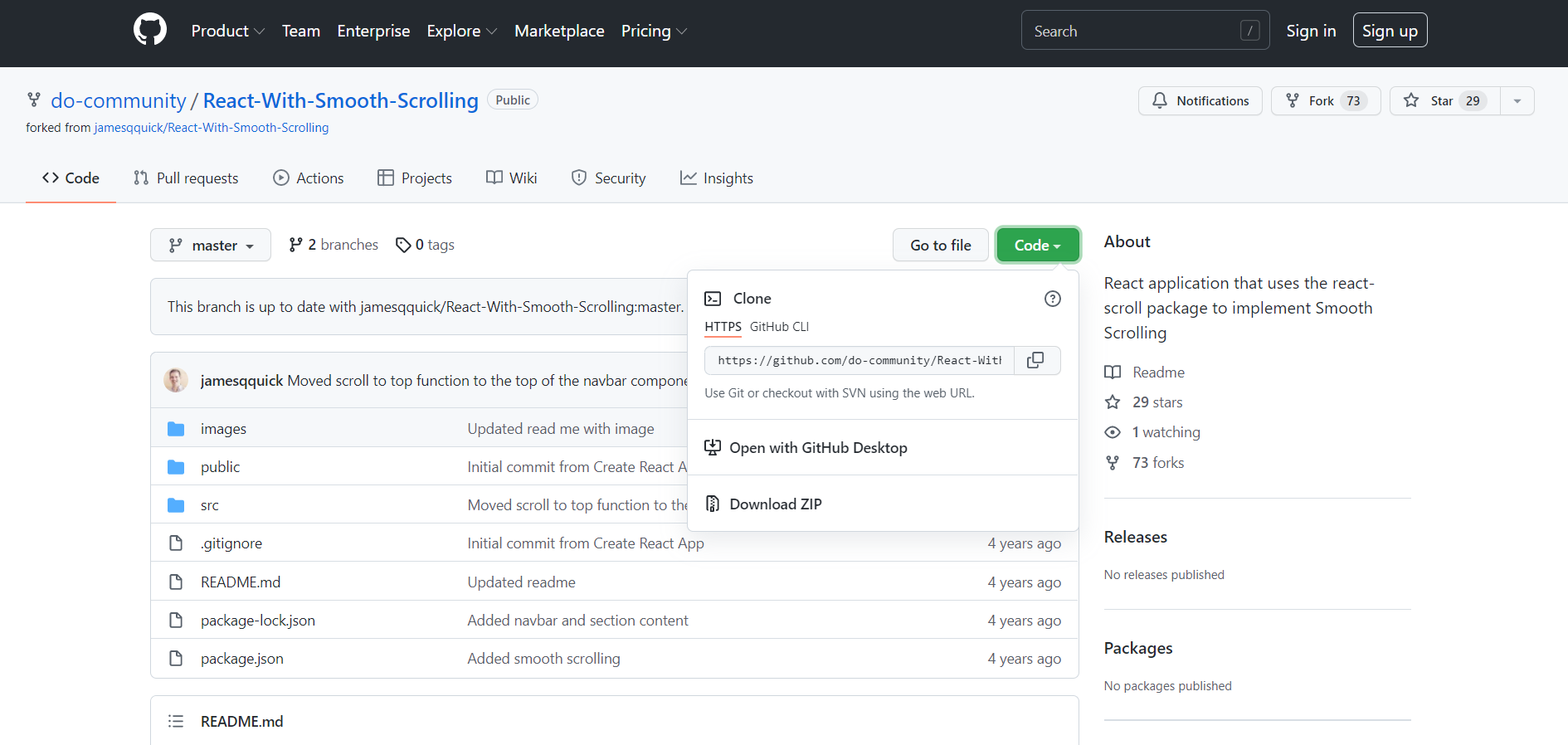
Ora vai sul tuo terminale git e usa il seguente comando per clonare il progetto sulla tua macchina locale:
|
1 |
$ git clone https://github.com/do-community/React-With-Smooth-Scrolling.git |
Nella directory src/Components, troverai un file Navbar.js che include il componente <Navbar> con gli elementi di navigazione nav-items corrispondenti a cinque <Section> sezioni uniche disposte in sequenza:
|
1 2 3 4 5 6 7 8 9 10 11 12 13 14 15 16 17 18 19 20 21 22 23 24 25 26 |
import React, { Component } from "react"; import logo from "../logo.svg"; export default class Navbar extends Component { render() { return ( <nav className="nav" id="navbar"> <div className="nav-content"> <img src={logo} className="nav-logo" alt="Logo." onClick={this.scrollToTop} /> <ul className="nav-items"> <li className="nav-item">Sezione 1</li> <li className="nav-item">Sezione 2</li> <li className="nav-item">Sezione 3</li> <li className="nav-item">Sezione 4</li> <li className="nav-item">Sezione 5</li> </ul> </div> </nav> ); } } |
Successivamente, naviga verso il App.js file nella directory src. Lì vedrai che il <Navbar> è posizionato insieme alle cinque <Section>s:
|
1 2 3 4 5 6 7 8 9 10 11 12 13 14 15 16 17 18 19 20 21 22 23 24 25 26 27 28 29 30 31 32 33 34 35 36 37 38 39 40 41 42 43 44 45 46 47 48 49 50 51 52 |
import React, { Component } from "react"; import logo from "./logo.svg"; import "./App.css"; import Navbar from "./Components/Navbar"; import Section from "./Components/Section"; import dummyText from "./DummyText"; class App extends Component { render() { return ( <div className="App"> <Navbar /> <Section title="Sezione 1" subtitle={dummyText} dark={true} id="section1" /> <Section title="Sezione 2" subtitle={dummyText} dark={false} id="section2" /> <Section title="Sezione 3" subtitle={dummyText} dark={true} id="section3" /> <Section title="Sezione 4" subtitle={dummyText} dark={false} id="section4" /> <Section title="Sezione 5" subtitle={dummyText} dark={true} id="section5" /> </div> ); } } export default App; |
Per impostazione predefinita, ogni <Section> componente includerà un title e subtitle.
-
DRY Principio in Azione
Poiché stiamo usando del testo fittizio per il nostro tutorial, aggiungiamo un dummyText.js file per risparmiare tempo e ridurre le ripetizioni. Usa il file JavaScript appena creato da passare in ogni <Section> elemento.
-
Installa React
Usa il seguente comando per AVVIARE l'app:
|
1 2 3 |
cd React-With-Smooth-Scrolling npm install npm start |
L'esecuzione di rpm avvierà la tua applicazione in modalità di sviluppo. Vai su localhost:3000 e verifica l'app in esecuzione sul tuo sistema:
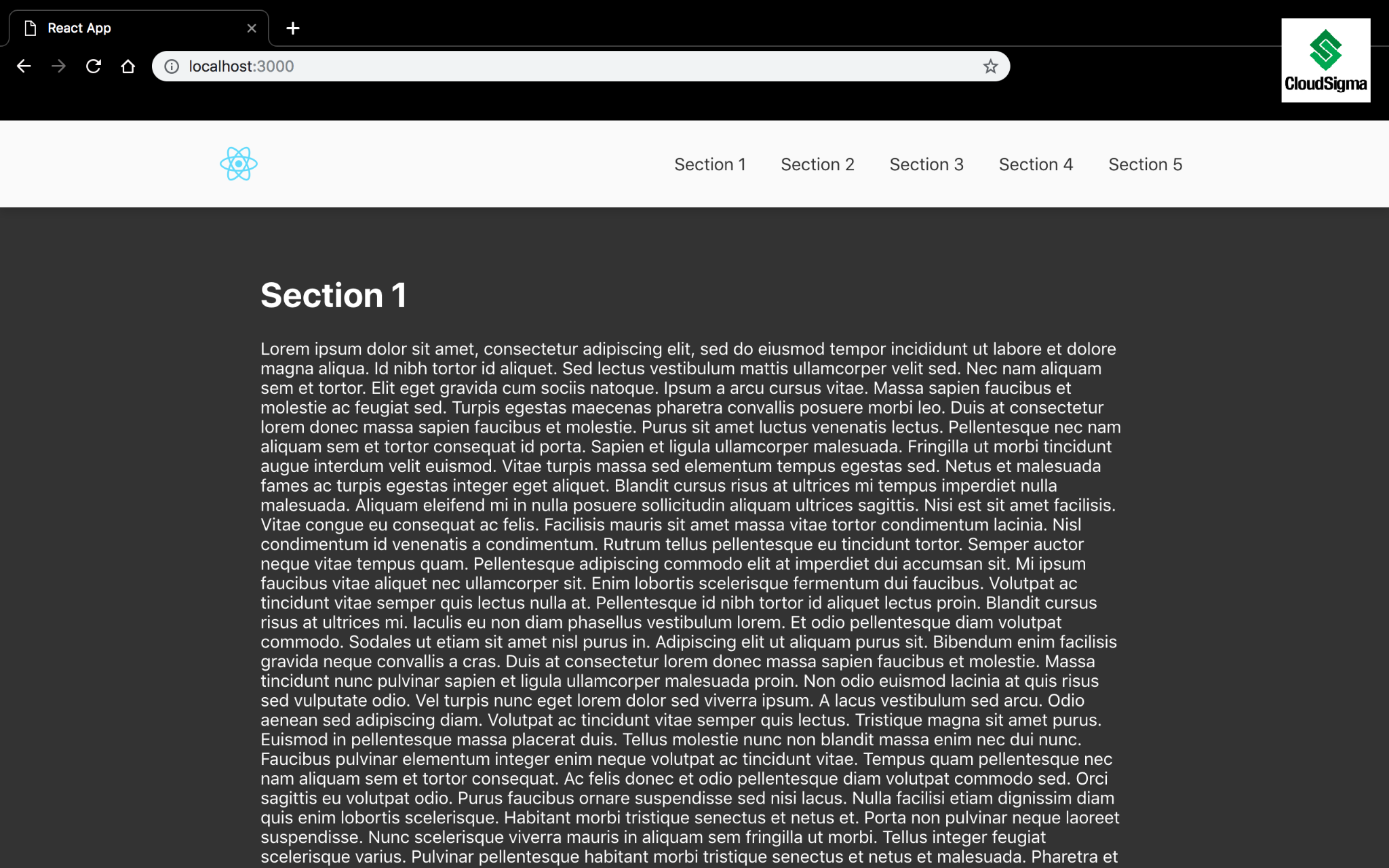
Ora che la nostra app è avviata, andiamo avanti e installiamo react-scroll nel passaggio successivo.
Passaggio 2: Installa e configura React-Scroll
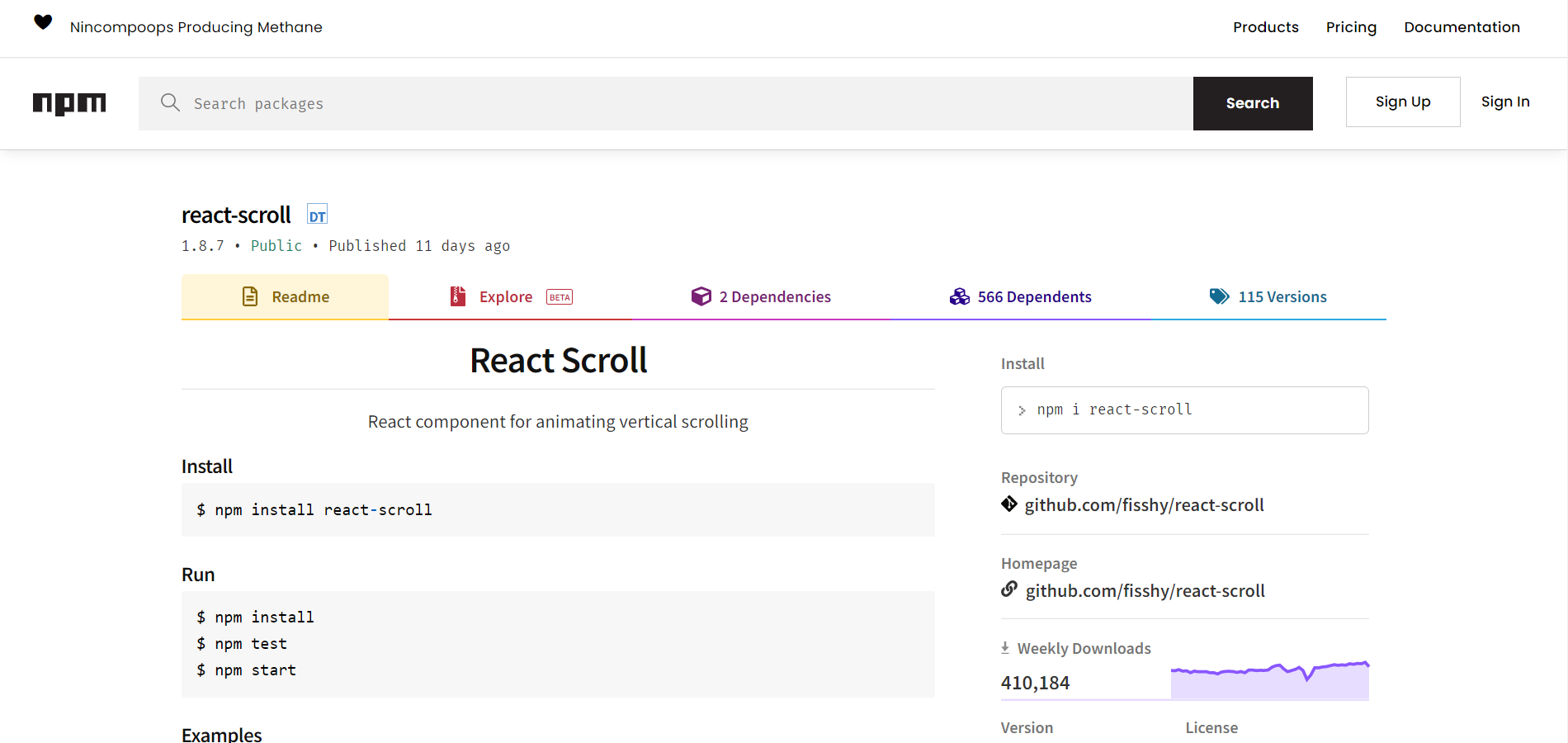
Prima di tutto, devi visitare il pacchetto su Node Package Manager per scaricare react-scroll . Al momento della scrittura di questa guida, stiamo utilizzando la versione più recente di react-scroll , 1.8.7. Assicurati di ottenere l'ultima versione, se ci sarà un aggiornamento in futuro:
ESEGUI il seguente comando per installare react-scroll:
|
1 |
$ npm install react-scroll |
Dopodiché, vai al file Navbar.js e importa Link e animateScroll da react-scroll. Per semplicità e facilità d'uso, manteniamo animateScroll come scroll:
|
1 |
import { Link, animateScroll as scroll } from "react-scroll"; |
Dopodiché, aggiorna i nav-items per utilizzare il componente <Link> . Vedrai molte proprietà elencate nel <Link> componente che è banale per il nostro tutorial. Tuttavia, puoi esplorare queste proprietà controllando la pagina della documentazione.
Alcune proprietà essenziali che meritano la tua attenzione:
-
activeClass – La classe in uso quando un elemento è attivo.
-
to – Informa la destinazione specificata verso cui scorrere.
-
La funzionalità to è cruciale perché indica al componente verso quale elemento scorrere.
-
-
spy: Consente di selezionare il Link quando lo scorrimento si trova nella posizione di destinazione.
-
smooth: Anima lo scorrimento.
-
offset: Scorre di ulteriori px come il padding, ad esempio.
-
Puoi anche utilizzare offset per definire una quantità extra di scorrimento per raggiungere un singolo <Section>.
-
-
duration: Tempo di scorrimento dell'animazione che può essere un numero o una funzione.
Ecco un'illustrazione delle funzionalità che possono essere utilizzate per ogni componente <Link>. L'unica cosa distintiva tra loro sarà la funzionalità to poiché puntano tutti a diversi <Section>s:
|
1 2 3 4 5 6 7 8 |
<Link activeClass="active" to="section1" spy={true} smooth={true} offset={-70} duration={500} > |
Considera di aggiornare tutti gli elementi nav-items. Dopo che tutti gli elementi sono stati aggiunti con successo, torna al browser e osserva lo scorrimento fluido in tempo reale.
Step 3: Style Active Links
In questo passaggio, utilizzeremo le proprietà CSS per riprogettare il nostro blocco di codice e renderlo elegante. La funzionalità activeClass ti consente di delineare una classe e applicare il componente <Link> quando l'elemento to è attivo. Se il <Link> che stai utilizzando ha la visualizzazione dell'elemento to nella parte superiore della pagina, considera il <Link> come attivo. Fai clic sul <Link> o scorri verso il basso la <Section> manualmente per attivare il <Link>.
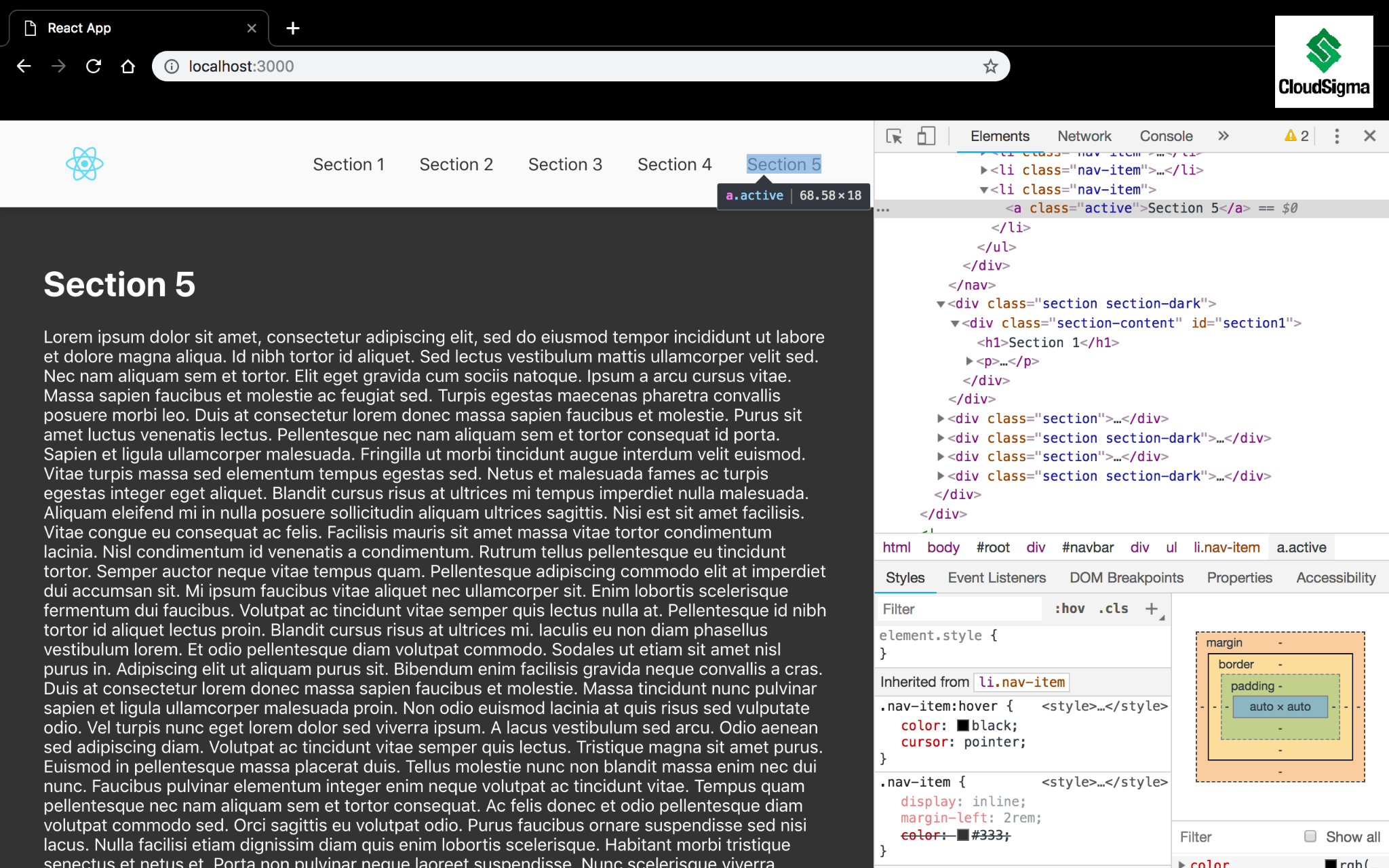
Proviamo a testare e vedere come funziona. Apri Chrome DevTools e ispeziona il quinto <Link> come evidenziato di seguito. Fai clic sul <Link> o scorri manualmente la <Section> verso la parte inferiore della pagina, e noterai che la classe attiva viene applicata:
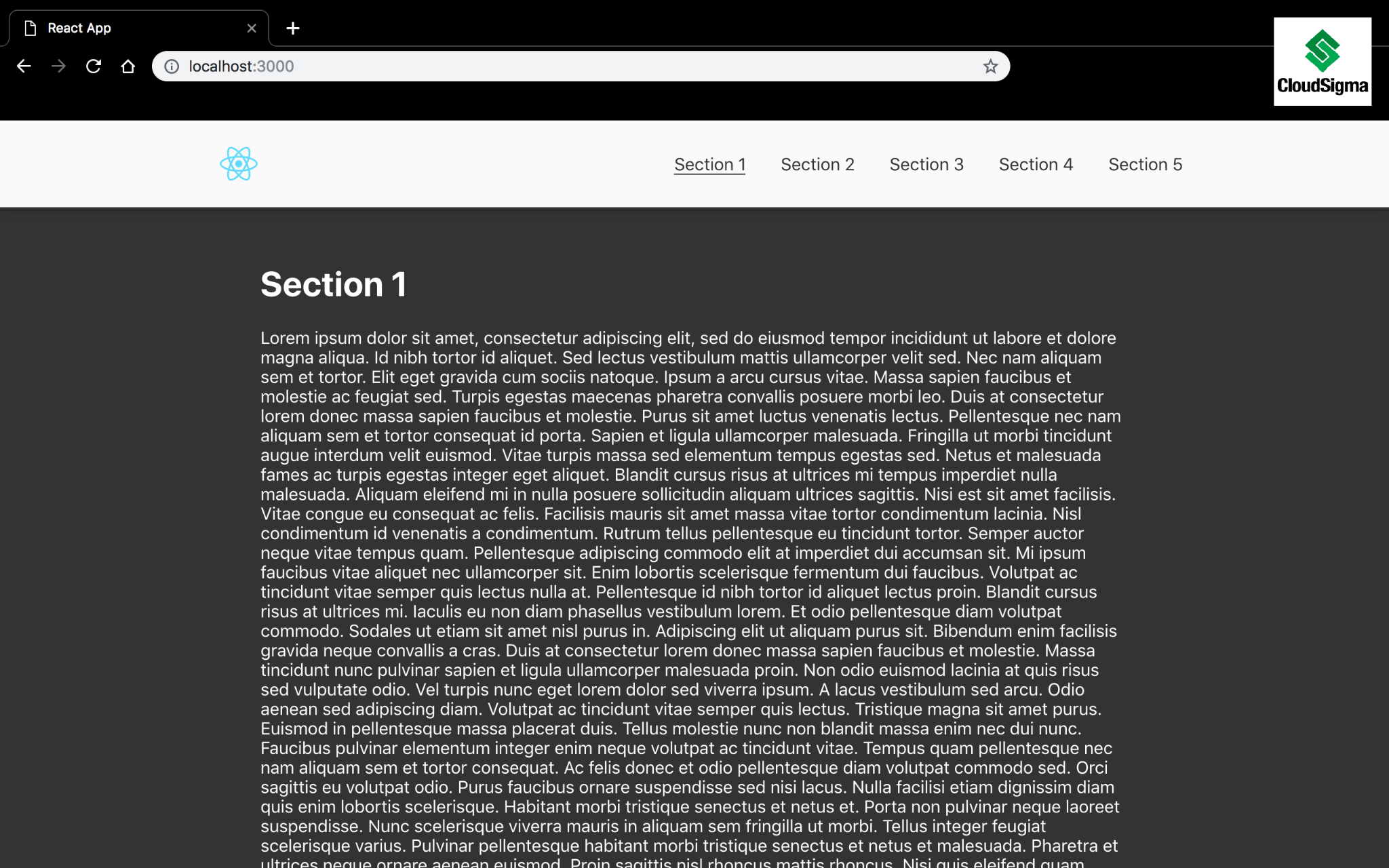
Come passaggio aggiuntivo, crea una classe attiva e sottolinea il link. Quindi, aggiungi questo piccolo blocco di CSS nel file App.css nella directory src directory:
|
1 2 3 |
.nav-item > .active { border-bottom: 1px solid #333; } |
Dopodiché, aggiorna il browser. Scorri un po' e noterai che il <Link> specificato è ora sottolineato:
Step 4: Add More Functions
Oltre alle proprietà utilizzate sopra, ci sono altre funzionalità come scrollToTop, scrollToBottom, solo per citarne alcune, che puoi utilizzare. Puoi chiamare queste funzioni direttamente e gestire le loro azioni in modo esplicito. Rispetto a queste funzionalità, naturalmente, il logo dell'app in una barra di navigazione ti porterà all'inizio della home page.
Utilizzando la funzione scrollToTop, aggiungi un gestore di clic al nav-logo per riportare l'utente all'inizio della pagina:
|
1 2 3 |
scrollToTop = () => { scroll.scrollToTop(); }; |
Utilizzando la funzione scrollToTop, aggiungi un gestore di clic al nav-logo per scorrere l'utente fino in fondo alla pagina:
|
1 2 3 |
scrollToTop = () => { scroll.scrollToBottom(); }; |
Tornando al browser, ora puoi scorrere verso il basso sulla pagina, fare clic sul logo nella barra di navigazione e tornare alla parte superiore della pagina.
Conclusion
Lo scorrimento fluido è tra quelle funzionalità che possono aggiungere molto valore visivo a un'app web. Il pacchetto react-scroll ti consente di sfruttare questa funzionalità senza un sovraccarico significativo.
Come passo successivo nella tua esperienza di apprendimento, dai un'occhiata ad altri tutorial su React e JavaScript che puoi trovare sul nostro blog:
- Configurazione di un progetto React con Create React App
- Utilizzo del client HTTP Axios in un'applicazione React: un tutorial
- Installazione di Node.js su Centos 8: una guida completa
Buon computing!
Commenti
Ancora nessun commento. Scrivi il primo.