
Ruby on Rails è uno dei framework per applicazioni web più popolari. È un software open-source progettato per consentire agli sviluppatori di creare progetti di successo scrivendo meno codice. Offrire un'esperienza di sviluppo divertente e piacevole è uno dei principi fondamentali che rendono Ruby on Rails una scelta interessante.
Lo strumento RVM (Ruby Version Manager), come suggerisce il nome, è un gestore di pacchetti di terze parti che fornisce l'ambiente di sviluppo. RVM consente di avere molteplici Ruby ambienti e di passare dall'uno all'altro senza problemi. Il progetto RVM è gratuito e open-source. Il progetto è anche disponibile su GitHub.
Questa guida mostrerà come utilizzare RVM per stabilire un ambiente di sviluppo Ruby on Rails su Ubuntu.
Prerequisiti
Questo tutorial richiede l'accesso a un utente sudo non root su un server Ubuntu configurato correttamente. Abbiamo anche una guida approfondita sulla gestione dell'accesso sudo per gli utenti Linux. Useremo RVM per gestire l'installazione e la gestione di Ruby on Rails. Per gli utenti generici, si consiglia di utilizzare RVM solo come utente singolo. Tuttavia, è possibile installare RVM per tutti gli utenti.
Installazione di RVM e Ruby on Rails
RVM supporta quasi tutti i sistemi UNIX/Linux. La procedura di installazione dovrebbe funzionare su qualsiasi distribuzione Linux (inclusa Ubuntu).
Le dipendenze principali per l'installazione di RVM sono bash, curl, e gpg2 (e gli strumenti GNU standard). Tuttavia, lo script di installazione rileverà e installerà automaticamente eventuali dipendenze (se necessario).
Per prima cosa, installa GPG (GNU Privacy Guard). Sarà necessario verificare i pacchetti ricevuti dal repository RVM:
|
1 |
sudo apt update && sudo apt install gnupg2 -y |
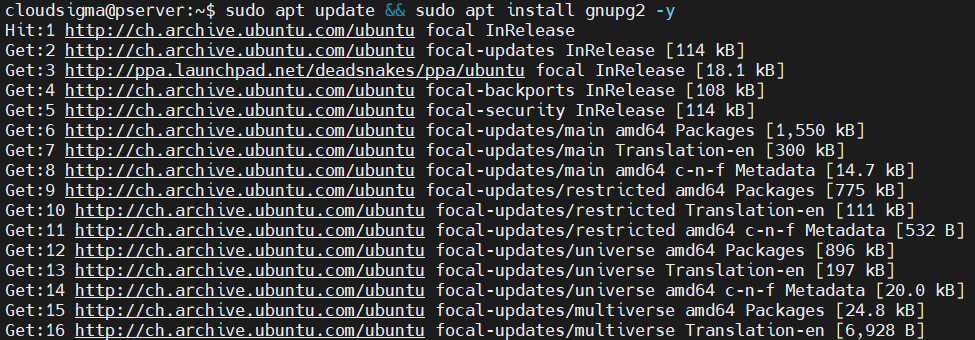
RVM utilizza le chiavi GPG per firmare tutte le sue versioni. Abbiamo bisogno delle chiavi GPG pubbliche di RVM per verificare la legittimità di ogni versione di RVM che scaricheremo. Aggiungi le chiavi GPG pubbliche di RVM:
|
1 |
gpg2 --recv-keys 409B6B1796C275462A1703113804BB82D39DC0E3 7D2BAF1CF37B13E2069D6956105BD0E739499BDB |

Il sistema è ora pronto per installare RVM. Cambia la directory attiva in /tmp:
|
1 |
cd /tmp |
Successivamente, scarica lo script di installazione di RVM:
|
1 |
curl -sSL https://get.rvm.io -o rvm.sh |

Inoltre, puoi ispezionare lo script prima di applicarlo:
less /tmp/rvm.sh
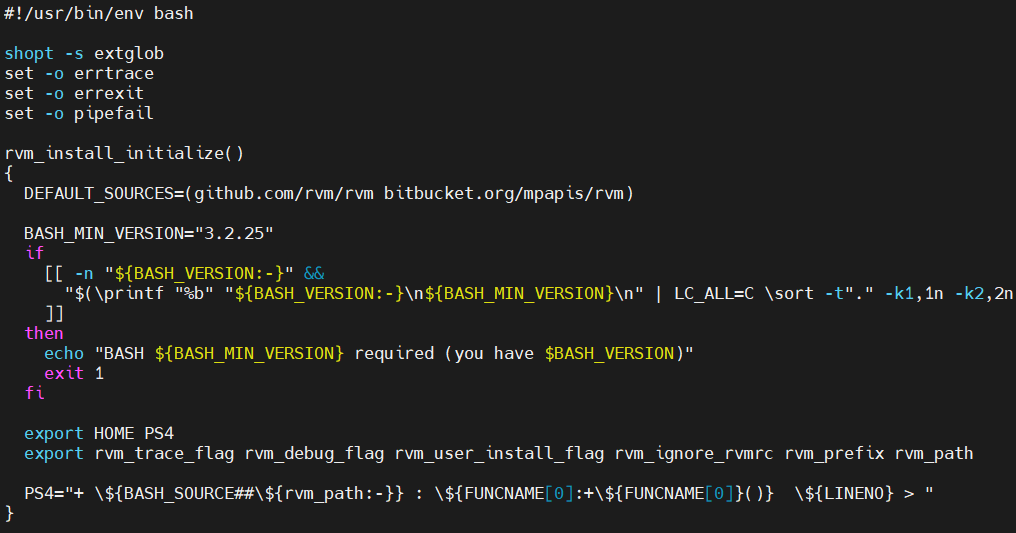
Per installare RVM, esegui lo script. Poiché lavoreremo con rails, aggiungi il --rails flag:
|
1 |
cat /tmp/rvm.sh | bash -s stable --rails |
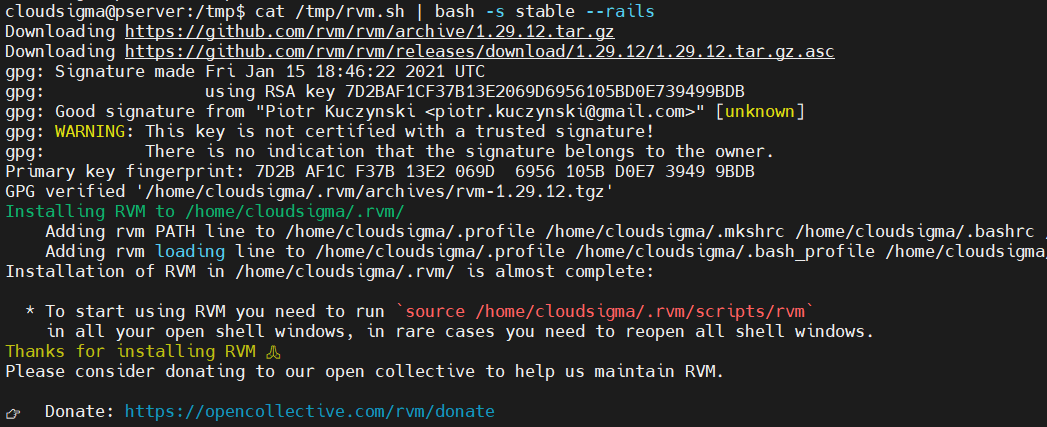
L'installazione è completata. Ora dobbiamo caricare gli script RVM in bash. La posizione di installazione predefinita è la directory /home/<username> :
|
1 |
source /home/<username>/.rvm/scripts/rvm |

Quindi, verifica se RVM è stato caricato correttamente:
|
1 |
type rvm | head -n 1 |

Gestione di Ruby on Rails con RVM
RVM è ora pronto per l'uso. Possiamo anche installare versioni specifiche di Ruby:
Il seguente comando RVM elencherà tutte le versioni di Ruby disponibili:
|
1 |
rvm list known |
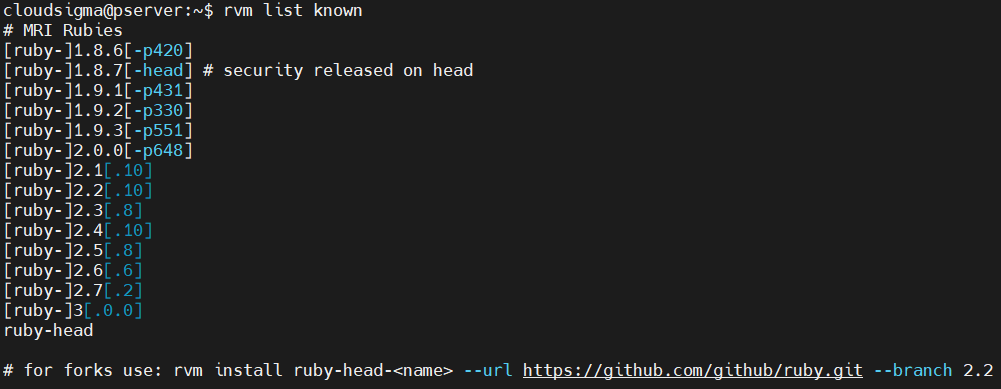
Usa il seguente comando RVM per installare la versione di destinazione di Ruby:
|
1 |
rvm install <ruby_version> |
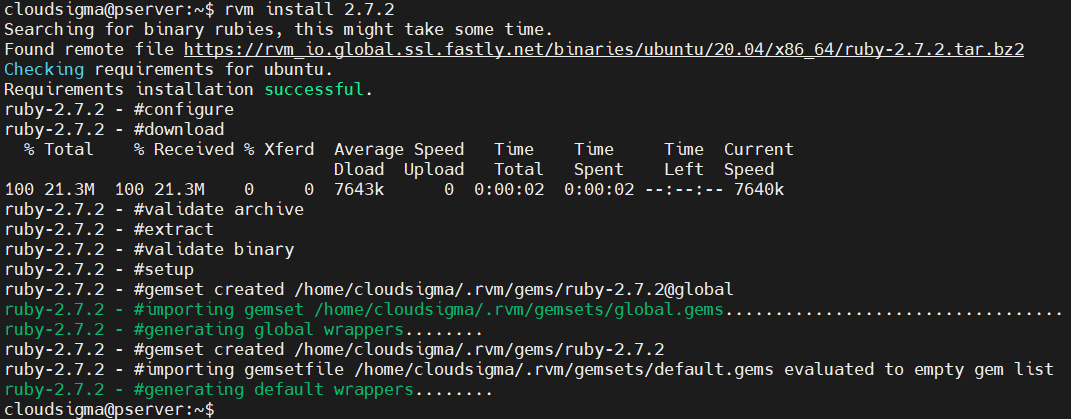
Se sono installate più versioni di Ruby, RVM può elencarle per te:
|
1 |
rvm list |

RVM consente di passare a una versione di Ruby diversa. Per passare a una versione di Ruby diversa, usa il seguente comando:
|
1 |
rvm use <ruby_version> |

Il framework Rails è gestito come una gemma. Questo ci dà la possibilità di gestire anche varie versioni di Rails. Il seguente gem comando elencherà tutte le versioni valide di Rails:
|
1 |
gem search '^rails$' --all |
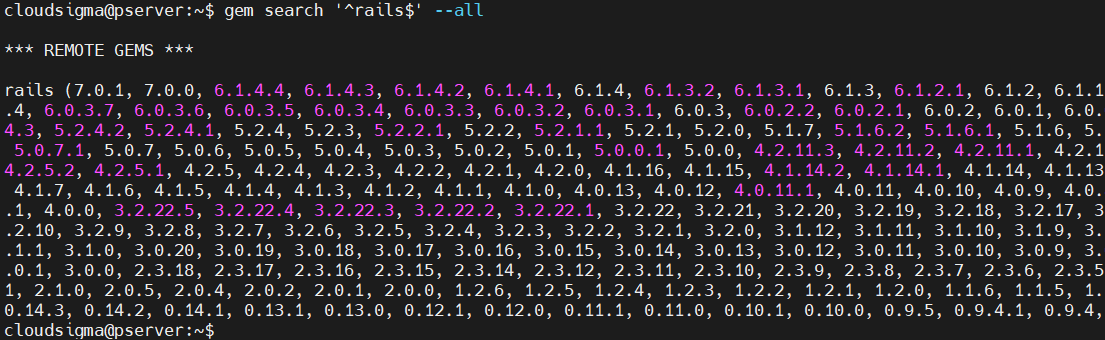
Una volta ottenuta la versione di destinazione di Rails, possiamo installarla utilizzando il seguente gem comando. Nota che la versione di Rails farà riferimento solo al numero di versione:
|
1 |
gem install rails -v <rails_version> |
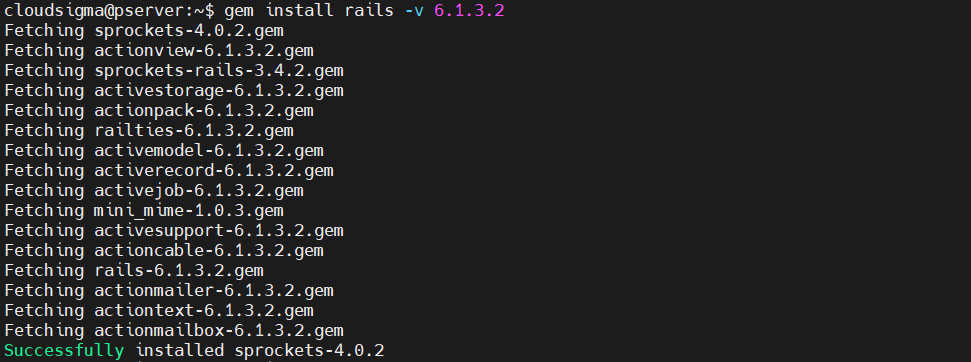
Un gemset è una combinazione di Ruby e Rails insieme. Aiuta a gestire Ruby on Rails più facilmente. I gemset avranno anche ambienti autonomi per gemme. Inoltre, avranno più ambienti per ciascuna versione di Ruby. Crea un nuovo gemset:
|
1 |
rvm gemset create <gemset_name> |

Per specificare una versione specifica di Ruby per un gemset, usa il seguente comando:
|
1 |
rvm <ruby_version>@<gemset_name> --create |

Runtime JavaScript
Rails include alcune funzionalità che richiedono un runtime JavaScript per funzionare, ad esempio Asset Pipeline. Installeremo Node.js come runtime JavaScript utilizzando il gestore di pacchetti APT.
Node.js ha due versioni – current (con le ultime funzionalità) e LTS (supporto a lungo termine). Per la maggior parte, la versione LTS è la scelta consigliata. Al momento della stesura di questo articolo, la versione LTS di Node.js più recente è la 14.17.3.
Similmente all'installazione di RVM, Node.js offre uno script di installazione per semplificare il processo. Il seguente comando aggiungerà il repository APT per la release Node.js 14.x LTS release:
|
1 |
curl -fsSL https://deb.nodesource.com/setup_lts.x | sudo -E bash - |
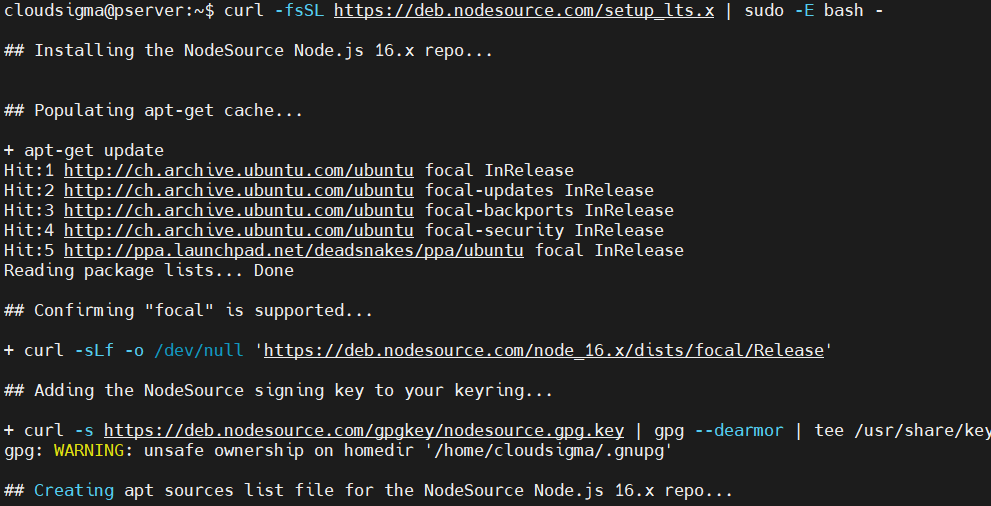
Una volta configurato il repository di Node.js, aggiorna il database dei pacchetti APT:
|
1 |
sudo apt update |
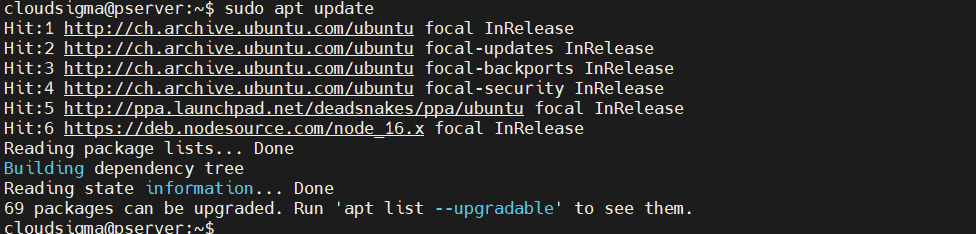
Infine, installa Node.js:
|
1 |
sudo apt install nodejs -y |

Questo è solo il primo passo dell'installazione di Node.js. Dai un'occhiata alla guida completa sull'installazione e configurazione di Node.js.
Disinstallazione di RVM
Se RVM non è più necessario, puoi rimuoverlo facilmente dal sistema. Innanzitutto, rimuovi la voce sorgente di RVM dal file bashrc file:
|
1 |
nano ~/.bashrc |
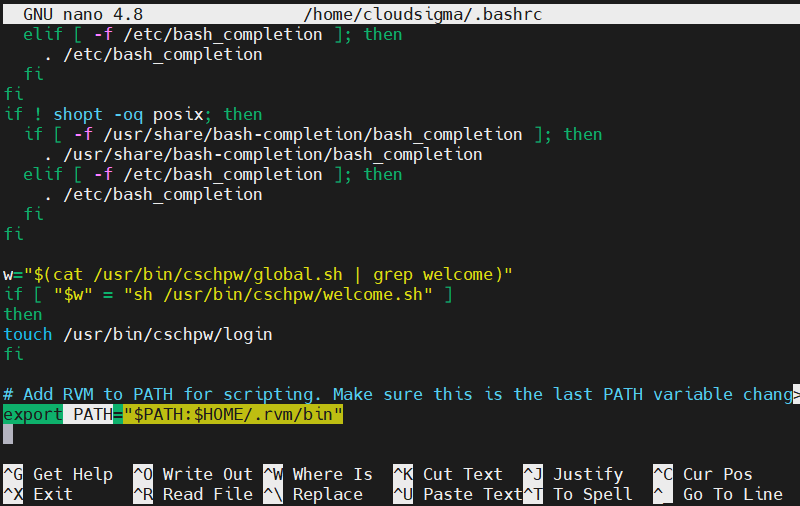
Successivamente, rimuovi la seguente riga dal file:
|
1 |
export PATH="$PATH:$HOME/.rvm/bin" |
Salva il file e chiudi l'editor. Per rendere effettive le modifiche, ricarica bashrc:
|
1 |
source ~/.bashrc |

Infine, rimuovi tutti i file e le directory relativi a RVM:
|
1 |
rm -rf ~/.rvm |

Considerazioni finali
Questa guida copre le basi su come implementare RVM per installare e gestire Ruby on Rails. Utilizzando questi metodi, puoi utilizzare senza problemi più ambienti Ruby. Se sei un principiante con RVM, dai un'occhiata alla documentazione ufficiale per le basi di RVM.
Buona programmazione!
Commenti
Ancora nessun commento. Scrivi il primo.