
R è un linguaggio di programmazione specializzato nel lavoro con i dati. R è un software libero che supporta un vasto catalogo di metodi statistici e grafici. L'elenco include vari algoritmi di machine learning, serie temporali, regressione lineare e altro ancora. È utilizzato da giganti del settore come Google, Facebook, Airbnb, Uber, ecc.
Come suggerisce la descrizione, R è l'opzione di riferimento quando sono coinvolti i big data. Viene utilizzato per l'analisi dei dati, il machine learning e l'inferenza statistica, solo per citarne alcuni. In questa guida, andremo a seguire i passaggi per installare R su Ubuntu 21.04.
Prerequisiti
Ecco un paio di prerequisiti necessari per eseguire i passaggi illustrati in questa guida:
-
Un server Ubuntu 21.04 configurato correttamente. Scopri di più su come configurare il tuo server Ubuntu.
-
Un utente non root con il permesso di eseguire sudo comandi. Questa guida approfondisce la gestione dei permessi sudo.
R su Ubuntu
Ci sono due modi per installare R su Ubuntu:
-
Repository dei pacchetti di Ubuntu: Essendo un linguaggio popolare, R è direttamente disponibile nei repository ufficiali dei pacchetti di Ubuntu. Tuttavia, a causa del modo in cui Ubuntu rilascia gli aggiornamenti dei pacchetti, spesso non si tratta dell'ultima versione di R.
-
Progetto CRAN (The Comprehensive R Archive Network): CRAN è una rete di server FTP e web che distribuiscono le versioni aggiornate del codice e della documentazione di R per varie piattaforme. Offre un repository dedicato per Ubuntu e include l'ultima versione di R.
Mostreremo entrambi i metodi per installare R. Tuttavia, si consiglia vivamente di installare R dal repository CRAN poiché offre i pacchetti più recenti. Qualunque metodo tu scelga, R verrà installato e sarà disponibile per tutti gli utenti del sistema.
-
Metodo 1 – Installazione di R dal repository predefinito di Ubuntu
Per prima cosa, apri il terminale e aggiorna la APT cache:
|
1 |
sudo apt update |

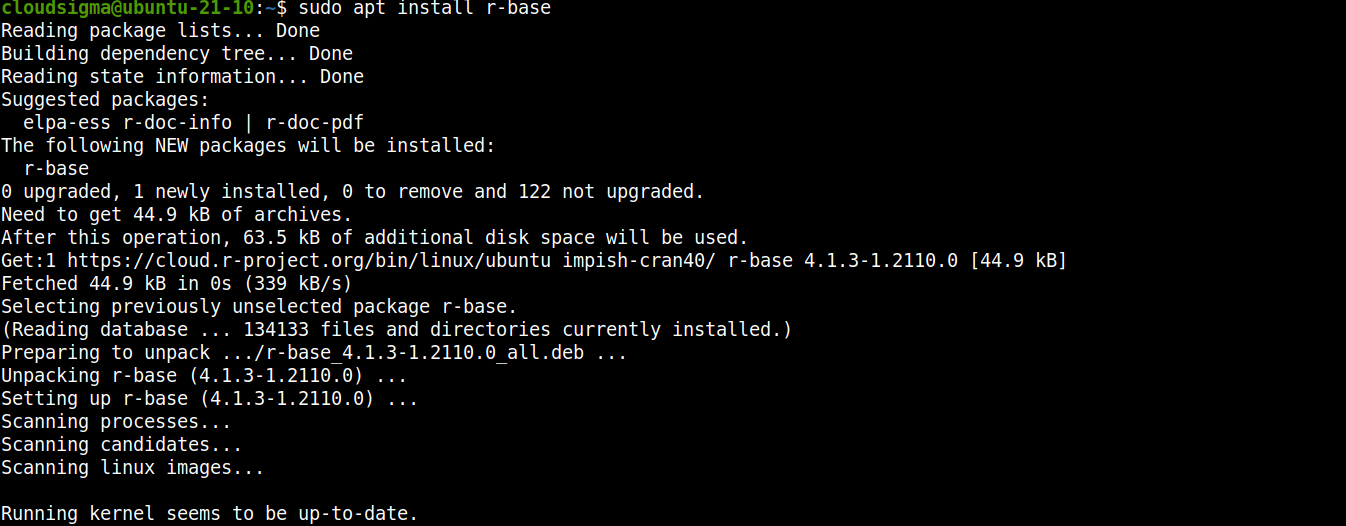
Successivamente, installa R dal repository dei pacchetti di Ubuntu:
|
1 |
sudo apt install r-base |
-
Metodo 2 – Installazione di R dal repository CRAN
Il repository CRAN supporta per la maggior parte le versioni LTS di Ubuntu. Controlla la documentazione di CRAN su Ubuntu per vedere se la tua versione è supportata.
Passo 1 - Aggiunta del repository CRAN
Per aggiungere il repository CRAN, apri un terminale ed esegui i seguenti comandi. Per prima cosa, aggiorna la APT cache:
|
1 |
sudo apt update |
Ci sono due pacchetti di supporto necessari per lavorare con CRAN e R. Installali subito:
|
1 |
sudo apt install software-properties-common dirmngr |

Successivamente, dobbiamo aggiungere la chiave di firma per il repository CRAN. Scarica e aggiungi la chiave:
|
1 |
wget -qO- https://cloud.r-project.org/bin/linux/ubuntu/marutter_pubkey.asc | sudo tee -a /etc/apt/trusted.gpg.d/cran_ubuntu_key.asc |
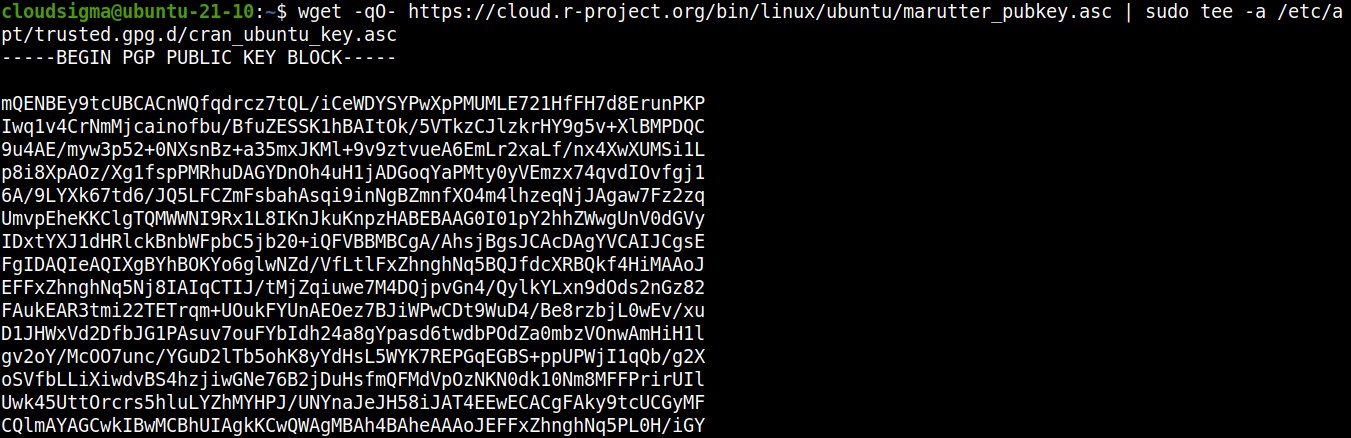
Possiamo anche verificare se la chiave è quella corretta. L'impronta digitale dovrebbe essere E298A3A825C0D65DFD57CBB651716619E084DAB9:
|
1 |
gpg --show-keys /etc/apt/trusted.gpg.d/cran_ubuntu_key.asc |

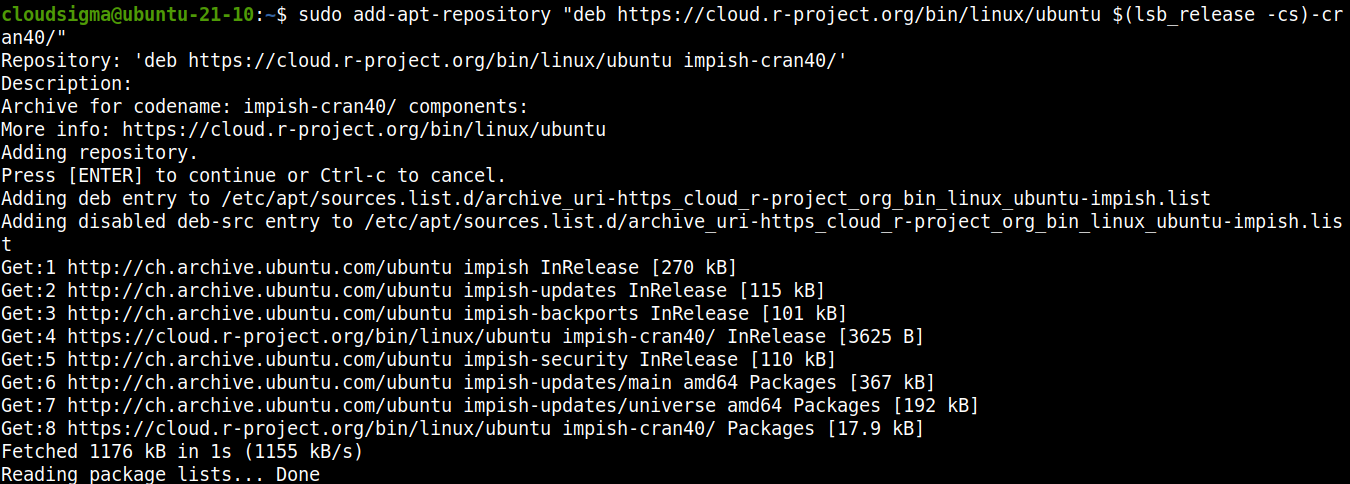
Infine, aggiungi il repository CRAN per Ubuntu:
|
1 |
sudo add-apt-repository "deb https://cloud.r-project.org/bin/linux/ubuntu $(lsb_release -cs)-cran40/" |
Aggiorna la APT cache:
|
1 |
sudo apt update |

Passo 2 – Installazione di R da CRAN
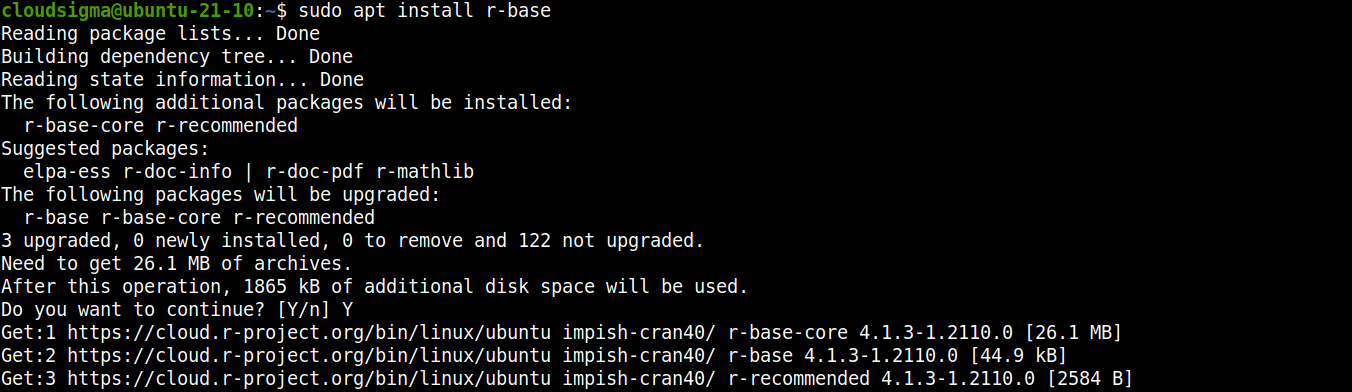
Ora, APT scaricherà e installerà R dal repository CRAN. Installa R:
|
1 |
sudo apt install r-base |
Lavorare con la shell di R
In questa sezione, faremo una semplice dimostrazione dell'uso della shell di R. Installeremo un pacchetto R stringr. Viene fornito con un insieme di funzioni coese progettate per rendere il lavoro con le stringhe il più semplice possibile. Per prima cosa, dai un'occhiata a stringr qui.
Avvia la shell di R:
|
1 |
sudo -i R |
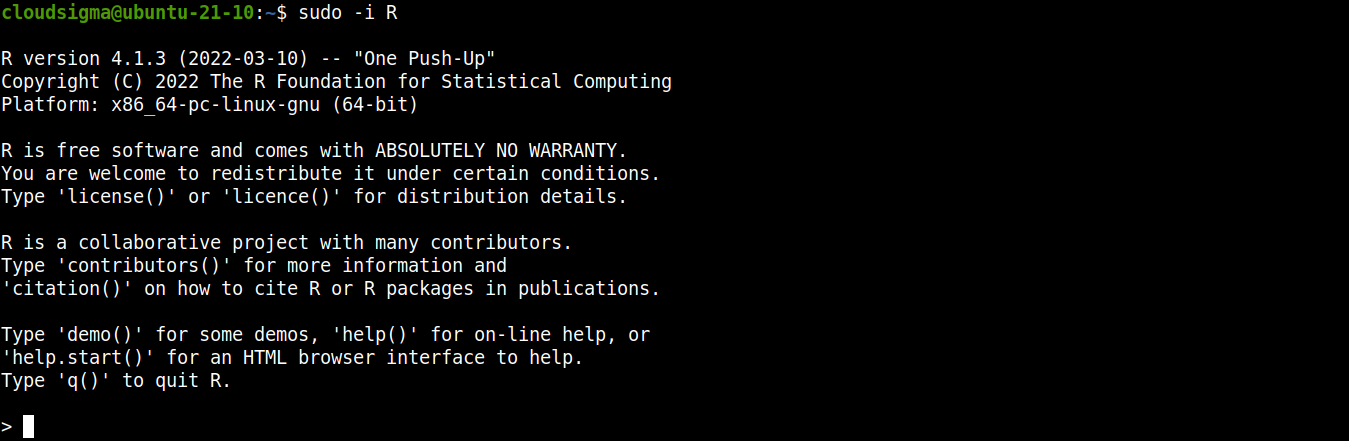
Quindi, puoi installare il pacchetto:
|
1 |
install.packages("stringr") |
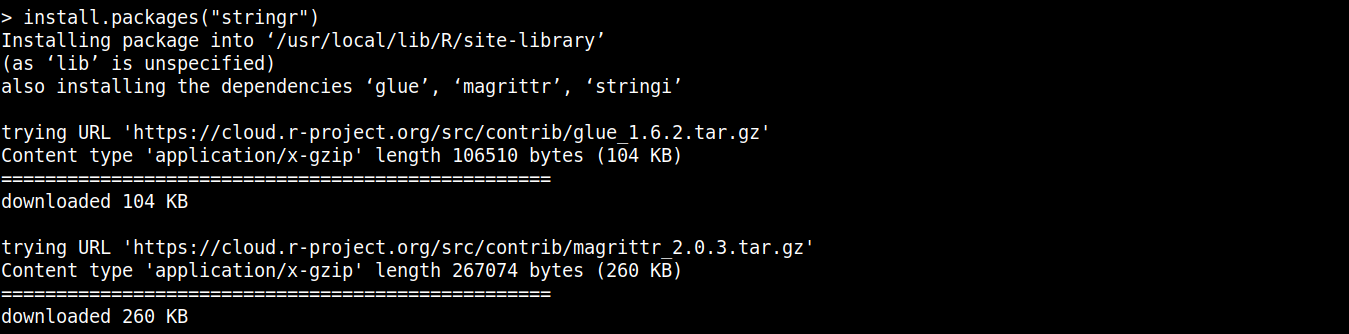
Una volta completata l'installazione, carica stringr nella sessione R corrente:
|
1 |
library('stringr') |

Una funzione di stringr è str_length che stamperà la lunghezza delle stringhe. Crea una stringa:
|
1 |
hello_world <- c("the", "quick", "brown", "fox") |

Ora, controlla la lunghezza di ciascuna delle stringhe:
|
1 |
str_length(hello_world) |

Come Linux, anche R è dotato di una comoda funzionalità di documentazione per i suoi pacchetti. Dai un'occhiata alla documentazione di string:
|
1 |
help(stringr) |
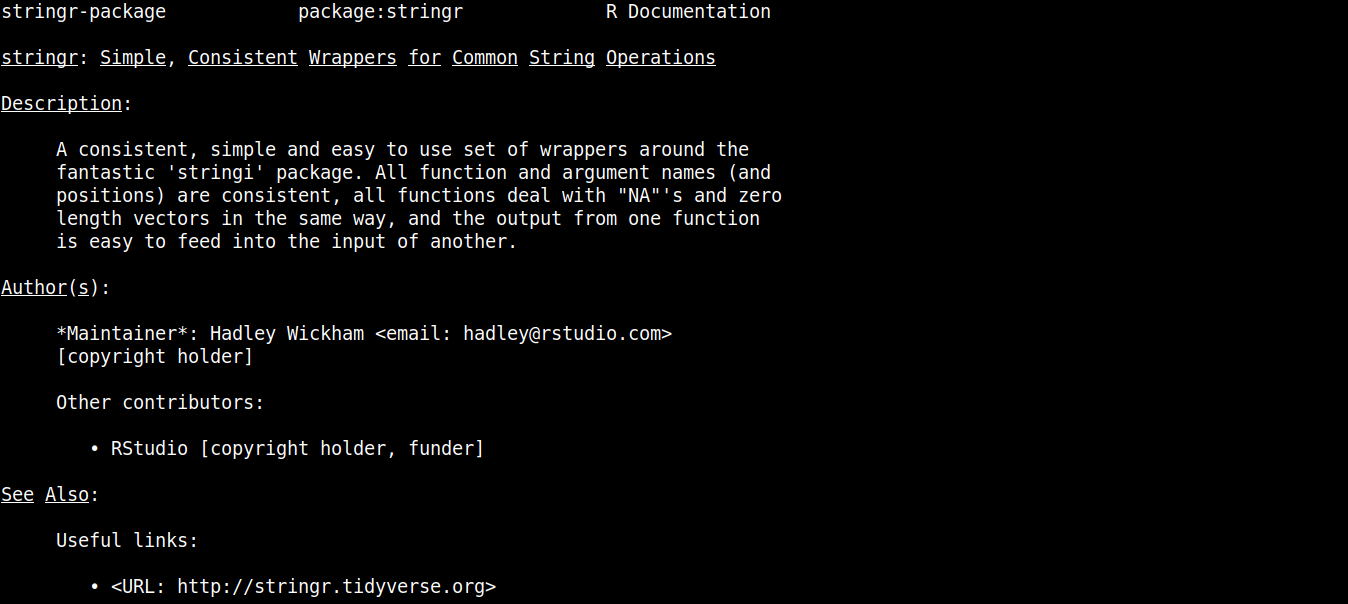
Per uscire dalla shell di R, usa il seguente codice:
|
1 |
q() |

Considerazioni finali
Questa guida mostra con successo come configurare e installare R su un server Ubuntu 21.04. L'intera procedura è semplice e veloce. Presenta inoltre una rapida dimostrazione dell'uso della shell di R e del lavoro con i pacchetti R. Per ulteriori informazioni su come assumere il controllo del tuo codice R, consulta R Studio – un IDE open-source per R.
Buona programmazione!
Commenti
Ancora nessun commento. Scrivi il primo.