
Go è un linguaggio di programmazione open-source. Progettato originariamente da Google, Go condivide somiglianze sintattiche con il C. Tuttavia, include funzionalità di programmazione aggiuntive come la tipizzazione strutturale, la garbage collection, la sicurezza della memoria e la concorrenza in stile CSP. La maggior parte delle volte, il linguaggio di programmazione Go viene indicato come “Golang” a causa del nome di dominio ufficiale di Go.
Questa guida mostra come installare e configurare l'ultima versione di Go su Ubuntu.
Go su Ubuntu
Proprio come l'installazione di qualsiasi altro pacchetto, richiede che tu abbia l'accesso root o un utente non-root con privilegi sudo. Tutte le dimostrazioni sono state eseguite su un server Ubuntu standard. Ecco una guida rapida sulla configurazione del tuo server Ubuntu. Esistono molteplici metodi che possiamo applicare per installare Go su Ubuntu. We can install Go directly from the Ubuntu package servers. Alternatively, Go è disponibile anche nello store Snapcraft.
Possiamo configurare manualmente Go senza dover utilizzare alcun gestore di pacchetti. Tuttavia, questo metodo comporta inconvenienti come metodi di installazione complessi, gestione manuale dei pacchetti, ecc. CloudSigma offre API per la programmazione in Go per una gestione del cloud più semplice.
-
Installazione di Go dal server dei pacchetti di Ubuntu
Questo è il modo più semplice per installare Go su Ubuntu. Può essere installato direttamente utilizzando il gestore di pacchetti APT. Inoltre, manterrà automaticamente il pacchetto aggiornato. Se non è necessario, è più facile disinstallare Go.
Ci sono due tipi di Go disponibili su Ubuntu – golang-go e gccgo-go. Il gccgo-go è l'implementazione GCC del linguaggio Go, mentre golang-go è l'implementazione originale di Google. Entrambi presentano i propri vantaggi. In questa guida ci concentreremo su golang-go, il compilatore Go originale. Per prima cosa, esegui il seguente comando per installare golang-go:
|
1 |
$ sudo apt update && sudo apt install golang-go -y |
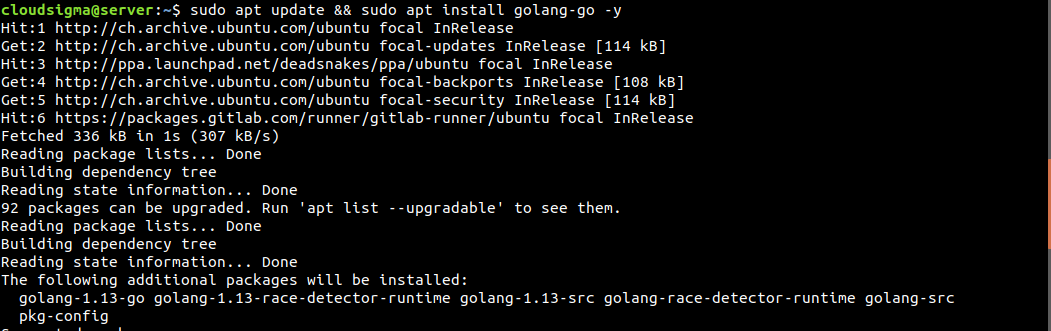
Se vuoi installare gccgo-go, esegui invece il comando seguente. Nota che installare sia golang-go che gccgo-go non è possibile, perché sono in conflitto tra loro. Golang ha una pagina di documentazione ufficiale su gccgo.
|
1 |
$ sudo apt update && sudo apt install gccgo-go -y |
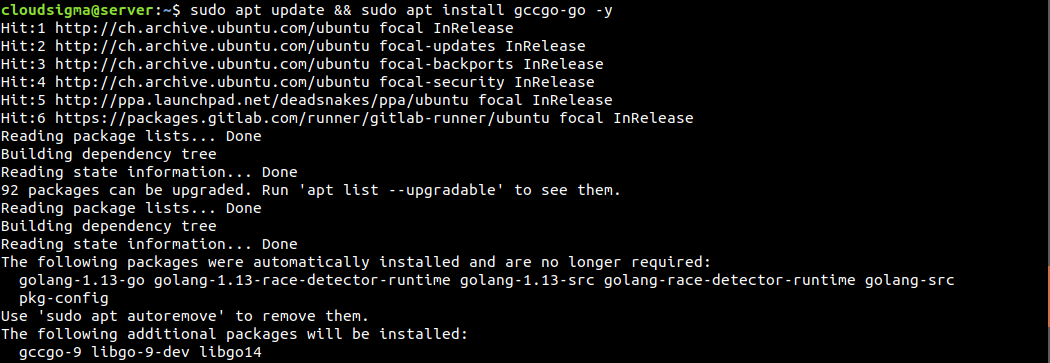
-
Installazione di Go tramite snap
Gli snap sono pacchetti Linux universali che possono funzionare su qualsiasi distribuzione Linux. Go è disponibile come snap per tutte le distribuzioni Linux. Puoi dare un'occhiata a Go su Snapcraft:
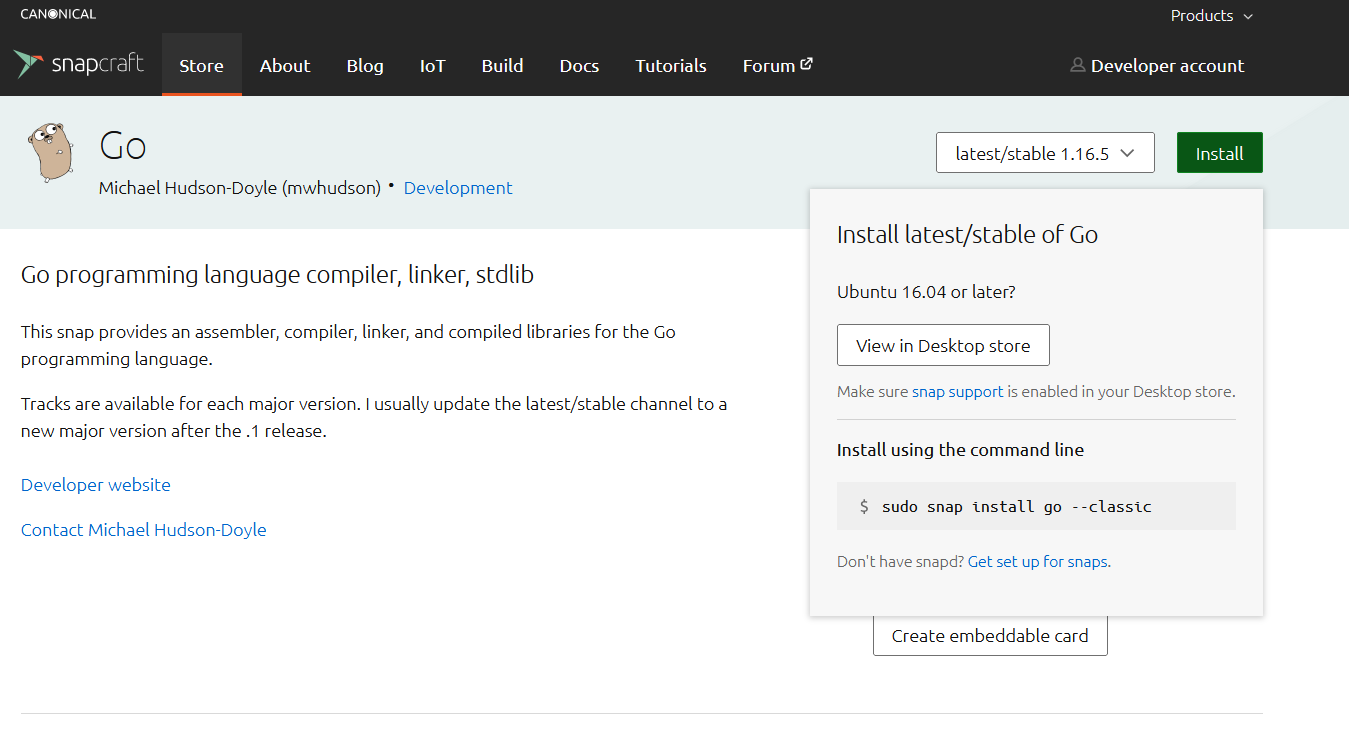 L'installazione di
 snap richiede di avere snapd installato. È il demone snap (insieme a snappy, il snap gestore di pacchetti snap) richiesto per installare e gestire i pacchetti snap. Ubuntu viene fornito con snapd installato di default. Se non è installato, segui la guida ufficiale all'installazione di snap su Ubuntu. Il seguente comando snap installerà Go da Snapcraft:
|
1 |
$ sudo snap install go --classic |

-
Installazione manuale di Go
Come accennato in precedenza, questo processo è un po' complesso. Devi gestire manualmente il pacchetto Go. Per prima cosa, dobbiamo scaricare il pacchetto binario di Go. La pagina di download di Go elenca tutti i pacchetti binari disponibili. Al momento della stesura di questa guida, l'ultimo pacchetto Go stabile è go1.16.5.linux-amd64.tar.gz:
|
1 |
$ wget https://golang.org/dl/go1.16.5.linux-amd64.tar.gz |
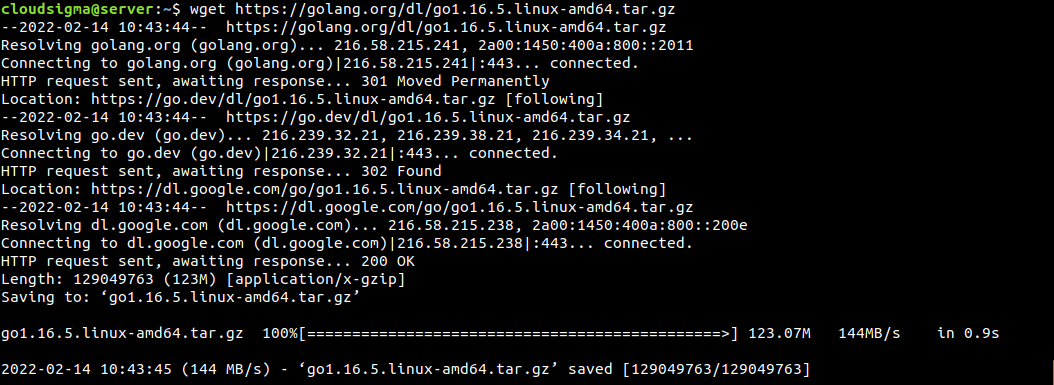
Una volta completato il download, estrarremo l'archivio in /usr/local/go. Rimuoverà qualsiasi installazione precedente di Go in quella posizione:
|
1 |
$ sudo rm -rf /usr/local/go && sudo tar -C /usr/local -xzf go1.16.5.linux-amd64.tar.gz |

Successivamente, dobbiamo aggiornare la variabile d'ambiente PATH per includere il percorso dei binari di Go. Il sistema utilizza la variabile PATH per trovare i binari:
|
1 |
$ export PATH=$PATH:/usr/local/go/bin |
Le modifiche a PATH dureranno solo per la sessione corrente della shell. Per rendere permanente la modifica, è necessario dichiarare il nuovo valore di PATH in ~/.profile (solo per l'utente corrente) o /etc/profile (per tutti gli utenti del sistema). Ricarica il file per rendere effettive le modifiche:
|
1 2 |
$ source ~/.profile $ source /etc/profile |
Verifica dell'installazione
-
Versione di Go
L'installazione di Go è ora completata! Successivamente, dobbiamo verificare che sia andata a buon fine. Esegui il seguente comando Go. Stamperà la versione di Go:
|
1 |
$ go version |

-
Programma di esempio
Il passo successivo nella verifica consiste nel creare il classico programma hello world. Per prima cosa, dobbiamo creare l'area di lavoro. Go utilizza la variabile GOPATH che specifica la posizione dell'area di lavoro. Per impostazione predefinita, è impostata sulla posizione $HOME/go. Crea l'area di lavoro:
|
1 |
$ mkdir -v ~/go |
All'interno dell'area di lavoro, crea un nuovo albero di directory src/hello:
|
1 |
$ mkdir -pv ~/go/src/hello |
Successivamente, apri un nuovo file all'interno della directory hello.go:
|
1 |
$ vim ~/go/src/hello/hello.go |
Dopodiché, aggiungi il seguente codice nel file Go:
|
1 2 3 4 5 6 |
package main import "fmt" func main() { fmt.Printf("hello world!\n") } |

Infine, naviga nella directory dell'area di lavoro ed esegui il programma:
|
1 2 |
$ cd ~/go/src/hello $ go run hello.go |

Se questa è la prima volta che installi Go, dovresti anche dare un'occhiata alla guida introduttiva ufficiale su Golang.
Considerazioni finali
Go è un potente linguaggio di programmazione. Molte applicazioni popolari utilizzano Go, ad esempio, Kubernetes, Dropbox, Openshift, InfluxDB, e molto altro. Go ha un design del linguaggio semplice, indipendente dalla piattaforma, e viene fornito con una potente libreria standard. Con l'aiuto di questa guida, ora sei pronto per iniziare il tuo viaggio con la programmazione in Go.
Buona programmazione!
Commenti
Ancora nessun commento. Scrivi il primo.