
Sretni smo što možemo najaviti mogućnost dijeljenja infrastrukture između računa na siguran način. Također možete definirati koje radnje možete poduzeti nad tim dijeljenim resursima, što vam daje preciznu kontrolu. Ova nova funkcionalnost omogućit će vam dijeljenje različitih skupova resursa s jednim ili više drugih računa. Svako pravilo nazivamo popisom za kontrolu pristupa ili skraćeno ACL. Možete imati onoliko ACL-ova koliko želite, ovisno o vašim potrebama, a promjene koje unesete primjenjuju se uživo, tako da stupaju na snagu odmah. Da ne spominjemo, svi ACL-ovi potpuno su besplatni za korištenje.
Okvir je dizajniran da bude jednostavan, transparentan i lak za održavanje. Prava sigurnost dolazi od alata koje ljudi stvarno koriste i aktivno održavaju, pa smo to načelo primijenili i na dijeljenje oblačne infrastrukture.
U nastavku donosim vrlo jednostavan vodič kako biste započeli s radom sa svojim prvim ACL-om, kao i YouTube video pregled. I sam ih koristim na svom računu za dijeljenje resursa s kolegama, pa sam siguran da ni vi nećete imati problema s njihovim korištenjem. Također, na kraju sam naveo nekoliko primjera kako možete koristiti novi okvir ACL-ova.
Tri jednostavna koraka do sigurnog dijeljenja
Pa, počnimo. Napravili smo jednostavan postupak u tri koraka za početak rada s ACL-ovima. Novu sekciju već možete pronaći aktivnu na svom računu u web-aplikaciji:
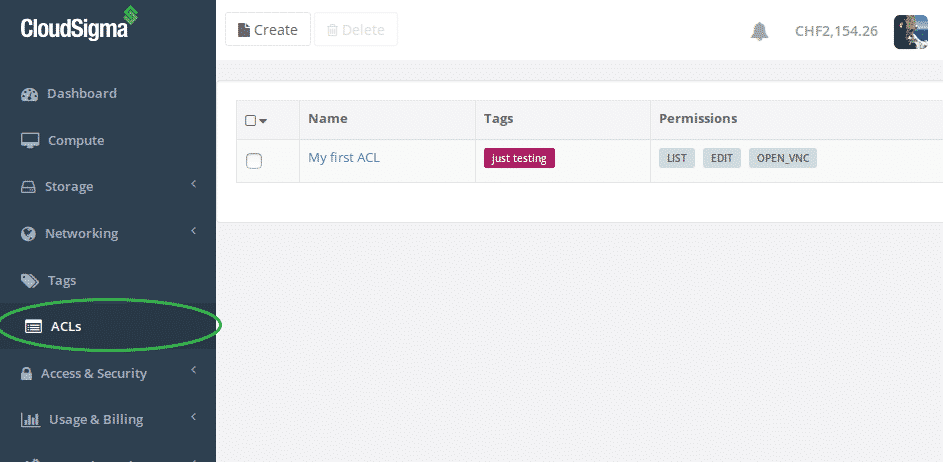
Cloud ACL-ovi: sigurno dijelite oblačne resurse
Korak 1: Izradite oznaku
Najprije moramo postaviti oznaku kako bismo identificirali koje resurse želimo dijeliti. Idite na odjeljak Oznake (Tags) u web-aplikaciji i kliknite gumb ‘create’. Pretpostavimo da želimo dijeliti poslužitelje baza podataka i izraditi oznaku pod nazivom database:
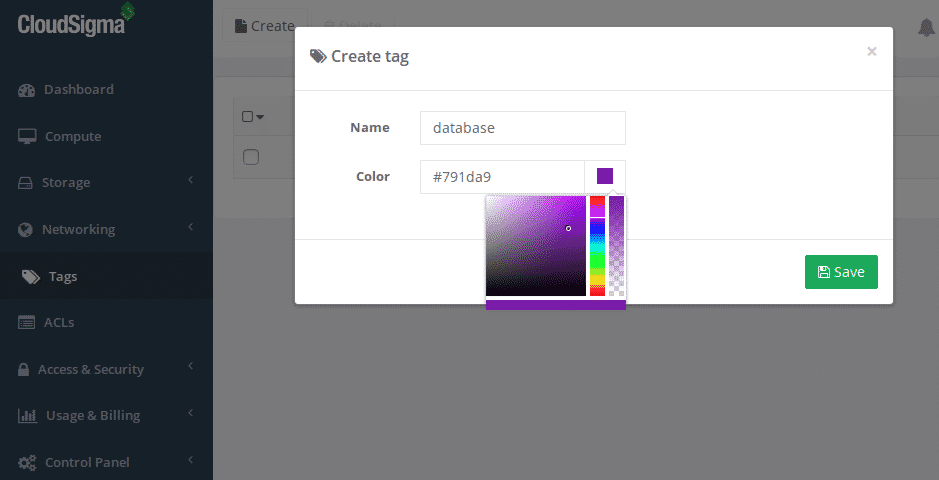
Izradite novu oznaku oblačne infrastrukture
Sada imamo kreiranu našu prvu oznaku i primijetit ćete da piše ‘0’ u stupcu resursa, što znači da još nismo označili nijedan resurs:
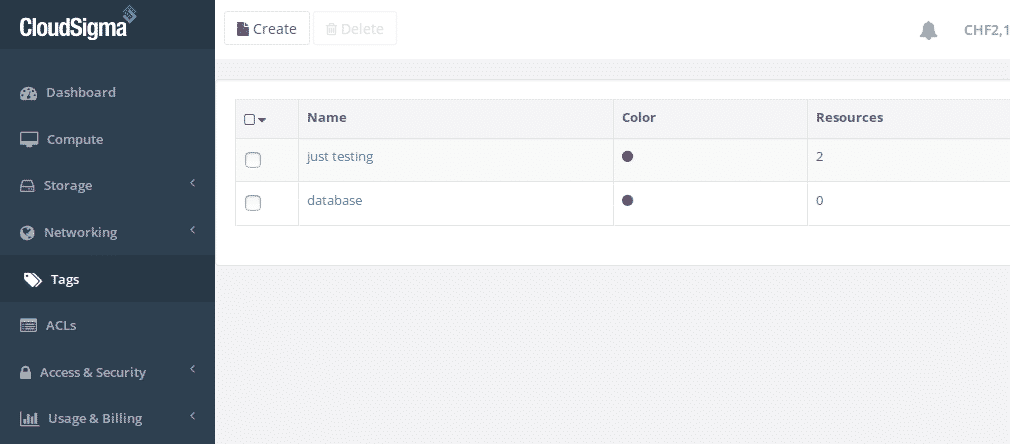
Oznake oblačne infrastrukture
Korak 2: Označite oblačnu infrastrukturu
Sada idite na odjeljak za računalne resurse (compute) kako biste odabrali poslužitelje baza podataka kojima želite dodati oznaku (imajte na umu da ako označite poslužitelj, automatski ćemo označiti sve diskove i mrežna pravila povezana s njim):
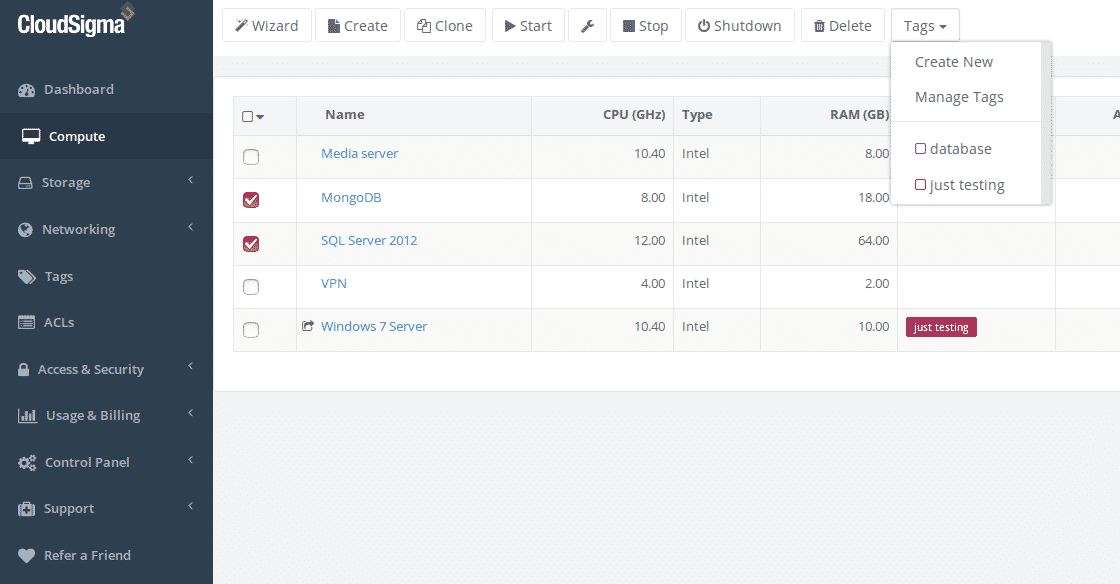
Organizirajte svoje oblačne poslužitelje pomoću oznaka
Sada možete vidjeti da je oznaka uspješno dodana na dva poslužitelja baza podataka:
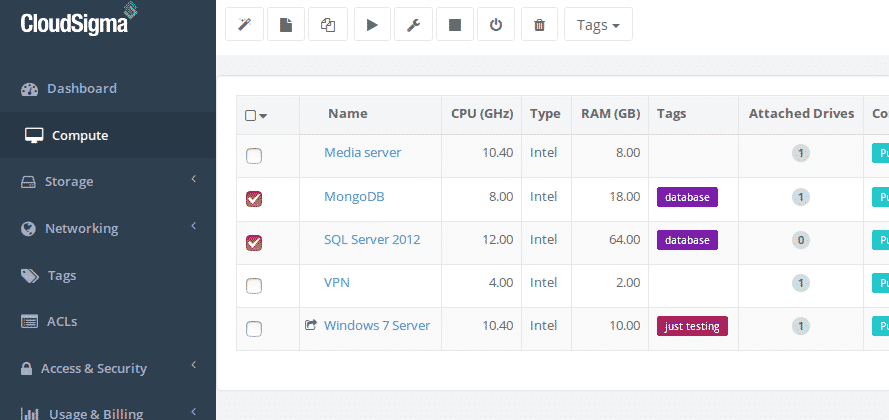
Oblačni poslužitelji baza podataka s novom oznakom
Korak 3: Izradite popis za kontrolu pristupa
Sada kada je naša infrastruktura označena, spremni smo za dijeljenje resursa. Sada se možemo vratiti na odjeljak ACL-ovi i kliknuti 'create' kako bismo dodali novi ACL:
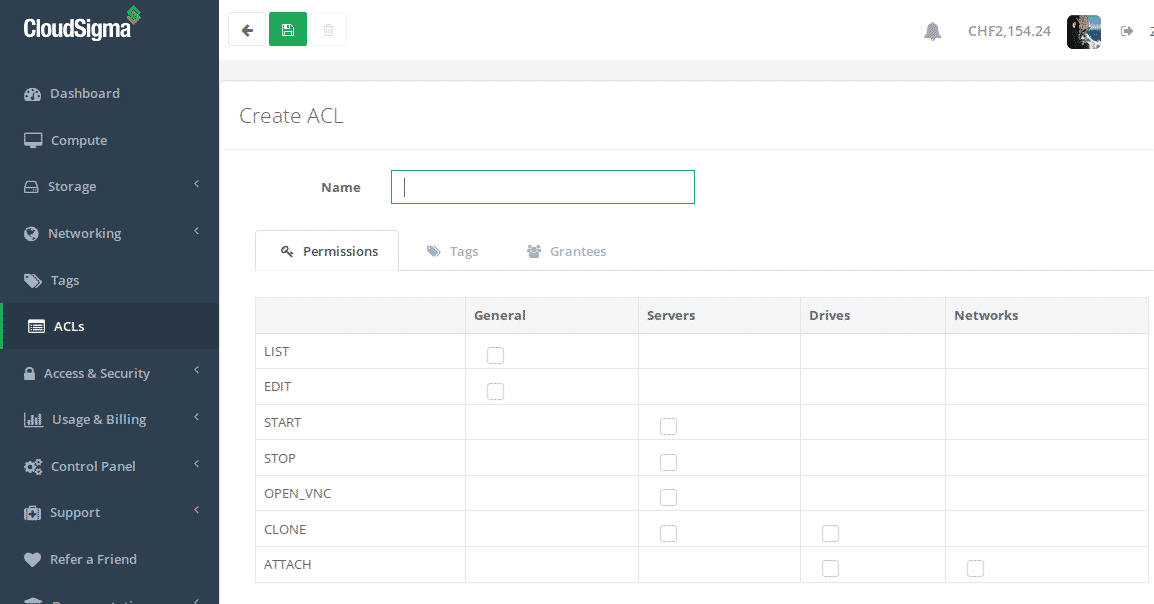
Izradite ACL za svoju oblačnu infrastrukturu
Dodijelite naziv svom pravilu kontrole pristupa i postavite dopuštenja koja želite dodijeliti. Ja ću dopustiti pokretanje/zaustavljanje (start/stop), otvaranje VNC-a (korisno za oporavak sustava) i uređivanje (edit, za što je također potrebno dopuštenje za izlistavanje). Neću dopustiti spajanje (attach) ili kloniranje (clone), tako da se pravilo više odnosi na upravljanje poslužiteljem kakav jest, a ne na skaliranje ili unošenje velikih promjena u postavke oblačnog poslužitelja:
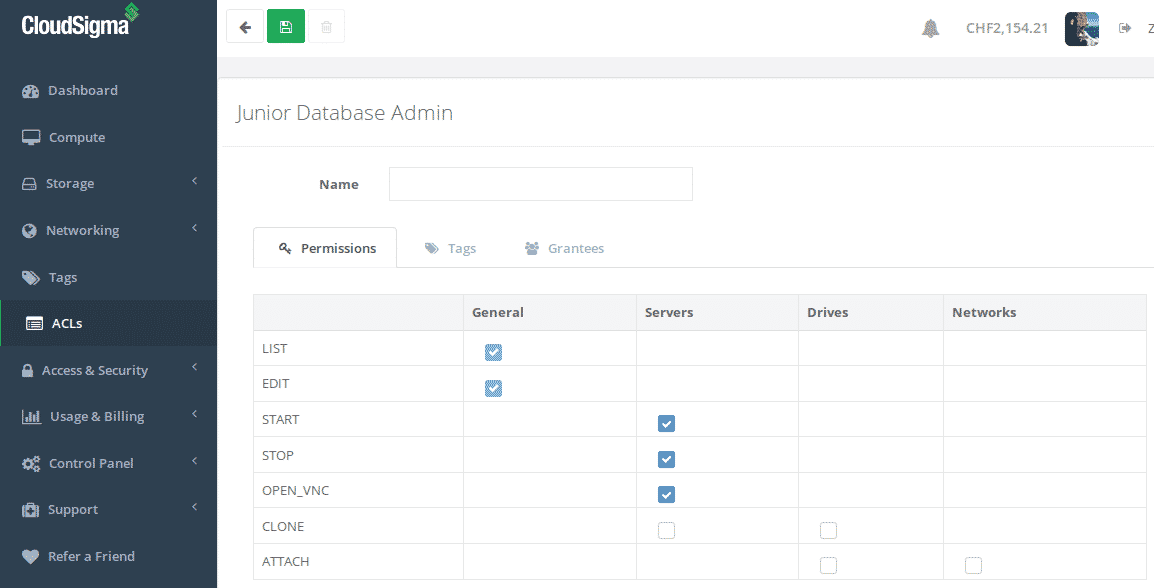
ACL za mlađeg administratora baze podataka
Sada dodajmo oznaku database ovom ACL-u:
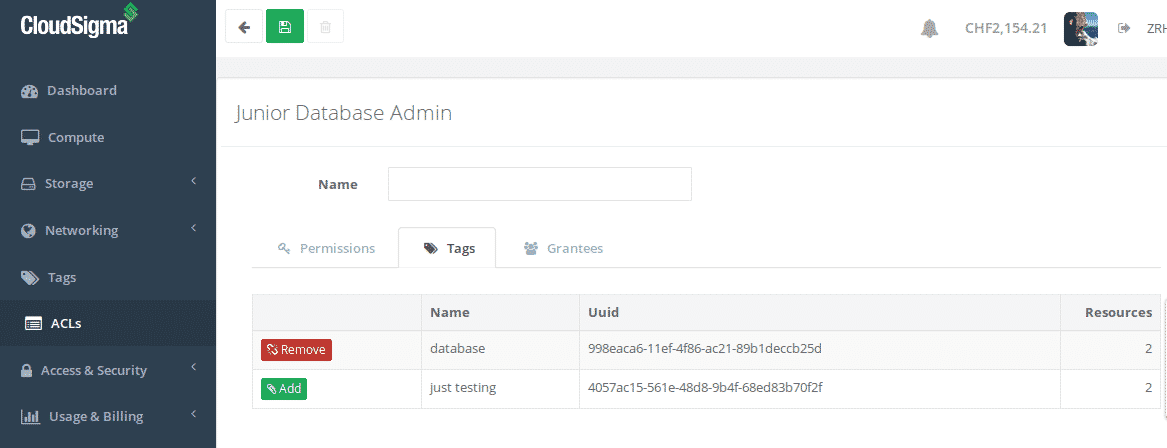
Pridruživanje oznake ACL-u
Na kraju, moramo dodati našeg administratora baze podataka u pravilo i, naravno, spremiti pravilo:
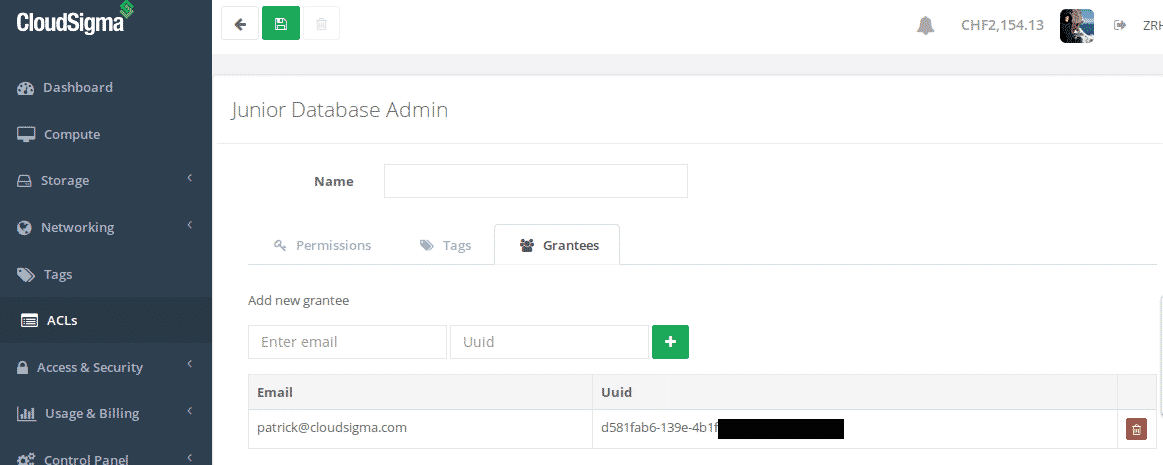
Dodavanje ljudi u vaš ACL
Napomena: Maskirali smo UUID iz sigurnosnih razloga.
Naš ACL je sada aktivan i dijeli resurse koje smo postavili. Vraćajući se na moj popis poslužitelja, primijetit ćete da se ispred naziva poslužitelja baza podataka pojavila ikona koja označava da se trenutno aktivno dijeli:
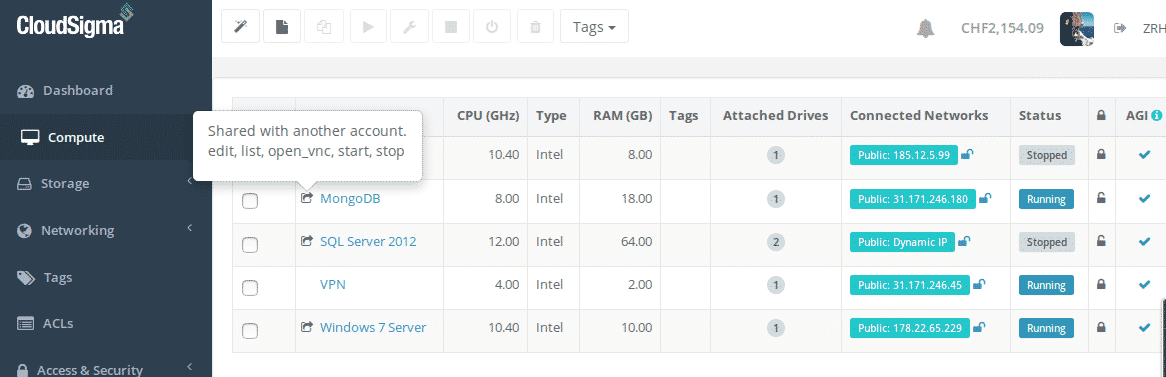
Oblačni poslužitelji s aktivnim dijeljenjem
Naravno, na drugom kraju, dijeljena oblačna infrastruktura sada bi se trebala pojaviti na računu našeg administratora baze podataka (u ovom slučaju drugog suosnivača tvrtke CloudSigma Patricka!):
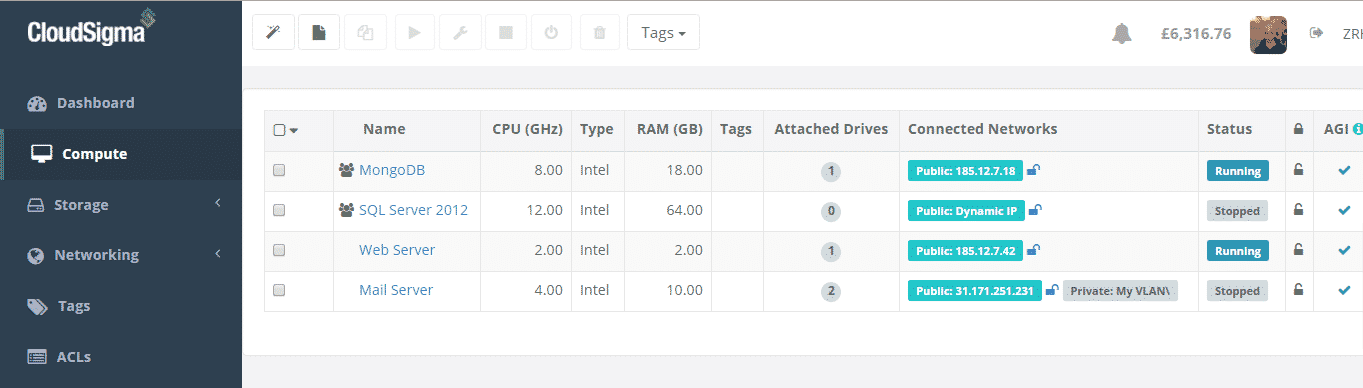
Dijeljeni oblačni poslužitelji sada su vidljivi
Zatim ćete primijetiti drugačiju ikonu koja prikazuje resurse koji su podijeljeni s vašim računom, za razliku od resursa koje vi dijelite s drugima. Također možete vidjeti diskove povezane s poslužiteljima u Patrickovom odjeljku za pohranu:
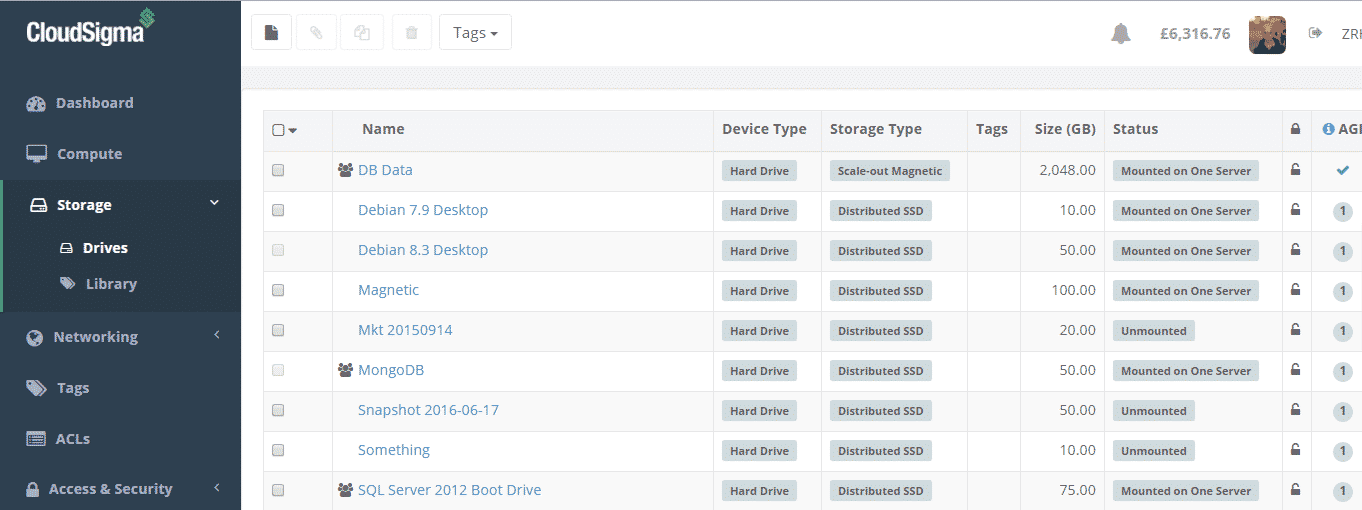
Diskovi dijeljenih oblačnih poslužitelja
Patrick sada može otvoriti VNC i ostale radnje koje sam mu odobrio. U bilo kojem trenutku mogu dodati i ukloniti infrastrukturu pomoću oznake baze podataka ili promijeniti dodijeljena dopuštenja. Također, možete dodati više oznaka infrastrukturi, pa biste vjerojatno mogli imati poslužitelje s više oznaka i više pravila izdanih za njih.
Slučaj upotrebe 1: Vanjski izvođač
Možda surađujete s vanjskim izvođačem koji razvija novu uslugu, želite da ima pristup infrastrukturi kojom treba upravljati za taj projekt, ali mu ne želite dati potpuni pristup vašem CloudSigma računu i infrastrukturi. Koristeći ACL-ove sada možete sigurno dijeliti infrastrukturu koja vam je potrebna s njima i ne ugroziti sigurnost. Sve što trebate učiniti je stvoriti oznaku za projekt, nazovimo je Project X. Zatim samo označite sve resurse koje želite podijeliti s novostvorenom oznakom Project X. Na kraju idite na odjeljak ACL-ovi i stvorite novi ACL. Odlučite koje resurse želite podijeliti i koje radnje moraju izvršiti te dodajte njihov račun u ACL navođenjem njihove e-pošte i UUID-a (najvjerojatnije ćete ih morati tražiti njihov CloudSigma UUID). I gle čuda, infrastruktura Project X sada će se automatski pojaviti na njihovom računu.
Sada recimo da je projekt spreman ili da izvođač odlazi, sve što trebate učiniti je ukloniti oznaku Project X s resursa i on se više neće dijeliti ili ukloniti vanjskog izvođača iz ACL-a (možete dodati onoliko ljudi koliko želite u pravilo, pa biste možda željeli zadržati pravilo, ali izbaciti određenog pojedinca). Tako je jednostavno.
Slučaj upotrebe 2: Administrator baze podataka
U ovom primjeru možda biste željeli skup dopuštenja temeljen na ulogama. Jer ako osoba s određenom ulogom unutar vaše organizacije može imati pristup infrastrukturi koja joj je potrebna. Ali ne i drugoj infrastrukturi koja je izvan njezinih odgovornosti. Ovo je isti slučaj upotrebe kao što je opisan i u vodiču ovog članka.
Na primjer, pretpostavimo da želite dopustiti svom administratoru baze podataka pristup samo poslužiteljima baze podataka unutar vaše infrastrukture. Prilično je jednostavno, prvo stvorite oznaku pod nazivom ‘database’. Drugo, označite sve svoje poslužitelje baze podataka ovom oznakom baze podataka. Na kraju stvorite ACL koji definira dopuštenja koja želite dodijeliti, dodajte novostvorenu oznaku baze podataka i zatim dodajte podatke o računu vašeg administratora baze podataka u taj ACL. Gotovo.
Što je najvažnije, ako imate dodatne poslužitelje baze podataka kojima vaš administrator baze podataka treba imati pristup, sve što trebate učiniti je dodati oznaku baze podataka tom poslužitelju. To je to, dopuštenja će automatski teći iz ACL-a u stvarnom vremenu i vaš će administrator baze podataka vidjeti novi poslužitelj baze podataka kojem ima pristup na svom računu. Ili recimo da želite ukloniti pristup? Jednostavno uklonite oznaku baze podataka itd.
Nadam se da će vam ova značajka biti korisna kao i meni. A ako trebate bilo kakvu pomoć, samo upotrijebite našu podršku putem chata uživo koja je dostupna 24/7 i vrlo je dobro upoznata s funkcionalnošću ACL-a.
Sretno računanje,
Robert
Comments
No comments yet. Be the first.