
Uvod
Na Ubuntu 20.04, možete koristiti alate kao što su Postfix, Dovecot, MySQL, i SpamAssassin za konfiguraciju poslužitelja e-pošte. Postupak može biti zbunjujući za nekoga tko to pokušava prvi put. Ovaj vodič ima za cilj pojednostaviti postupak konfiguracije poslužitelja e-pošte s detaljnim koracima. Na kraju ovog vodiča znat ćete kako dodati virtualne domene, korisnike i alijase. U konačnici, učinit ćete svoj virtualni poslužitelj sigurnijim od čvorišta neželjene pošte.
Preduvjeti
Prije nego što započnete s konfiguracijom poslužitelja e-pošte, potrebno je ispuniti neke preduvjete. Prvo, provjerite ima li vaš virtualni privatni poslužitelj domenu koja preusmjerava na vaš poslužitelj. Također trebate instalirati i konfigurirati MySQL. Osim toga, trebate imati korisnika s dodijeljenim root privilegijama i instalirati SSL certifikat. Na kraju, provjerite je li vaš FQDN konfiguriran i identificiran.
Ako instalirate pakete kao root korisnik, imat ćete sve privilegije. Zato to preporučujemo:
|
1 |
sudo -i |
Unesite lozinku svog korisnika. U ovom trenutku vidjet ćete da se simbol $ mijenja u #. Zatim istražimo različite aspekte konfiguracije jedan po jedan.
Korak 1: Instalacija paketa
Započet ćemo učenjem kako instalirati pakete:
|
1 |
apt-get install postfix postfix-mysql dovecot-core dovecot-imapd dovecot-lmtpd dovecot-mysql |
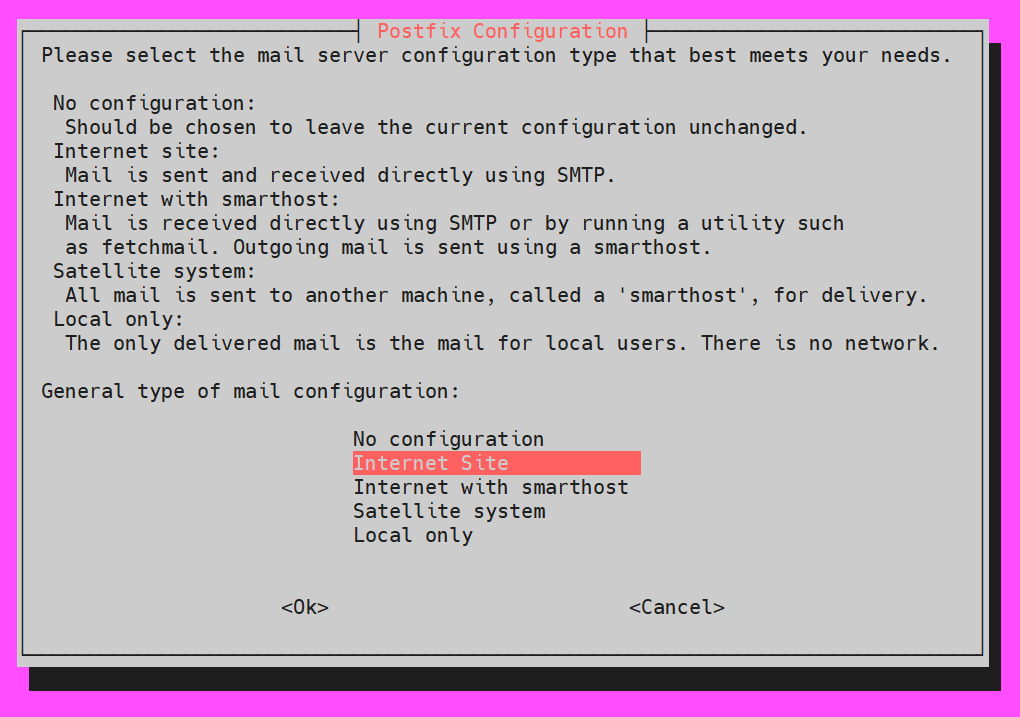
Kada se pojavi konfiguracija Postfixa, odaberite Internet Site:
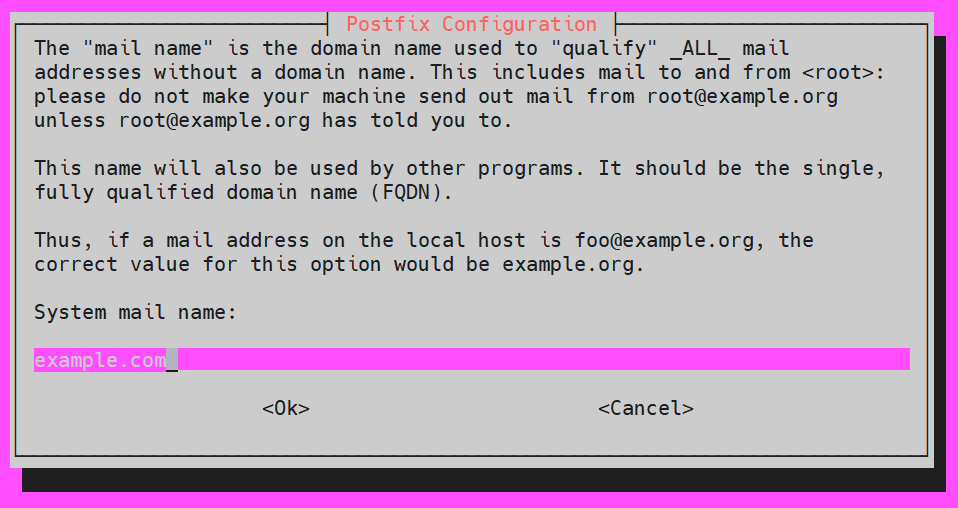
Bit ćete upitani za System mail naziv. Ovdje možete koristiti FQDN ili glavnu domenu:
Korak 2: Stvaranje MySQL baze podataka, virtualnih domena, korisnika i alijasa
Zatim, nakon što su svi paketi instalirani, nastavit ćemo s konfiguracijom. Naš cilj je konfigurirati tri tablice. Jedna će biti za domene, jedna za korisnike i jedna za alijase. One će biti smještene u MySQL bazi podataka koju ćemo stvoriti.
Recimo da želimo nazvati našu bazu podataka servermail. Slobodni ste koristiti naziv po vlastitom izboru. Evo kako ćemo je stvoriti:
|
1 |
mysqladmin -p create servermail |
Morate se prijaviti kao MySQL root korisnik:
|
1 |
mysql -u root -p |
Zatim unesite svoju lozinku. Uspješan pokušaj prikazat će ovo kao rezultat:
|
1 |
mysql > |
Zatim ćemo stvoriti novog korisnika posebno za autentifikaciju e-pošte. Dodijelite SELECT dopuštenje na sljedeći način:
|
1 |
mysql > GRANT SELECT ON servermail.* TO 'usermail'@'127.0.0.1' IDENTIFIED BY 'mailpassword'; |
Nakon toga ponovno učitajte svoje MySQL privilegije kako biste uspješno primijenili dopuštenja:
|
1 |
mysql > FLUSH PRIVILEGES; |
Zatim ćemo koristiti našu bazu podataka za izradu tablica i unos podataka:
|
1 |
mysql> USE servermail; |
Napravit ćemo pojedinačne tablice za određene domene koje su prepoznate kao ovlaštene domene:
|
1 2 3 4 5 |
CREATE TABLE `virtual_domains` ( `id` INT NOT NULL AUTO_INCREMENT, `name` VARCHAR(50) NOT NULL, PRIMARY KEY (`id`) ) ENGINE=InnoDB DEFAULT CHARSET=utf8; |
Cilj je uvesti korisnike u tablicu. Stoga ćemo dodati odgovarajuću e-adresu i lozinku. Imajte na umu da svakog korisnika morate povezati s domenom:
|
1 2 3 4 5 6 7 8 9 |
CREATE TABLE `virtual_users` ( `id` INT NOT NULL AUTO_INCREMENT, `domain_id` INT NOT NULL, `password` VARCHAR(106) NOT NULL, `email` VARCHAR(120) NOT NULL, PRIMARY KEY (`id`), UNIQUE KEY `email` (`email`), FOREIGN KEY (domain_id) REFERENCES virtual_domains(id) ON DELETE CASCADE ) ENGINE=InnoDB DEFAULT CHARSET=utf8; |
Zatim ćemo izraditi tablicu za sve naše virtualne aliase kako bismo odredili sve e-adrese koje ćemo prosljeđivati na drugu e-adresu:
|
1 2 3 4 5 6 7 8 |
CREATE TABLE `virtual_aliases` ( `id` INT NOT NULL AUTO_INCREMENT, `domain_id` INT NOT NULL, `source` varchar(100) NOT NULL, `destination` varchar(100) NOT NULL, PRIMARY KEY (`id`), FOREIGN KEY (domain_id) REFERENCES virtual_domains(id) ON DELETE CASCADE ) ENGINE=InnoDB DEFAULT CHARSET=utf8; |
Do kraja ovog postupka uspješno ćete izraditi tri tablice. Zatim moramo unijeti podatke.
-
Virtualne domene
U ovom odjeljku naučit ćemo kako unijeti domene unutar
virtual_domains tablice. Točnije, usredotočit ćemo se na to kako unijeti primarnu domenu (example.com) i FQDN (hostname.example.com):
|
1 2 3 4 5 |
INSERT INTO `servermail`.`virtual_domains` (`id` ,`name`) VALUES ('1', 'example.com'), ('2', 'hostname.example.com'); |
-
Virtualne e-adrese
Zatim unesite e-adresu i povezane lozinke za svaku od domena. Provjerite jesu li svi podaci zamijenjeni vašim specifičnim podacima:
|
1 2 3 4 5 |
INSERT INTO `servermail`.`virtual_users` (`id`, `domain_id`, `password` , `email`) VALUES ('1', '1', ENCRYPT('firstpassword', CONCAT('$6$', SUBSTRING(SHA(RAND()), -16))), 'email1@example.com'), ('2', '1', ENCRYPT('secondpassword', CONCAT('$6$', SUBSTRING(SHA(RAND()), -16))), 'email2@example.com'); |
-
Virtualni aliasi
Sada možete unijeti e-adresu na koju ćete prosljeđivati drugu e-adresu. Prva je izvor, dok je druga odredište:
|
1 2 3 4 |
INSERT INTO `servermail`.`virtual_aliases` (`id`, `domain_id`, `source`, `destination`) VALUES ('1', '1', 'alias@example.com', 'email1@example.com'); |
Zatim možete izaći iz MySQL-a:
|
1 |
mysql > exit |
Korak 3: Konfiguriranje Postfixa
Važno je konfigurirati Postfix kako bi mogao upravljati SMTP vezama. Također mora moći slati poruke za sve korisnike unesene u MySQL bazu podataka. Počnimo s izradom kopije zadane datoteke. To je zato da se možete lako vratiti na zadanu konfiguraciju ako i kada bude potrebno:
|
1 |
cp /etc/postfix/main.cf /etc/postfix/main.cf.orig |
Sada otvorite main.cf datoteku kako biste je izmijenili:
|
1 |
nano /etc/postfix/main.cf |
Započnite komentiranjem TLS parametara, a zatim dodajte sve ostale parametre. U našem primjeru koristimo besplatne SSL certifikate. Naravno, možete promijeniti konfiguraciju prema svojim zahtjevima:
|
1 2 3 4 5 6 7 8 9 10 11 |
# TLS parameters #smtpd_tls_cert_file=/etc/ssl/certs/ssl-cert-snakeoil.pem #smtpd_tls_key_file=/etc/ssl/private/ssl-cert-snakeoil.key #smtpd_use_tls=yes #smtpd_tls_session_cache_database = btree:${data_directory}/smtpd_scache #smtp_tls_session_cache_database = btree:${data_directory}/smtp_scache smtpd_tls_cert_file=/etc/ssl/certs/dovecot.pem smtpd_tls_key_file=/etc/ssl/private/dovecot.pem smtpd_use_tls=yes smtpd_tls_auth_only = yes |
Zatim ćete dodati ove parametre ispod TLS postavki:
|
1 2 3 4 5 6 7 |
smtpd_sasl_type = dovecot smtpd_sasl_path = private/auth smtpd_sasl_auth_enable = yes smtpd_recipient_restrictions = permit_sasl_authenticated, permit_mynetworks, reject_unauth_destination |
Nakon toga, moramo komentirati mydestination zadane postavke. Zatim ćemo ih zamijeniti s localhost. S ovom promjenom, VPS će moći koristiti virtualne domene u MySQL tablici:
|
1 2 |
#mydestination = example.com, hostname.example.com, localhost.example.com, localhost mydestination = localhost |
Sada upotrijebite ovu naredbu kako biste provjerili je li parametar myhostname postavljen u vašem FQDN-u:
|
1 |
myhostname = hostname.example.com |
Dodatno, dodajte ovaj redak kako biste aktivirali lokalnu dostavu pošte za sve virtualne domene navedene u tablici:
|
1 |
virtual_transport = lmtp:unix:private/dovecot-lmtp |
Na kraju, dodat ćemo sljedeće parametre kako bismo rekli Postfixu da konfigurira virtualne domene, korisnike i alijase:
|
1 2 3 |
virtual_mailbox_domains = mysql:/etc/postfix/mysql-virtual-mailbox-domains.cf virtual_mailbox_maps = mysql:/etc/postfix/mysql-virtual-mailbox-maps.cf virtual_alias_maps = mysql:/etc/postfix/mysql-virtual-alias-maps.cf |
Kako biste se uvjerili da nema pogrešaka, usporedite ove promjene sa sljedećom datotekom:
https://www.dropbox.com/s/x9fpm9v1dr86gkw/etc-postfix-main.cf.txt
Nakon što je sve to provjereno, stvorit ćete tri datoteke koje ćete dodati u main.cf datoteku. Cilj je ovdje dati Postfixu upute o tome kako se povezati s MySQL-om. Da bismo to učinili, započet ćemo stvaranjem mysql-virtual-mailbox-domains.cf datoteke. Naravno, u svojoj datoteci napravit ćete promjene prema vlastitoj konfiguraciji:
|
1 |
nano /etc/postfix/mysql-virtual-mailbox-domains.cf |
|
1 2 3 4 5 |
user = usermail password = mailpassword hosts = 127.0.0.1 dbname = servermail query = SELECT 1 FROM virtual_domains WHERE name='%s' |
Zatim ponovno pokrenite Postfix:
|
1 |
service postfix restart |
Morate se uvjeriti da Postfix može pronaći vašu domenu. Da biste to testirali, upotrijebite ovu naredbu:
|
1 |
postmap -q example.com mysql:/etc/postfix/mysql-virtual-mailbox-domains.cf |
Naredba će vratiti 1 ako je uspješna. U tom slučaju možete nastaviti stvaranjem mysql-virtual-mailbox-maps.cf datoteke:
|
1 |
nano /etc/postfix/mysql-virtual-mailbox-maps.cf |
|
1 2 3 4 5 |
user = usermail password = mailpassword hosts = 127.0.0.1 dbname = servermail query = SELECT 1 FROM virtual_users WHERE email='%s' |
Ponovno pokrenite Postfix još jednom:
|
1 |
service postfix restart |
Ponovno ćemo se uvjeriti da Postfix može pronaći prvu e-mail adresu. Da biste to testirali, upotrijebite sljedeću naredbu:
|
1 |
postmap -q email1@example.com mysql:/etc/postfix/mysql-virtual-mailbox-maps.cf |
Ako je uspješno, dobit ćete izlaz 1. Stoga ćemo prijeći na stvaranje posljednje datoteke:
|
1 |
nano /etc/postfix/mysql-virtual-alias-maps.cf |
|
1 2 3 4 5 |
user = usermail password = mailpassword hosts = 127.0.0.1 dbname = servermail query = SELECT destination FROM virtual_aliases WHERE source='%s' |
Ovim je dovršena konfiguracija između Postfix-a i MySQL-a. Ponovno pokrenite Postfix za primjenu:
|
1 |
service postfix restart |
Kako biste potvrdili da Postfix doista pronalazi vaše aliase, upotrijebite ovu naredbu:
|
1 |
postmap -q alias@example.com mysql:/etc/postfix/mysql-virtual-alias-maps.cf |
U idealnom slučaju trebali biste primiti e-poštu koja je proslijeđena na alias kao izlaz. Također možete izmijeniti /etc/postfix/master.cf datoteku ovako ako želite povezati port 587 sa klijentima e-pošte na siguran način:
|
1 |
nano /etc/postfix/master.cf |
Evo kako odkomentirati određene retke i dodati parametre:
|
1 2 3 4 5 |
submission inet n - - - - smtpd -o syslog_name=postfix/submission -o smtpd_tls_security_level=encrypt -o smtpd_sasl_auth_enable=yes -o smtpd_client_restrictions=permit_sasl_authenticated,reject |
Ponekad ćete možda morati ponovno pokrenuti Postfix kako biste potvrdili da je port otvoren:
|
1 |
service postfix restart |
Ovaj alat se također može koristiti za skeniranje portova domene. Možete ga koristiti za provjeru jesu li portovi 25 i 587 otvoreni.
Korak 4: Konfiguriranje Dovecota
Sada je vrijeme za konfiguraciju Dovecota. Za ovaj odjeljak morat ćemo kopirati 7 datoteka koje želite izmijeniti. To je kako bismo osigurali da se možete vratiti ako bude potrebno. Unesite ove naredbe jednu po jednu:
|
1 2 3 4 5 6 |
cp /etc/dovecot/dovecot.conf /etc/dovecot/dovecot.conf.orig cp /etc/dovecot/conf.d/10-mail.conf /etc/dovecot/conf.d/10-mail.conf.orig cp /etc/dovecot/conf.d/10-auth.conf /etc/dovecot/conf.d/10-auth.conf.orig cp /etc/dovecot/dovecot-sql.conf.ext /etc/dovecot/dovecot-sql.conf.ext.orig cp /etc/dovecot/conf.d/10-master.conf /etc/dovecot/conf.d/10-master.conf.orig cp /etc/dovecot/conf.d/10-ssl.conf /etc/dovecot/conf.d/10-ssl.conf.orig |
Morate urediti konfiguracijsku datoteku iz Dovecota:
|
1 |
nano /etc/dovecot/dovecot.conf |
Provjerite je li opcija odkomentirana:
|
1 |
!include conf.d/*.conf |
Zatim ćemo omogućiti protokole ispod retka
!include_try /usr/share/dovecot/protocols.d/*.protocol . Ako želite, možete dodati i pop3:
|
1 2 |
!include_try /usr/share/dovecot/protocols.d/*.protocol protocols = imap lmtp |
Kako biste bili sigurni da nema pogrešaka, usporedite je s ovom datotekom:
https://www.dropbox.com/s/wmbe3bwy0vcficj/etc-dovecot-dovecot.conf.txt
Zatim uredite datoteku za potvrdu pošte:
|
1 |
nano /etc/dovecot/conf.d/10-mail.conf |
Pronađite redak mail_location . Morate ga odkomentirati i dodati ovaj parametar:
|
1 |
mail_location = maildir:/var/mail/vhosts/%d/%n |
Nakon toga pronađite redak mail_privileged_group . Ponovno ga odkomentirajte i dodajte parametar mail:
|
1 |
mail_privileged_group = mail |
Kako biste uklonili svaku mogućnost pogreške, usporedite je s ovom datotekom:
https://www.dropbox.com/s/hnfeieuy77m5b0a/etc.dovecot.conf.d-10-mail.conf.txt
-
Provjera dopuštenja
Za provjeru dopuštenja upotrijebite ovu naredbu:
|
1 |
ls -ld /var/mail |
Provjerite prikazuju li se vaša dopuštenja kao u nastavku:
|
1 |
drwxrwsr-x 3 root vmail 4096 Jan 24 21:23 /var/mail |
Možete stvoriti mapu za svaku domenu. Sve ove mape bit će registrirane u MySQL tablici:
|
1 |
mkdir -p /var/mail/vhosts/example.com |
Izradite vmail korisnika i grupu koristeći ID od 5000:
|
1 2 |
groupadd -g 5000 vmail useradd -g vmail -u 5000 vmail -d /var/mail |
Zatim morate promijeniti vlasnika /var/mail mape korisniku vmail:
|
1 |
chown -R vmail:vmail /var/mail |
Sada uredite /etc/dovecot/conf.d/10-auth.conf datoteku:
|
1 |
nano /etc/dovecot/conf.d/10-auth.conf |
Dodajte sljedeći redak nakon dekomentiranja autentifikacije običnim tekstom:
|
1 |
disable_plaintext_auth = yes |
Upotrijebite ovo za izmjenu auth_mechanisms parametra:
|
1 |
auth_mechanisms = plain login |
Sada komentirajte ovaj redak:
|
1 |
#!include auth-system.conf.ext |
Za omogućavanje MySQL autorizacije, morate dekomentirati sljedeći redak:
|
1 |
!include auth-sql.conf.ext |
Za otkrivanje i ispravljanje pogrešaka upotrijebite sljedeću datoteku:
https://www.dropbox.com/s/4h472nqrj700pqk/etc.dovecot.conf.d.10-auth.conf.txt
Izrada /etc/dovecot/dovecot-sql.conf.ext datoteke s vašim podacima omogućit će vam autentifikaciju:
|
1 |
nano /etc/dovecot/conf.d/auth-sql.conf.ext |
Unesite ovaj kod u datoteku:
|
1 2 3 4 5 6 7 8 9 |
passdb { driver = sql args = /etc/dovecot/dovecot-sql.conf.ext } userdb { driver = static args = uid=vmail gid=vmail home=/var/mail/vhosts/%d/%n } |
Upotrijebit ćemo naše prilagođene MySQL podatke za izmjenu /etc/dovecot/dovecot-sql.conf.ext datoteke:
|
1 |
nano /etc/dovecot/dovecot-sql.conf.ext |
Postavite MySQL kao parametar nakon dekomentiranja parametra driver ovako:
|
1 |
driver = mysql |
Možete unijeti svoje specifične MySQL podatke dekomentiranjem retka connect retka:
|
1 |
connect = host=127.0.0.1 dbname=servermail user=usermail password=mailpassword |
Sada morate dekomentirati redak default_pass_scheme i promijeniti ga u SHA-512:
|
1 |
default_pass_scheme = SHA512-CRYPT |
Dodajte sljedeće podatke nakon dekomentiranja password_query:
|
1 |
password_query = SELECT email as user, password FROM virtual_users WHERE email='%u'; |
Za otkrivanje pogrešaka upotrijebite ovu datoteku za usporedbu:
https://www.dropbox.com/s/48a5r0mtgdz25cz/etc.dovecot.dovecot-sql.conf.ext.txt
Zatim možete promijeniti vlasnika i grupu mape dovecot u korisnika vmail:
|
1 2 |
chown -R vmail:dovecot /etc/dovecot chmod -R o-rwx /etc/dovecot |
Sljedeći korak je izmjena /etc/dovecot/conf.d/10-master.conf datoteke. Ovdje morate biti posebno oprezni jer će se promijeniti različiti parametri:
|
1 |
nano /etc/dovecot/conf.d/10-master.conf |
|
1 2 3 4 5 6 7 8 9 10 11 12 13 14 15 16 17 18 19 20 |
##Dekomentirajte inet_listener_imap i promijenite na port 0 service imap-login { inet_listener imap { port = 0 } #Kreirajte LMTP socket i ove konfiguracije service lmtp { unix_listener /var/spool/postfix/private/dovecot-lmtp { mode = 0600 user = postfix group = postfix } #inet_listener lmtp { # Izbjegavajte činiti LMTP vidljivim cijelom internetu #address = #port = #} } |
Upotrijebite sljedeći kod za promjenu unix_listener parametra u service_auth:
|
1 2 3 4 5 6 7 8 9 10 11 12 13 14 15 16 17 18 19 |
service auth { unix_listener /var/spool/postfix/private/auth { mode = 0666 user = postfix group = postfix } unix_listener auth-userdb { mode = 0600 user = vmail #group = } #unix_listener /var/spool/postfix/private/auth { # mode = 0666 #} user = dovecot } |
Zatim morate urediti service auth-radnik ovako:
|
1 2 3 4 5 6 |
service auth-radnik { # Auth radni proces se prema zadanim postavkama pokreće kao root, tako da može pristupiti # /etc/shadow. Ako to nije potrebno, korisnika treba promijeniti u # $default_internal_user. user = vmail } |
Otkrijte pogreške usporedbom s ovom datotekom:
https://www.dropbox.com/s/g0vnt233obh6v2h/etc.dovecot.conf.d.10-master.conf.txt
Sljedeći korak je izmjena SSL konfiguracijske datoteke iz Dovecota. Ako planirate koristiti zadanu konfiguraciju, možete preskočiti ovaj korak i prijeći na sljedeći odjeljak:
|
1 |
# nano /etc/dovecot/conf.d/10-ssl.conf |
Zatim promijenite ssl parametar na required ovako:
|
1 |
ssl = required |
Također ćemo izmijeniti putanju za ssl_cert i ssl_key:
|
1 2 |
ssl_cert = </etc/ssl/certs/dovecot.pem ssl_key = </etc/ssl/private/dovecot.pem |
Ponovno pokrenite Dovecot:
|
1 |
service dovecot restart |
Obavezno provjerite je li port 993 otvoren. Ako ste omogućili pop3, tada također provjerite port 995:
|
1 |
telnet example.com 993 |
Ako ste dovršili korake do ove točke, čestitamo! Uspješno ste konfigurirali svoj poslužitelj e-pošte. Kako biste bili sigurni da ste ispravno izvršili sve korake, možete testirati svoj račun pomoću klijenta e-pošte na sljedeći način:
|
1 2 3 4 |
- Korisničko ime: email1@example.com - Lozinka: email1's lozinka - IMAP: example.com - SMTP: example.com |
Port 993 koristi se za siguran IMAP i port 587/port 25 za SMTP.
Korak 5: Konfiguriranje SpamAssassina
Napokon smo stigli do posljednjeg odjeljka vodiča u kojem ćemo konfigurirati SpamAssassin. Započet ćemo instalacijom SpamAssassina:
|
1 |
apt-get install spamassassin spamc |
Kreirajte korisnika za SpamAssassin ovako:
|
1 |
adduser spamd --disabled-login |
Morate otvoriti i izmijeniti konfiguracijske postavke kako biste mogli konfigurirati SpamAssassin:
|
1 |
nano /etc/default/spamassassin |
Sada kada ste ovdje, morate promijeniti ENABLED parametar kako biste omogućili SpamAssassin daemon:
|
1 |
ENABLED=1 |
Izmijenite parametre home i options ovim kodom:
|
1 2 |
SPAMD_HOME="/home/spamd/" OPTIONS="--create-prefs --max-children 5 --username spamd --helper-home-dir ${SPAMD_HOME} -s ${SPAMD_HOME}spamd.log" |
Upotrijebite ovaj redak za određivanje PID_File parametra:
|
1 |
PIDFILE="${SPAMD_HOME}spamd.pid" |
Zatim upotrijebite ovu naredbu kako biste naznačili da će se pravila SpamAssassina automatski ažurirati:
|
1 |
CRON=1 |
Provjerite ima li pogrešaka usporedbom sa sljedećim dokumentom:
https://www.dropbox.com/s/ndvpgc2jipdd4bk/etc.default.spamassassin.txt
Ako želite postaviti pravila protiv neželjene pošte, tada morate otvoriti /etc/spamassassin/local.cf datoteku ponovno:
|
1 |
nano /etc/spamassassin/local.cf |
SpamAssassin radi tako da ocjenjuje svaku e-poštu koju korisnik primi. Procjenjuje ocjene za e-poruke i ako je ona veća od 5.0 na provjeri neželjene pošte, poruka se označava kao neželjena pošta. Evo parametara koje možete koristiti za konfiguriranje ovih pravila protiv neželjene pošte:
|
1 2 3 4 5 6 7 8 9 10 |
rewrite_header Subject ***** SPAM _SCORE_ ***** report_safe 0 required_score 5.0 use_bayes 1 use_bayes_rules 1 bayes_auto_learn 1 skip_rbl_checks 0 use_razor2 0 use_dcc 0 use_pyzor 0 |
Nakon što su pravila protiv neželjene pošte postavljena, trebate reći Postfixu da se svaka e-pošta mora provjeriti pomoću SpamAssassina. U tu svrhu moramo izmijeniti /etc/postfix/master.cf datoteku:
|
1 |
nano /etc/postfix/master.cf |
Pronađite sljedeći redak i dodajte spamassassin filtar:
|
1 2 |
smtp inet n - - - - smtpd -o content_filter=spamassassin |
Now you can append these parameters:
|
1 2 3 |
spamassassin unix - n n - - pipe user=spamd argv=/usr/bin/spamc -f -e /usr/sbin/sendmail -oi -f ${sender} ${recipient} |
Na kraju, pokrenite SpamAssassin i ponovno pokrenite Postfix kako biste primijenili promjene. Nakon ponovnog pokretanja, Postfix će početi provjeravati neželjenu poštu u e-porukama:
|
1 2 |
service spamassassin start service postfix restart |
I to je to! Uspješno ste konfigurirali svoj poslužitelj e-pošte s Postfixom i Dovecotom. Također ste izvršili MySQL autentifikaciju i postavili filtriranje neželjene pošte pomoću SpamAssassina.
Zaključak
Ovaj vodič opisuje korake koje trebate slijediti kako biste konfigurirali svoj poslužitelj e-pošte pomoću gore navedenih alata. Može se koristiti kao sveobuhvatan vodič za samostalno postavljanje poslužitelja e-pošte. Ako ste zainteresirani za korištenje značajke Googleovog SMTP poslužitelja, pratite ovaj vodič.
Sretno s radom!
Komentari
Još nema komentara. Budite prvi.