
Django je web-okvir visoke razine koji omogućuje brzi razvoj sigurnih web-stranica koje je lako održavati. To je besplatan okvir otvorenog koda napisan u Python jeziku. Django je također popularan zbog dodatnih značajki kao što su performanse, sigurnost, skalabilnost, prenosivost i mogućnost održavanja.
Ovaj vodič će prikazati kako instalirati Django i postaviti jednostavnu web-aplikaciju na Ubuntu 20.04.
Django na Ubuntuu
Postoji više načina za instalaciju Djanga na sustav. Svaka metoda odgovara različitom cilju.
- Globalna instalacija: Django je lako dostupan iz službenih repozitorija paketa za Ubuntu. Možemo ga instalirati izravno pomoću upravitelja paketa APT. Iako je ova metoda instalacije jednostavna, nudi manje fleksibilnosti od drugih metoda. Osim toga, možda ne sadrži najnoviju verziju okvira.
- Instalacija pomoću
pipalata u virtualnom okruženju: Korištenjem alata kao što suvenvivirtualenv, možemo uspostaviti virtualno okruženje i tamo instalirati Django. Prednost ovog pristupa je što ne utječe na širi sustav. Također omogućuje prilagodbu i pakete po projektu. To je najpraktičnija i najpreporučljivija metoda rada s Djangom. - Instalacija razvojne verzije Djanga: Django je također dostupan na GitHub platformi. Najnovija razvojna verzija imat će najnovije značajke/ispravke. Međutim, to dolazi uz cijenu potencijalnih problema s performansama i stabilnošću.
Ovaj vodič pretpostavlja da imate ispravno konfiguriran Ubuntu poslužitelj. Ako još nemate Ubuntu poslužitelj, možete pratiti naš vodič o tome kako postaviti vlastiti Ubuntu poslužitelj.
Instalacija Djanga na Ubuntuu
1. Globalna instalacija pomoću upravitelja paketa
Django je lako dostupan iz službenih repozitorija paketa. Postupak instalacije prilično je jednostavan. Prvo ažurirajte indeks paketa APT:
|
1 |
$ sudo apt update |
Zatim provjerite instaliranu verziju Pythona. Prema zadanim postavkama, Ubuntu 20.04 dolazi s Pythonom 3.8:
|
1 |
$ python3 -V |
Sada smo spremni za instalaciju Djanga:
|
1 |
$ sudo apt install python3-django |
Možemo provjeriti je li instalacija bila uspješna. Pokrenite sljedeću naredbu da biste provjerili verziju Djanga:
|
1 |
$ django-admin --version |

To potvrđuje da je Django uspješno instaliran. Imajte na umu da verzija Djanga nije najnovije stabilno izdanje. U vrijeme pisanja ovog teksta, najnovija dostupna verzija Djanga je v3.2.5 (LTS izdanje).
2. Instalacija Djanga pomoću pipa (u virtualnom okruženju)
Ovo je preporučeni način instalacije Djanga jer pruža najviše fleksibilnosti. Generirat ćemo virtualno okruženje pomoću modula venv koji dolazi kao dio standardne knjižnice Python 3. Omogućuje vam stvaranje virtualnih Python okruženja i instalaciju Python paketa bez izazivanja promjena drugdje u sustavu. Možete imati brojna virtualna okruženja s jedinstvenim konfiguracijama.
Krenimo. Prvo su nam potrebni Python pip i venv moduli:
|
1 2 |
$ sudo apt update $ sudo apt install python3-pip python3-venv |
Moduli su uspješno instalirani. Sada ćemo stvoriti namjenski direktorij za virtualno okruženje:
|
1 |
$ mkdir -pv ~/sample_project |
Zatim promijenite aktivni direktorij u novi direktorij:
|
1 |
$ cd ~/sample_project |
Sada možemo reći venv alatu da uspostavi virtualno okruženje unutar direktorija. Što se tiče naziva okruženja, on bi trebao biti opisni:
|
1 |
$ python3 -m venv sample_project_env |
Modul venv stvorit će kopiju Pythona i pip alata u izoliranu strukturu direktorija unutar direktorija projekta. Sadržavat će direktorij s odabranim nazivom koji sadrži hijerarhiju datoteka u kojoj su instalirani svi paketi.
Da bismo instalirali dodatne pakete, moramo aktivirati okruženje:
|
1 |
$ source sample_project_env/bin/activate |
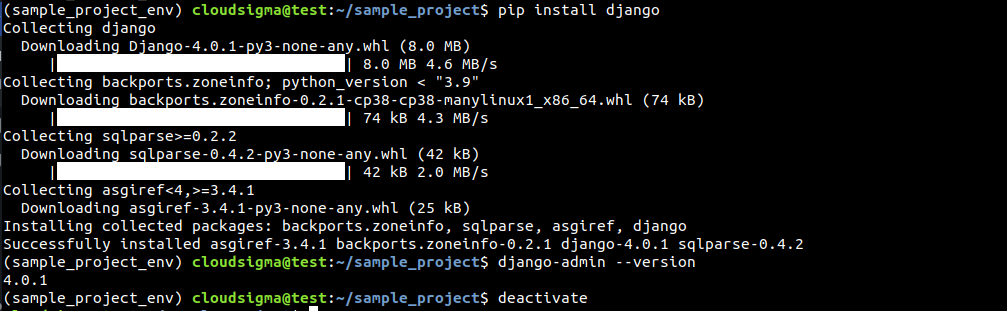
Naredbeni redak ljuske trebao bi se promijeniti u nešto poput ovoga:

Unutar virtualnog okruženja sada možemo instalirati Django:
|
1 |
$ pip install django |
Provjerite je li instalacija bila uspješna:
|
1 |
$ django-admin --version |
Za napuštanje virtualnog okruženja pokrenite sljedeću naredbu:
|
1 |
$ deactivate |
3. Instalacija razvojne verzije Djanga
Razvojna verzija Djanga izravno je dostupna na GitHub. Koristit ćemo git za kloniranje i postavljanje unutar virtualnog okruženja.
Prvo provjerite jesu li instalirani potrebni alati. Sljedeća naredba instalirat će venv and pip (Python module) i git:
|
1 |
$ sudo apt update && sudo apt install python3-pip python3-venv git |
Zatim klonirajte Django repozitorij. Sadržavat će sve najnovije značajke i ispravke pogrešaka (na štetu stabilnosti). Klonirat ćemo ga u direktorij ~/django-dev:
|
1 |
$ git clone git://github.com/django/django ~/django-dev |
Promijenite trenutni direktorij u klonirani repozitorij:
|
1 |
$ cd ~/django-dev |
Nakon toga uspostavite virtualno okruženje pomoću Pythonovog venv modula:
|
1 |
$ python3 -m venv sample_project_env |
Zatim aktivirajte virtualno okruženje:
|
1 |
$ source sample_project_env/bin/activate |
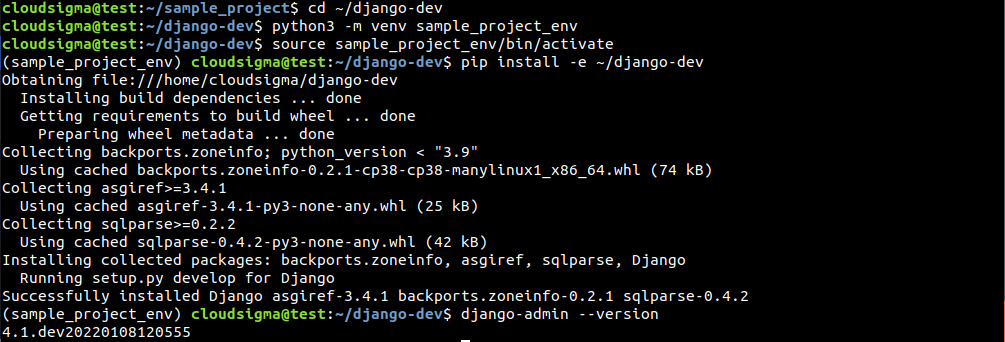
Sada možemo instalirati Django koji smo klonirali s GitHuba. Ovdje se zastavica -e odnosi na „editable” (uredivi) način rada kako bi se omogućila instalacija iz sustava za kontrolu verzija:
|
1 |
$ pip install -e ~/django-dev |
Na kraju provjerite instalaciju:
|
1 |
$ django-admin --version |
Ogledni Django projekt
Do sada smo prikazali kako instalirati Django na sustav. Sada je vrijeme da Django stavimo u pogon. U ovom odjeljku prikazat ćemo kako stvoriti ogledni Django projekt. Ogledni projekt bit će stvoren unutar virtualnog okruženja.
Stvorite direktorij za ogledni projekt:
|
1 |
$ mkdir -pv ~/django-test |
Promijenite trenutni direktorij u direktorij projekta:
|
1 |
$ cd ~/django-test |
Zatim upotrijebite venv modul za uspostavljanje Python virtualnog okruženja:
|
1 |
$ python3 -m venv dummy_env |
Virtualno okruženje je spremno. Aktivirajte okruženje:
|
1 |
$ source dummy_env/bin/activate |

Možemo instalirati Django unutar okruženja:
|
1 |
$ pip install django |
Možemo koristiti django-admin za izgradnju baze projekta. Ovdje će se ogledni projekt zvati sampleproject. Projekt će imati direktorij unutar direktorija okruženja koji uključuje sve potrebne datoteke.
manage.py: Upravljačka skripta koja administrira različite zadatke specifične za Django.ogledni projekt: Direktorij s nazivom projekta koji sadrži stvarni kod projekta.
Međutim, ne želimo mrežu od previše ugniježđenih direktorija. Stoga recite Djangu da smjesti datoteke i direktorije u trenutni direktorij:
|
1 |
$ django-admin startproject sampleproject . |

Sljedeći korak je migracija baze podataka. Prema zadanim postavkama, Django koristi SQLite. Migracije primjenjuju sve promjene napravljene na Django modelima na shemu baze podataka. Pokrenite sljedeću naredbu za migraciju baze podataka:
|
1 |
$ python manage.py migrate |
Na kraju ćemo stvoriti administratorskog korisnika za korištenje Django administratorskog sučelja. Pokrenite sljedeću naredbu:
|
1 |
$ python manage.py createsuperuser |
Zatražit će korisničko ime, e-adresu i lozinku za korisnika.

ALLOWED_HOSTS u postavkama Djanga
Za testiranje aplikacije moramo izmijeniti određenu direktivu u postavkama Djanga. Otvorite datoteku settings.py u uređivaču teksta:
|
1 |
$ nano ~/django-test/sampleproject/settings.py |
Zanima nas direktiva ALLOWED_HOSTS. Ona opisuje popis adresa ili naziva domena koji se mogu povezati s Django instancom. Svaki dolazni zahtjev s hosta koji nije na popisu izazvat će iznimku. Django to zahtijeva kako bi spriječio određene klase sigurnosnih ranjivosti.
Unutar uglate zagrade navedite IP adrese ili nazive domena povezane s Django poslužiteljem. Svaka stavka bit će navedena pod navodnicima, odvojena zarezom (,). Evo kako bi izgledala struktura direktive:
|
1 |
$ ALLOWED_HOSTS = ['<server_ip_or_domain>', '<server2_ip_or_doman>'] |

Spremite popis i zatvorite uređivač.
Testiranje poslužitelja
Sada možemo pokrenuti Django poslužitelj za implementaciju. On će prikazati novi Django projekt. Imajte na umu da bi se trebao koristiti samo u razvojne svrhe. Za potpunu implementaciju, slijedite službeni Django vodič za implementaciju.
Prije pristupa razvojnom poslužitelju, provjerite dopušta li vatrozid pristup portu 8000. Ako slijedite postavljanje Ubuntu poslužitelja vodič, tada recite UFW-u da otvori port 8000 za komunikaciju:
|
1 |
$ sudo ufw allow 8000 |

UFW je uobičajeni vatrozid dostupan na svim glavnim Linux distribucijama. Evo vodiča koji objašnjava razne osnove UFW-a. Razvojni poslužitelj je sada spreman za rad. Pokrenite poslužitelj:
|
1 |
$ python manage.py runserver <server_ip>:8000 |

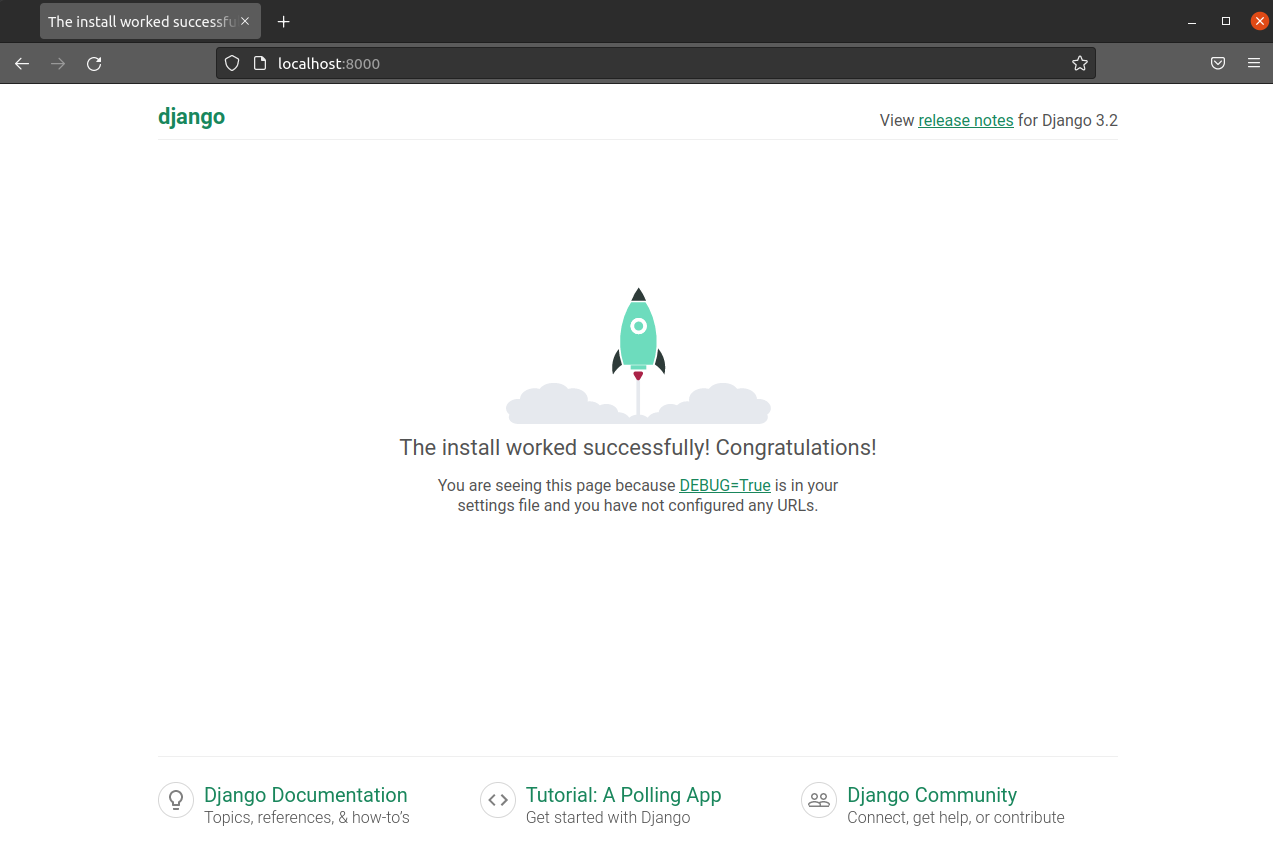
Zatim posjetite IP adresu poslužitelja na portu 8000 u web pregledniku. To će vas odvesti na Django stranicu dobrodošlice:
|
1 |
$ http://<server_ip>:8000 |
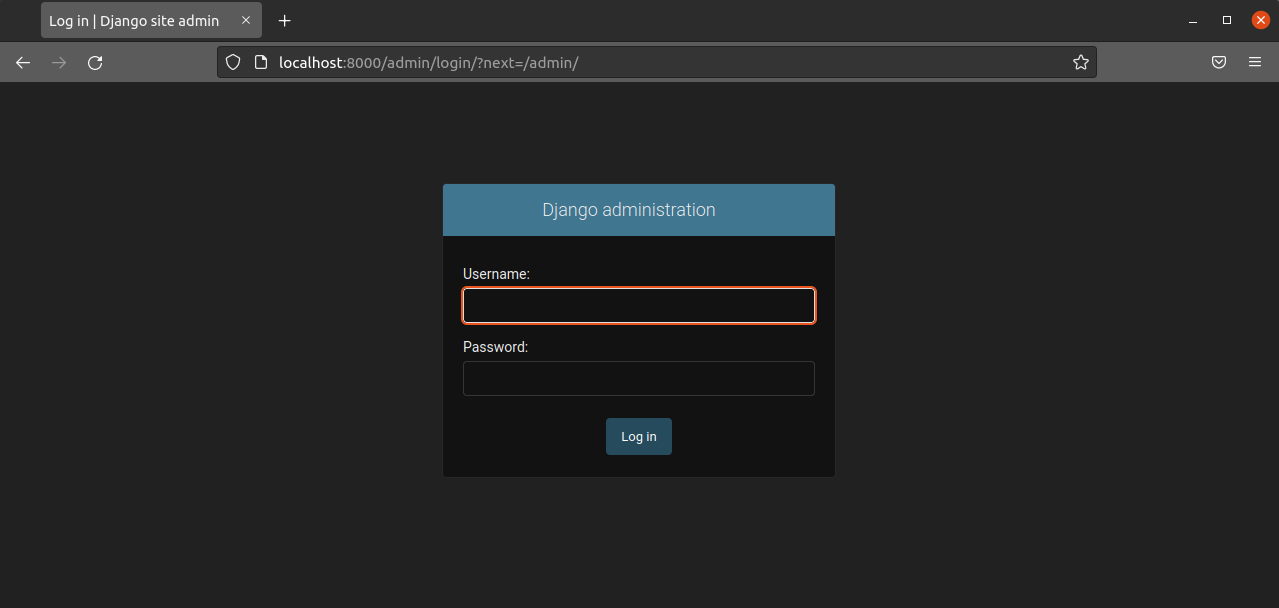
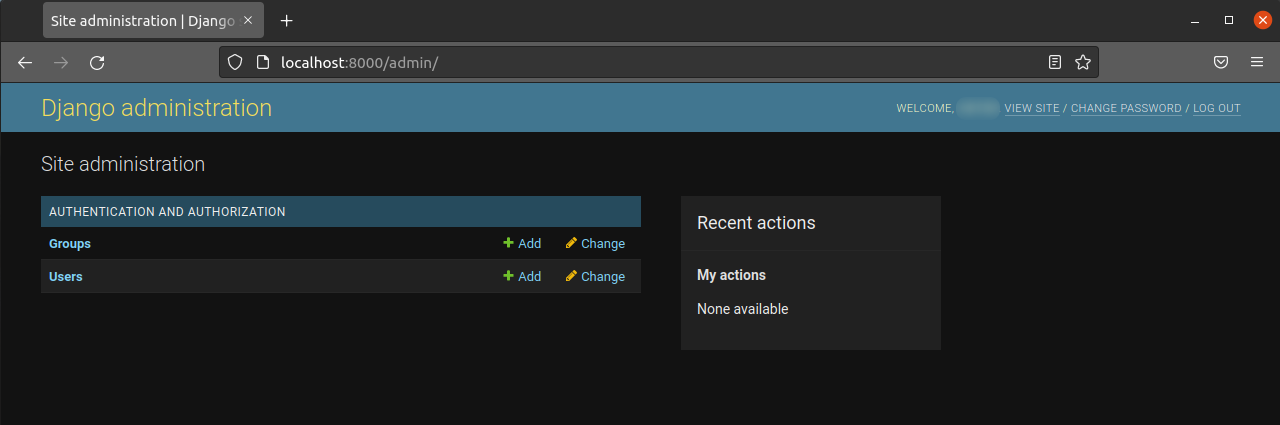
Za pristup Django administratorskoj ploči, dodajte /admin/ na kraj URL-a:
|
1 |
$ http://<server_ip>:8000/admin/ |
Unesite administratorsko korisničko ime i lozinku za pristup administratorskom odjeljku:
Poslužitelj možete zaustaviti pritiskom na CTRL-C u terminalu.
Završne misli
Django projekt nudi strukturnu osnovu za dizajniranje potpunije web stranice. Pruža glavne alate potrebne za pokretanje web aplikacije. Korištenje web okvira kao što je Django omogućuje vam brži razvoj projekta i trošenje više vremena na jedinstvene aspekte vaše aplikacije.
Sretno programiranje!
Comments
No comments yet. Be the first.