
Postfix je popularan besplatan softver otvorenog koda koji djeluje kao agent za prijenos pošte (MTA). Posao Postfixa je usmjeravanje i dostava e-pošte. Osim klasične upotrebe, Postfix se također može konfigurirati za slanje e-pošte isključivo putem lokalnih aplikacija.
Ova primjena Postfixa koristan je trik za implementaciju u različitim situacijama. Na primjer, može se koristiti pri redovitom slanju obavijesti e-poštom, radu s vanjskim pružateljem usluga e-pošte s ograničenim odlaznim prometom itd. U usporedbi s bilo kojim potpunim SMTP poslužiteljem, Postfix je lakša alternativa koja istovremeno zadržava potrebne funkcionalnosti.
U ovom vodiču provjerite kako instalirati i konfigurirati Postfix kao SMTP poslužitelj samo za slanje na Ubuntuu.
Preduvjeti
Kako biste pratili ovaj vodič, morate ispuniti sljedeće preduvjete:
-
Morate imati ispravno konfiguriran Ubuntu poslužitelj s pristupom sudo ne-root korisniku.
-
Također vam je potreban potpuno registrirani naziv domene. Saznajte više o nazivima domena u našem Instaliranje SSL certifikata od komercijalnog certifikacijskog tijela članku.
-
Naposljetku, trebat će vam DNS zapis s nazivom domene koji upućuje na javnu IP adresu poslužitelja.
Instaliranje Postfixa
Nakon što su preduvjeti ispunjeni, poslužitelj je spreman za implementaciju Postfixa. Najjednostavniji način instaliranja Postfixa je instalacija paketa mailutils. Izravno je dostupan iz službenih Ubuntu repozitorija.
Prvo pokrenite terminal i ažurirajte bazu podataka APT paketa:
|
1 |
sudo apt update |
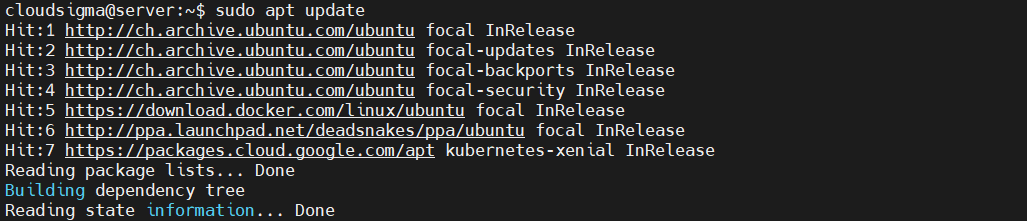
Zatim možete instalirati Postfix:
|
1 |
sudo apt install mailutils |
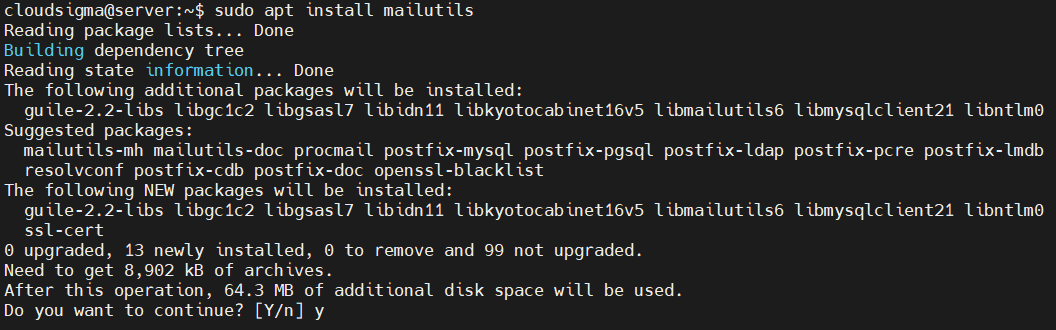
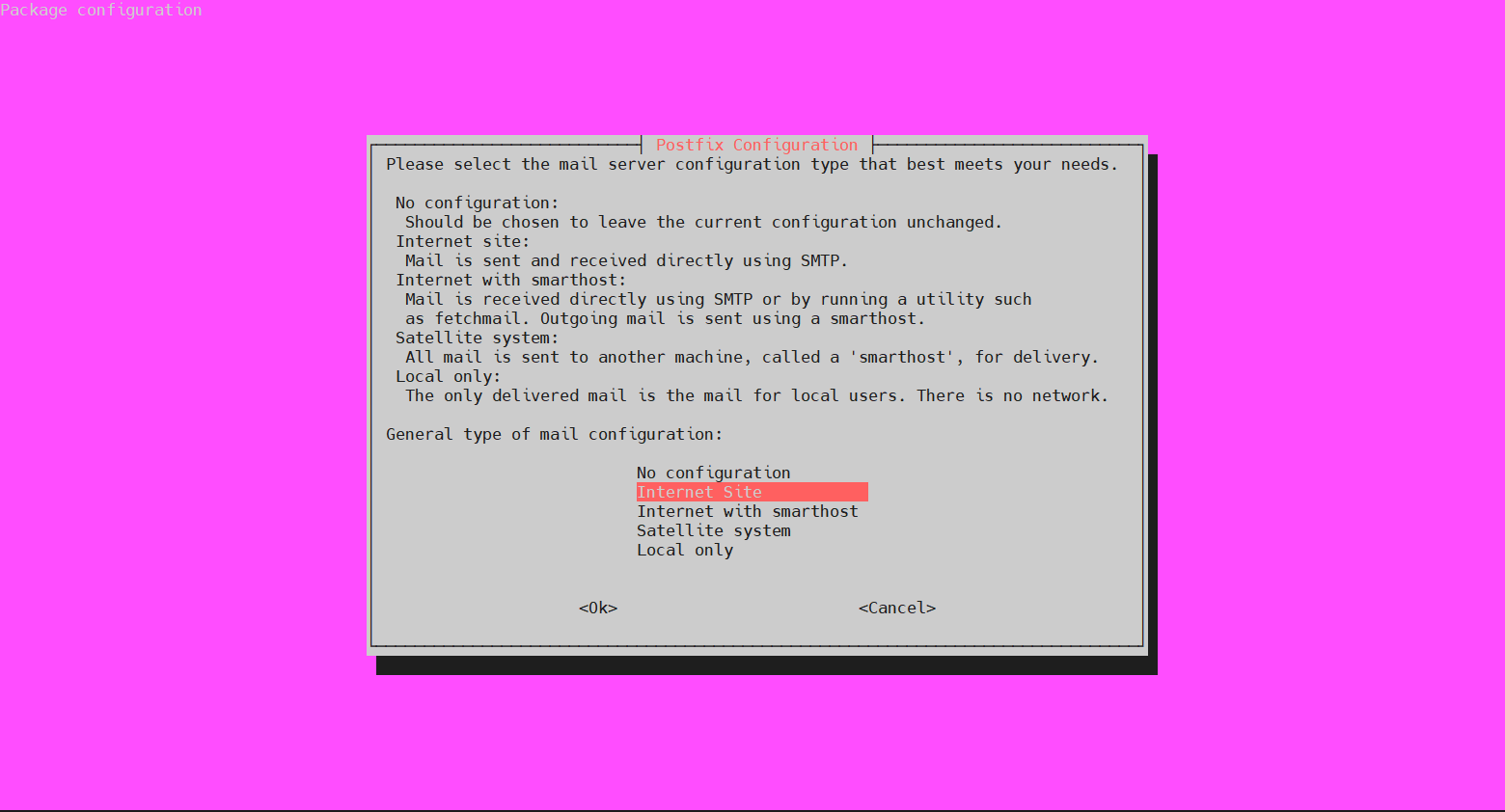
Tijekom postupka instalacije pojavit će se sljedeći konfiguracijski prozor. Zadana opcija je Internet Site. Za potvrdu odabira pritisnite TAB kako biste pomaknuli kursor na sljedeći odjeljak. Zatim pritisnite Enter:
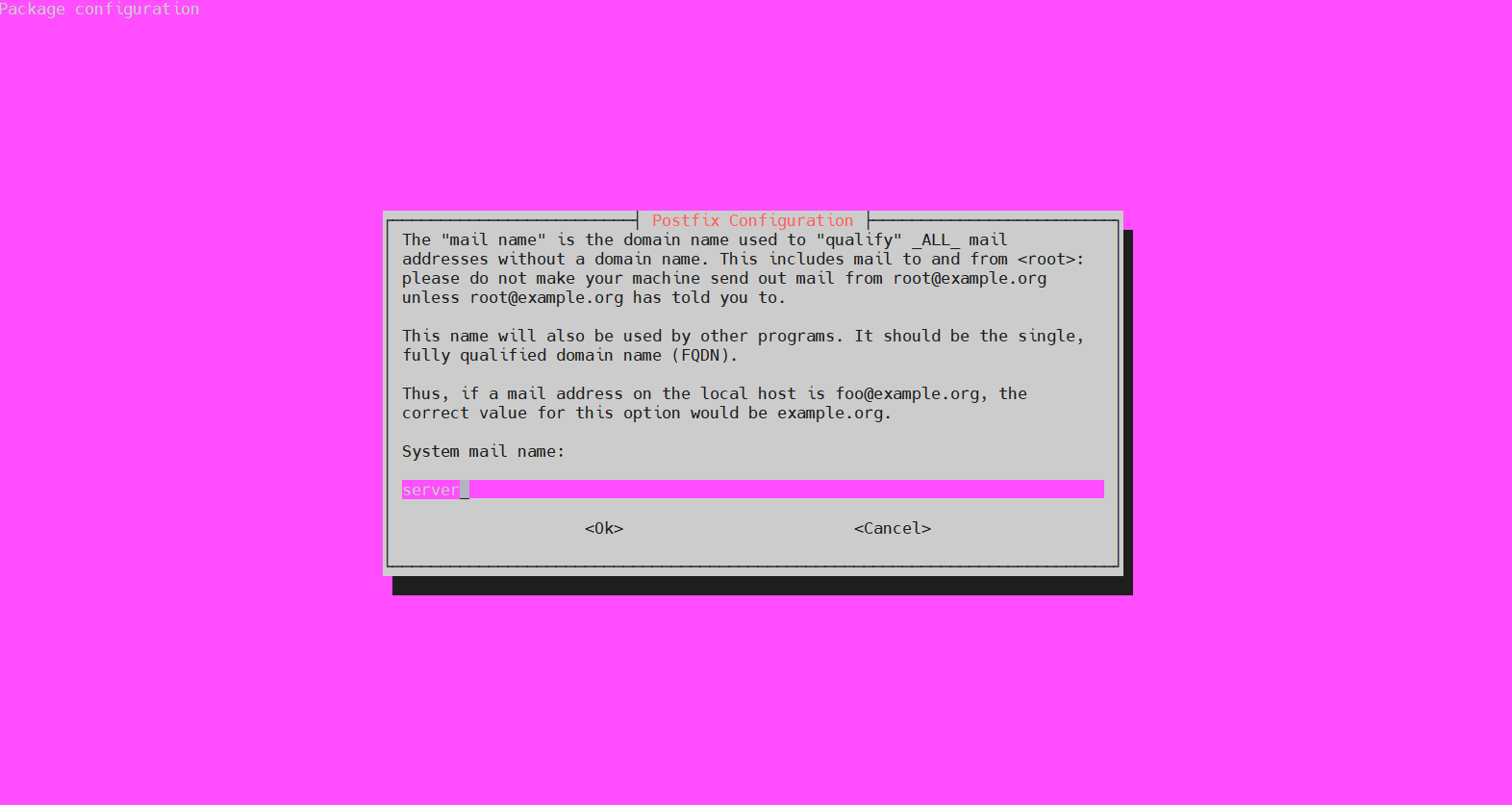
Sljedeći korak tražit će naziv sustava pošte (System mail name). To će biti naziv dodijeljen poslužitelju u trenutku stvaranja. Kao što je opisano u skripti, ako je adresa e-pošte za lokalno računalo „foo@example.org”, tada bi naziv sustava pošte bio example.org:
Imajte na umu da se konfiguracijska skripta također može pokrenuti bilo kada kasnije pomoću sljedeće naredbe:
|
1 |
sudo dpkg-reconfigure postfix |
Konfiguriranje Postfixa
U ovom koraku Postfix će biti konfiguriran za slanje i primanje e-pošte samo s localhost. To zahtijeva da Postfix sluša na loopback sučelju. To je virtualno mrežno sučelje koje poslužitelj koristi za internu komunikaciju. Zatim otvorite konfiguracijsku datoteku Postfixa pomoću uređivača teksta po vašem izboru:
|
1 |
sudo nano /etc/postfix/main.cf |
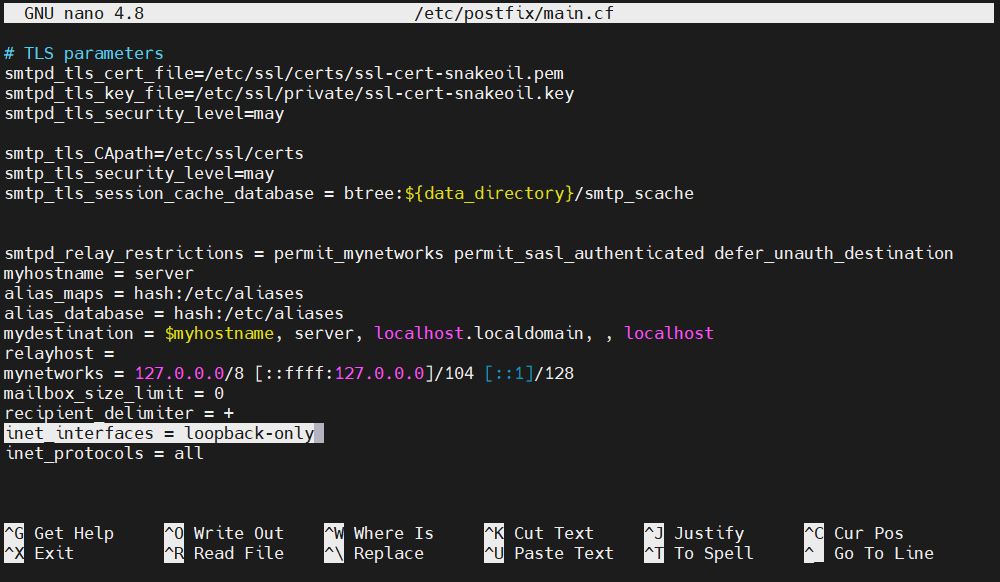
Promijenite vrijednost inet_interface u loopback-only:
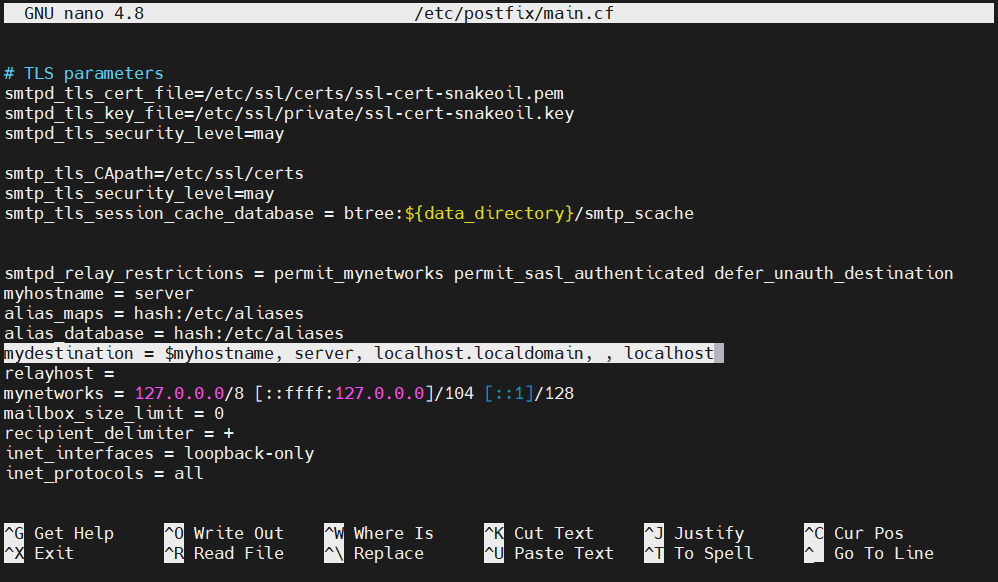
Još jedna direktiva koju morate promijeniti je mydestination. Ona definira popis domena koje se isporučuju putem transporta za dostavu pošte local_transport . Zadana vrijednost bit će otprilike ovakva:
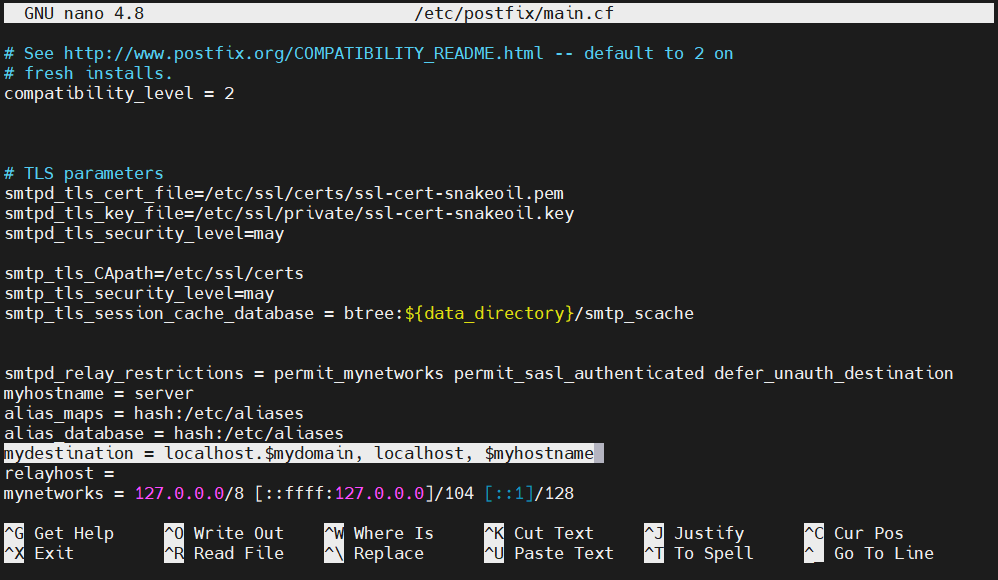
Promijenite njezinu vrijednost u sljedeću:
|
1 |
mydestination = localhost.$mydomain, localhost, $myhostname |
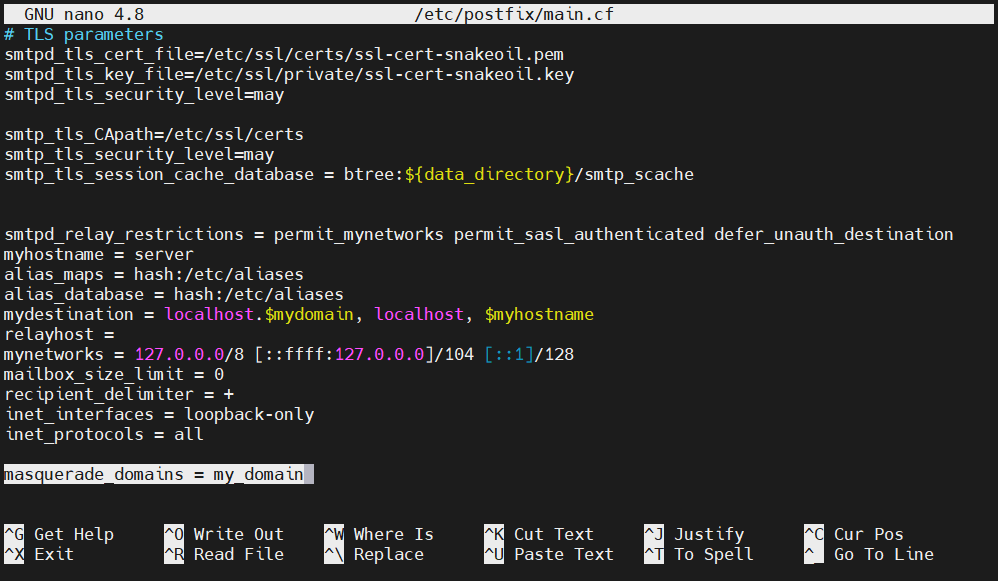
U slučaju da je vaša domena zapravo poddomena, a želite da se e-poruke prikazuju kao da su poslane s glavne domene, dodajte sljedeću direktivu na kraj konfiguracije Postfixa. To će ukloniti poddomenu iz adrese e-pošte:
|
1 |
masquerade_domains = <main_domain> |
Kako bi promjene stupile na snagu, ponovno pokrenite Postfix:
|
1 |
sudo systemctl restart postfix |

Testiranje SMTP poslužitelja
Pod pretpostavkom da je postupak konfiguracije uspješno završio, vrijeme je da ga testirate. Kako biste to učinili, provjerite može li Postfix poslati e-poštu na vanjski račun e-pošte pomoću naredbe mail. Ona je dio paketa mailutils :
|
1 |
echo "Test email body" | mail -s "Subject line" <email_address> |
Poruka bi trebala stići na navedenu e-mail adresu. U ovom trenutku sve su poslane e-poruke nešifrirane. Pružatelji usluga općenito će takve e-poruke označiti kao neželjenu poštu, pa svakako provjerite mapu s neželjenom poštom.
Ako mail naredba javi pogrešku ili e-poruka ne stigne nakon duljeg vremena, ponovno provjerite konfiguraciju Postfixa i provjerite jesu li naziv poslužitelja i naziv računala ispravno postavljeni. S ovom konfiguracijom, činit će se da su e-poruke poslane sa sljedeće adrese:
|
1 |
<username>@<domain> |
Ovdje će korisničko ime biti korisničko ime korisnika poslužitelja koji je pokrenuo mail naredbu.
Prosljeđivanje sustavske e-pošte
Uspješno smo potvrdili da je e-mail poslužitelj ispravno konfiguriran i funkcionalan. Sada ga je potrebno konfigurirati za prosljeđivanje e-pošte za root. Sve poruke koje generira sustav poslane na poslužitelj bit će proslijeđene na vanjsku e-mail adresu. Za primatelje e-pošte, /etc/aliases datoteka sadrži popis alternativnih imena. Otvorite je pomoću uređivača teksta po vašem izboru:
|
1 |
sudo nano /etc/aliases |
Prema zadanim postavkama, izgledat će ovako:
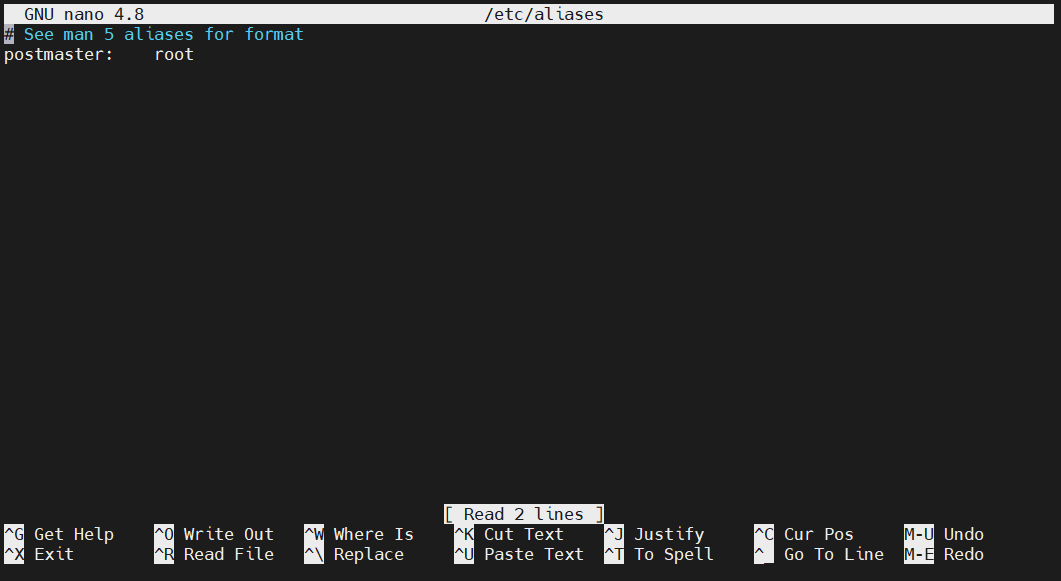
Na kraj datoteke dodajte sljedeći redak:
|
1 |
root: <email_address> |
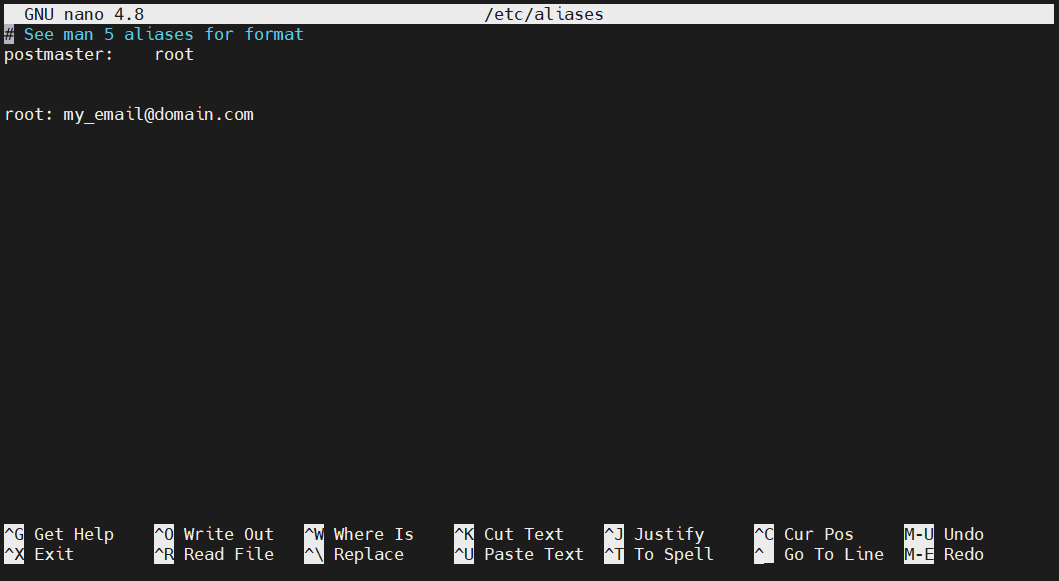
To govori da će e-poruke poslane na root biti proslijeđene na e-mail adresu. Kako bi promjena stupila na snagu, pokrenite sljedeću naredbu. Ona će ponovno izgraditi bazu podataka aliasa koju koristi mail naredba:
|
1 |
sudo newaliases |

Zatim trebate testirati je li promjena bila uspješna. Pošaljite testnu e-poruku na root:
|
1 |
echo "Test root email body" | mail -s "Subject line" root |
E-poruka bi trebala stići na navedenu e-mail adresu. Ne zaboravite provjeriti mapu s neželjenom poštom jer šifriranje još nije konfigurirano.
Omogućavanje SMTP šifriranja
Slanje e-pošte u nešifriranom formatu rizičan je potez. Kako bi se osigurala sigurnost, potrebno je omogućiti SMTP šifriranje. Da bismo to postigli, zatražit ćemo besplatni TLS certifikat od Let’s Encrypt za vašu domenu.
Za Ubuntu, to radi alat Certbot. Srećom, dostupan je izravno iz službenog Ubuntu repozitorija. Instalirajte Certbot sljedećom naredbom:
|
1 |
sudo apt install certbot |
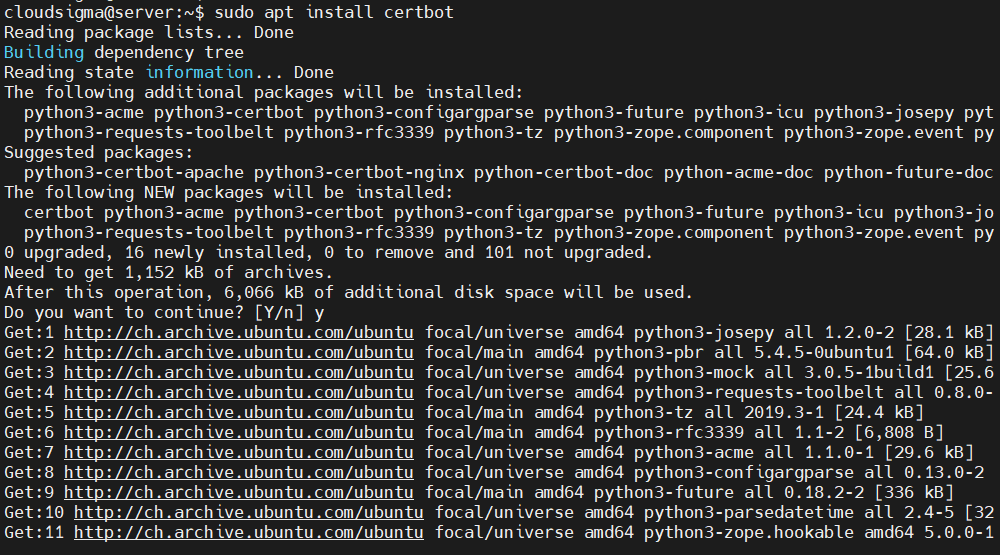
Pod pretpostavkom da poslužitelj ima konfiguriran UFW, potrebno je imati otvoren port 80 kako bi se mogla izvršiti provjera domene. Pokrenite sljedeću naredbu da biste ga omogućili:
|
1 |
sudo ufw allow 80 |

Sada pokrenite Certbot za generiranje certifikata. To nalaže Certbotu da izda certifikate s 4096-bitnim RSA ključem. Provjera će se izvršiti putem porta 80 (HTTP):
|
1 |
sudo certbot certonly --standalone --rsa-key-size 4096 --agree-tos --preferred-challenges http -d <domain> |
Izlaz će biti otprilike ovakav:
|
1 2 3 4 5 6 7 8 9 10 11 12 13 14 15 16 17 18 19 20 21 22 23 24 25 26 27 28 29 30 31 32 33 34 35 36 37 |
Spremanje debug loga u /var/log/letsencrypt/letsencrypt.log Odabrani dodaci: Authenticator standalone, Installer None Dohvaćanje a novog certifikata Izvođenje the sljedećih izazova: http-01 izazov za '<domain>' Čekanje na verifikaciju... Čišćenje up izazova VAŽNE NAPOMENE: - Čestitamo! Vaš certifikat i lanac su been spremljeni na: /etc/letsencrypt/live/<domain>/fullchain.pem Vaša ključna datoteka je been spremljena na: /etc/letsencrypt/live/<domain>/privkey.pem Vaš certifikat će isteći dana 2020-07-11. Za dobivanje a nove ili prilagođene verzije ovog this certifikata u the budućnosti, jednostavno pokrenite certbot ponovno. Za ne-interaktivno obnavljanje *svih* of vaših certifikata, pokrenite "certbot renew" - Ako vam se sviđa Certbot, molimo razmislite o podršci našem radu putem: Doniranja za ISRG / Let's Encrypt: https://letsencrypt.org/donate Doniranja za EFF: https://eff.org/donate-le |
Ključ će biti pohranjen u sljedećem direktoriju:
|
1 |
/etc/letsencrypt/live/<domain> |
Sada kada je vaš certifikat generiran, otvorite konfiguracijsku datoteku Postfixa u uređivaču teksta:
|
1 |
sudo nano /etc/postfix/main.cf |
Pronađite odjeljak TLS parametri:
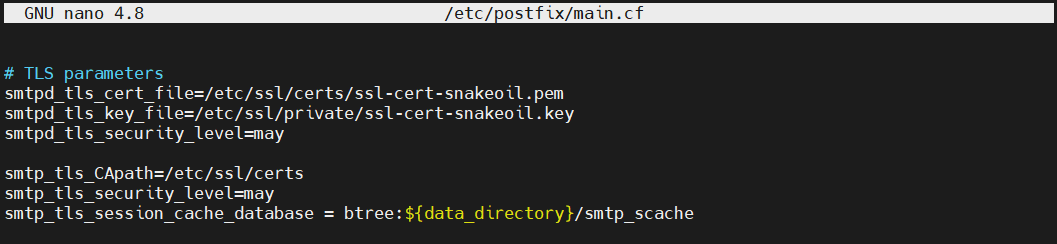
Nakon toga promijenite vrijednost direktiva smtpd_tls_cert_file i smtpd_tls_key_file:
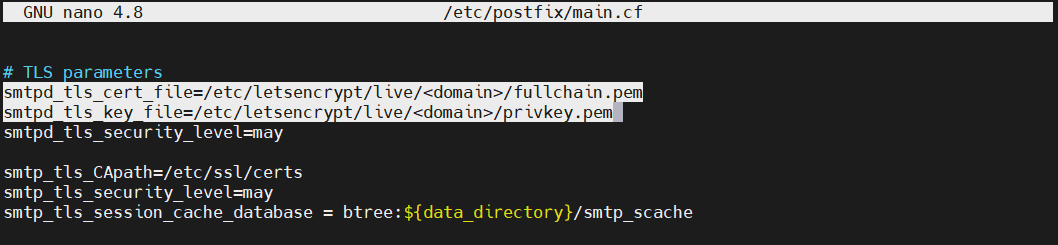
Zatim spremite i zatvorite datoteku. Kako bi promjene stupile na snagu, ponovno pokrenite Postfix:
|
1 |
sudo systemctl restart postfix |
Na kraju, ponovno pošaljite probnu e-poštu na ciljanu adresu e-pošte:
|
1 |
echo "Ovo je tijelo e-pošte" | mail -s "Predmet e-pošte" <email> |
E-pošta bi se sada trebala prikazivati normalno kao i ostale e-poruke. Ako provjerite tehničke informacije e-pošte, ona će se pojaviti šifrirana.
Završne misli
Čestitamo! Uspješno ste konfigurirali poslužitelj e-pošte samo za slanje, koji pokreće Postfix. Transakcije e-pošte također su sigurne pomoću odgovarajućeg ključa za šifriranje.
Za više načina optimizacije prijenosa e-pošte pogledajte ovaj vodič Najbolji načini korištenja Googleovog SMTP poslužitelja.
Ugodan rad!
Comments
No comments yet. Be the first.