
U ovom vodiču proći ćemo kroz početne korake potrebne za postavljanje Ubuntu poslužitelja. Konfiguracije o kojima ćemo raspravljati poboljšat će sigurnost i upotrebljivost poslužitelja. Koristit ćemo Ubuntu 18.04 LTS sliku.
Korak 1: Postavljanje instance na CloudSigma
Koristim stroj sa sljedećim resursima:
- 8 GHz CPU
- 8 GB RAM
- 50 GB SSD
Kloniram Ubuntu 18.04 iz knjižnice i mijenjam mu veličinu na 50 GB. Ubuntu 18.04 u knjižnici dolazi unaprijed instaliran kao 64-bitni s VirtIO upravljačkim programima, superkorisnikom, Pythonom 2.7.17, Pipom 20.0.2, OpenSSL-om 1.1.1d, Cloud-initom i najnovijim ažuriranjima do 2019-03-03.
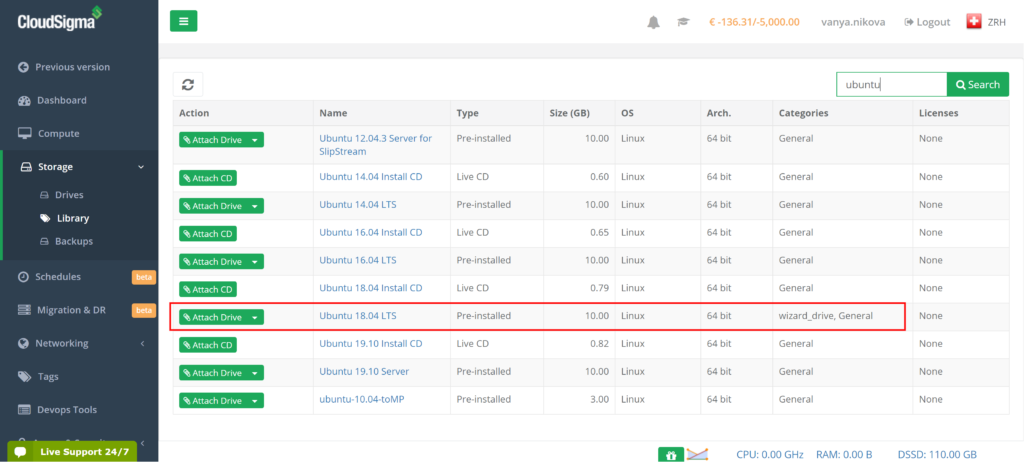
Ne preporučuje se korištenje root korisnika jer ima vrlo široke ovlasti i trebao bi se koristiti samo za vrlo specifične aktivnosti. Stoga bismo trebali stvoriti drugog korisnika s manjim ovlastima. Na našu sreću, slike koje pruža CloudSigma već imaju stvorenog korisnika ‘cloudsigma’.
Povezao sam ssh ključ sa svojom instancom za pristup stroju. Sada ćemo postaviti lozinku za korisnika ‘cloudsigma’ kako bismo mu pristupili bez ključa.
Korak 2: Dopuštanje prijave pomoću lozinki
Preporučuje se pristup poslužitelju pomoću ssh ključeva umjesto lozinki, ali ako mu trebate pristupiti pomoću lozinki, možete slijediti korake u nastavku:
Prvo upotrijebite sljedeću naredbu za postavljanje lozinke za korisnika – cloudsigma:
|
1 |
sudo passwd cloudsigma |
Izlaz:
|
1 2 3 4 |
cloudsigma@ubuntumachine:~$ sudo passwd cloudsigma Unesite novu UNIX lozinku: Ponovno unesite novu UNIX lozinku: passwd: lozinka uspješno ažurirana |
Nakon što je ta lozinka postavljena, omogućit ćemo prijavu pomoću lozinke u sshd konfiguracijama pomoću sljedećih naredbi:
|
1 2 |
sudo sed -i 's/PasswordAuthentication no/PasswordAuthentication yes/g' /etc/ssh/sshd_config sudo systemctl restart sshd |
Sada možete pristupiti ssh-u na svom Ubuntu poslužitelju i pomoću lozinki.
Korak 3: Stvaranje dodatnih korisnika
Uvijek možemo stvoriti novog korisnika za određenog korisnika. Stvorit ću korisnika na svoje ime kako bih ga koristio za ovaj vodič.
|
1 |
sudo adduser akshay |
Nakon što pokrenem gornju naredbu, sustav me traži lozinku i neke informacije. Nakon što ih popunim, stvara korisnika za mene.
Korak 4: Dodjeljivanje administrativnih ovlasti
Prethodnim korakom dobili smo korisnika s redovnim dopuštenjima i ovlastima. Međutim, neki od vaših korisnika možda će morati obavljati i administrativne zadatke. Kako bismo izbjegli prebacivanje između root korisnika i njihovog korisničkog računa, možemo ih dodati na popis sudo korisnika/superkorisnika. Time će korisnici moći pokretati naredbe s ovlastima root korisnika dodavanjem ključne riječi ‘sudo’ ispred naredbe.
Kako bismo dodali korisnika ‘akshay’ na popis, možemo pokrenuti ovu naredbu s root korisnika ili cloudsigma korisnika, koji je već superkorisnik.
|
1 |
sudo usermod -aG sudo akshay |
Nakon pokretanja ove naredbe, možemo pokretati naredbe s administrativnim ovlastima i s korisnika ‘akshay’ dodavanjem ključne riječi ‘sudo’.
Korak 5: Postavljanje osnovnog vatrozida
Možemo koristiti UFW – Uncomplicated Firewall, dio operativnog sustava Ubuntu 18.04, kako bismo osigurali da su dopuštene samo veze s pouzdanim aplikacijama. S UFW-om, profili se mogu registrirati od strane različitih aplikacija koje se mogu koristiti za upravljanje njima. OpenSSH is the aplikacija koja nam omogućuje uspostavljanje veze s našim poslužiteljem. Već ima registriran profil u UFW-u pod nazivom OpenSSH.
Profile aplikacija možemo vidjeti pomoću ove naredbe:
|
1 |
sudo ufw app list |
Izlaz:
|
1 2 3 |
akshay@ubuntumachine:/home/cloudsigma$ sudo ufw app list Dostupne aplikacije: OpenSSH |
Trebamo osigurati da je OpenSSH na popisu dopuštenih kako bismo se mogli prijaviti sljedeći put, inače će vatrozid blokirati vezu. Možemo pokrenuti sljedeću naredbu kako bismo to učinili:
|
1 |
sudo ufw allow OpenSSH |
Zatim, nakon što dodamo aplikaciju na popis dopuštenih, omogućit ćemo vatrozid pomoću naredbe:
|
1 |
sudo ufw enable |
Nakon toga možemo provjeriti status vatrozida i aplikacije na njegovom popisu dopuštenih pomoću naredbe:
|
1 |
sudo ufw status |
Izlaz:
|
1 2 3 4 5 6 7 |
akshay@ubuntumachine:/home/cloudsigma$ sudo ufw status Status: aktivno Do Radnja Od -- ------ ---- OpenSSH DOPUSTI Bilo gdje OpenSSH (v6) DOPUSTI Bilo gdje (v6) |
Naposljetku, budući da smo konfigurirali vatrozid da dopušta samo SSH veze, druge će se aplikacije morati konfigurirati prilikom instalacije kako bi se omogućio promet.
Naš Ubuntu poslužitelj sada je postavljen i spreman za korištenje!
Comments
No comments yet. Be the first.